


Добавление номеров в обзвон
Автообзвон и Гарантированный дозвон- это удобный и эффективный способ задействовать мощности бизнеса наших клиентов до максимума. Данная эффективность достигается с помощью тайм менеджмента, максимальном задействовании менеджеров, прозвон больших клиентских баз.
Большая клиентская база подразумевает быстрые и удобные способы добавления номеров в обзвон. Давайте рассмотрим варианты добавления номеров в обзвон.
Добавление номеров в обзвон вручную
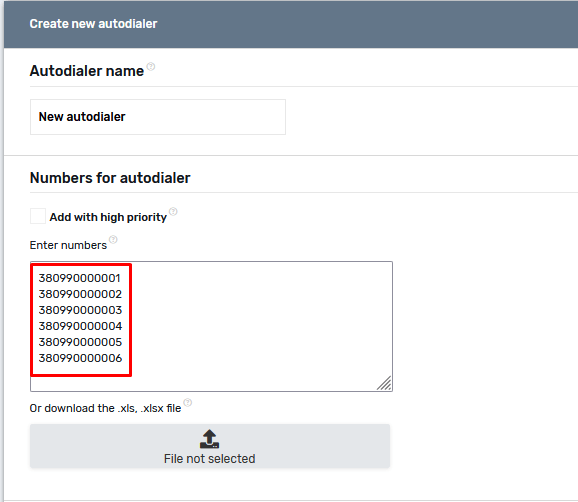
При выборе “Добавить номер с высоким приоритетом” — эти номера будут прозваниваться в первую очередь.
Добавление номеров с помощью excel таблицы
Если Вы планируете загрузить большое количество номеров, добавлять их вручную, как указано в примере выше, будет долго и неудобно. Ускорить добавление номеров в обзвон можно с помощью загрузки excel файла, с номерами для обзвона. Загружаемый excel файл должен быть в формате- xls, .xlsx, так же все столбцы должны быть в текстовом формате.
Рассмотрим, как привести excel файл в нужный формат для добавления номеров в обзвон.
Все номера перед загрузкой должны быть в формате 380123456789.
Но так как база номеров может быть выгружена из СРМ или других источников формат номера может отличаться. Для приведения номеров к единому формату можно воспользоваться “готовым решением”.

Переходим по ссылке выше, у вас откроется excel файл, выбираем пункт — Файл- Скачать — Microsoft Excel (XLSX).
Открыв файл Вы увидите заполненную только 1 строчку в столбцах A и J.
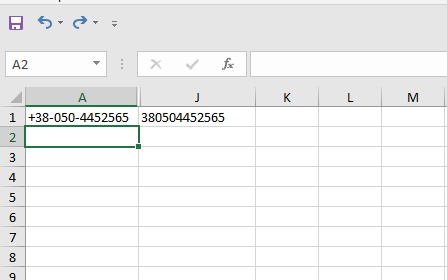
Скопируйте номера которые нужно привести к единому формату в столбец “А”, таким образом, чтобы номера заполнили ячейки в столбце, как указано в примере ниже.
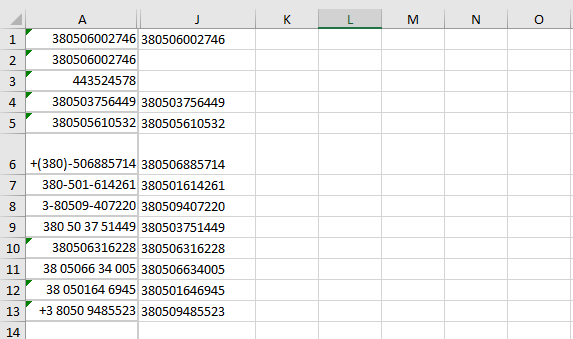
После внесения номеров формула автоматически уберет лишние символы такие как — (), -, пробелы, проверит на количество символов, в номерах которые будут начинаться на 8********** добавит 2, в номерах которые начинаются на 0********* добавит 38, если количество символов будет меньше 12( как в строке №3) в столбце “J” он не отобразится. Количество номеров которое можно внести не должно превышать 50 000.
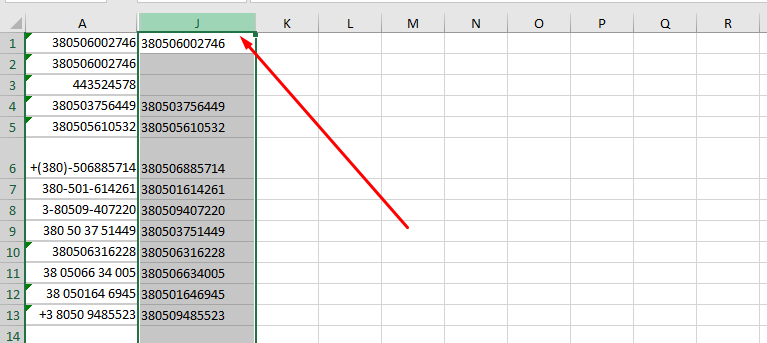
Копируем номера со столбца “J” и переносим их в excel файл который планируем загружать (это может быть файл в котором номера были изначально или создать новый excel файл).
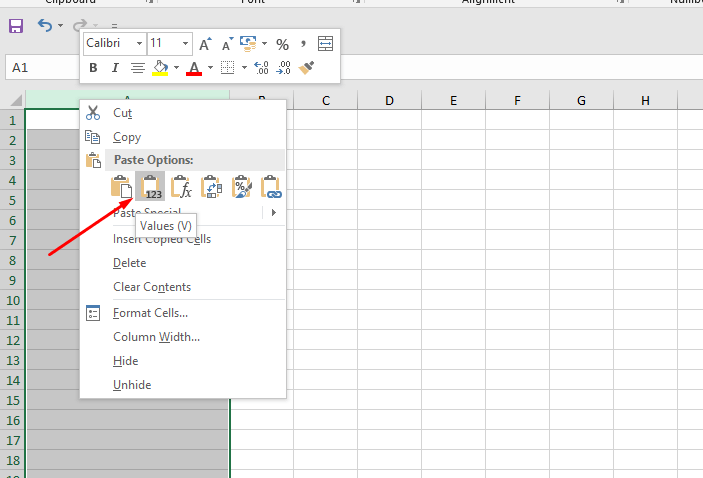
При переносе значений из столбца “J” в загружаемый или новый файл выберите значение 123 Числовое (Values) иначе будет перенесена формула.
В excel файле который будет добавлен в обзвон в столбце “А” строке “1” указываем название “phone” в столбце “В” строке “1” указываем название “name”.
Первый столбец — это поле phone(указываем название данного поля без пробелов и отступов).
Второй столбец — это поле name (указываем название данного поля без пробелов и отступов).
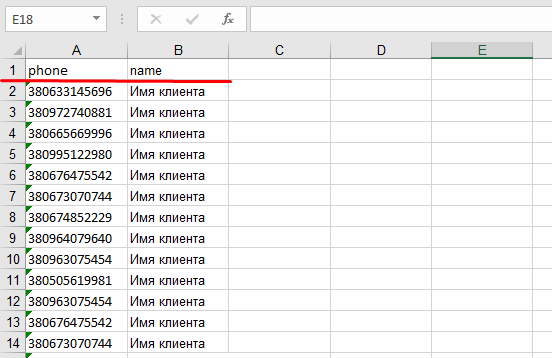
После столбец “А”(phone) нужно перевести в текстовый формат
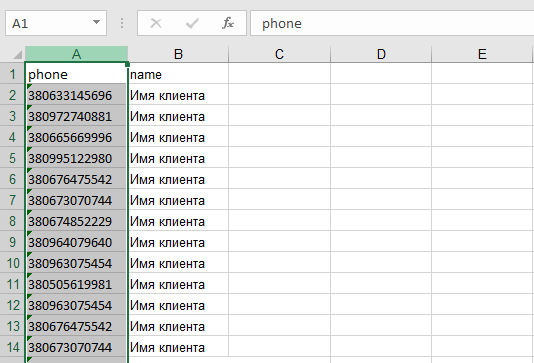
Выделяем первый столбец (phone), в меню excel выбираем “Данные” (Data).

В пункте “Данные” (Data), выбираем подпункт Текст по столбцам (Text to Columns).
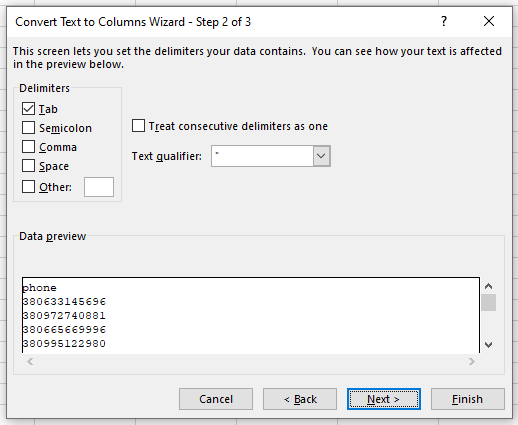
Оставьте первых два параметра по умолчанию. Первый должен быть “С разделителями”, нажмите “Далее”, второй “Знак табуляции” и снова перейдите дальше.
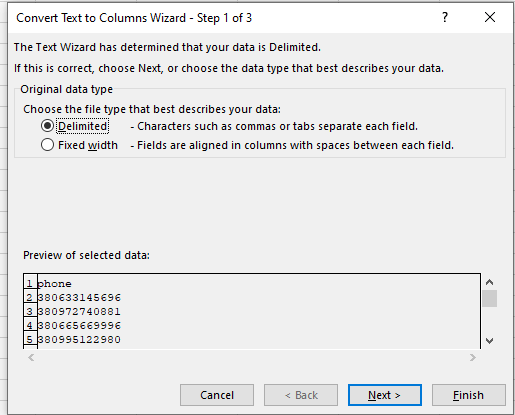
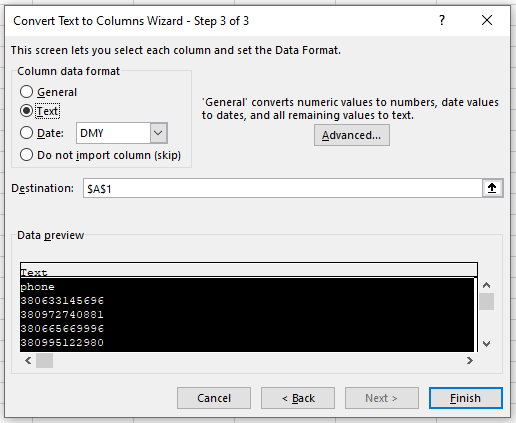
В следующем окне установите текстовый формат (Text) данных и нажмите “Готово” (Finish)
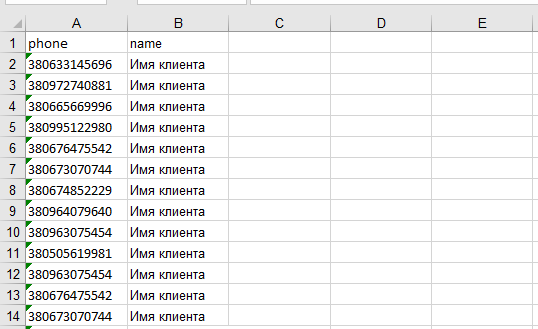
В каждой ячейке в столбце с номерами должен появиться зеленый треугольник, который свидетельствует о том, что процедура прошла успешно.
Выбираем пункт “Файл не выбран”.
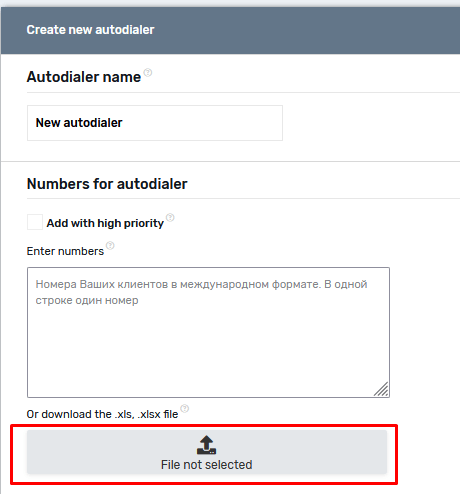
После выбора пункта “Файл не выбран”. выбираем файл который планируем загрузить в обзвон и нажимаем открыть.
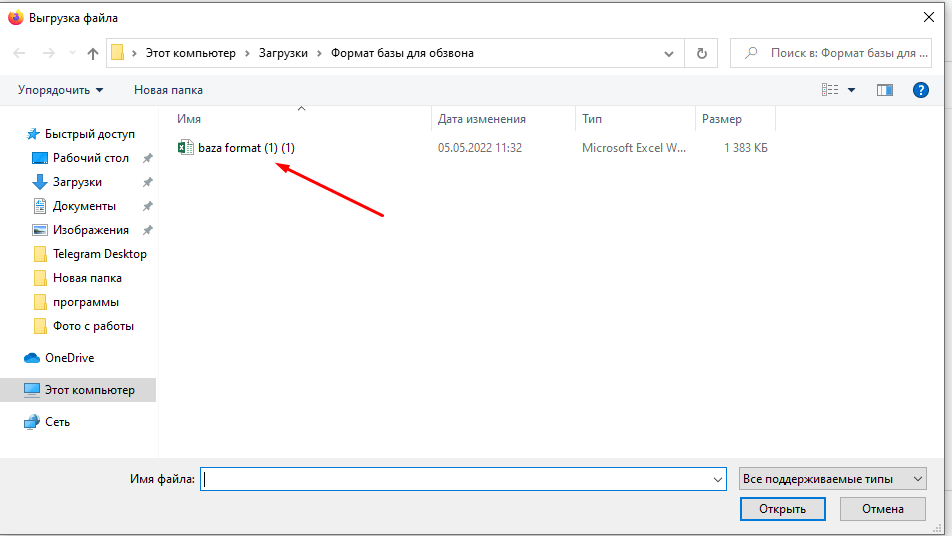
Спускаемся вниз страницы и нажимаем “Сохранить”- номера добавятся при сохранении.
Если обзвон уже был сохранен выбираем пункт ”добавить номера”
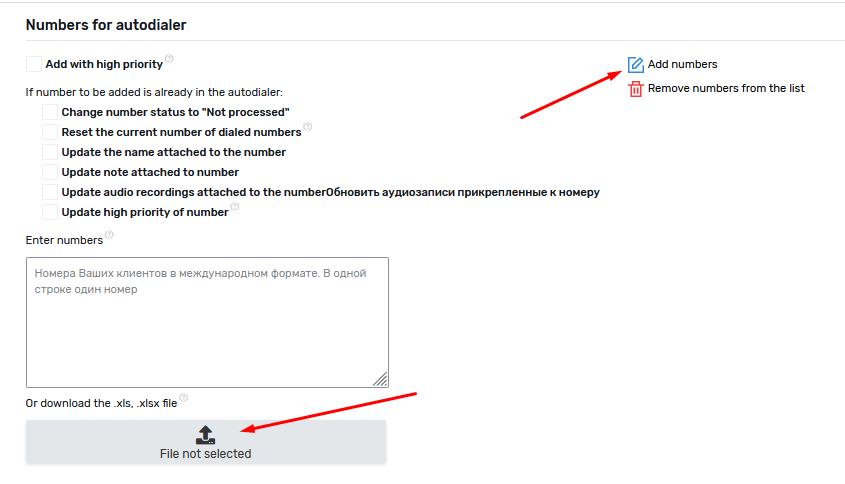
Загружаем подготовленную базу и выбираем добавить номера.
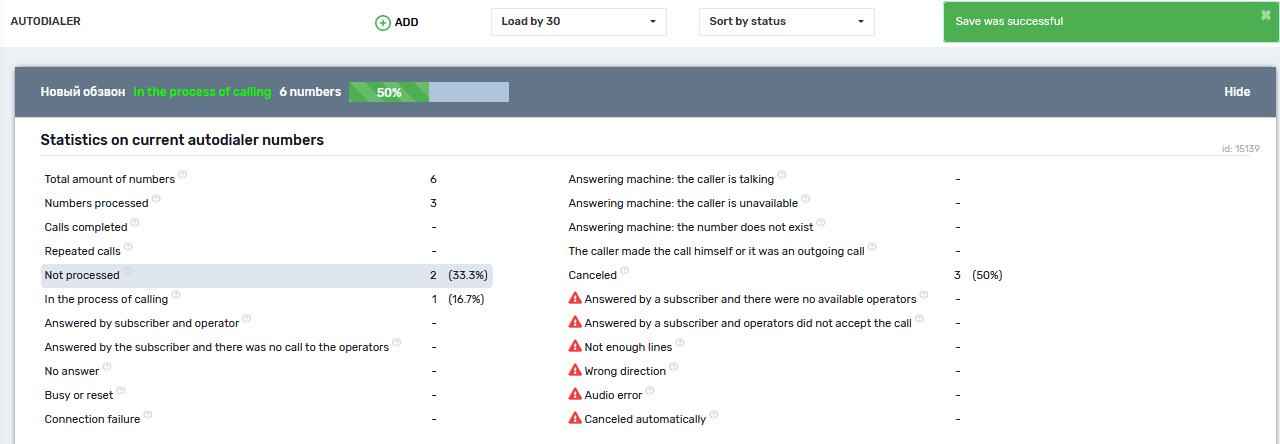
База загружается 5-10 секунд, после в правом верхнем углу появится надпись “Сохранение прошло успешно” и начнется обзвон номеров.



