


Инструкция по интеграции UniTalk и KeyCRM: подключение и работа
Интеграция UniTalk и KeyCRM повышает продуктивность менеджеров по продажам и упрощает взаимодействие с клиентами. Так, они могут совершать и принимать звонки прямо из CRM, создавать карточки клиентов, оформлять заказы онлайн и многое другое, экономя время и трудоресурсы на рутинных задачах.
Как подключить UniTalk в KeyCRM
Интеграция платформы для бизнес-коммуникации UniTalk с KeyCRM проходит в несколько шагов и занимает 15 минут:
1. Найдите API-ключ в UniTalk. Для этого в личном кабинете UniTalk выберите раздел API и автоматизация → API → скопируйте ключ.
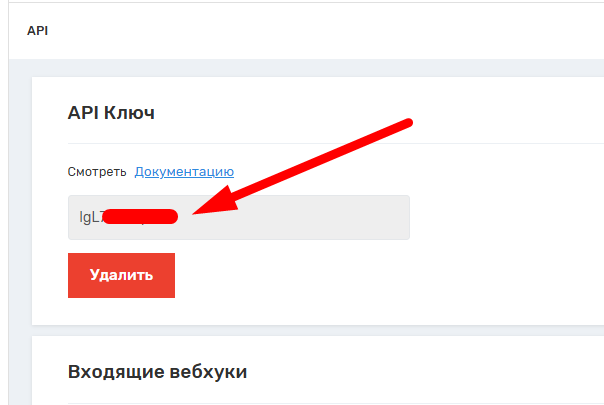
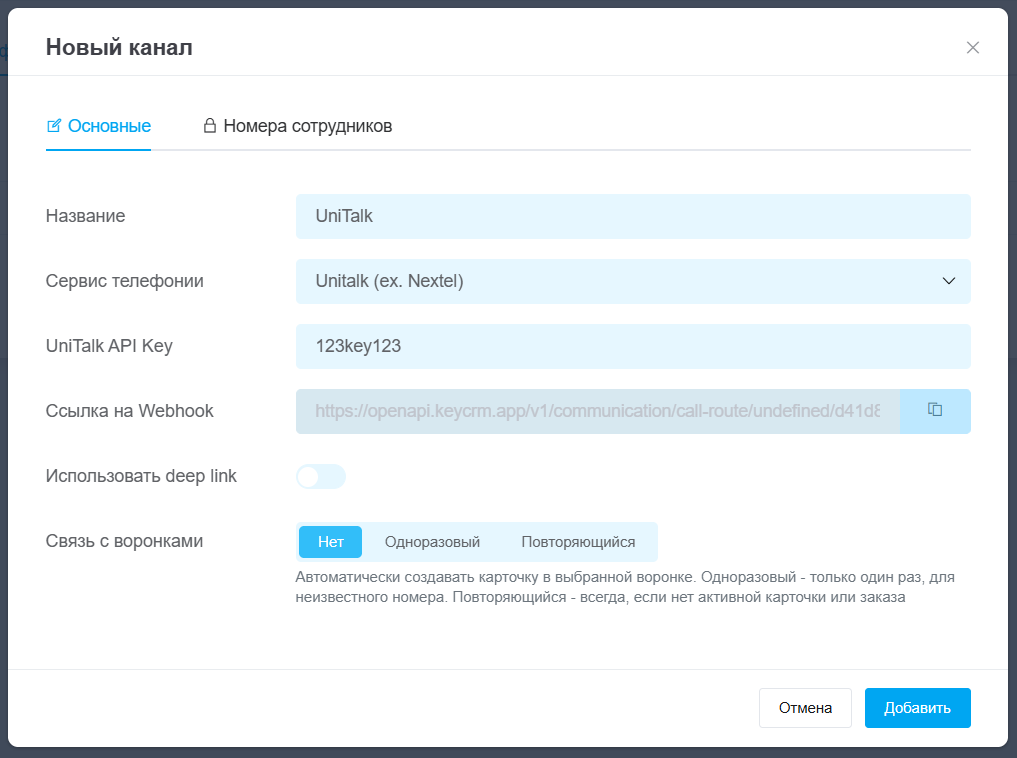
2. В кабинете KeyCRM перейдите в раздел Настройки → Коммуникации → Телефония → Добавить новую службу. В открывшемся окне введите название, в пункте Сервис телефонии выберите UniTalk, а в поле API Key введите ключ, который вы получили ранее.
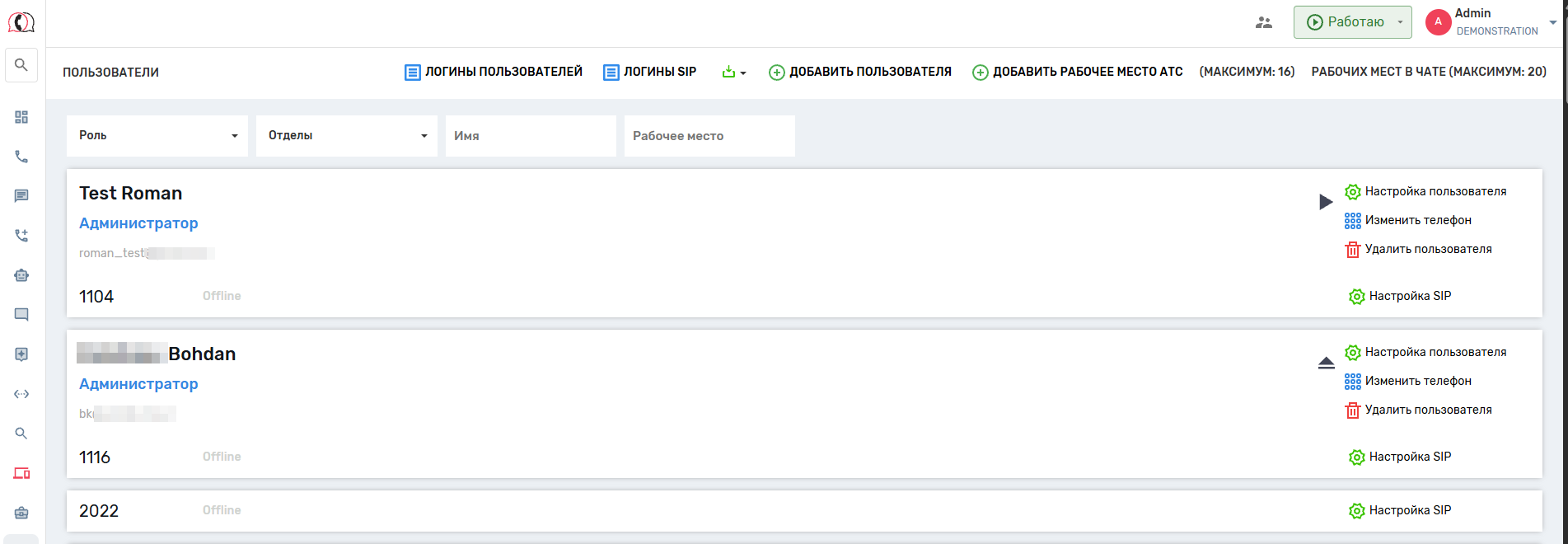
3. Создайте номера внутренних линий UniTalk для каждого менеджера по продажам. Для этого перейдите в личный кабинет UniTalk → Настройки → Пользователи → добавьте необходимое количество линий.
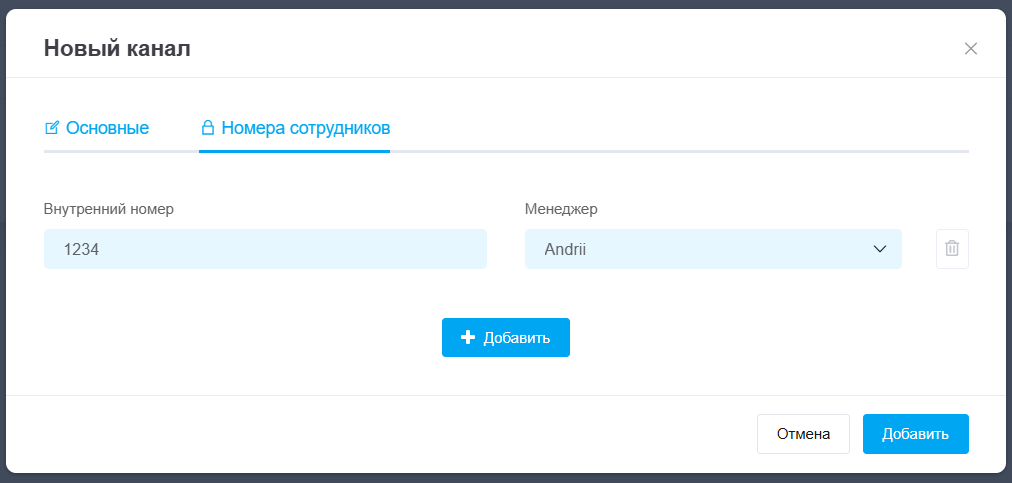
4. Вернитесь в KeyCRM → вкладка Номера сотрудников → укажите всех пользователей, которые будут использовать телефонию, с их именами и номерами линий UniTalk:
5. Настройте вебхук в UniTalk. Для этого зайдите в настройки уже подключенной телефонии и скопируйте ссылку на Webhook.
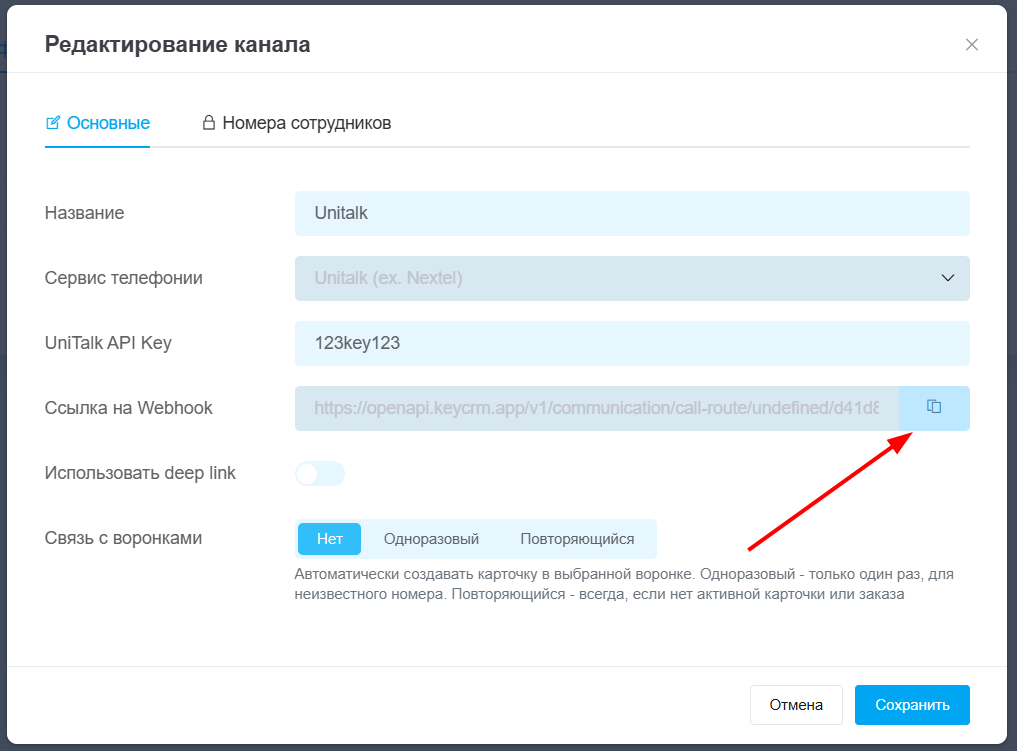
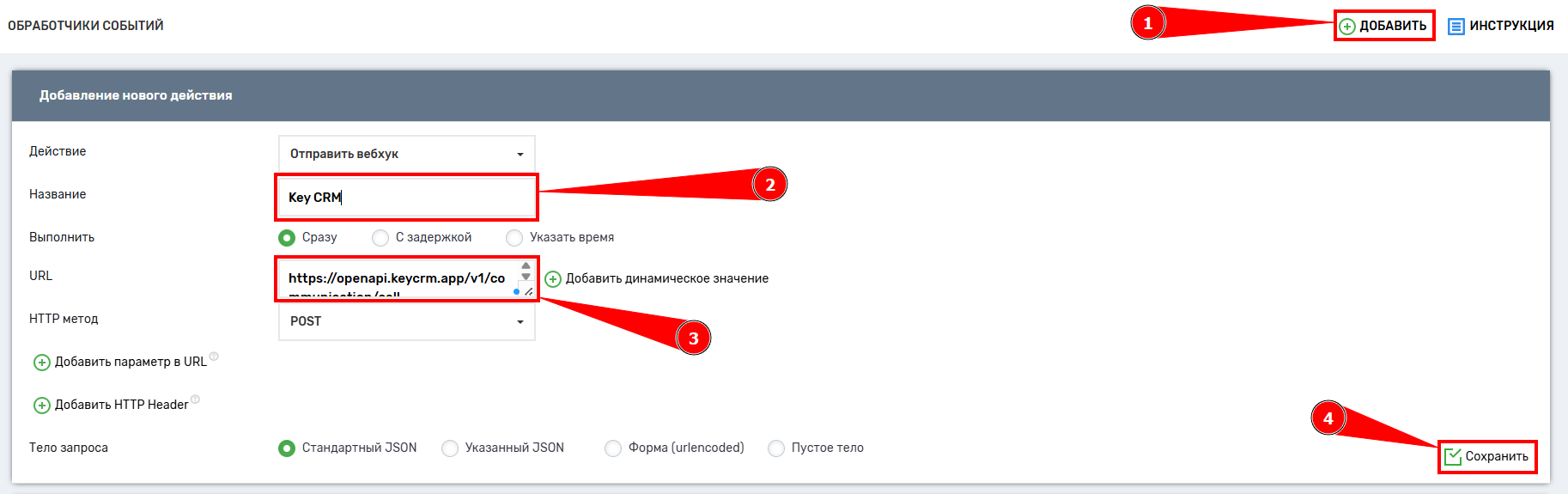
6. Скопированную ссылку добавьте в вебхук в личном кабинете UniTalk в разделе API и автоматизация → Обработчики событий. В данном разделе необходимо нажать «Добавить», чтобы начать создавать новый вебхук.
Далее необходимо заполнить данные вебхука, а именно:
- Название – любое название обработчика событий, оно сохраняется только в личном кабинете Unitalk и служит для удобного управления обработчиками событий;
- URL – адрес, на который отправляется запрос. Сюда необходимо добавить ссылку, которая была предоставлена системой Key-CRM
- HTTP метод – оставляем POST
- Тело запроса – стандартный JSON – это шаблон, который генерируется автоматически нашей системой. Остальные параметры необходимо оставить по умолчанию и сохранить обработчик событий.
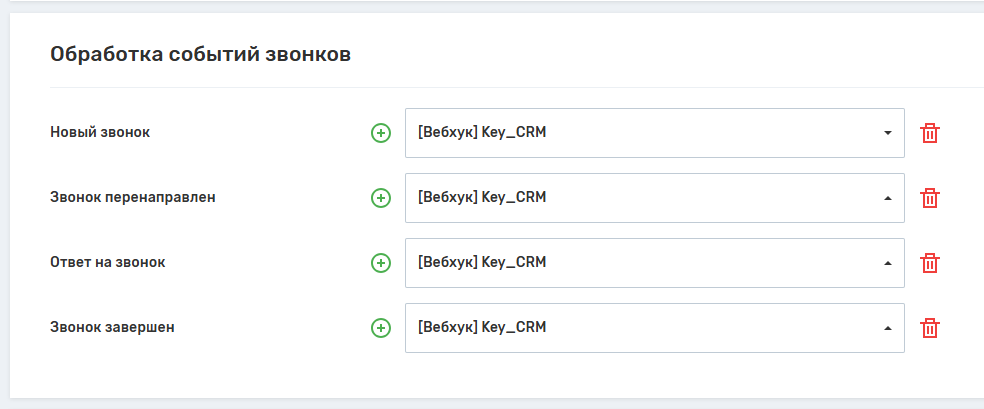
7. Перейдите в личный кабинет Unitalk на страницу “API” раздела “Интеграции”, в блоке “Исходящие вебхуки”. Для каждого события звонка необходимо — нажать кнопку “+” и из выпадающего списка выбрать созданный ранее вебхук.
Готово – можно пользоваться!
Как пользоваться телефонией UniTalk в KeyCRM
Сразу после подключения и настройки менеджеру станут доступны все преимущества интеграции UniTalk в KeyCRM. Разберемся, как совершать телефонные звонки, работать с входящими, создавать карточки клиентов и находить историю звонков.
Совершение телефонных звонков прямо из KeyCRM
При оформлении заказа клиент оставляет номер телефона, который сохраняется в карточке заказа и в карточке клиента в KeyCRM. Для исходящего звонка достаточно нажать на телефонную трубку возле номера.
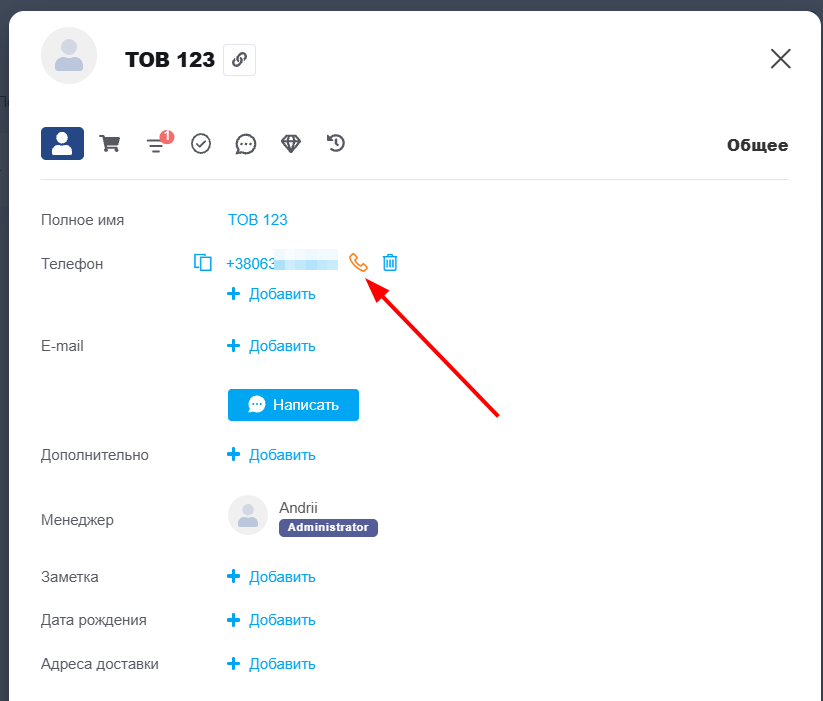
Если вы подключали несколько инструментов телефонии, то при нажатии появится список с возможными вариантами. После этого на ваш софтфон поступит входящий вызов от телефонии; вам нужно ответить на него; тогда начнется соединение с клиентом и появится карточка звонка.
Обработка входящих телефонных звонков
Для обработки входящих звонков необходимо ответить на звонок. При этом в KeyCRM появится запись о звонке: с временем вызова, длительностью, номером телефона и остальной информацией.

Создание карточки клиента
При входящем и исходящем звонке в KeyCRM будет автоматически открываться информационное окно:
- тип вызова;
- номер телефона и имя, если к номеру уже привязана карточка;
- поле для заметок и комментариев по заказу или взаимодействию в целом;
- статус и длительность разговора;
- кнопка для сброса вызова (при этом карточка останется открытой);
- кнопки для создания клиента (если пользователь звонит впервые) и создания заказа.
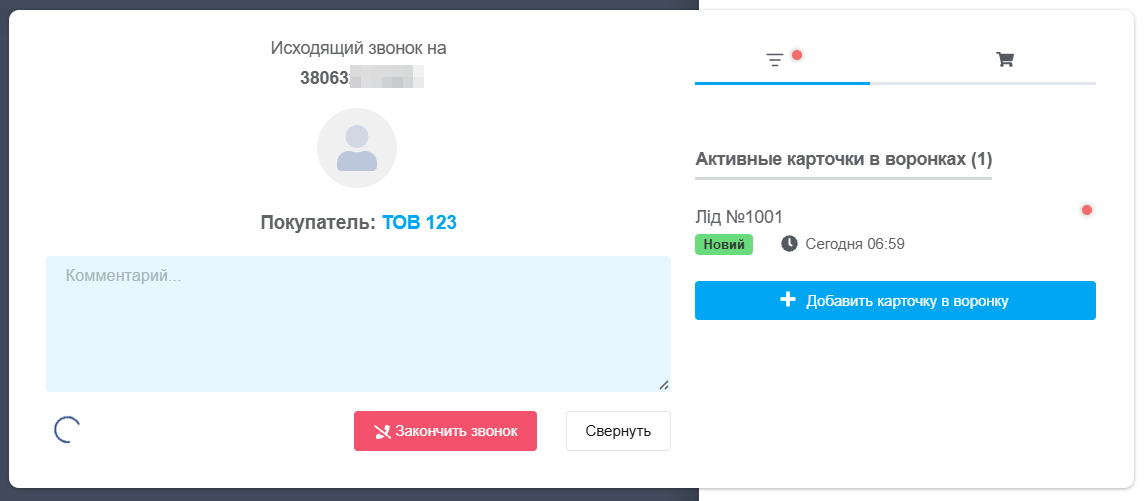
Если человек звонит впервые, вы можете создать новую карточку клиента и внести в нее базовые данные прямо во время разговора. А если клиент не новый, но использует новый номер, вы можете найти его карточку в базе, и обновить номер телефона.
История звонков
В KeyCRM в меню Продажи вы найдете историю всех звонков. В удобной таблице фиксируется вся нужная информация про звонок:
- время звонка;
- номер телефона и имя клиента;
- ответственный менеджер;
- комментарии и заметки по звонку;
- аудиозапись всего разговора.
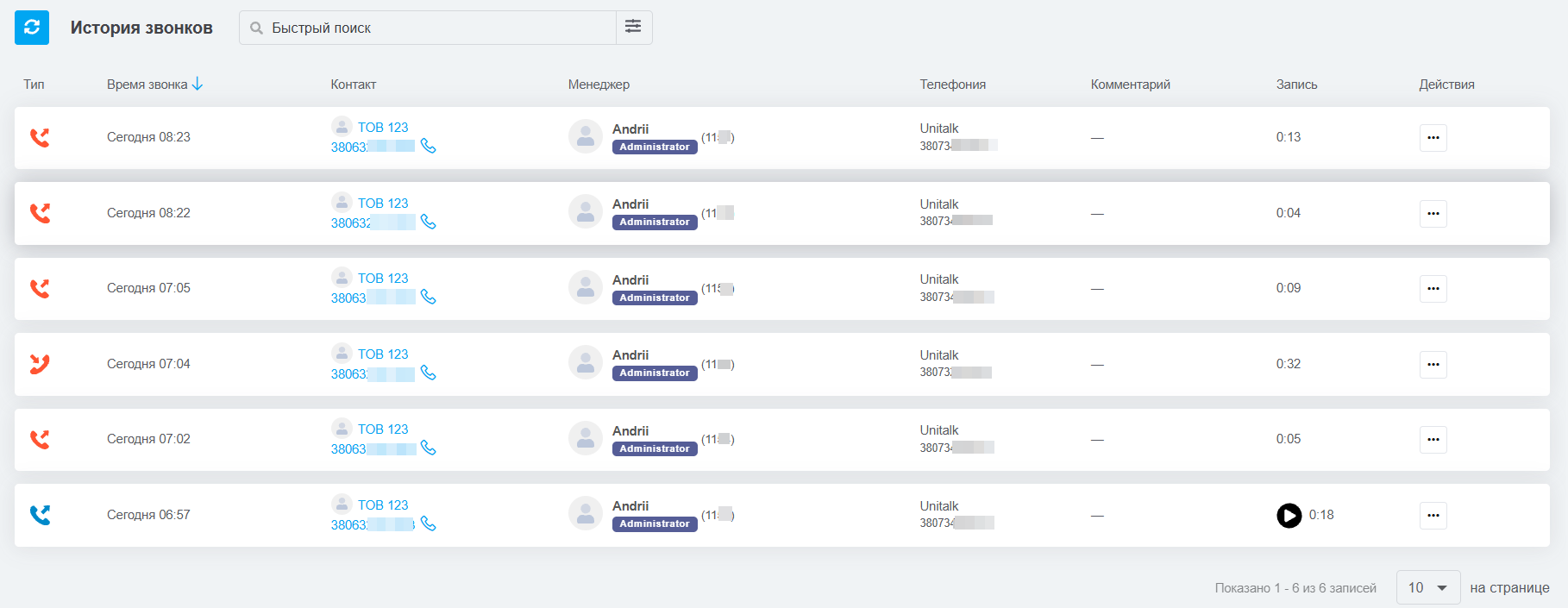
Интеграция UniTalk и KeyCRM позволяет вашей команде работать быстрее и получать объективные данные о каждой продаже. Благодаря автоматизации рутины менеджеры могут уделять больше времени живому общению с клиентами. Если у вас возникли вопросы по настройке — наша техподдержка работает для вас 24/7.



