


Инструкция по настройке интеграции Planfix
Подключение в интерфейсе Planfix (https://planfix.com/ru/help/API_для_телефонии)
Для подключения и настройки интеграции перейдите в раздел Интеграции — Виртуальные АТС.

В открывшемся разделе выберите Api ПланФикса для телефоний (в конце списка).

Откроется окно настроек интеграции.


1.Значение из данных полей необходимы будут для настройки подключения на стороне Unitalk.

2. В поле Адрес АТС указывается ссылка, на которую будут приходить запросы с Planfix по шаблону (на скрине выше субдомен аккаунта Planfix имеет значение testic):
https://planfix.unitalk.cloud/planfix/telephone?name=<субдомен аккаунта Planfix>
В поле Ключ авторизации АТС – Api ключ с личного кабинета Unitalk. В разделе Интеграции – API необходимо его создать.

3. В пункте Короткие номера сотрудников указывается связь сотрудник – SIP номер, т.е. каждый SIP номер внутренней линии в Unitalk должен соответствовать сотруднику в Planfix. Без их указания будет лишь информация о пропущенных входящих вызовах. Обязательно указывать.
4. Возможно настроить каким образом хранить запись разговора.

5. Если необходима переадресация вызова на ответственного менеджера, используем данный пункт. При наличии во Входящих сценариях Unitalk пункта Звонок на ответственного менеджера с запросом по API и выключенном перенаправлении звонка в Planfix будет возвращаться только имя контакта, если он есть. Опционально.

6. Если требуется информация о внешней линии в аналитике, на которую поступил звонок. Телефонный номер линии (может быть не только номером) соответствует значению внешней линии Unitalk. Опционально.
Так же возможно в аналитику сохранять дополнительную информацию о завершенном звонке, для этого необходимо в самой аналитике создать поле с именем интересующей метки аналитики Unitalk, доступные следующие значения:
- utmSource
- utmMedium
- utmCampaign
- utmTerm
- utmContent
- googleId
- facebookClientId
- referer
Чтобы добавить поля аналитики, перейдите Управление аккаунтом – Аналитики – Телефония.

Для сущностей Звонок и Пропущенный звонок добавьте поля с указанными названиями и типом данных «Строка».

Для успешного сохранения сущностей Звонок и Пропущенный звонок необходимо для поля «Продолжительность (сек)» установить значение по умолчанию 0.

Если эти данные не будут собираться, то в соответствующем поле при заполнении, необходимо указать «0».
Подключение в интерфейсе Unitalk
(https://docs.google.com/document/d/17hqVTVDxvdPKH-71RDg399laQJ9Q9NVI75apjYiNUz0)

1. В разделе Обработка событий выбираем ДОБАВИТЬ ДЕЙСТВИЕ.
2. В выпадающем меню Действие выбираем Отправить вебхук.
3. Указываем название обработчика событий (как пример planfix calls) чуть позже по нему настраиваются Исходящие вебхуки. URL имеет значение: https://planfix.unitalk.cloud/unitalk/call. HTTP метод оставляем POST/
4. Добавляем параметры в URL. Ключ name принимает значение субдомена аккаунта Planfix. Если необходимы метки аналитики добавляем так же ключ with_utm с произвольным значением без спец. символов (&=;%№»! и т.д.), можно оставить пустым, важно само наличие ключа для обработки меток. Пример настроенных полей с метками аналитики:

5. Добавляем ключи в HTTP Header. Используются следующие ключи и значения:
- planfix-url – значение указываем из первого пункта по настройке на стороне Planfix, Адрес для принятия запросов;
- planfix-token – значение указываем из первого пункта по настройке на стороне Planfix, Ключ авторизации (token) ПланФикса;
- token – значение указываем Api ключа, который был создан в разделе Интеграции – API и введен во втором пункте по настройке на стороне Planfix, Ключ авторизации АТС.
Пример настроенного HTTP Header:
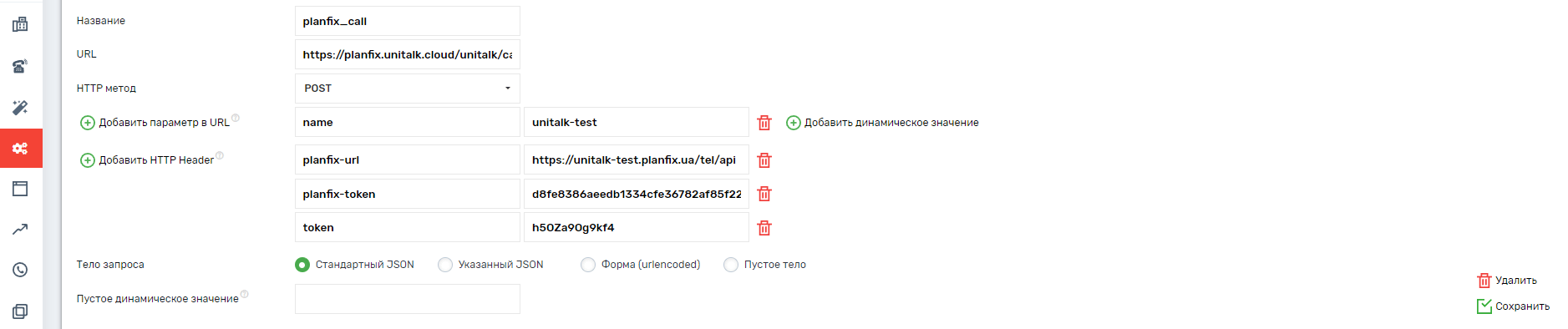
6. Не забываем сохранить.
7. Переходим в раздел Интеграции – API, в форме Обработка событий звонков (Исходящие вебхуки) на каждое из 4 предоставленных событий добавляем обработчик созданный раннее. Результат:

8. Опционально. Если необходима переадресация вызова на ответственного менеджера, в разделе IP телефония – Входящие сценарии в существующем сценарии или в вновь созданном добавляем пункт Звонок на ответственного менеджера.

В выпадающем списке Искать ответственного выбираем Запрос в Ваш API. В поле Укажите URL вводим ссылку по следующему шаблону:
https://planfix.unitalk.cloud/unitalk/call_route?planfix—url=<Адрес для принятия запросов из п.5>&planfix—token=<Ключ авторизации (token) ПланФикса из п.5>&name=<субдомен из п.5>
Пример готовой ссылки:
https://planfix.unitalk.cloud/unitalk/call_route?planfix-url=https://testic.planfix.ua/tel/api&planfix-token=f418f1be8e69310ccc80290ec2c7a74e&name=testic



