


Инструкция по настройке мобильного приложения «BRIA SOLO»
Чтобы настроить мобильное приложение «BRIA SOLO» необходимо перейти по ссылке и создать личный кабинет https://www.counterpath.com/
1. Для регистрации нажмите на кнопку «START MY FREE TRIAL» или перейдите по ссылке https://solo.softphone.com/logi

2. Далее нажмите кнопку «CHOOSE MY PLAN».
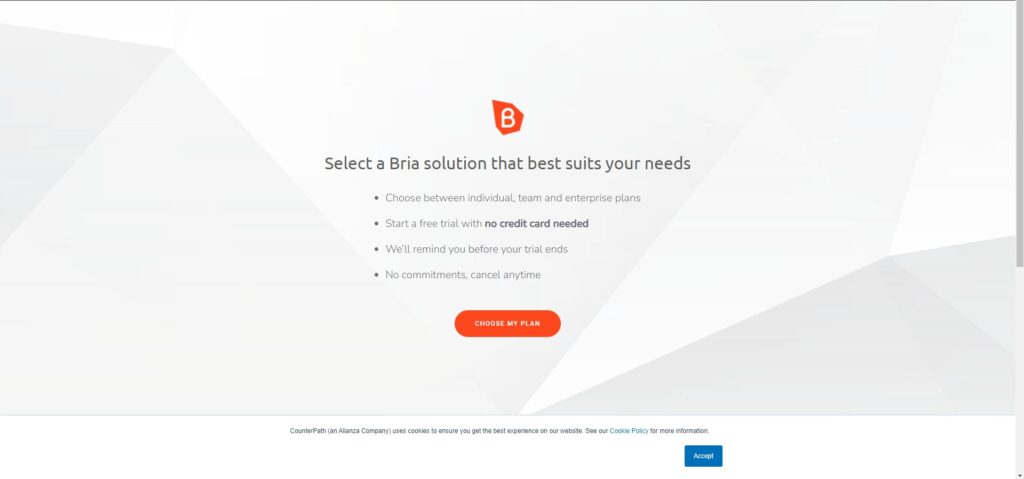
3. Выберете тарифный план для личного использования — «BRIA SOLO»

4. Внизу страницы нажмите на кнопку «START A FREE 21-DAY TRIAL»
После окончания 21-дневного периода Ваш тарифный план будет автоматически переведен на «BRIA SOLO FREE». На бесплатной основе функционал сервиса не ограничивает прием исходящих и входящих звонков.

5. Далее Вам необходимо указать Ваш email, пароль и ФИО, которые в дальнейшем будут использоваться для входа в личный кабинет «BRIA SOLO».
6. После того, как Вы заполнили личные данные, установите отметку в пользовательском соглашении и нажмите кнопку «Accept Terms and Create Account».
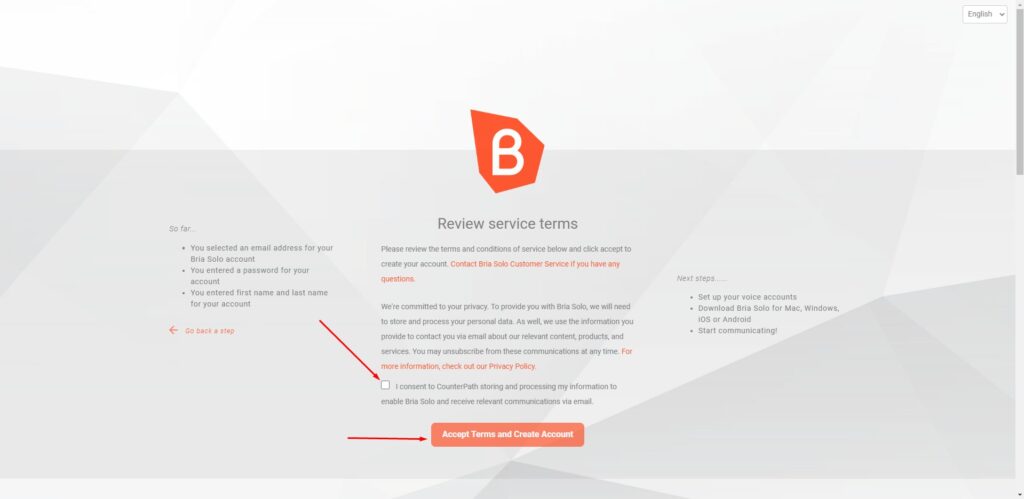
После успешной регистрации Вы будите перенаправлены в личный кабинет «BRIA SOLO», где необходимо внести настройки SIP линии, которая будет использоваться для звонков.
1. Для настройки SIP линии нажмите кнопку «CONFIGURE SIP SETTINGS»

2. Далее необходимо внести настройки Вашей SIP линии. Укажите следующую информацию:
- DOMAIN – sip.unitalk.cloud
- SIP USERNAME – 4-х значный номер SIP линии
- SIP PASSWORD – пароль Вашей SIP линии

Эту информацию вы можете найти в личном кабинете UniTalk в разделе «Пользователи» https://my.unitalk.cloud/index.html#users или запросить у Вашего менеджера.

3. Далее следует изменить тип транспорта на «UDP». Остальные настройки оставьте без изменений.

4. Готово! Вы создали аккаунт в «BRIA SOLO» и настроили SIP линию. Для подтверждения вышеуказанных настроек нажмите на кнопку «SET UP COMPLETE».
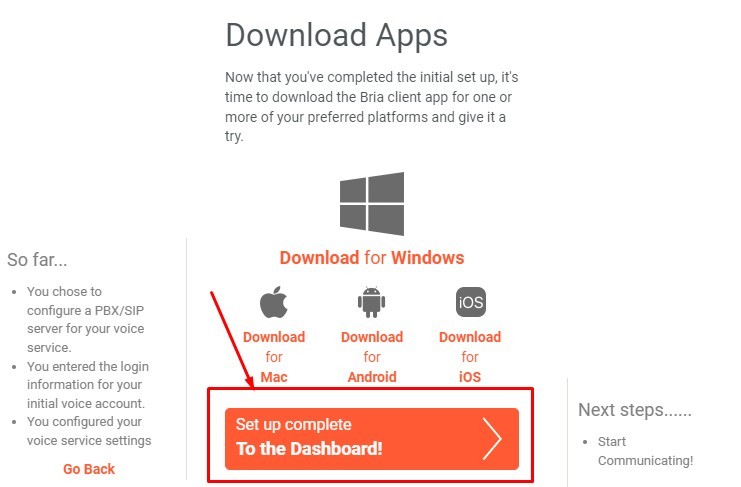
Для настройки приложения «BRIA» на смартфоне выполните следующие действия:
- Для загрузки приложения «BRIA» перейдите в магазин приложений Play Store или Apple Store.
- В поиске найдите и устанавите приложение «BRIA».

3. При первом запуске приложения Вам необходимо ввести данные для авторизации в сервисе «BRIA». Эту информацию Вы указывали в пункте 5 при регистрации.

4. После авторизации приложение запросит предоставить ряд разрешений.
Для корректной работы приложения в фоновом режиме необходимо предоставить все разрешения, которые запрашивает приложение.
5. Теперь внесите изменения в настройках линии на смартфоне. Для этого перейдите в меню приложения.
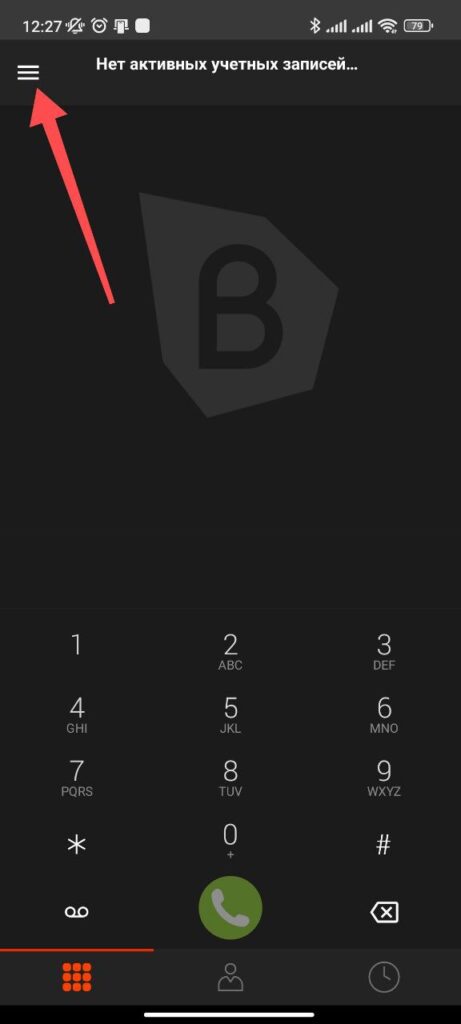
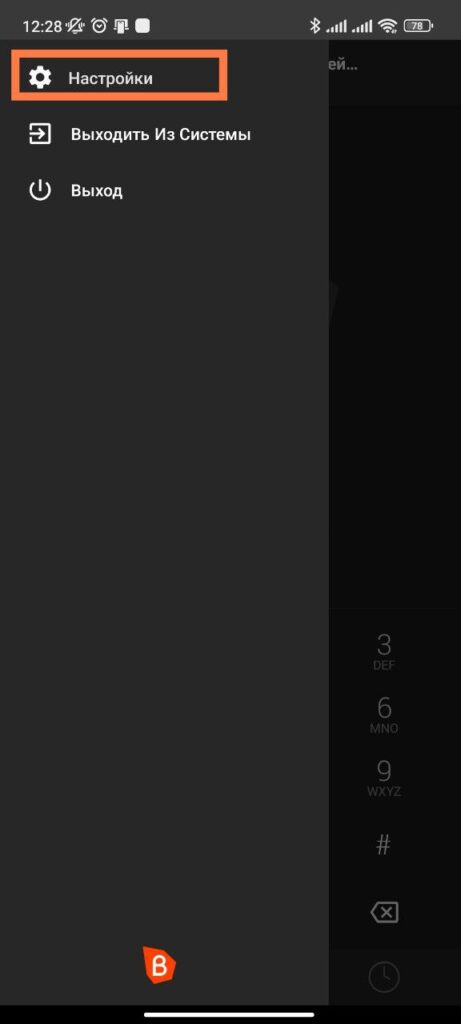
6. В этом меню перейдите в раздел «Настройки».
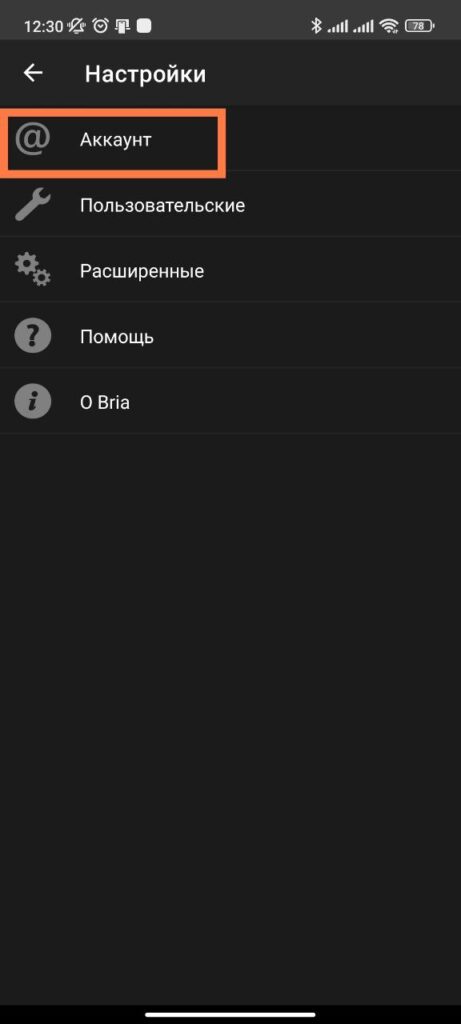
7. Для внесения настроек SIP линии выберете раздел «Аккаунт».
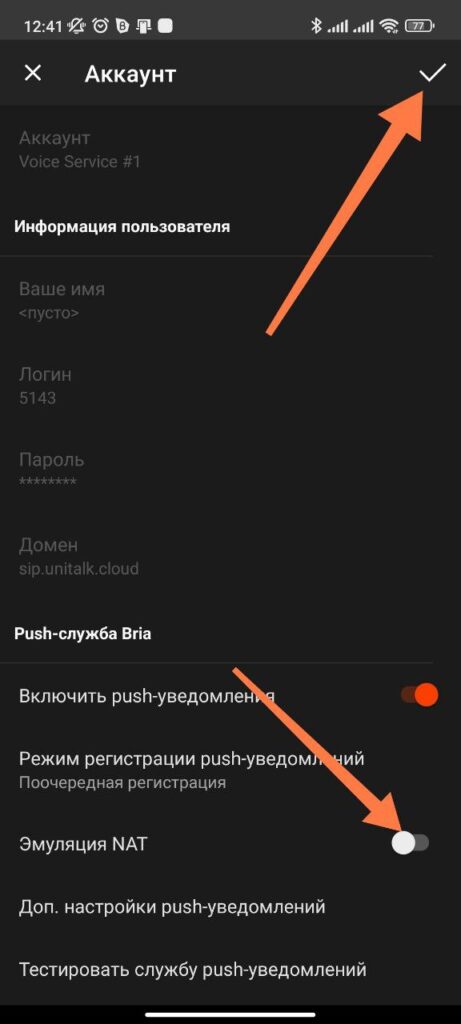
8. В настройках аккаунта отключите «Эмуляция NAT» и приймите изменения.
9. Готово! Вы настроили и активизировали аккаунт. Теперь можете его использовать для звонков.



