


Инструкция по настройке программы Unitalk Desktop App для Windows
UniTalk Desktop App для Windows — это надежное решение для организации рабочего места оператора. Установка отдельного приложения обеспечивает более стабильную связь, независимость от браузера и быстрый доступ ко всем необходимым функциям телефонии прямо с рабочего стола вашего компьютера.
1. Скачивание приложения
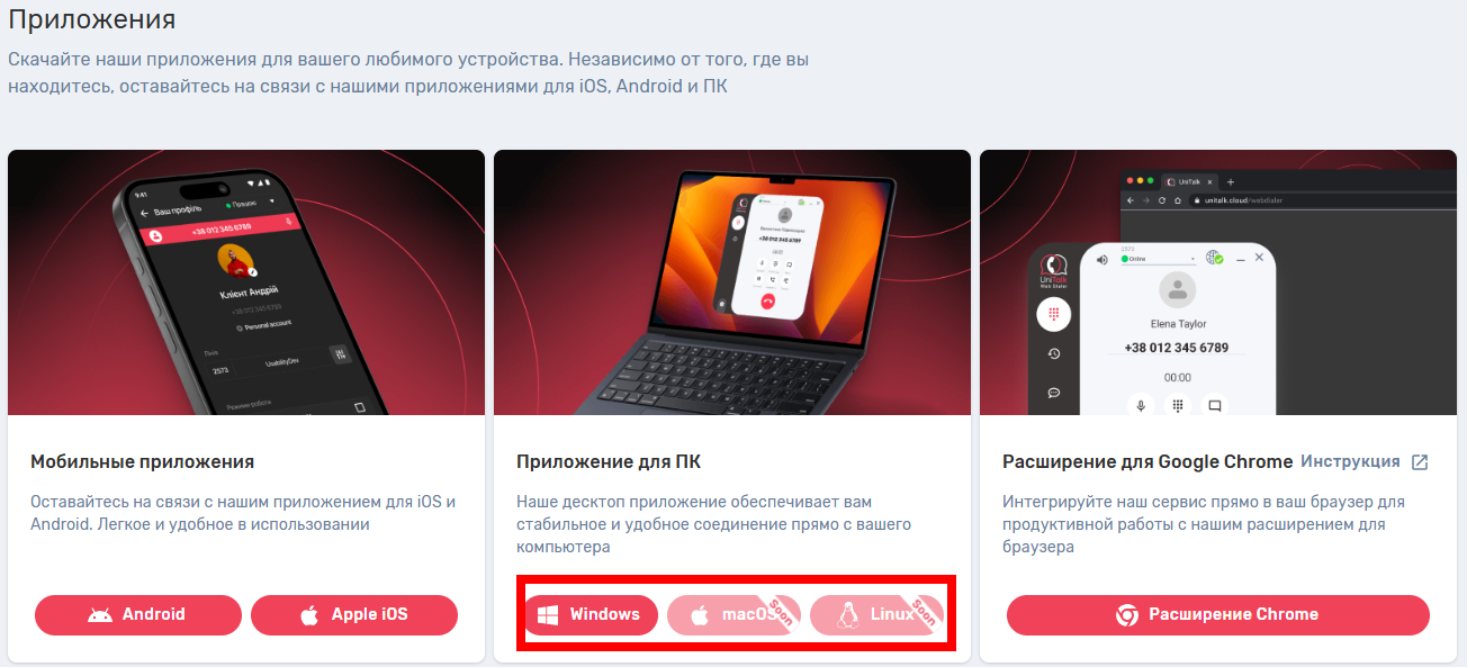
- Перейдите в ваш Личный кабинет UniTalk.
- Откройте раздел «Приложения UniTalk».
- Выберите нужную операционную систему — в данном случае Windows.
- Скачайте установочный файл.
2. Установка приложения UniTalk
Запустите установку и следуйте стандартным шагам установщика:
- Откройте загруженный установочный файл UniTalk.
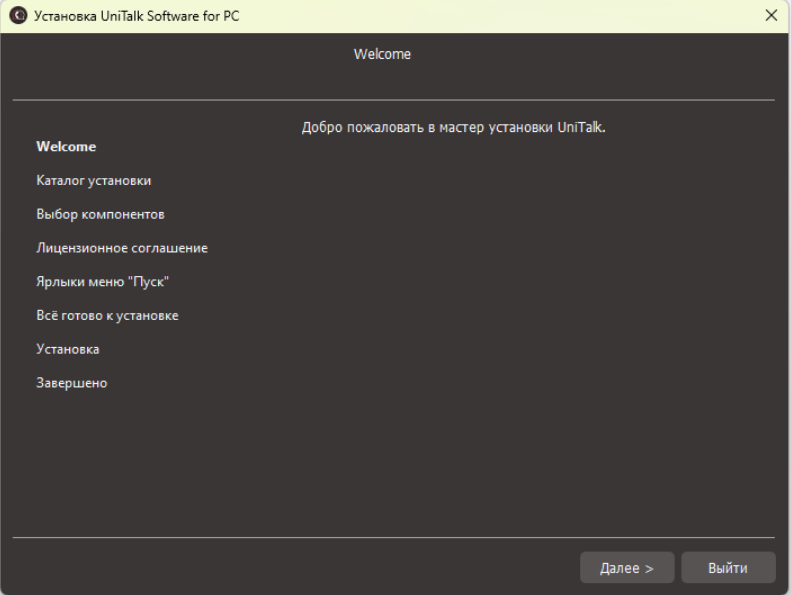
2. В открывшемся окне нажмите «Далее».
3. Выберите папку для установки или оставьте путь по умолчанию, затем нажмите «Далее».
4. Подтвердите создание ярлыка в меню «Пуск» и снова нажмите «Далее».
5. Нажмите «Установить» для запуска установки.
6. Дождитесь завершения установки. При необходимости предоставьте приложению доступы.
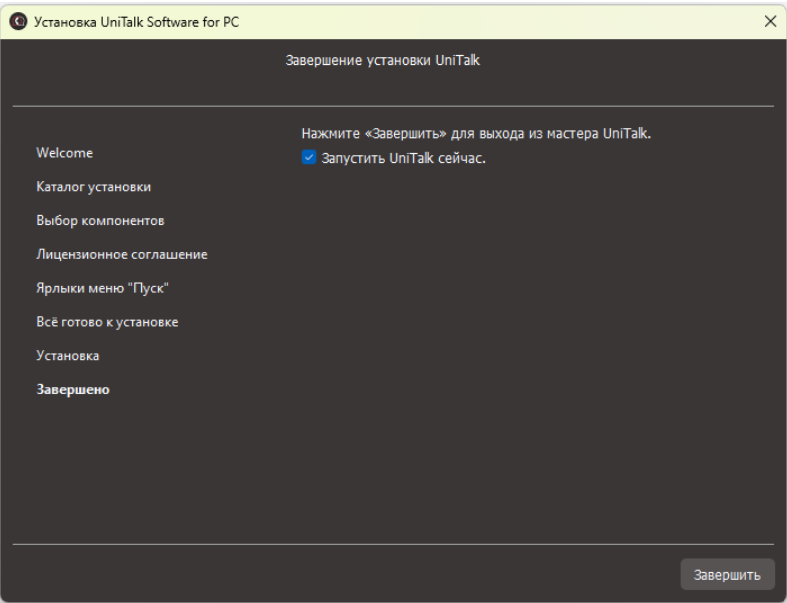
7. Установите галочку «Запустить UniTalk сейчас» и нажмите «Завершить».
3. Авторизация в приложении
После первого запуска откроется окно входа в систему. Доступны два способа авторизации:
- Используя данные учётной записи UniTalk
- Используя данные SIP аккаунта

3.1 Авторизация с помощью данных личного кабинета UniTalk
- Введите логин и пароль от личного кабинета UniTalk.
- Если учетная запись подключена к нескольким проектам, выберите нужный проект.
- Укажите параметры входящих звонков и нажмите «Войти».
Для этого за вашей учетной записью в проекте должно быть закреплено рабочее место.
Для авторизации нужно ввести данные (логин и пароль) от личного кабинета UniTalk вашего проекта, где [your e-mail] — ваша электронная почта, которая была указана при регистрации в личном кабинете UniTalk и нажать «Вход».
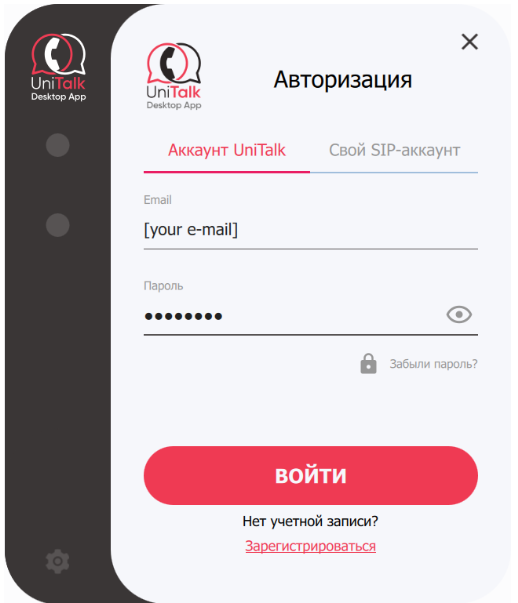
Если ваша учетная запись добавлена в несколько проектов, выберите нужный проект. Далее, укажите желаемые настройки приложения для входящих звонков и нажмите «Войти».

Авторизация пройдена!
3.2. Авторизация с помощью данных SIP линии
Также, авторизоваться в приложении можно с помощью данных рабочего места. В таком случае нет необходимости, чтобы рабочее место было закреплено за пользователем проекта UniTalk.
1. Перейдите на вкладку «SIP-аккаунт».
2. Введите:
- Сервер: plsip.unitalk.cloud
- Логин: номер вашего рабочего места
- Пароль: рабочего места
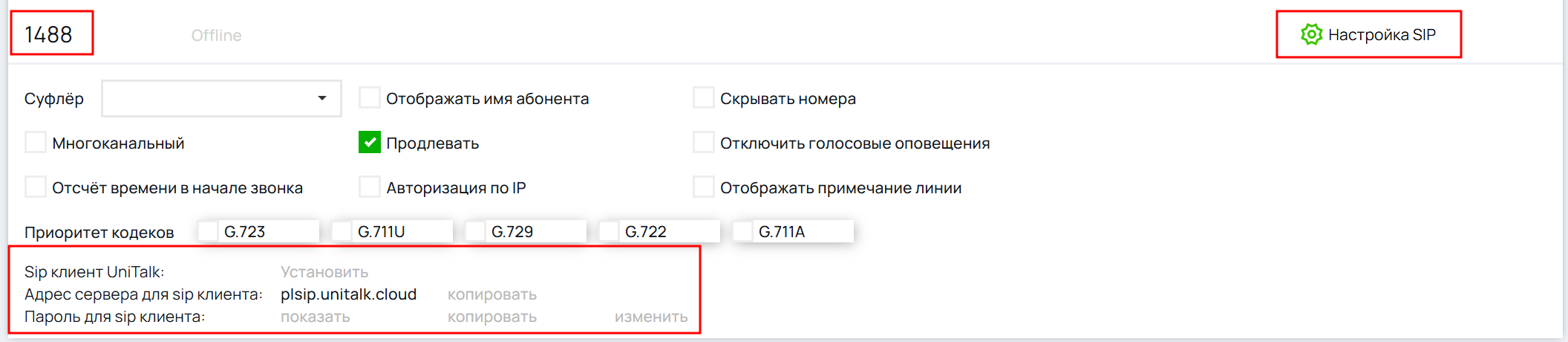
Найти эти данные можно в личном кабинете UniTalk вашего проекта, в разделе «Пользователи». Перейдите в раздел Настройки SIP, и скопируйте данные от рабочего места:
При необходимости откройте «Расширенные настройки» для указания дополнительных настроек
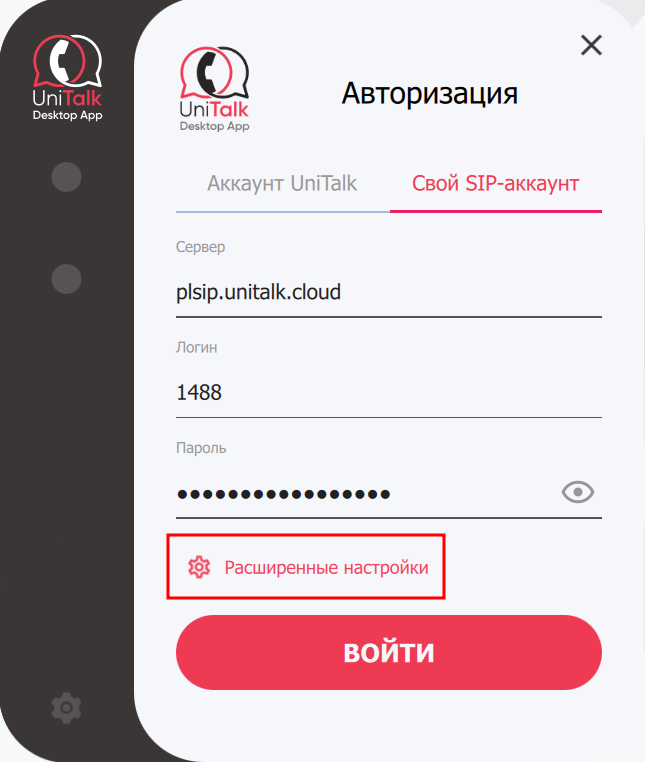
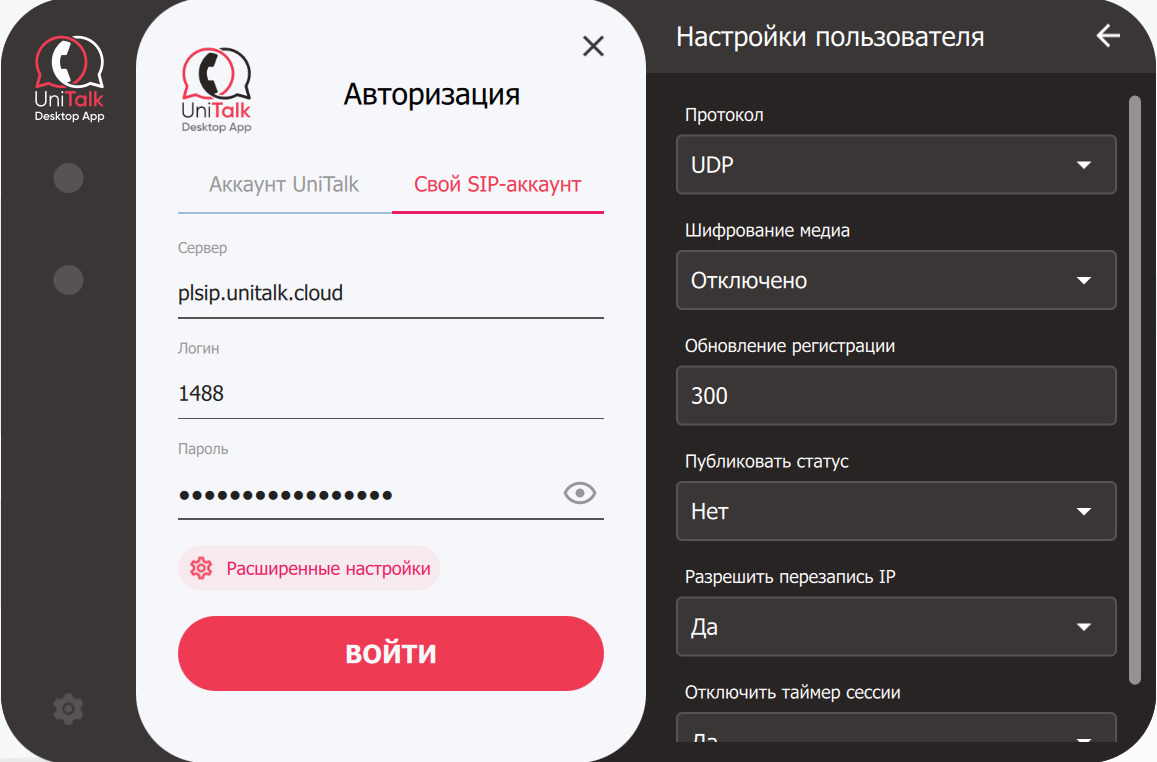
Расширенные настройки (необязательно)
Раздел «Расширенные настройки» доступен при авторизации через SIP-аккаунт.
Он предназначен для ручной настройки дополнительных параметров соединения (порт, протокол, таймаут и др.).
Заполнять эти поля необязательно — в большинстве случаев приложение корректно работает со стандартными настройками.
Если вы не уверены, что именно нужно изменить, просто оставьте этот раздел без изменений.
3. Нажмите «Войти».
Готово! Авторизация пройдена. Можно пользоваться программой для совершения/приема звонков.
4. Работа с приложением
На главной странице Вы видите основные элементы интерфейса:
1. Номер Вашей рабочей линии
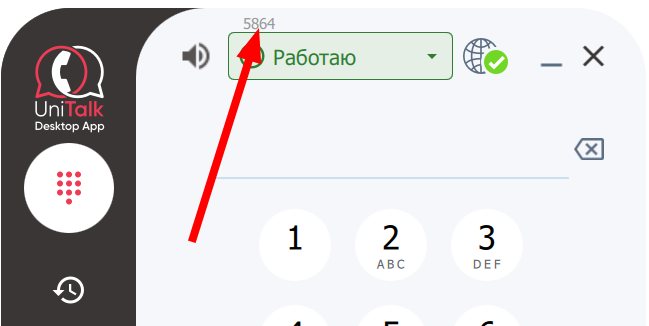
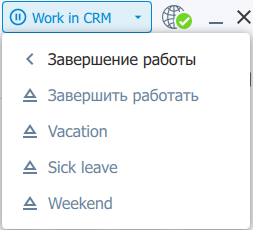
2. Кнопка управления статусом работы (Работаю / Пауза / Завершить работу)
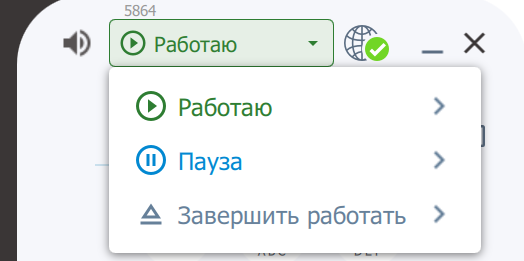
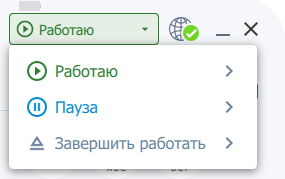
Существует три категории статусов работы:
- Работаю
- Пауза
- Завершить работу
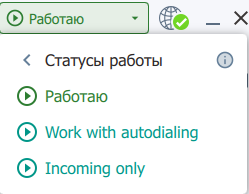
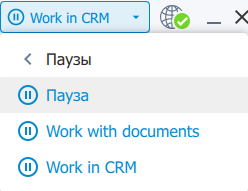
Каждая из категорий может иметь несколько нестандартных статусов, которые можно создать и настроить в вашем личном кабинете UniTalk.
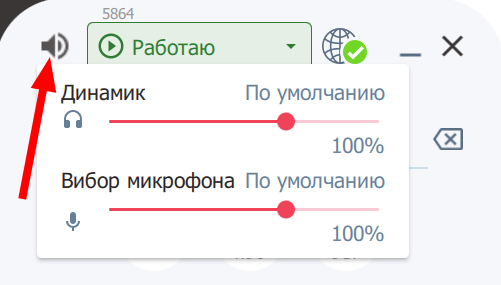
3. Кнопка управления громкостью динамиков и чувствительностью микрофона
4. Статус подключения к сети

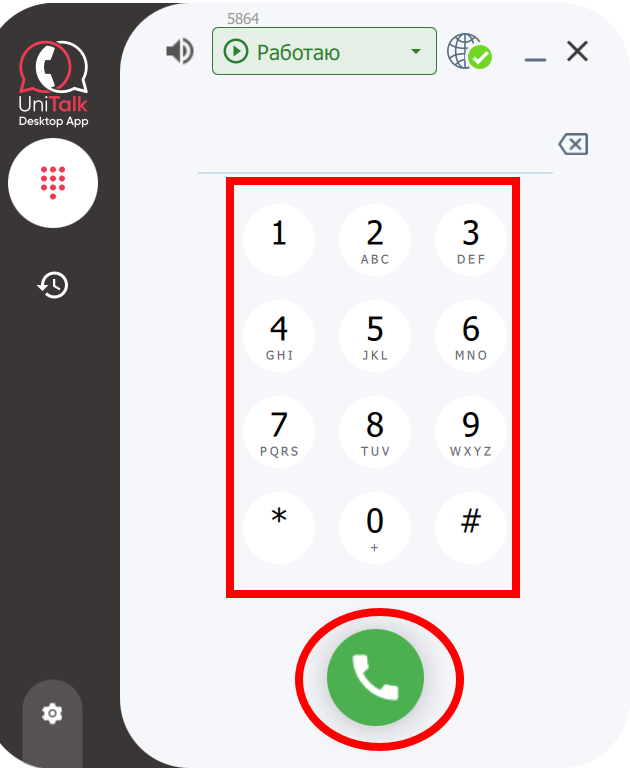
5. Цифровая клавиатура для ввода номера и кнопка вызова
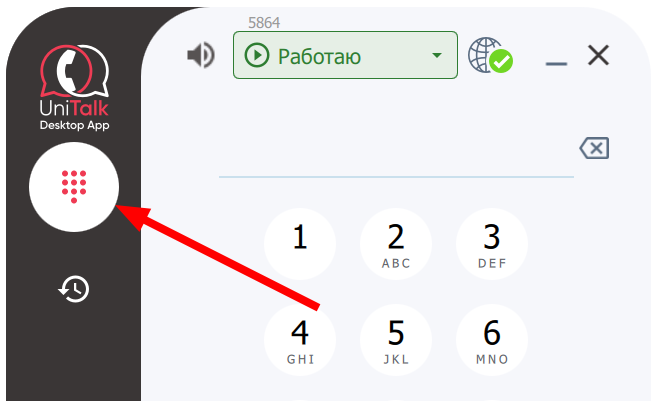
6. Кнопка перехода в раздел «Ввод номера«
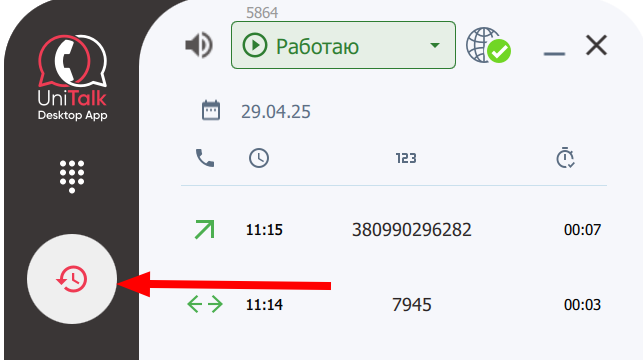
7. Кнопка перехода в раздел «История звонков«
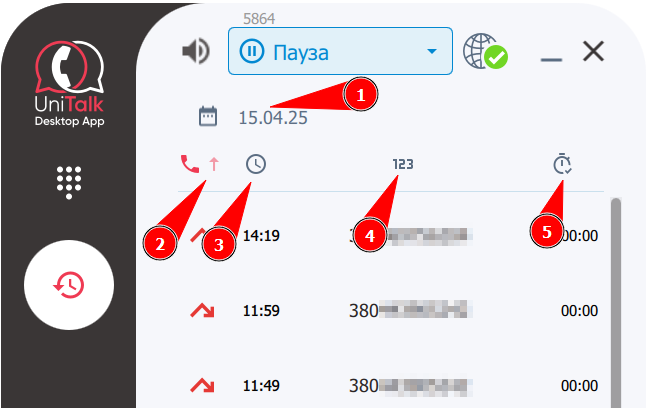
В разделе «История звонков» Вы видите следующие элементы:
- Фильтр истории звонков по выбранной дате
- Статус звонка
- Общее время вызова
- Номер абонента
- Длительность разговора
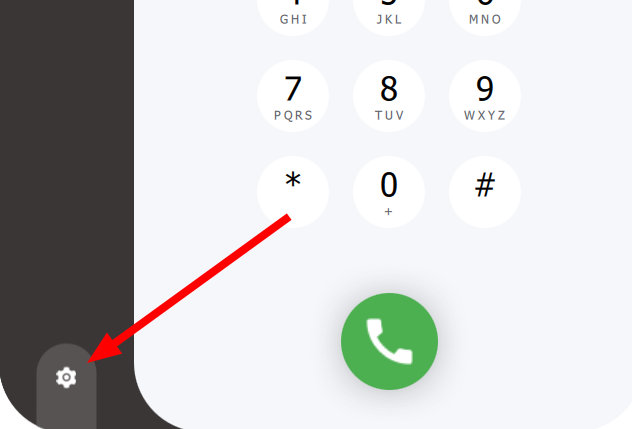
8. Кнопка перехода в настройку учётной записи
В разделе настроек учётной записи Вы видите следующие элементы:
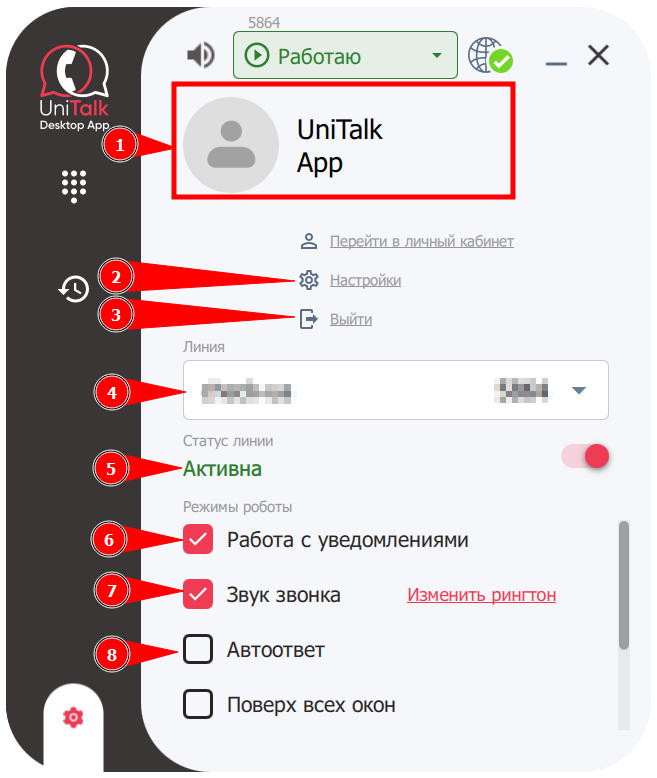
- Информация о пользователе
- Настройки приложения
- Выйти из аккаунта.
- Выбор проекта и рабочего места
- Статус линии и возможность ее деактивации
- Работа с уведомлениями, требуется для корректной работы с CRM-системами и не только.
- Звук звонка. Включить/Выключить звук звонка, а также изменить рингтон.
- Автоответ, когда включено все звонки будут автоматический приниматься
Дополнительные параметры:
9. Поверх всех окон, когда включено приложение всегда будет поверх всех окон.

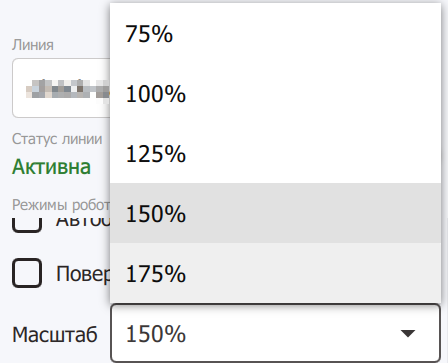
10. Масштаб, изменение масштаба в процентном соотношении.
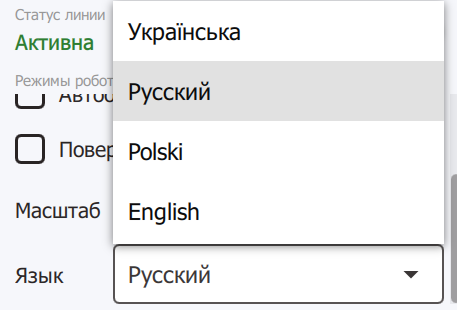
11. Язык, выбор языка в приложении.
Теперь вы можете полноценно использовать приложение UniTalk для работы с телефонными вызовами. При возникновении трудностей обратитесь в техническую поддержку UniTalk.



