


Инструкция по подключению и настройке интеграции UniTalk с AmoCRM/Kommo (Звонки и Чаты)
Интеграция между системами Unitalk Chat и AMO/KOMMO позволяет автоматизировать обработку чатов, обеспечивая синхронизацию данных между двумя платформами. Это позволяет создавать или обновлять контакты, сделки и лиды в AMO/KOMMO непосредственно из чатов в UniTalk. Кроме того, система автоматически добавляет комментарии к событиям чата и создает задачи, что помогает эффективно отслеживать важные моменты взаимодействия с клиентами.
Перед началом работы по пошаговой инструкции просим убедиться, что вы авторизованы в учетных записях UniTalk и AMO/KOMMO с правами администратора
Подключение AMO/KOMMO
Установка приложения UniTalk из маркета AMO/KOMMO
1. В личном кабинете UniTalk перейдите в пункт меню «API и автоматизация» — «Интеграция», затем в пункт меню «AmoCRM».
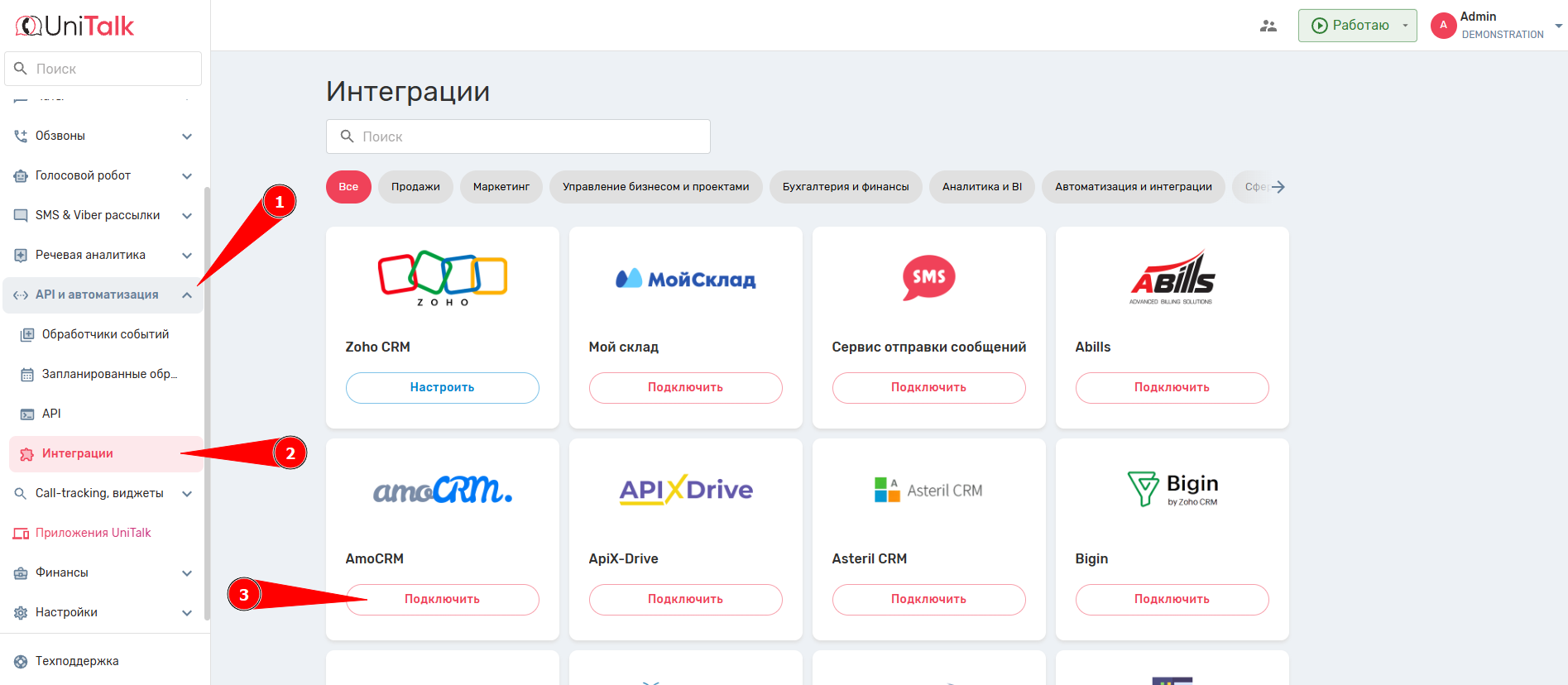
2. Нажмите на кнопку «Подключить»
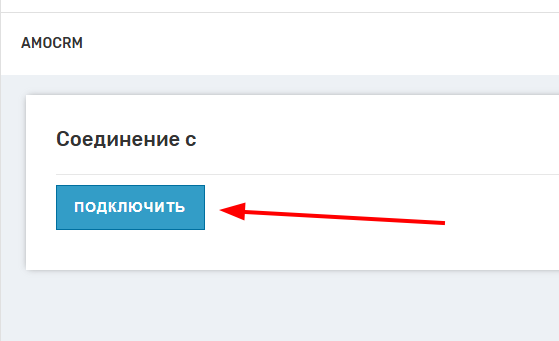
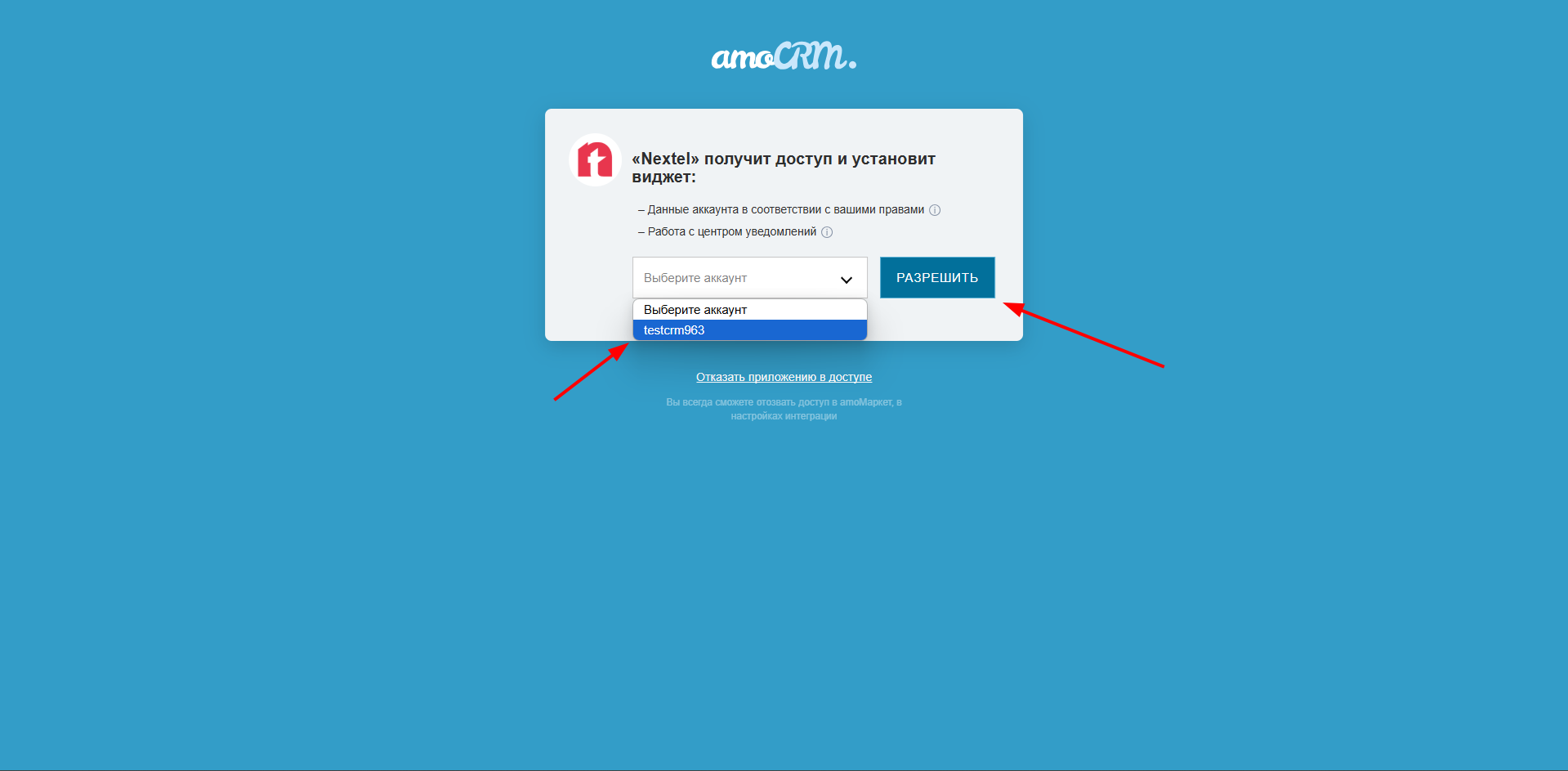
3. После нажатия на кнопку «Подключить» Вас перенесет на страницу выбора проекта.
4. После подключения на странице «AmoCRM» будет такое сообщение
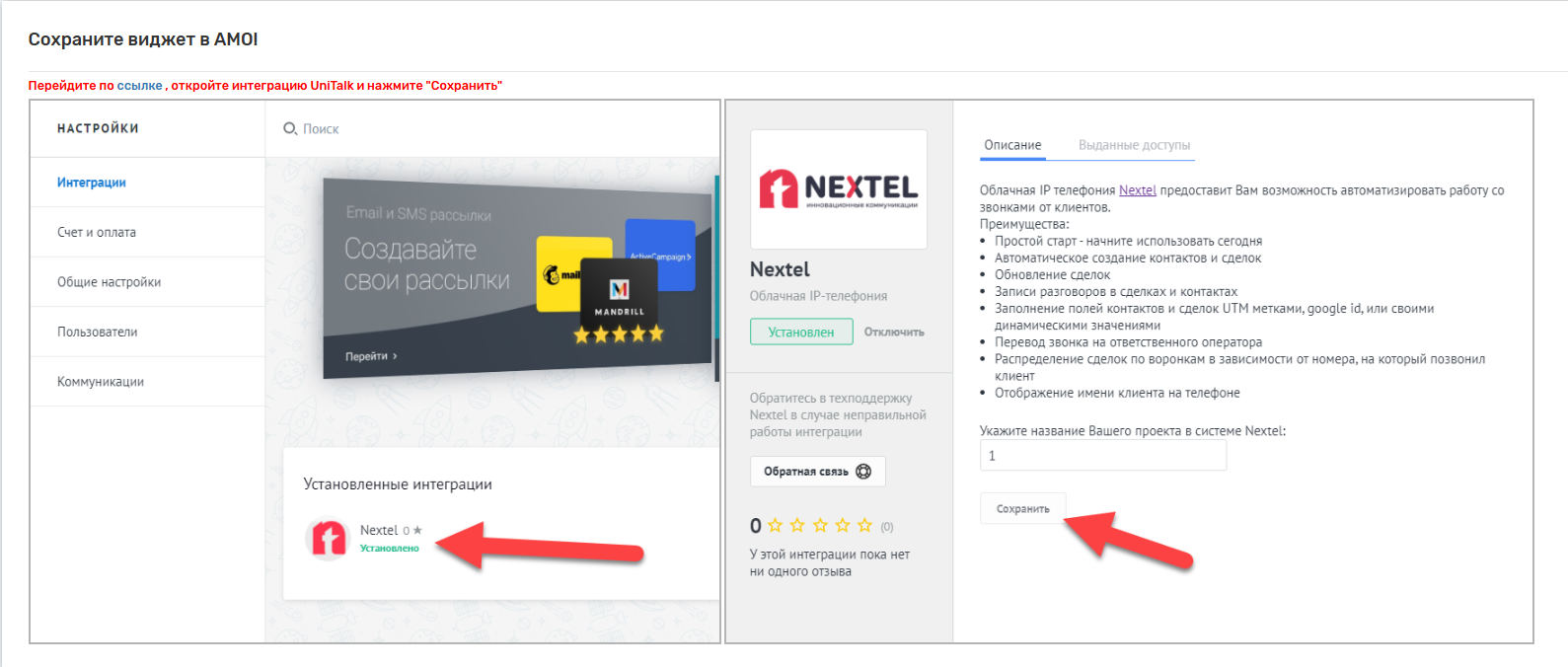
5. Нажимаем на синее слово «ссылке» или https://{название_проекта}.amocrm.ru/amo-market
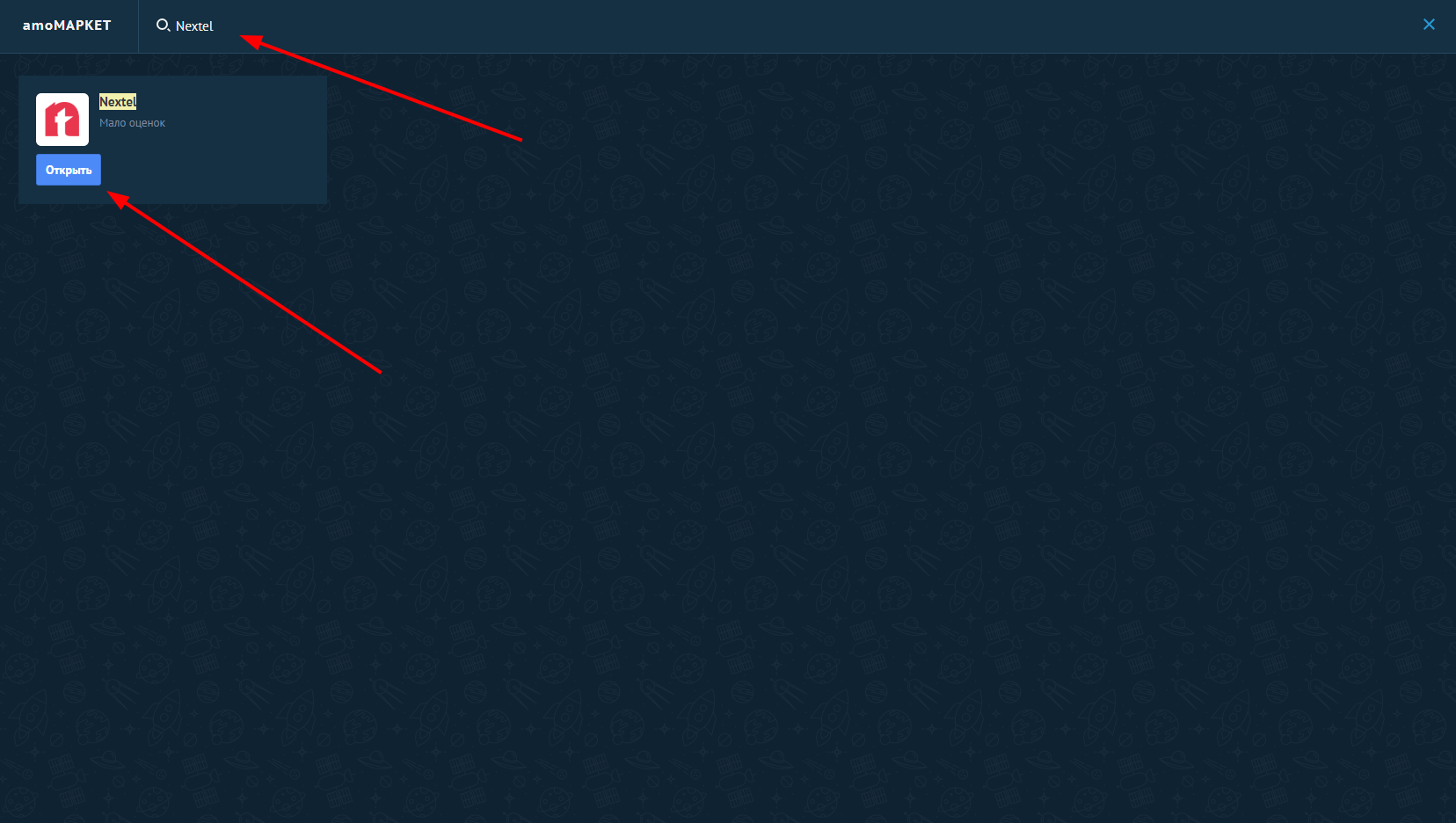
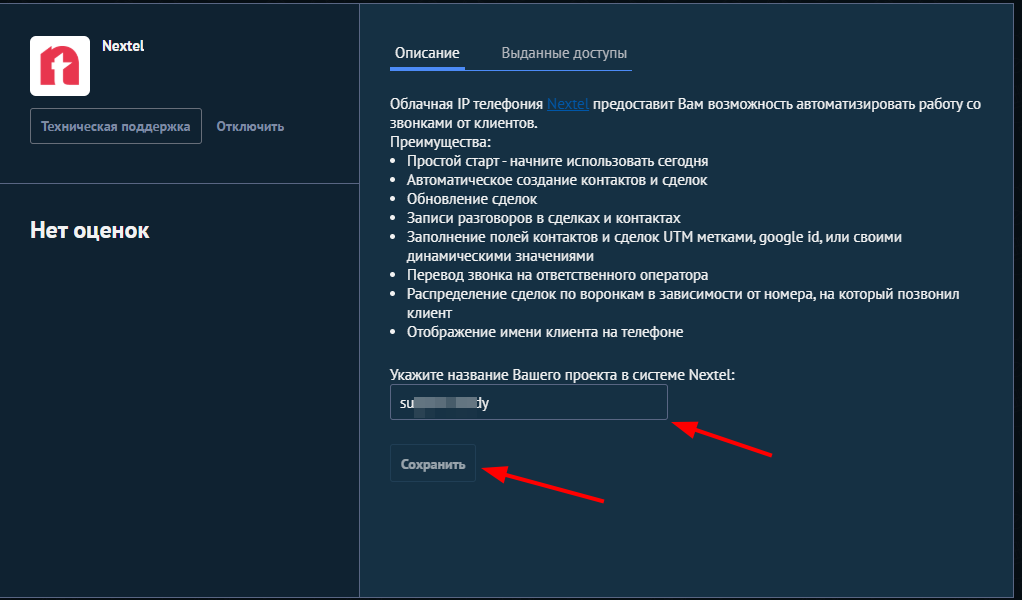
6. Нажимаем на «Открыть» после чего появится окно в котором будет поле «Укажите название Вашего проекта в системе Nextel:» в которое нужно написать название проекта UniTalk
Настройка интеграции
Интеграция может автоматически создавать или обновлять контакты, сделки и лиды, а также добавлять комментарии по событиям в чате и создавать задачи в таких случаях:
- когда чат начинается,
- когда чат завершается,
- когда заполняются поля чата
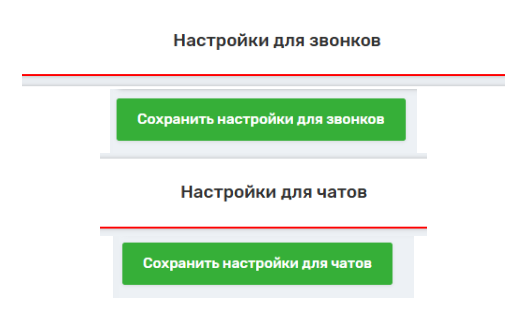
На странице интеграции AMO/KOMMO присутствуют 2 блока настроек — для звонков и для чатов. Каждый из этих блоков имеет отдельные параметры и собственную кнопку сохранения настроек*
Также присутствуют два отдельных переключателя управления интеграцией:
- для звонков,
- для чатов.
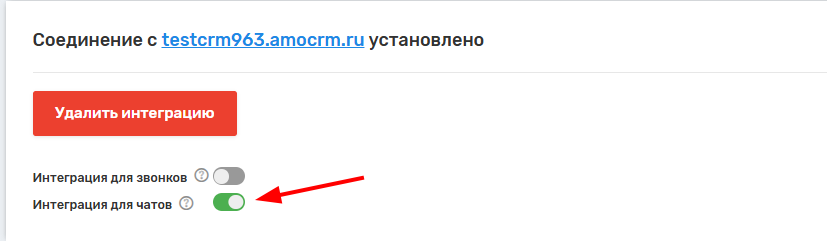
Если вам нужна интеграция только для одного из направлений (например, только для чатов), включите соответствующий переключатель и выключите другой.
Когда интеграция отключена, вы можете редактировать ее настройки. Если настройки некорректны, включить интеграцию невозможно, пока они не будут сохранены в валидном виде.
Возможности настроек AMO/KOMMO и Unitalk Chat и Unitalk Chat
1. Основные настройки
Существует три события, для которых можно отдельно указать необходимые действия:
- начало чата,
- завершение чата,
- обновление полей чата.
В каждом из этих случаев настраивается, нужно ли создавать комментарии, задачи, а также определяются действия с контактами, сделками и лидами.
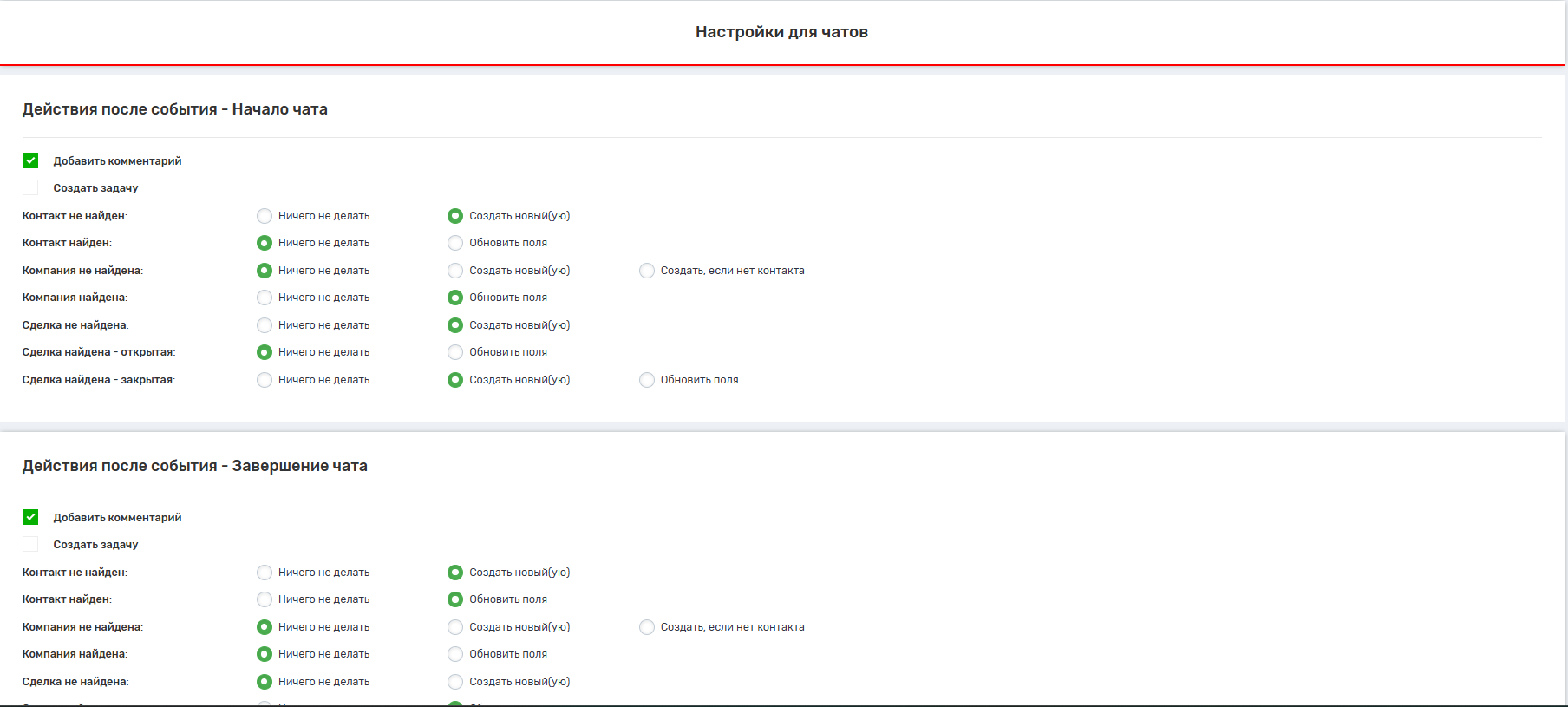
Доступны сценарии для каждой сущности:
- Контакт не найден: ничего не делать, или создать новый контакт
- Контакт найден: ничего не делать, или обновить поля.
- Соглашение не найдено: ничего не делать, или создать новое соглашение
- Сделка найдена (открыта): ничего не делать, или обновить поля.
- Сделка найдена (закрыта): ничего не делать, либо создать новую сделку, либо обновить поля.
- Лид не найден: ничего не делать, либо создать нового лида, либо создать лида, только если контакт отсутствует.
- Лид найден — открыт: ничего не делать, или обновить поля
- Лид найден — закрыт: ничего не делать, создать новый, создать, если нет контакта или обновить поля
Описание доступных действий:
- Ничего не делать — система игнорирует эту сущность и не выполняет с ней никаких действий.
- Создать новую — создается новая сущность (контакт, сделка или лид).
- Обновить поля — обновляются данные в пределах существующей сущности.
- Создать, если нет контакта — создание лида выполняется только тогда, когда в CRM отсутствует контакт с этим номером телефона (доступно только для случая «Лид не найден» и «Лид найден — закрыт»).
Например, если выбрано «Создать, если нет контакта» для сценария «Лед не найден», лед будет создан только при условии, что:
- В CRM нет лида с этим номером телефона.
- В CRM нет контакта с этим номером телефона.
- Для ситуации «Контакт не найден» установлено «Ничего не делать».
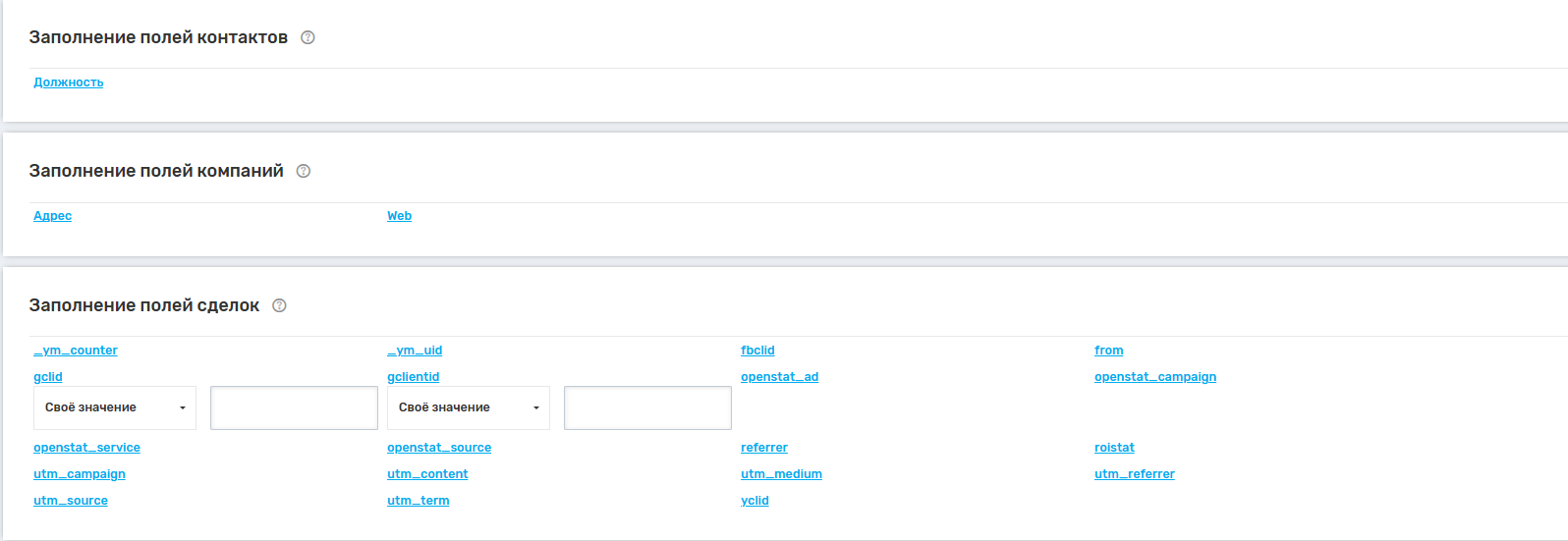
2. Заполнение полей контактов, сделок, лидов
Этот блок настроек учитывает специфические для чатов динамические значения:
- Данные по чату — ссылка на чат, имя клиента, язык общения, источник чата, email (если чат ведется через электронную почту) и другая специфическая информация.
- Значения кастомных полей Unitalk Chat — если в сущности нет пользовательских полей, этот блок настроек не отображается
- Аналитика (UTM-метки, GoogleId, FacebookId и т.д.) — работает аналогично звонкам, однако передача данных аналитики из чата в Unitalk Chat пока не реализована.
3. Ответственный по умолчанию
Аналогично настройкам для звонков, можно назначить оператора на каждый день недели. Если ответственного по какой-то причине не удается определить автоматически, созданная сущность (контакт, сделка или лид) будет закреплена за оператором, указанным в этом поле.

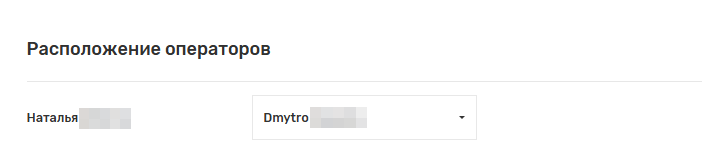
4. Расположение операторов
Здесь происходит сопоставление пользователей Unitalk (слева) с пользователями AMO/KOMMO (список справа).
Настройка завершена. Теперь ваши коммуникации в AmoCRM (Kommo) полностью автоматизированы и подкреплены объективными данными. Благодаря гибким сценариям создания лидов и сделок ни одно обращение не потеряется, а комментарии и задачи помогут команде держать фокус на каждом клиенте. Если у вас возникнут вопросы по заполнению кастомных полей или сопоставлению операторов — наша техподдержка поможет 24/7.



