


Инструкция по подключению и настройке интеграции UniTalk с Zendesk
Интеграция IP-телефонии UniTalk с Zendesk превращает вашу службу поддержки в высокоэффективный контакт-центр. Сочетание этих инструментов позволяет сотрудникам обрабатывать звонки прямо в интерфейсе CRM, автоматически создавать тикеты и видеть всю историю обращений клиента еще до момента поднятия трубки. Это минимизирует рутину и позволяет фокусироваться на решении вопросов пользователей.
1. В своем личном кабинете UniTalk перейдите в меню «API и автоматизации» — «Интеграции», а затем выберите «Zendesk».
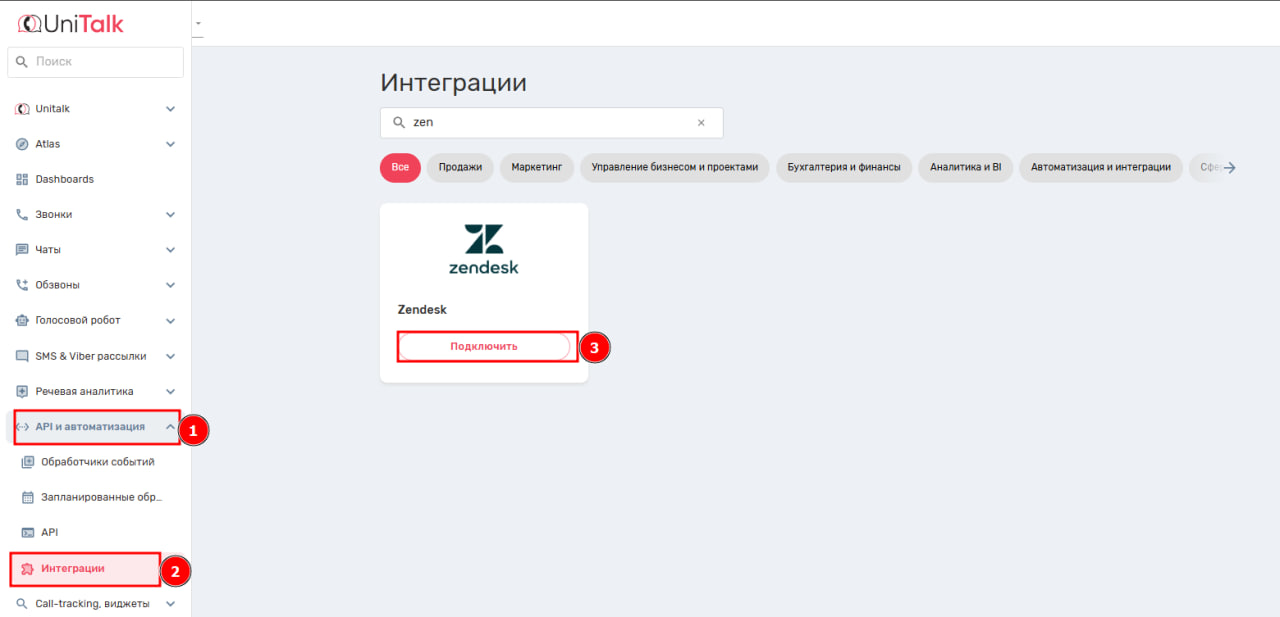
2. После открытия страницы интеграции необходимо ввести название вашего аккаунта в Zendesk в поле «Название аккаунта (https://******.zendesk.com)». Название Вашего аккаунта Вы можете увидеть на сайте Zendesk, после авторизации в поле URL. Если у Вас аккаунт в виде https://avtocar.zendesk.com — вводить необходимо только avtocar.
Так же введете «Логин» и «Пароль» и нажмите кнопку «Подключить».

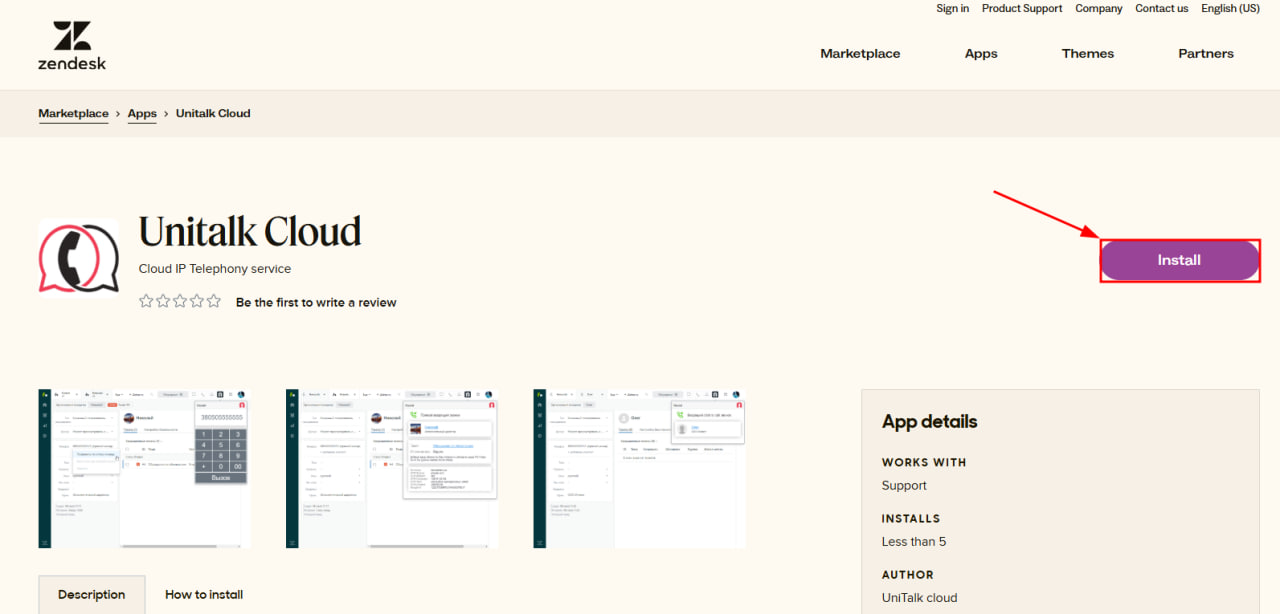
3. Затем в кабинете Zendesk откройте виджет UniTalk Cloud по ссылке и установите его.
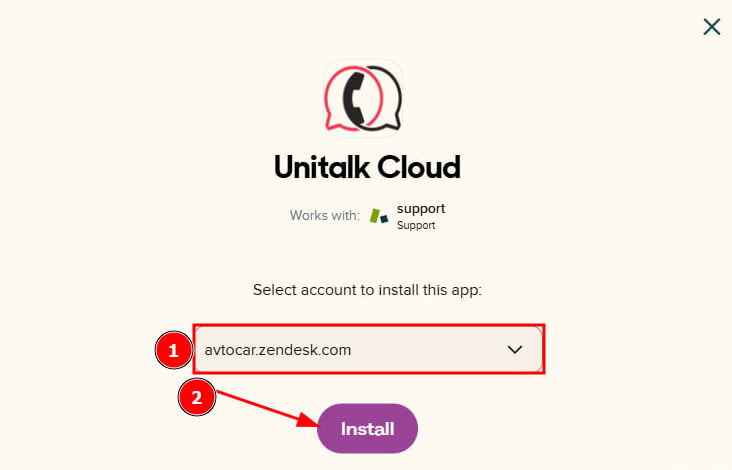
4. Выберите аккаунт Zendesk, который необходимо подключить к интеграции.
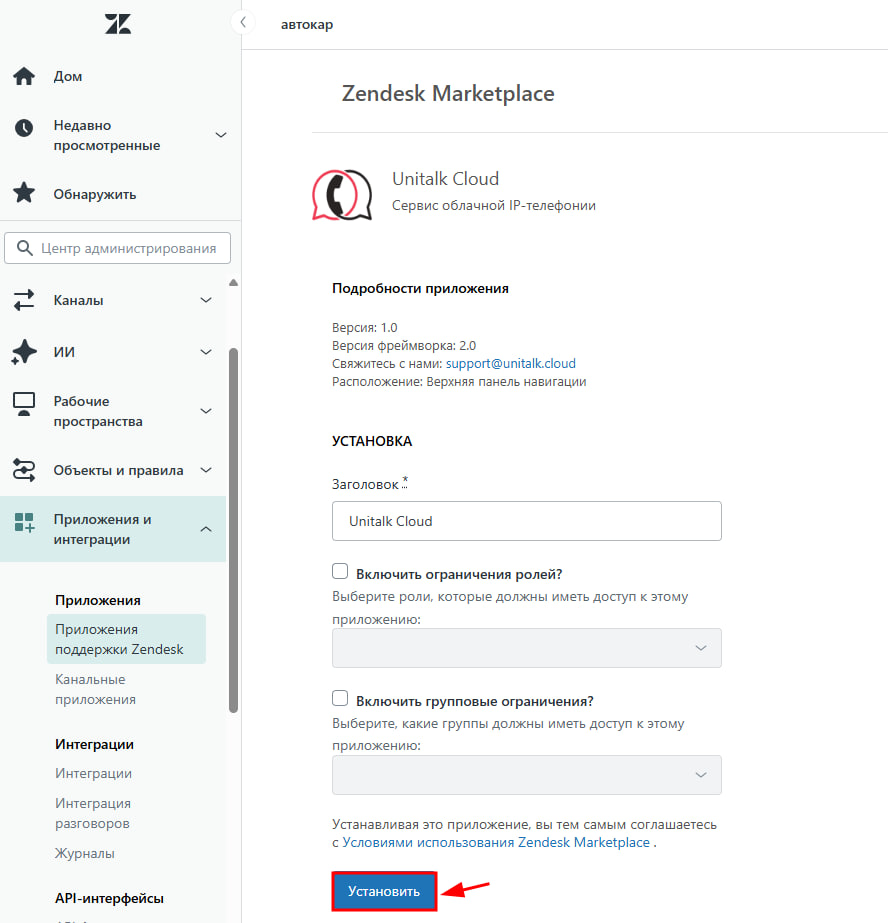
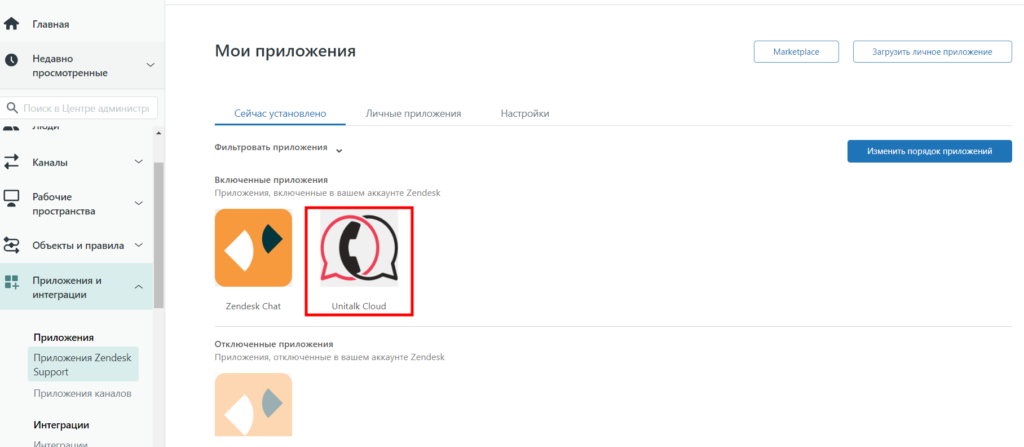
5. Поле выбора аккаунта, произойдёт автоматический переход в «Центр администрирования» во вкладку «Мои приложения», где необходимо настроить и установить приложение Unitalk Cloud.
6. После успешной установки, во вкладке «Мои приложения», Вы уведете установленное приложение UniTalk Cloud.
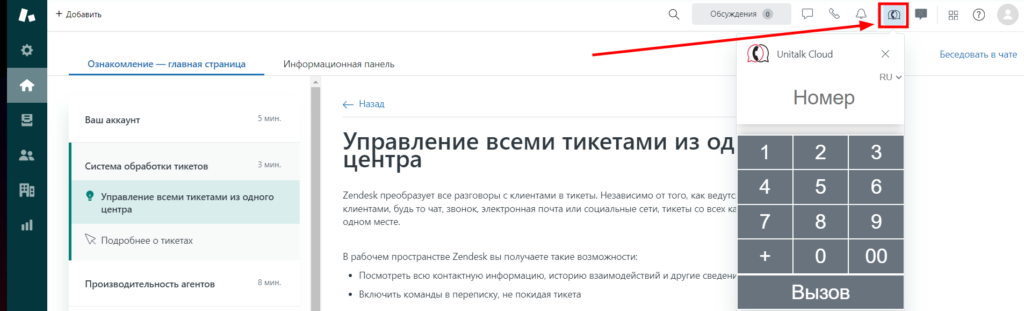
7. В кабинете Zendesk, Вы так же можете увидеть иконку приложения UniTalk Cloud в панели навигации верхнем углу. Нажатием на иконку, вызывается клавиатура для набора номера.
Включите интеграцию
Если Вы хотите, чтобы в браузере в кабинете Zendesk Support автоматически открывалось обращение клиента при ответе на звонок, то включите настройку “Автоматически открывать тикет в браузере при ответе на звонок”.
Если Вы хотите, чтобы обращения клиента создавались не только при входящих звонках, но и при исходящих, то включите настройку “Создавать контакты и тикеты также при исходящих звонках”.
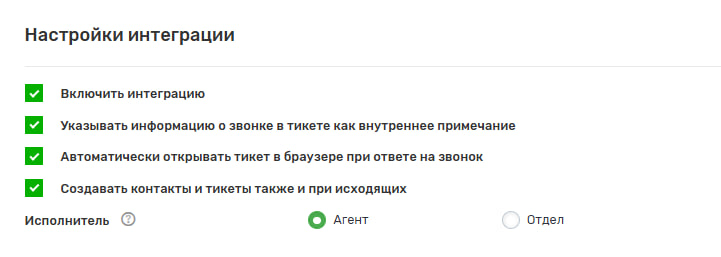
Установите, кто будет ответственным за созданное обращение:
- Агент – в этом случае ответственным будет пользователь, который ответил на звонок.
- Отдел — в этом случае ответственным будет стандартный отдел, оператор которого ответил на звонок.
В случае, если звонок пропущенный, то обращение будет создано на оператора или отдел, которые не ответили на звонок.
Если же звонок поступил на номер, который не привязан к пользователю Zendesk Support, то обращения будут созданы без указания ответственного.
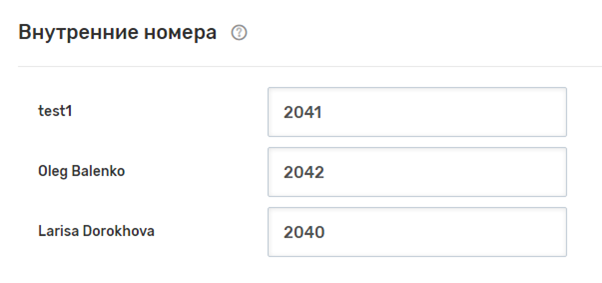
Присвойте пользователям кабинета Zendesk Support номера внутренних линий.
Настройка завершена — теперь ваш Zendesk стал полноценным рабочим местом для звонков. Благодаря автоматическому открытию тикетов и синхронизации контактов вы получаете объективные данные о работе поддержки и скорости обработки запросов. Если у вас возникнут вопросы по настройке прав доступа или работе виджета — наша техподдержка поможет 24/7.



