


Инструкция по настройке информационного автодозвона
Настройки автообзвона требуют подготовительного этапа, когда нужно создать и загрузить в кабинет аудиозаписи, которые будут слышать люди из базы обзвона. Поэтому для начала нужно определить тип автообзвона.
Самый популярный тип автообзвона — информационный.
Используется в тех случаях, когда нужно группе людей донести одну и ту же информацию без необходимости связи с сотрудниками. Как примеры: напомнить забрать заказ с почты или уведомить об отправке заказа в товарке, или напомнить о начале события в инфо-бизнесе и подобные задачи, не требующие вмешательства человека со стороны Вашей компании.
Давайте приступим к подготовке настройки информационного автообзвона.
Первый этап (информационный). Создание файла аудиозаписи с информацией, которую нужно донести людям.
Есть несколько вариантов создания записей.
Вариант 1. (бесплатно, низкое качество, возможен WOW-эффект) Самостоятельно записать аудиофайл с помощью телефона, диктофона или других записывающих устройств. Самый простой способ — это позвонить с личного телефона на номер, подключенный к UniTalk и произнести тот текст, который нужно записать. После чего зайти в историю звонков UniTalk, скачать запись этого звонка и загрузить её как аудиофайл для автообзвона.
Такой вариант записи хоть и не самого высокого уровня качества, но часто воспринимается людьми, будто им звонил живой человек, а не робот.
А теперь пошагово.
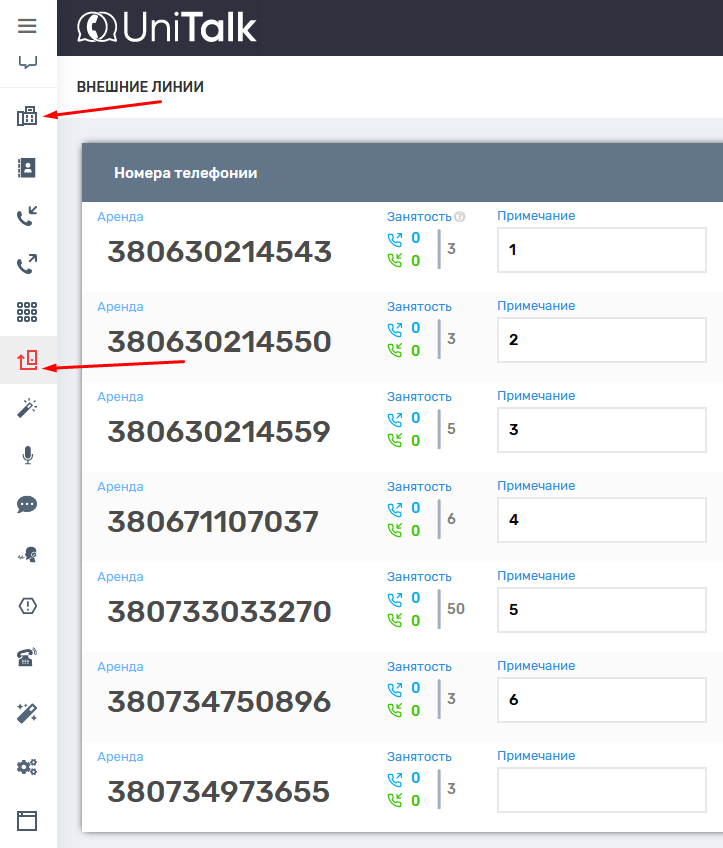
- Звоним на один из номеров Вашего проекта. Все номера проекта можно посмотреть в разделе Внешние Линии
- Заходим в историю звонков UniTalk и скачиваем на ПК запись этого звонка.
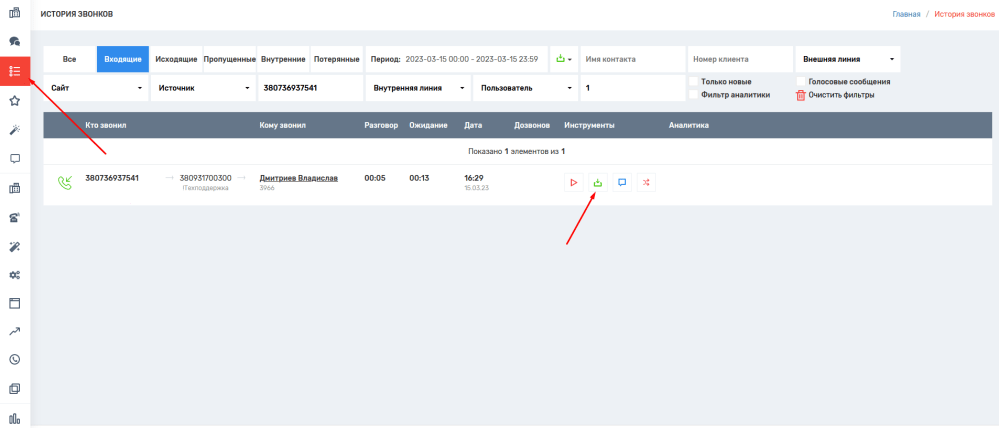
Теперь запись создана и скачена на ПК. Осталось загрузить её в библиотеку аудио файлов UniTalk.
Второй этап (информационный). Загрузка аудиофайлов в библиотеку UniTalk.
Переходим в раздел IP-телефония — Аудио файлы и загружаем запись в блок «Автообзвон».
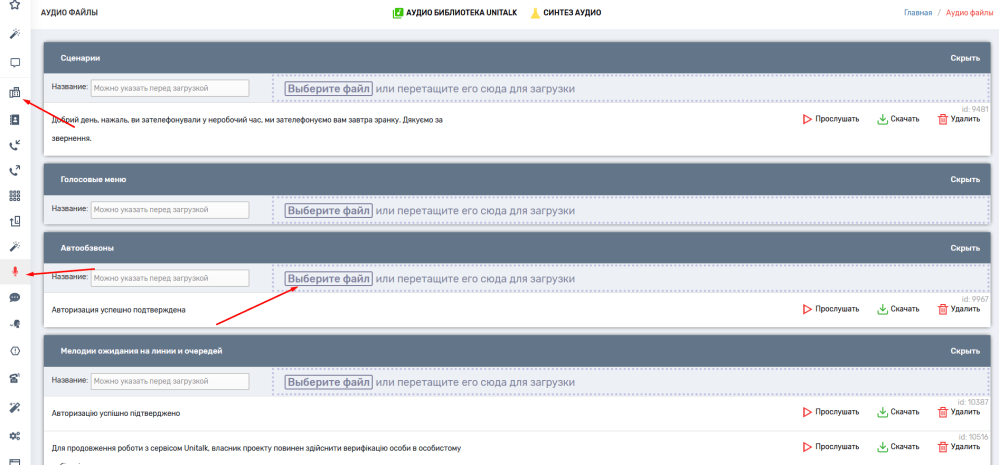
Запись загружена, первый этап пройден.
Вариант 2. (очень дешево, среднее качество) воспользоваться синтезом речи прямо в кабинете UniTalk.
После создания и скачивания аудиофайла, загрузите его в библиотеку UniTalk (второй этап).
Вариант 3. (Платно, максимальное качество) Заказать создание записи через студию звукозаписи. Опять же, Вы вольны воспользоваться услугами любой студии. Но дабы не столкнуться с “шарашкиной конторой”, рекомендуем обращаться в профессиональные студии.
После создания и скачивания аудиофайла, загрузите его в библиотеку UniTalk (второй этап).
Третий этап. Настройка параметров автообзвона.
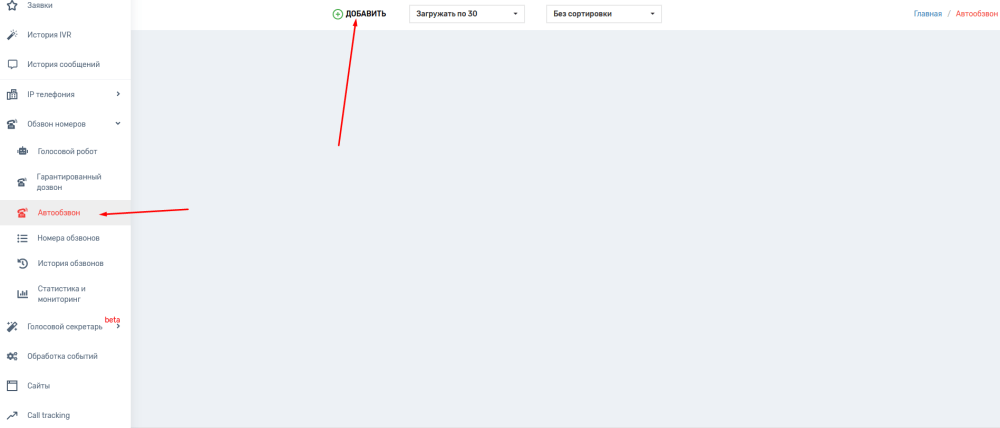
Переходим в раздел Автообзвон и нажимаем “Добавить”.
Номера
Есть 2 варианта: один для случаев, когда нужно загрузить сразу много номеров, другой — для регулярной загрузки небольшого количества номеров, которые несложно выделить, скопировать и вставить.
Вариант 1.
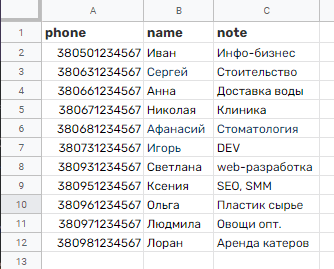
- Загрузить таблицу с номерами;
- Формат файла для загрузки;
- Поддерживаемые расширения — .xls или .xlsx ;
- Количество номеров не более чем с 25000;
- Названия столбцов phone, name, note;
- В указанных столбцах все ячейки должны иметь текстовый формат;
- Столбец «phone» (телефон) — единственный обязательный столбец;
- Номера должны быть в международном формате (+380… или 380… ). Пробелы и не цифровые символы убираются автоматически;
- Номер телефона для одного обзвона уникален, то есть повторяющиеся номера, добавлены не будут;
- Столбец «name» (имя) — максимум 45 символов, если больше — лишние обрезаются;
- Столбец «note» (примечание) — максимум 200 символов, если больше — лишние обрезаются;
- Столбцы могут размещаться в любом порядке;
- Наличие посторонних полей не имеет значения.
Пример на изображении ниже
Загрузить таблицу можно по клику на серую область с надписью “Файл не выбран.”
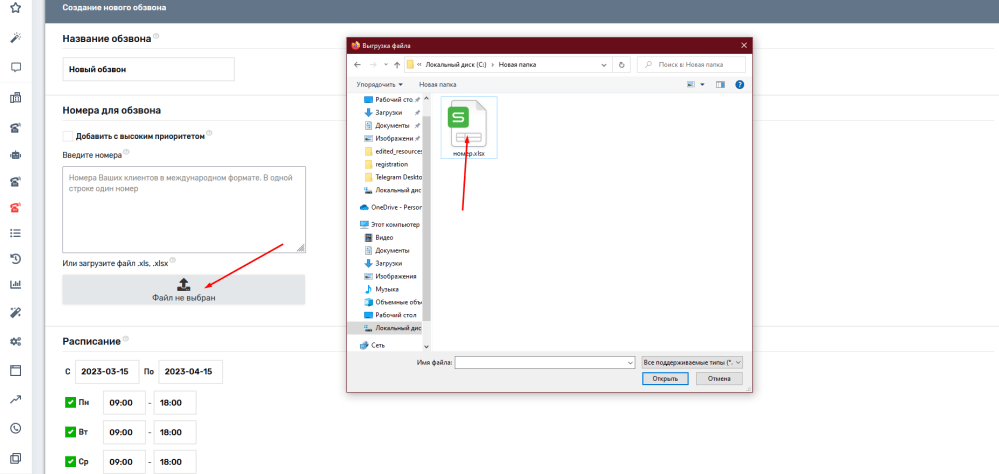
Готово, контакты загружены.
Вариант 2. В случаях, когда Вам нужно регулярно загружать небольшое количество контактов, — проще и удобнее просто выделить список номеров и вставить в область списка номеров.
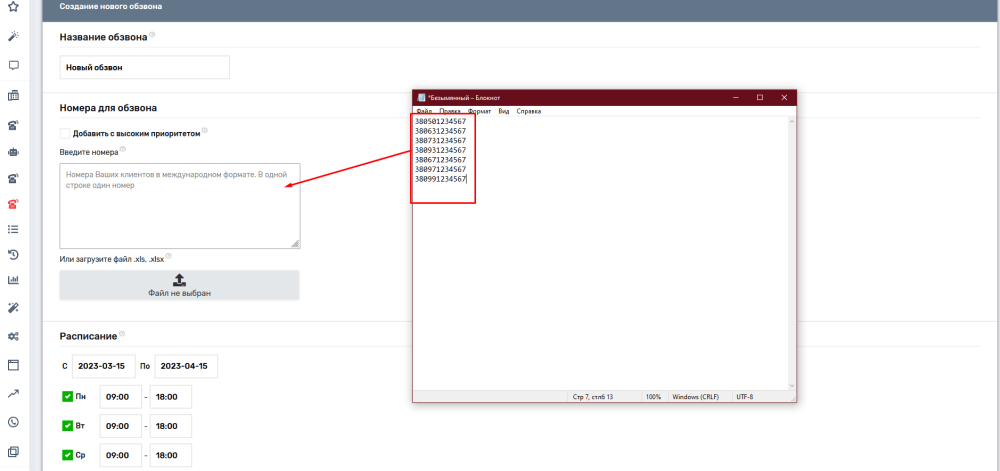
Готово, контакты загружены.
Приоритет номеров
Актуально для повторного добавления номеров.
Контакты можно добавлять с приоритетом или без. Если включите настройку “С высоким приоритетом” и после этого загрузите список номеров, то все номера из этого списка будут приоритетные и обзвонены в первом приоритете. Если добавите номера не включая настройку “С высоким приоритетом”, они добавятся в конец списка.
- Расписание обзвона. По умолчанию выбрана стандартная (как для Киева) рабочая неделя.
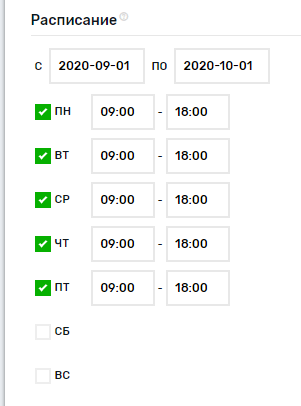
Инструкция по настройке информационного автодозвона
Если нужно обзвонить частных лиц, то лучше подумать когда лучше им доносить информацию. К примеру, уведомления о событиях лучше делать в послеобеденное время (13:00-15:00), а напоминания забрать заказ с Новой Почты лучше отправлять в конце или после рабочего дня. 17:30-18:00 или 18:30-19:00. Полчаса паузы чтобы не тревожить людей пока они в транспорте.
Повторный обзвон
В дозвоне всегда есть не успешные звонки, часть людей не поднимают трубку или по другим причинам звонок не состоялся. Все такие номера можно повторно обзвонить. Можно указать количество повторных звонков, интервал между повторными звонками, повторно обзванивать с приоритетом или без и выбрать статусы звонков отделов тех, кому не нужно перезванивать. К примеру, тех, кто поднял трубку и сбросил звонок (статус — Отвечено (сброс)).
В случае, когда дозвон идет по “холодной базе”, — не рекомендуем указывать большое количество повторных прозвонов и низкий минимальный интервал. Люди, увидев большое количество пропущенных звонков могут расценить это как спам и внести Ваш номер в черный список или предположить, что произошло что-то очень важное/срочное и перенервничать.
Настройки
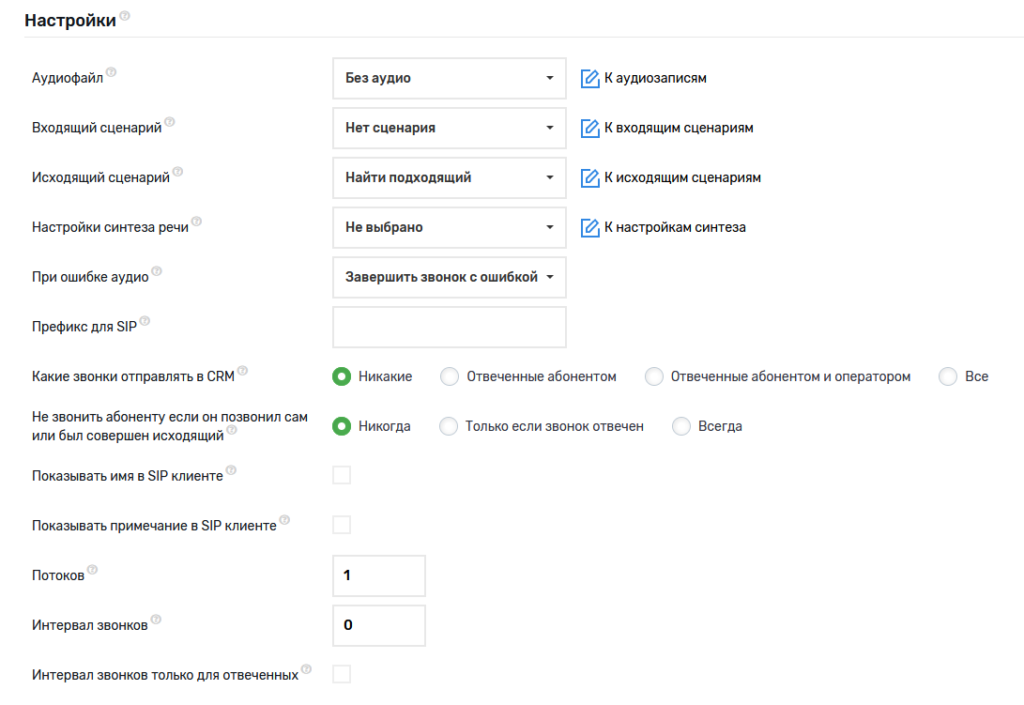
- Аудиофайл. Выбираете тот аудиофайл, который должны услышать люди.
- Входящий сценарий. В случае, когда не нужно направлять звонки на сотрудников, Входящий сценарий НЕ нужно выбирать.
- Исходящий сценарий. Выберите тот исходящий сценарий, в котором выбран тот номер, с которого должен совершаться обзвон.
- Настройки синтеза речи. Эта настройка нужна для выбора профиля настроек синтеза речи, который будет использоваться при синтезе аудио. Добавить звонки с указанием текста для озвучивания можно из xls/xlsx файла или через API. Детальнее о синтезе речи по ссылке.
- При ошибке аудио. Эта настройка позволяет выбрать, что делать, если произошла ошибка из-за которой нельзя воспроизвести синтезированную аудиозапись. Если во время совершения звонка возникла ошибка поиска аудиофайла или ошибка синтеза аудио для звонка, то либо будет использоваться общее аудио обзвона (то, которое выбрано в настройке “Аудио вместо гудков”), либо звонок будет завершен со статусом «Ошибка аудио». Добавить звонки с указанием аудиозаписей или текста для озвучивания можно из xls/xlsx файла или через API.
- Префикс для SIP. Не актуально, звонки сотрудникам не направляются.
- Какие звонки отправлять в CRM. «Никакие» — звонки обзвона не будут отправляться в CRM-систему.
- Показывать дополнительную информацию в SIP клиенте. Не актуально, звонки сотрудникам не направляются; «Отвеченные абонентом» — в CRM-систему будут отправляться только звонки обзвона, отвеченные абонентом; «Отвеченные абонентом и оператором» — в CRM-системы будут отправляться только звонки обзвона, на которые ответил абонент и оператор.
- Не звонить абоненту, если он позвонил сам или был совершен исходящий. Настройка определяет, что делать, если абонент совершит прямой входящий, трекинг входящий звонок или оператор совершит исходящий звонок абоненту. «Никогда» — все равно обзвонить абонента. «Только если звонок отвечен» — не обзванивать абонента, если звонок отвечен. «Всегда» — независимо от результата звонка, обзвон не будет звонить абоненту.
- Показывать имя в SIP клиенте. Если включено, то при дозвоне оператору в SIP клиенте имя звонящего будет отображено в виде «телефон-имя». Если включено и «показывать примечание», то будет отображаться в виде «телефон-имя-примечание». Добавить номера клиентов с именем и примечанием можно в блоке «Номера» загрузив .xls или .xlsx файл и нажав на кнопку «Добавить номера».
- Показывать примечание в SIP клиенте. Если включено, то при дозвоне оператору в SIP клиенте имя звонящего будет отображено в виде «телефон-примечание». Если включено и «показывать имя», то будет отображаться в виде «телефон-имя-примечание». Добавить номера клиентов с именем и примечанием можно в блоке «Номера» загрузив .xls или .xlsx файл и нажав на кнопку «Добавить номера».
- Потоков. Количество параллельных звонков. Устанавливайте значение в зависимости от многоканальности линий и количества свободных операторов.
- Интервал звонков. Не актуально, звонки сотрудникам не направляются.
- Интервал звонков только для отвеченных. Пауза между звонками будет срабатывать только после звонков, на которые ответил оператор.
После заполнения всех настроек, сохраните автообзвон.
Автообзвон настроен и готов звонить.
Автообзвон начнется автоматически в течении нескольких минут или в ближайший момент времени согласно расписанию.
Список номеров, которые нельзя добавлять в обзвон
Просмотреть весь список номеров которым нельзя совершать звонки, Вы можете на странице автообзвона

Кликнув на кнопку «Запрещенные номера». У нас откроется дополнительное меню в котором есть возможность:
- Добавить номер — если номер на который Вы хотите запретить совершать звонки, уже присутствует в обзвоне, то прошу обратить внимание, он не будет удален, а останется в обзвоне.
- Удалить номер — удаляем номер со списка запрещенных
- Удалить все номера
- Просмотреть список всех номеров на которые нельзя совершать звонки.
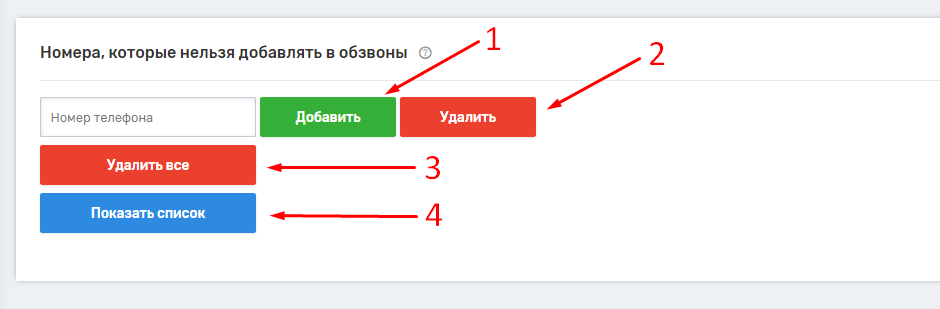
Прошу обратить внимание, что номера необходимо указывать в международном формате.
Также, кроме ручного способа добавления номеров, есть возможность настроить как через обработчик событий, так и с помощью API запроса.
Добавление через «Обработчик событий»:
Для добавления номера через обработчик событий, нам необходимо:
- Добавить новое событие

2.В новом событие, в зависимости от необходимости выбрать нужное действие.
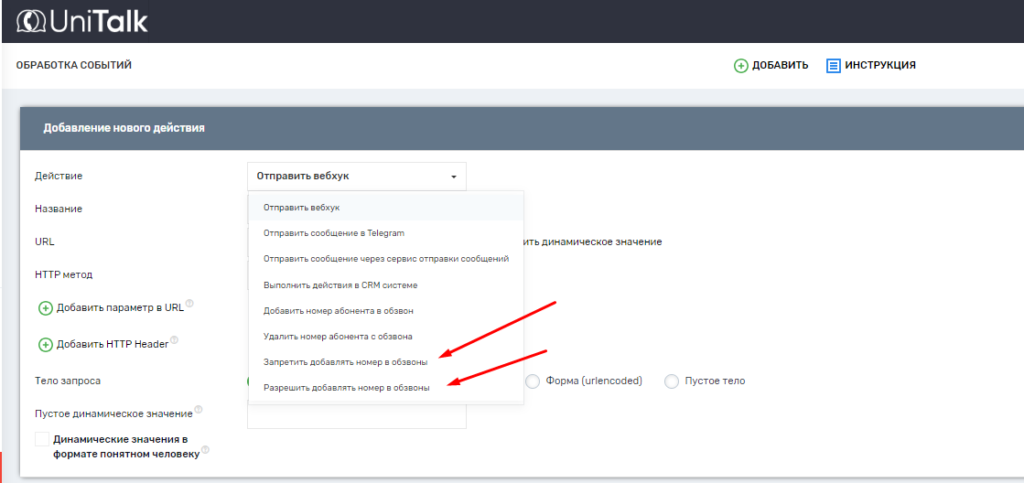
Добавление через API запрос:
Более подробную инструкцию по добавлению\удалению номеров через API можно найти по следующей ссылке
Описание статусов номеров обзвона
Всего номеров Количество уникальных номеров, добавленных к обзвону
Обработано номеров Количество номеров, которые уже прозвонили и еще не наступила дата потолочного презвона
Завершен вызов Количество номеров, которые уже были обработаны системой и повторных взаимодействий с ними происходить не будет
Повторных звонков Количество вызовов, совершенных повторно исходя из настройки в обзвоне «Автоматически повторно прозванивать неудачные звонки»
Не обработано Количество номеров, на которые система еще будет совершать звонки
В процессе обзвона Количество активных диалогов, на которые ответили клиенты при звонке по автообзвону
Ответили абонент и оператор Количество вызовов, на которые ответил абонент, после чего звонок попал к оператору и оператор поднял трубку
Абонент ответил и не было звонка операторам Количество звонков, на которые ответил абонент, но завершил разговор до момента попытки соединения с операторами
Нет ответа Количество звонков, на которые абоненты не подняли трубку
Занято или сброшено Количество звонков, которые были либо отклонены абонентами, либо абоненты находились в разговоре при попытке вызова
Сбой соединения Количество номеров, на которые была попытка вызова, но завершились с ошибкой от оператора связи
Заблокирован Количество номеров, на которые была попытка вызова, но эти номера заблокированы в разделе «Настройки проекта — Блокировка пользователей»
Автоответчик: абонент разговаривает Количество номеров, которые распознали автоответчик: Абонент разговаривает и не может принять ваш звонок.
Автоответчик: абонент недоступен Количество номеров в которых распознали автоответчик: Абонент вне зоны досягаемости и не может принять ваш звонок
Автоответчик: голосовая почта Количество номеров в которых распознали автоответчик: Абонент, которому вы звоните, не может принять ваш звонок, оставьте сообщение после звукового сигнала
Автоответчик: номер не существует Количество номеров распознанных автоответчиком: Номер на который вы звоните не существует проверьте правильность набора номера
Абонент позвонил сам или был исходящий Количество номеров, указывающих на количество номеров, которые сами перезвонили в компанию, или был прямой исходящий звонок менеджером (Ручной набор) ( Это срабатывает только при настройке автообзвона, функция не звонить клиентам сами обратившимися)
Отменено Количество номеров, попавших в этот статус после нажатия в обзвоне «Отменить» или если график обзвона закончился и остались номера в статусе «Не обработано» — эти номера из статуса «Не обработано» перейдут в статус «Отменено»
Абонент ответил и не было свободных операторов Количество звонков, на которые ответов абонент(клиент) но не было свободных операторов(сотрудников) чтобы соединить абонента с оператором
Абонент ответил и операторы не приняли звонок Количество звонков, на которые ответил абонент (клиент), но операторы (сотрудники) не приняли звонок
Недостаточно линий В этот статус попадут номера, которым не хватило линий на номере, который используется в обзвоне. Также когда в выбранном исходном сценарии указаны некорректные условия для вызова
Неправильное направление В этот статус попадут номера, ограниченные исходным сценарием или тарификацией номера, выполняющего звонки этого автообзвона
Ошибка аудио В этот статус попадут звонки, в которых произошла ошибка с воспроизведением Аудио в начале звонка, например, не получилось синтезировать аудио перед звонком (с помощью «Синтез Аудио»)
Отменен автоматически В этот статус звонки попадают по причине недостаточного количества средств на балансе проекта



