Инструкция по настройке кнопки обратного звонка «Click to Call»
Чтобы подключить услугу «Click to Call» нужно:
- Перейти на экран «Click to Call»
Нажать на кнопку «Подключить Click to Call» на форме желаемого сайта, после чего откроется соответствующая форма;
Примечание! Навигация по шагам выполняются через нажатие на название соответствующих шагов в верхней части формы. Изменения в настройки услуги могут быть внесены независимо от последовательности шагов.
- Выполнить настройку поведения и дизайна услуги, инструкции по ее установке на сайт;
- Нажать кнопку «Сохранить Click to call» в нижней правой части формы.

Шаг 1: Настройка
В первом блоке первого шага предоставлена возможность включения\выключения услуги, активации «PRO» и «Premium» функционала.

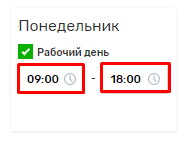
- Блок «График работы» предоставляет возможность настроить график по которому будут выбраны правила заказа звонков. Для этого необходимо:
- Активировать отметку «Рабочий день» для всех рабочих дней соответственно
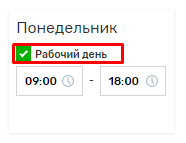
Установить временной интервал в 24-х часовом формате
Блок «Распределение звонков» предоставляет возможность настроить правила по которым будут распределены заказанные и совершенные звонки. Для этого необходимо:
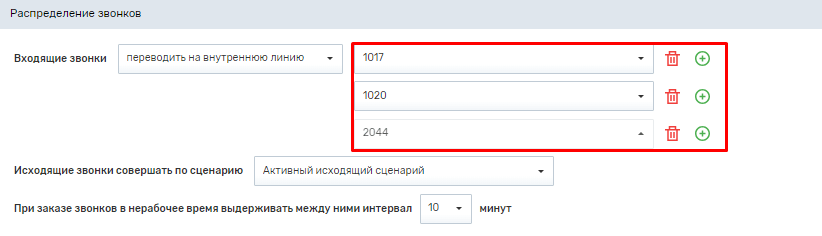
- Выбрать тип распределения входящих звонков из выпадающего списка
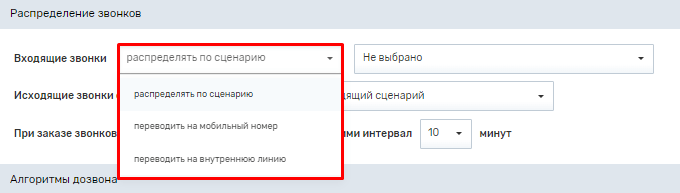
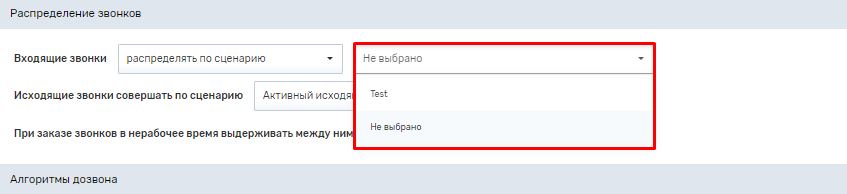
- Заполнить соответствующие выбранному типу поля:
- Для распределения по сценарию — выбрать один из имеющихся сценариев из выпадающего списка
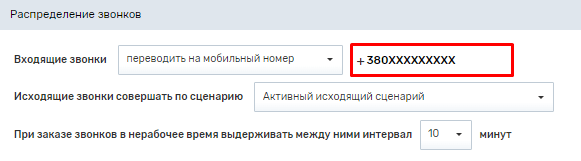
Для перенаправления на мобильный номер — заполнить поле в международном формате
Для перевода на внутреннюю линию — выбрать из выпадающих списков необходимое количество внутренних линий
Нажать кнопку «Перезвонить клиенту еще раз»
Примечание! Как минимум одна имеющаяся внутренняя линия должна быть выбрана.
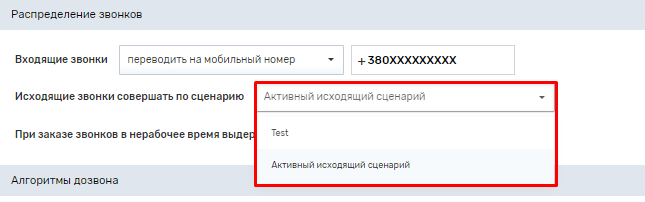
- Выбрать один из имеющихся выходных сценариев из выпадающего списка
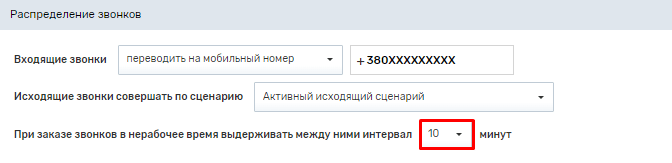
Выбрать минимальный интервал между звонками, заказываемыми в нерабочее время, из выпадающего списка
Блок «Алгоритмы дозвона» предоставляет возможность установить максимальное время ожидания свободных операторов и интервалы дозвона
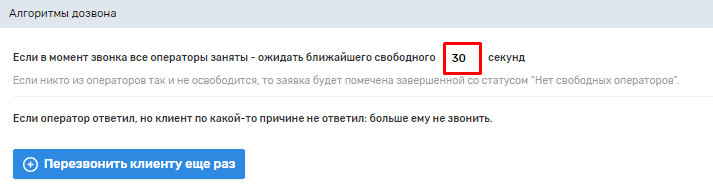
Для установки интервалов разрешения необходимо:
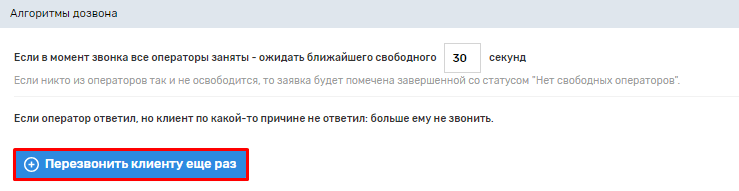
- Нажать кнопку «Перезвонить клиенту еще раз«
- Установить временной интервал в минутах
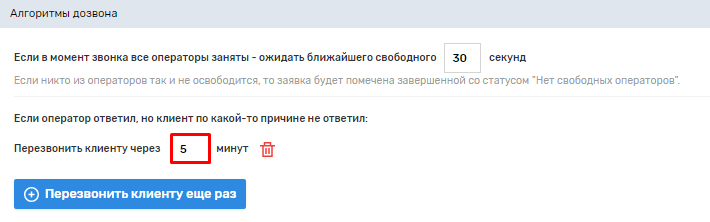
- При необходимости установить следующие дозвоны — повторить пункты 1 и 2 этого списка.
Примечание! Рекомендовано устанавливать временные интервалы в порядке их увеличения.
В блоке «Дополнительно» можно задать префикс для входящих звонков полученных с использованием услуги

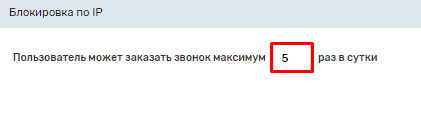
В блоке «Направления звонков» можно ограничить номера, на которые будут выполняться исходящие звонки

Примечание! Рекомендовано устанавливать временные интервалы в порядке их увеличения.
В блоке «Дополнительно» можно задать префикс для входящих звонков полученных с использованием услуги
Шаг 2: Установка на сайт
На вкладке шага 2 представлены инструкции по установке услуги на ваш сайт, и некоторых ее дополнительных возможностей. Вы можете выполнить их самостоятельно или передать своему техническому специалисту.
Обратите внимание! Услуга не может быть установлена на сайт без выполнения этих инструкций, а значит во всех случаях, когда доступа к редактированию страниц сайта нет
Шаг 3: Настройка стиля виджета
На вкладке шага 3 представлен редактор, позволяющий в режиме реального времени просмотреть и настроить визуальную составляющую услуги.
Обратите внимание! Для доступа к настройкам необходимо активировать минимум «PRO» функционал.
В случае если количество приобретенных услуг по подключению дополнительного функционала исчерпано, будет отображена соответствующая форма. При нажатии на кнопку «Заказать» будет осуществлен переход на страницу их приобретения.
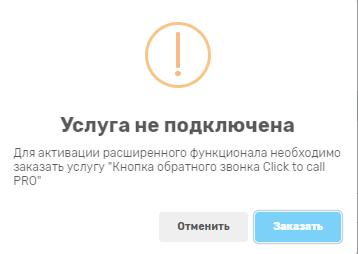
Обратите внимание! При переходе на другую страницу все внесенные изменения в настройки услуги, которые не были предварительно сохранены, будут потеряны.


Выберите необходимые услуги в блоке «Заказ дополнительных услуг» и сформируйте счет, нажав кнопку «Сформировать счет» и оплатите его.После подключения дополнительных услуг их можно будет отключить, нажав соответствующие кнопки «Отключить PRO» и «Отключить Premium«
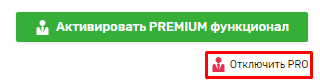
Примечание! Отключение дополнительного функционала сохраняется автоматически, поэтому, для предотвращения проблем случайного нажатия, отключение происходит с задержкой. В течение периода задержки на форме будут отображены кнопки «Не выключать PRO функционал» и «Не выключать функционал Premium» соответственно.
PRO функционал
PRO функционал включает в себя следующие возможности:
- Блок «Перехват форм на сайте» на вкладке шага 1;
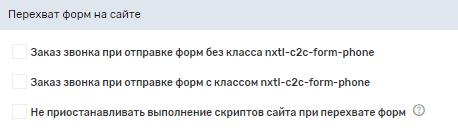
- Конфигурация стиля кнопки.
Premium функционал
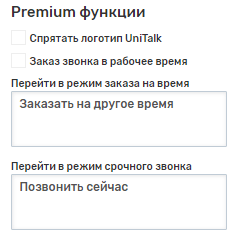
Premium функционал включает в себя доступ к соответствующему блоку на вкладке конфигурации стиля кнопки, а именно:
- Возможность скрыть логотип UniTalk;
- Возможность заказывать звонки в рабочее время;
- Изменение текста перехода между формами заказа на определенное время и срочного звонка