


Инструкция по настройке софтфона 3CXPhone для Windows (ПК)
Для стабильной работы отдела продаж или службы поддержки на Windows важно иметь инструмент, сочетающий в себе простоту и надежность. 3CXPhone — это классический программный телефон, который идеально интегрируется с облачной телефонией UniTalk. Его использование позволяет операторам совершать и принимать звонки прямо с компьютера, обеспечивая высокое качество связи и удобное управление вызовами. Следуйте этой краткой инструкции, чтобы активировать ваше рабочее место за несколько минут.
1. Скачиваем 3CXPhone6 (версия 6).
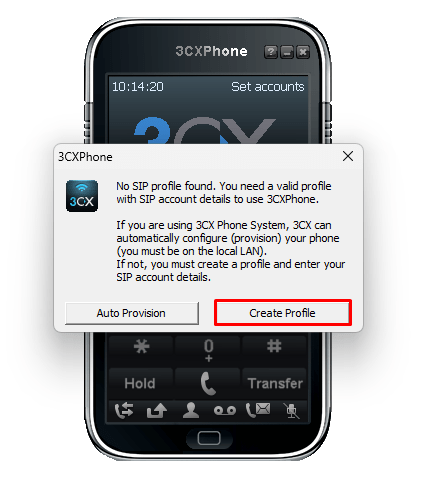
2. Устанавливаем программный телефон 3CXPhone. После установки, нажимаем «Create Profile»
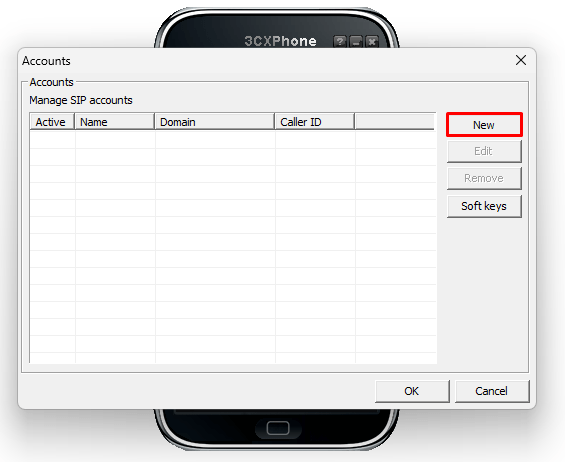
3. Для создания аккаунта нажимаем кнопку «New»
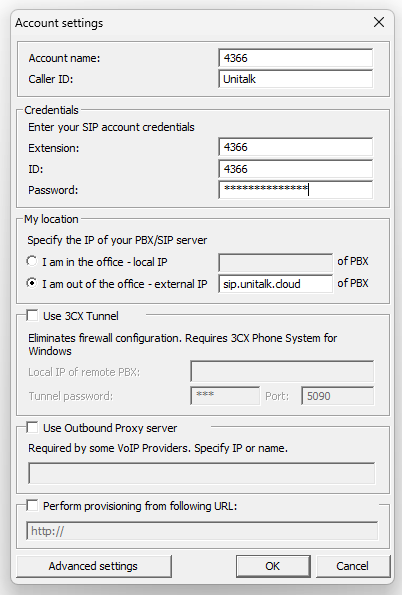
4. Заполняем настройки: Accountname: Ваш SIP-номер из личного кабинета UniTalk; Extension: Ваш SIP-номер из личного кабинета UniTalk; ID: Ваш SIP-номер из личного кабинета UniTalk; Password: пароль от SIP-номера можно узнать, нажав на кнопку “Показать пароль” в личном кабинете выбранной внутренней линии; External IP: 185.168.129.136 или sip.unitalk.cloud (как указано в настройках SIP линии на вкладке Пользователи).
5. Статус «On Hook» говорит об успешной авторизации на сервере.
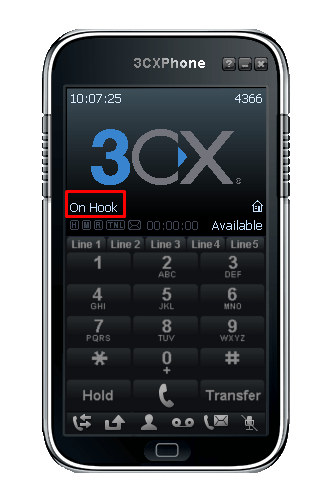
Если в главном окне программы появился статус «On Hook», это означает, что авторизация на сервере UniTalk прошла успешно и вы готовы к работе. 3CXPhone обеспечивает стабильную связь даже при минимальных системных требованиях, что делает его отличным выбором для ежедневной интенсивной работы. С UniTalk ваше общение с клиентами становится профессиональным, управляемым и максимально эффективным.



