


Инструкция по обычной интеграции с ZohoCRM
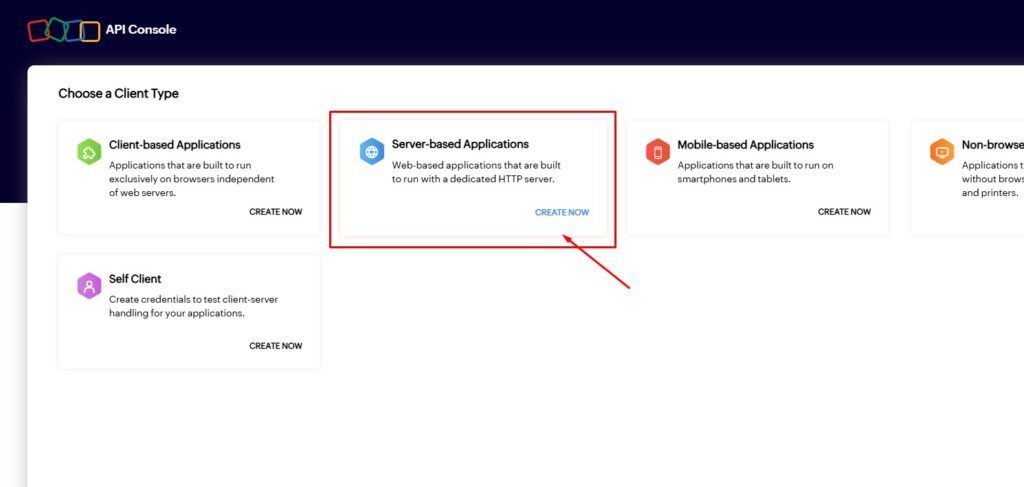
Для подключения интеграции перейдите по ссылке. Затем переходите в “Server-based Applications”:
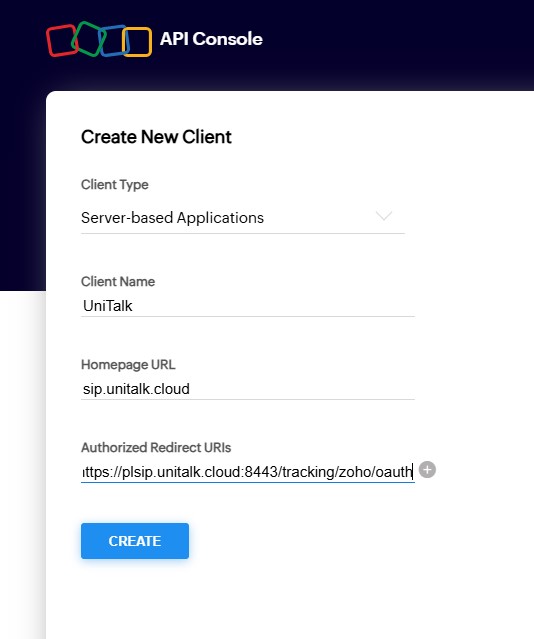
В поле “Client Name” введите “UniTalk”, в “Homepage URL” — sip.unitalk.cloud, а под “Authorized Redirect URIs” — https://plsip.unitalk.cloud:8443/tracking/zoho/oauth. Затем нажмите кнопку “Create”:
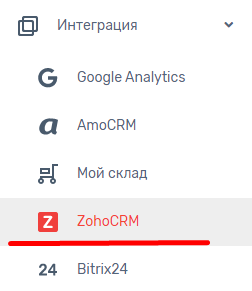
Если всё введено правильно, вы должны увидеть заполненные поля “Client ID” и “Client Secret”. Теперь личном кабинете UniTalk перейдите во вкладку “Интеграция” и выберите “ZohoCRM”:
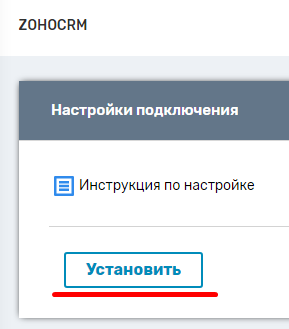
Скопируйте с ZohoCRM “Client ID” и вставьте его в поле “ИД клиента” в личном кабинете, “Client Secret” скопируйте и вставьте в “Секрет клиента”. Нажмите кнопку “Подключить”:
Далее нажмите “Авторизироваться”.
Вас перенаправит на страницу ZohoCRM, выберите “Принять”:
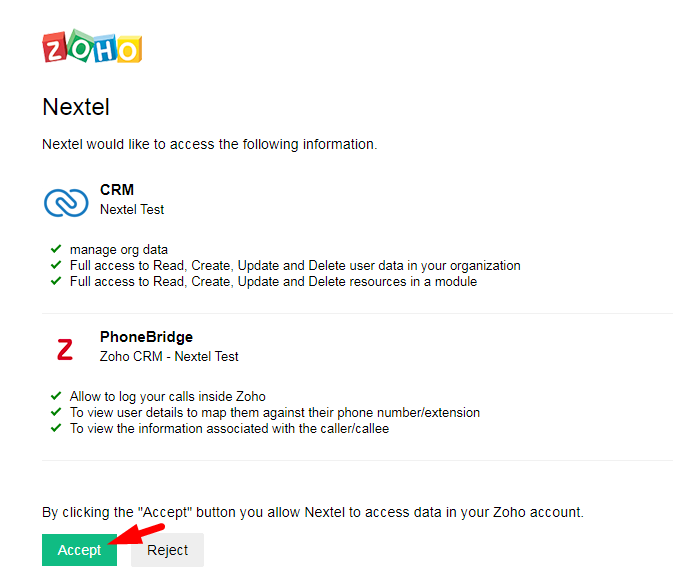
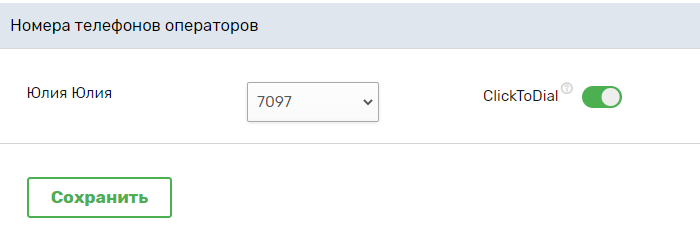
Теперь в личном кабинете вы можете подстроить параметры интеграции под свои потребности. Чтобы всё работало корректно, необходимо ввести номера внутренних линий операторов. Затем нажмите кнопку “Сохранить”:
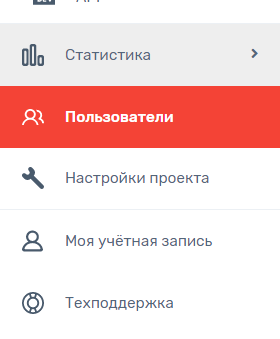
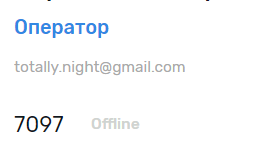
Номера внутренних линий можно просмотреть во вкладке “Пользователи”:
Готово, желаем успешной и эффективной работы! При наличии проблем с настройкой интеграции обращайтесь в техническую поддержку компании UniTalk, мы обязательно решим ваш вопрос.



