


Инструкция по подключению и настройке интеграции UniTalk с monday.com Work OS
Платформа monday.com — это гибкое пространство для управления бизнес-процессами, которое благодаря UniTalk превращается в функциональную CRM с мощными возможностями телефонии и чатов. Интеграция позволяет автоматизировать создание карточек клиентов, отслеживать статусы заказов прямо во время разговора и сохранять всю историю коммуникаций в одном месте, что значительно повышает эффективность командной работы.
Подготовка проекта платформы monday.com
Примечание. Перед выполнением рекомендаций по подготовке проекта платформы monday.com Work OS Вы должны быть авторизованы в аккаунте с правами администратора аккаунта.
❓ Подробнее о том, что такое администратор аккаунта и как им стать, можно почитать по ссылке.
Платформа monday.com Work OS не является готовой CRM-системой. Для того, чтобы использовать monday.com Work OS в качестве CRM-системы необходимо добавить таблицы, которые Вам необходимы. Можно воспользоваться готовыми шаблонами, например, в рабочей области добавить стандартный шаблон CRM.
Для этого необходимо:
1. В разделе рабочей области нажать на кнопку “Добавить” (Рис. 1);
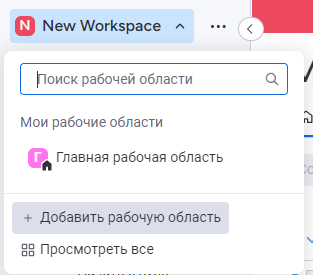
Рис. 1
2. В открытом диалоговом окне выбрать опцию “Выбрать из шаблонов” (Рис. 2);
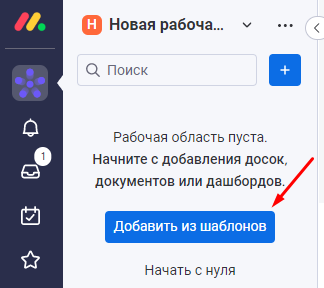
Рис. 2
3. В библиотеке шаблонов выбрать “CRM” из списка, либо воспользовавшись поиском (Рис. 3);
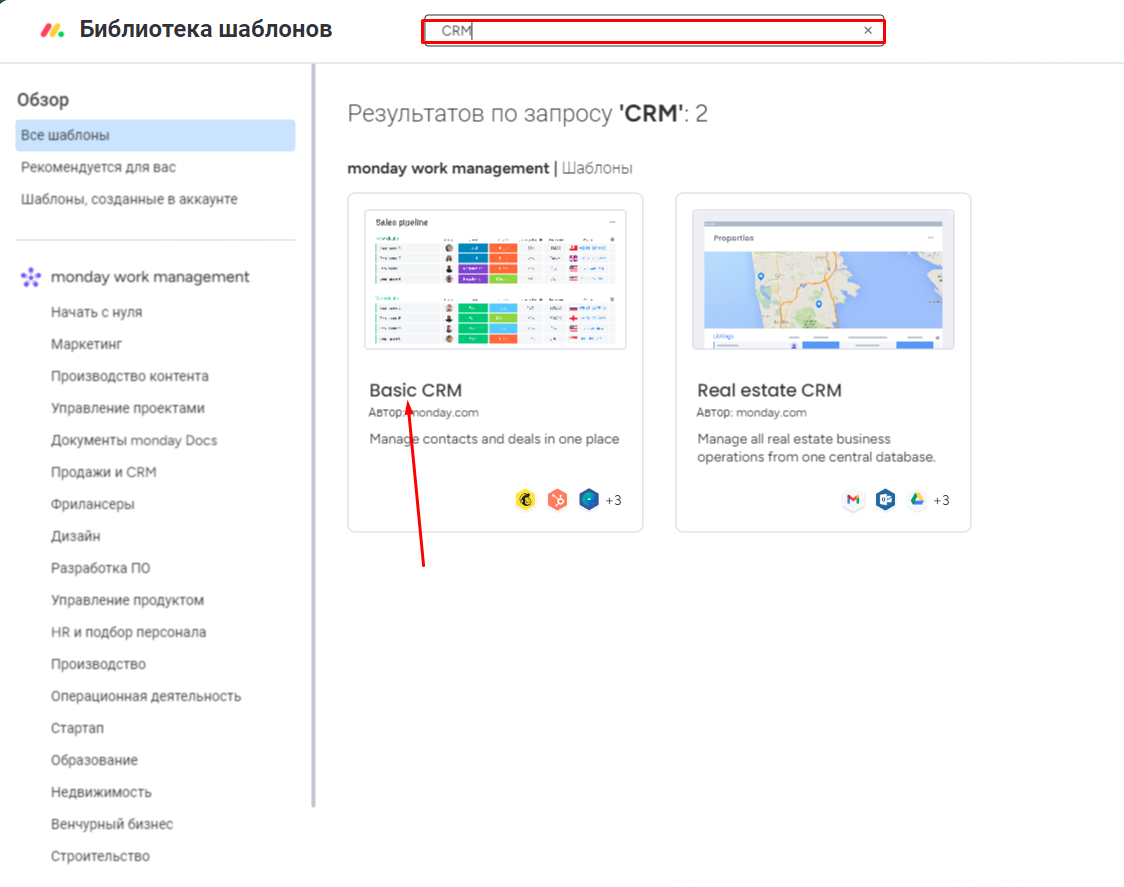
Рис. 3
4. В открывшейся странице шаблона нажать кнопку “Использовать шаблон” (Рис. 4).
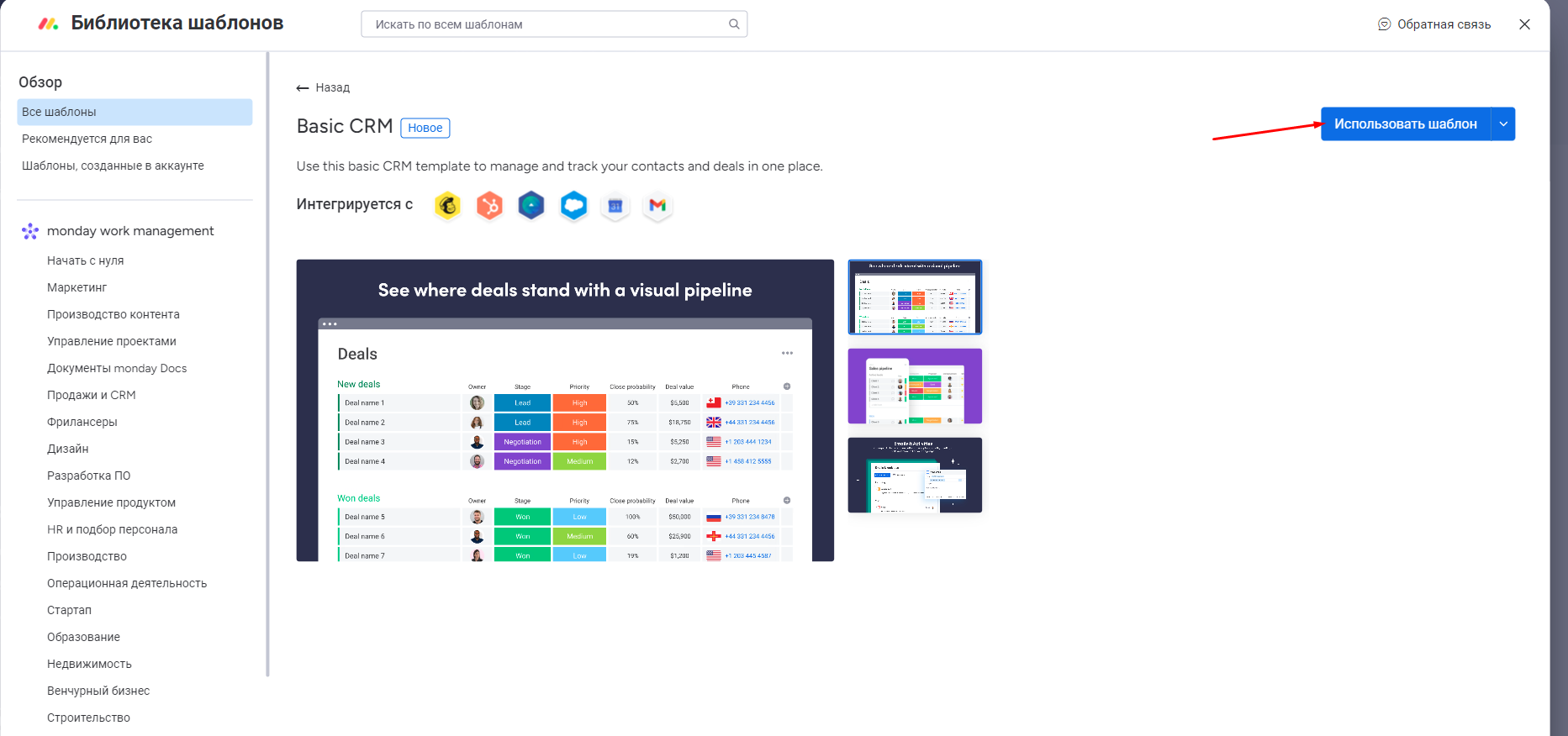
Рис. 4
Подключение интеграции
Для подключения интеграции c monday.com Work OS необходимо:
1. В нижней части навигационной панели monday.com Work OS нажать на иконку пользователя (Рис. 5);
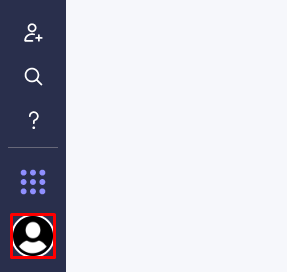
Рис. 5
2. В открывшемся диалоговом окне выбрать пункт “Админ” (Рис. 6);
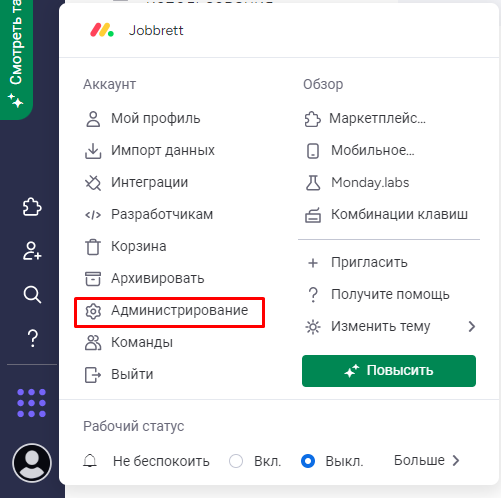
Рис. 6
3. На открывшейся странице администрирования в списке разделов выбрать “API” (Рис. 7);
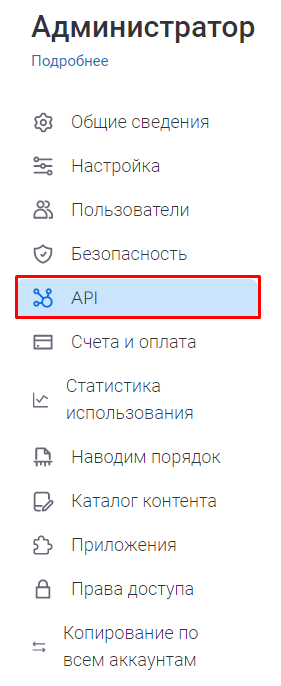
Рис. 7
Примечание. В случае, если персональный токен не был предварительно создан, в открытом разделе необходимо нажать кнопку “Создать” (Рис. 8).
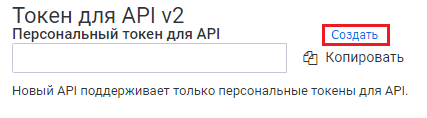
Рис. 8
4. Скопировать персональный токен для API, нажав кнопку “Копировать” (Рис. 9);
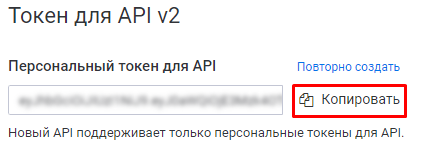
Рис. 9
5. В личном кабинете UniTalk перейти на страницу “Monday” раздела интеграция (Рис. 10);
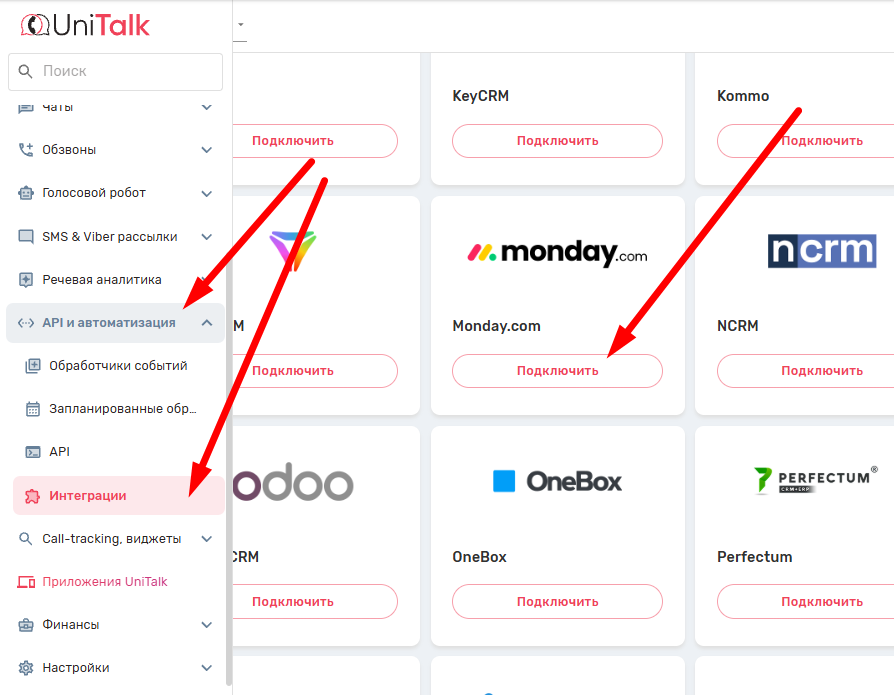
Рис. 10
6. На открывшейся странице вставить скопированный персональный токен в поле “API ключ” и нажать кнопку “Подключить” (Рис. 11).
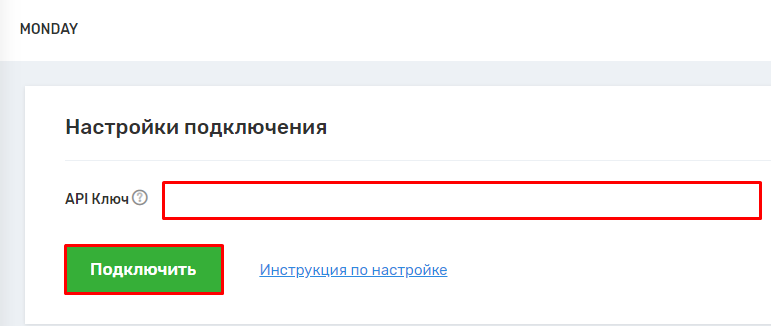
Рис. 11
Настройка интеграции
После подключения интеграции на странице будут отображены разделы ее настроек:
- Настройки;
- Настройки основной сущности;
- Настройки связанной сущности;
- Распределение ответственных за пропущенные звонки;
- Номера телефонов операторов.
Раздел “Настройки”
Раздел “Настройки” позволяет определить основную и связанную сущности (Рис. 12). Для корректной настройки необходимо соблюдать следующие требования:
- Основной сущностью должна быть доска, которая содержит колонку с телефонным номером;
❓ Подробнее о видах столбцов в monday.com Work OS можно почитать по ссылке.
- Для добавления связанной сущности в доске основной сущности должна быть колонка, которая содержит ссылку на эту связанную сущность.
❓ О связях сущностей в monday.com Work OS можно почитать по ссылке.
Кроме того, раздел предоставляет возможность включить следующие функции:
- Создавать сущности только для отвеченных звонков;
- Отображать ответственного при входящих звонках в SIP клиенте.
При выборе связанной сущности отображаются два дополнительных поля:
- Поле со связанной сущностью — позволяет конкретизировать колонку основной сущности по которой будет выбрана связанная сущность;
- Поле с основной сущностью — позволяет конкретизировать колонку связанной сущности по которой будет выбрана основная сущность.
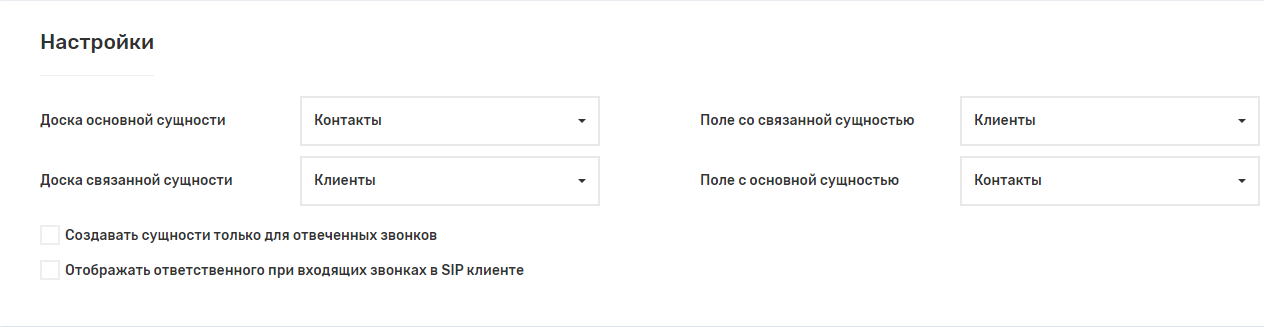
Рис. 12
Раздел “Настройки основной сущности”
Раздел “Настройки основной сущности” позволяет настроить сценарии работы с основной сущностью (Рис. 13). Для корректной настройки необходимо соблюдать следующие требования:
- Для отслеживания ответственного сотрудника в доске основной сущности должна быть колонка, которая содержит ссылку на сотрудника (тип колонки “Люди”).
❓ Подробнее о видах столбцов в monday.com Work OS можно почитать по ссылке.
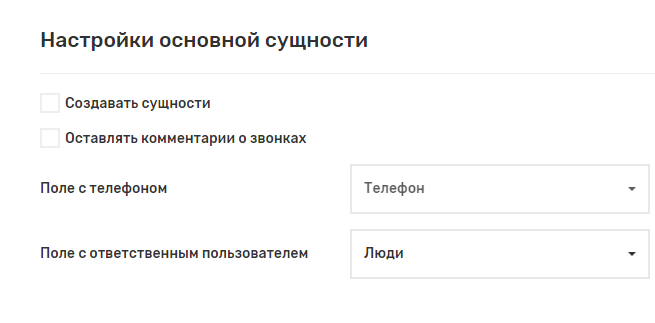
Рис. 13
Кроме того, раздел предоставляет возможность включить следующие функции:
- Создавать сущности;
- Оставлять комментарии о звонках.
При включении опции создания сущности отображаются дополнительные поля настройки создания:
- Префикс для названий создающихся сущностей — по умолчанию совпадает с названием доски основной сущности;
- Поле со статусом сущности — для отслеживания статуса сущности в доске основной сущности должна быть колонка, которая содержит соответствующее значение (тип колонки “Статус”);
- Статусы, при которых сущность считается закрытой — перечень статусов соответствует полному перечню допустимых статусов и поддерживает множественный выбор;
- Если нет открытой сущности — позволяет выбрать поведение системы в случаях, когда соответствующая основная сущность была найдена, однако ее статус содержится в перечне “закрытых”.
Кроме того, отображаются два дополнительных подраздела:
- Заполнение полей сущности;
- Распределение сущностей из источников по группам и статусам.
Подраздел “Заполнение полей сущности”
Подраздел “Заполнение полей сущности” позволяет определить значения, которые будут автоматически подставляться в соответствующие поля при создании новых или обновлении старых сущностей. Для настройки заполнения поля необходимо:
1. Нажать на название интересующего поля (Рис. 14);
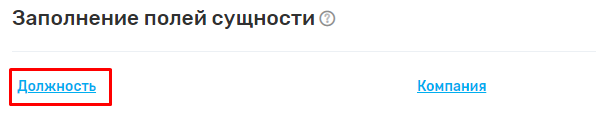
Рис. 14
2. В отображенном выпадающем списке выбрать источник данных (Рис. 15);
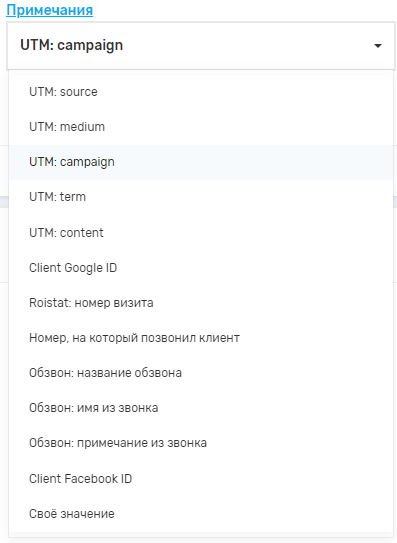
Рис. 15
3. В случае, если выбрано “Свое значение”, заполнить поле значение (Рис. 16).
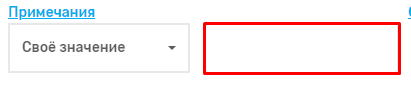
Рис. 16
Подраздел “Распределение сущностей из источников по группам и статусам”
Чтобы иметь возможность настройки распределения, должны быть удовлетворены следующие требования:
- В проекте должен быть добавлен как минимум один источник (сайт или внешняя линия);
- Для настройки распределения по статусам в настройках сущности должно быть выбрано поле с её статусом.
Список групп в распределении соответствует группам на доске сущности в monday.com Work OS (Рис. 17).

Рис. 17
Для настройки распределения необходимо для каждого источника выбрать желаемую группу и статус из выпадающего списка (Рис. 18).
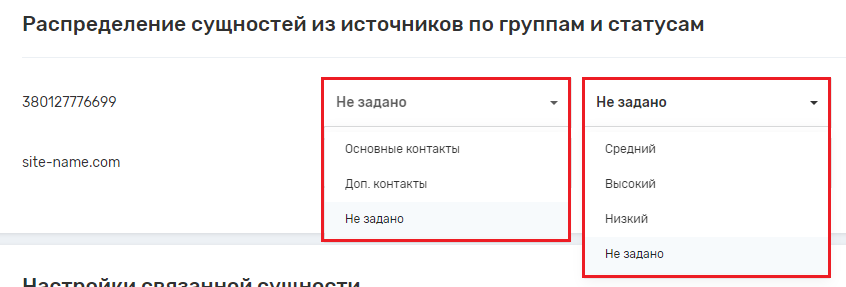
Рис. 18
Раздел “Настройки связанной сущности”
Раздел “Настройки связанной сущности” повторяет по функционалу и способу использования раздел “Настройки основной сущности”.
Раздел “Распределение ответственных за пропущенные звонки”
Раздел “Распределение ответственный за пропущенные звонки” позволяет на каждый день недели выбрать ответственного за пропущенные звонки из списка пользователей monday.com Work OS (Рис. 19)
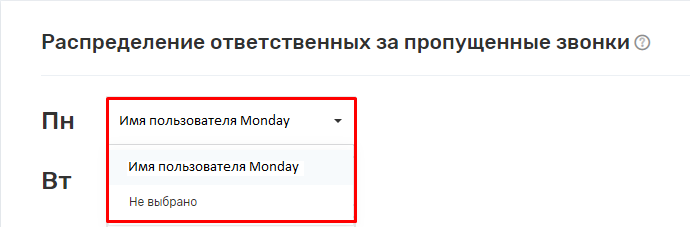
Рис. 19
Раздел “Номера телефонов операторов”
Для настройки автоматических звонков из monday.com Work OS в разделе “Номера телефонов операторов” для каждого пользователя monday.com Work OS должен быть указан номер телефона (Рис. 20). Это могут быть внутренние линии или GSM-оператор.
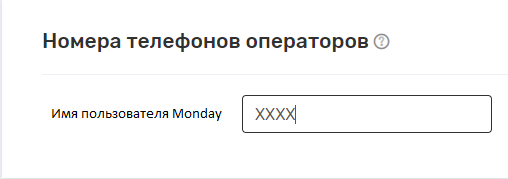
Рис. 20
Интеграция с UniTalk Chat
При начале чата, завершении чата и обновлении полей чата — интеграция может создавать/обновлять сущности в CRM системе, добавлять комментарий.Чтобы интеграция создавала сущности и добавляла комментарии – клиентом в чате обязательно должно быть заполнено пользовательское поле с номером телефона в форме авторизации. Без номера телефона клиента – создать сущность нельзя. Номер должен быть указан в полном формате (для украинских номеров подойдет локальный формат – без приставки 38).
Также не забудьте задать настройки основной и связанной сущности аналогично настройкам в пунктах 4 -7, 10.
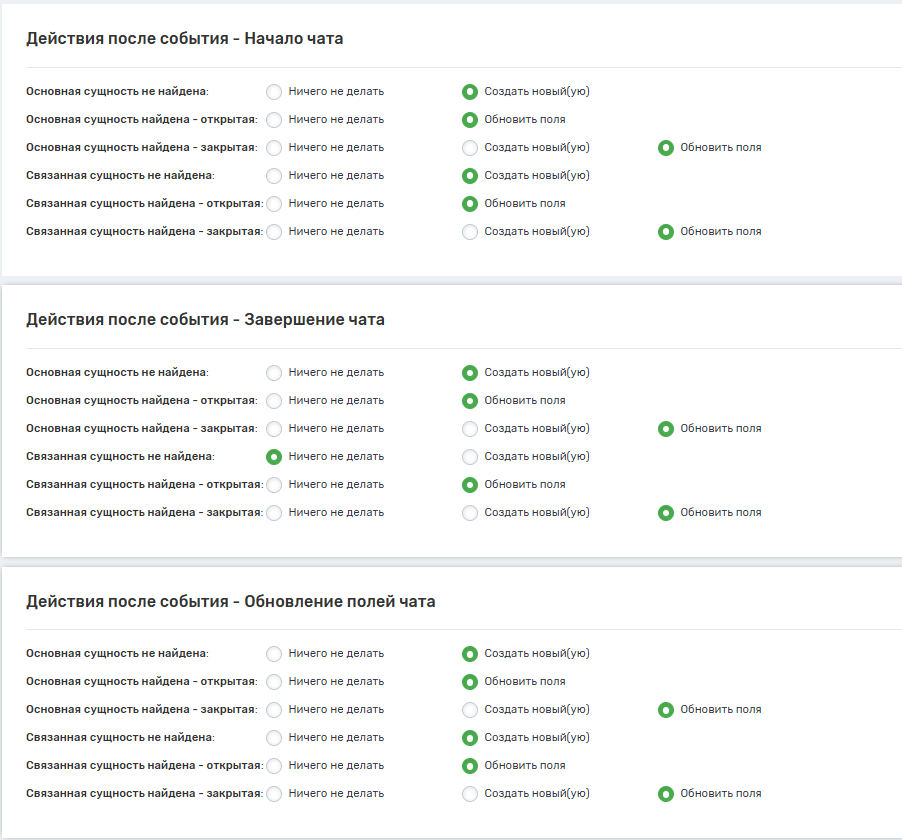
В блоке “Настройки для чатов” для каждого из событий чата укажите какие действия в каких случаях выполнять с сущностями.
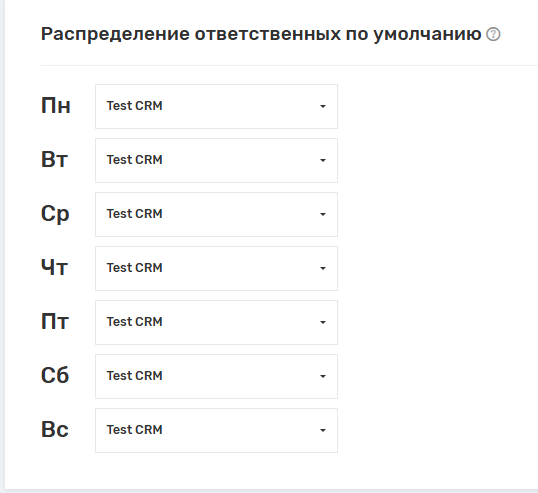
Выберите ответственных за созданные сущности в случае, когда не удалось определить ответственного (по умолчанию ответственным за созданные сущности становится оператор, который писал в чат).
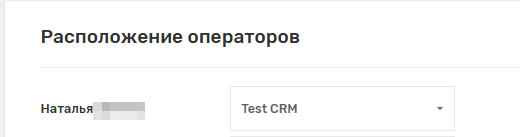
В блоке расположение операторов сопоставьте пользователей проекта в UniTalk (имя слева) с пользователями CRM (выпадающий список справа).
После внесения соответствующих изменений нажмите “Сохранить настройки для чатов”.
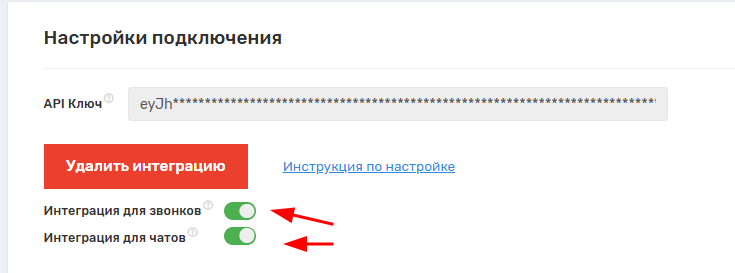
После успешного сохранения настроек при необходимости включите работу интеграции для звонков и/или чатов.
Настройка интеграции завершена. Теперь ваши рабочие доски в monday.com автоматически наполняются объективными данными о каждом звонке и сообщении. Это не только экономит время менеджеров на рутинное заполнение таблиц, но и обеспечивает прозрачный контроль качества обслуживания. Если вам понадобится помощь в настройке связей между сущностями или распределении ответственных — наша поддержка на связи 24/7.



