Интеграция UniTalk и Asteril CRM: пошаговая инструкция по настройке звонков и чатов
Asteril CRM — это удобная мощная CRM-система, которая создана для автоматизации интернет-продаж. Asteril CRM — это возможность в единой системе вести единую базу клиентов и заказов, вести финансовый учет предприятия, отслеживать статусы ТТН, вести историю продаж, склада, вести sms- и email-переписку с клиентами и пользоваться пРРО.
1. Для настройки интеграции IP-телефонии UniTalk с CRM-системой Asteril CRM зайдите в личный кабинет UniTalk в раздел «API и автоматизации»
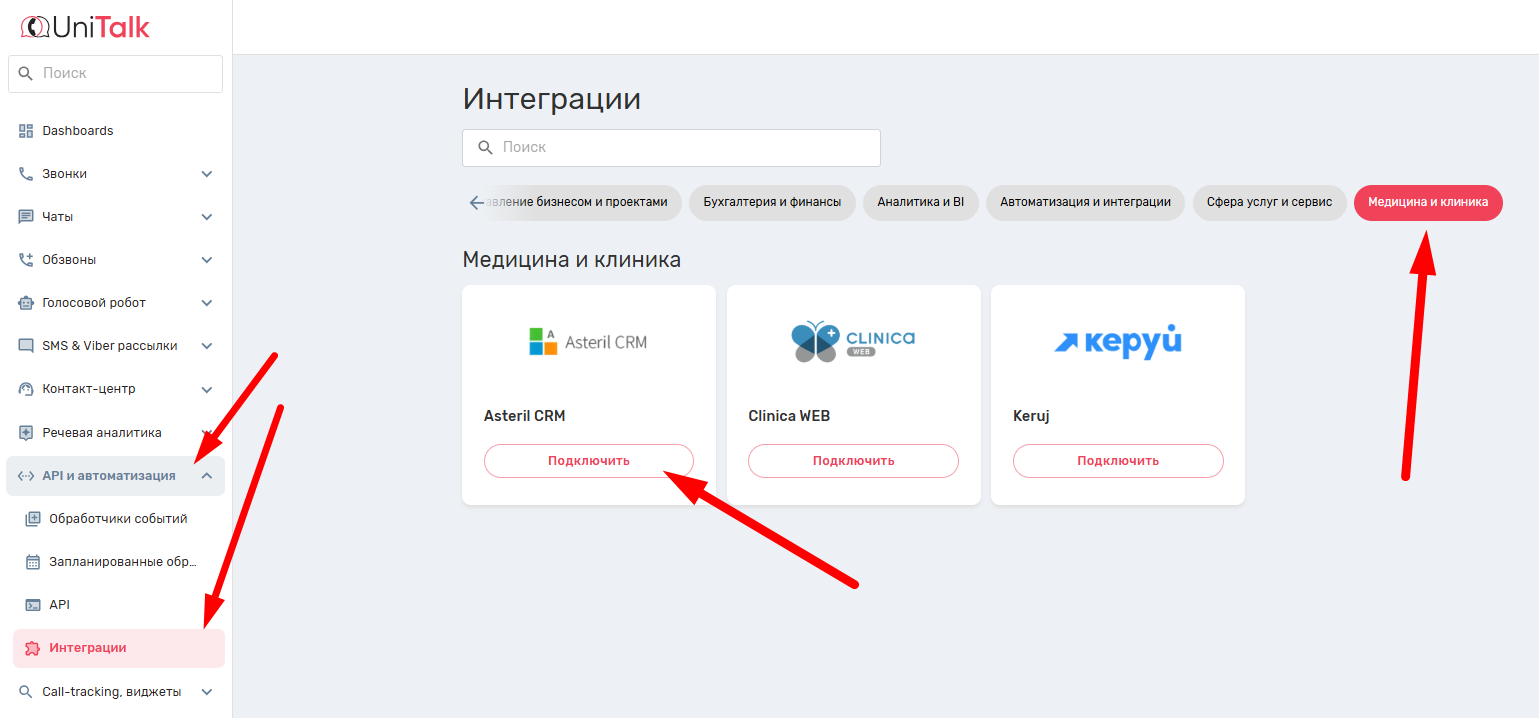
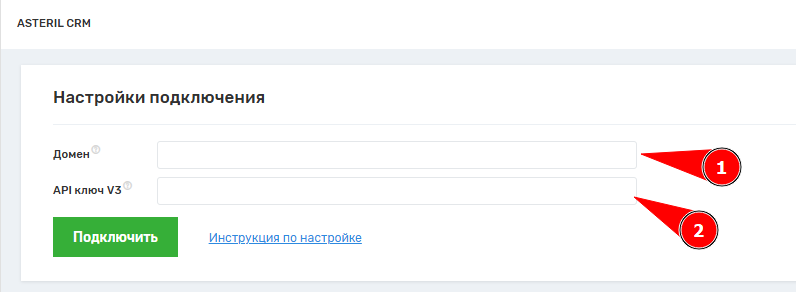
Заполните поля:
— Домен — домен вашей Asteril CRM-системы
— АРЕ ключ — для его получения обратитесь в техподдержку Asteril CRM
Нажмите «Подключить».
2. В личном кабинете UniTalk снова перейдите в раздел интеграции с Asteril CRM. В разделе «Настройки» включите галочки:
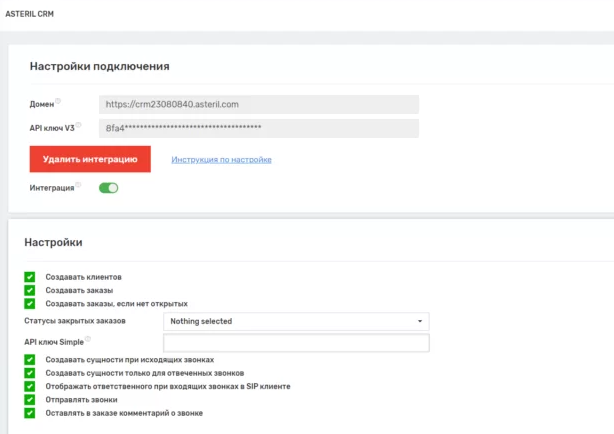
3. Для настройки функции «Создавать заказы» следует дополнительно указать API ключ Simple. Чтобы получить ключ, зайдите в личный кабинет Asteril CRM и в разделе «Администрирование/Реестры/Магазины» выберите магазин.
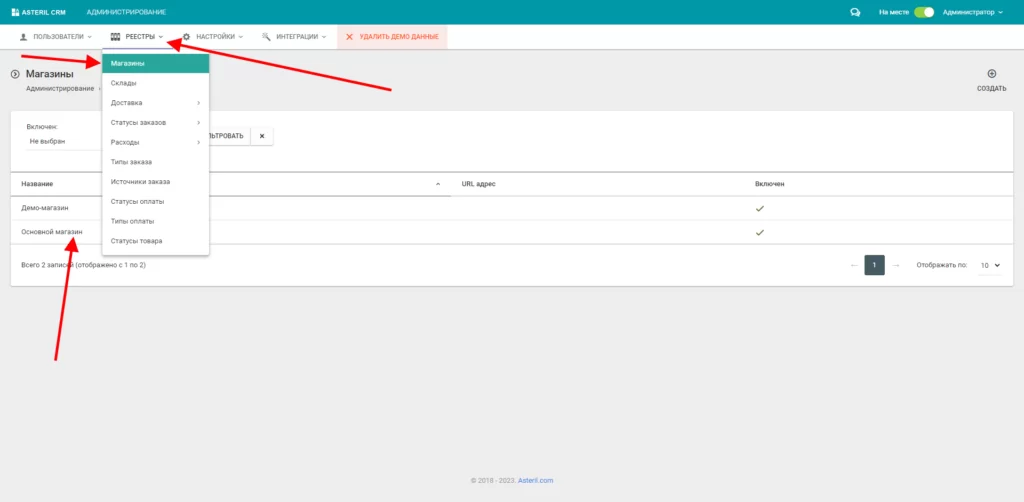
В разделе «Получение заказов по API» в выпадающем списке «Активировать Simple Order API» выберите «Да». Далее скопируйте значение из поля «Ключ Simple Order API». Нажмите «Сохранить».
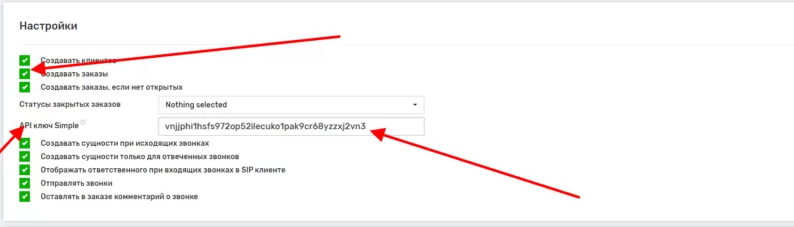
Если функция «Создавать клиентов» выключена, а функция «Создавать заказы» включена, заказы будут создаваться только при наличии клиентов.
Если функция «Создавать заказы, если нет открытых» включена, новый заказ будет создаваться, если в последнем заказе клиента закрытый статус или любой выбранный вами статус из списка «Статусы закрытых заказов».
Если функция «Создавать сущности при исходящих звонках» включена, при совершении исходящих звонков клиентам на мобильные телефонные номера в CRM-системе будут создаваться клиенты и заказы.
Если функция «Отображать ответственного при входящих звонках в SIP клиенте» включена, необходимо дополнительно включить галочку «Отображать имя абонента» в личном кабинете UniTalk в разделе «Пользователи» для каждого пользователя в разделе «Настройки SIP».
Функция «Отправлять звонки» включается для внесения информации в CRM-систему о совершенных звонках. Для того, чтобы информация о звонках отображалась в личном кабинете Asteril CRM, в разделе «Администрирование/Интеграции/Телефония» в выпадающем списке выберите «Включен».
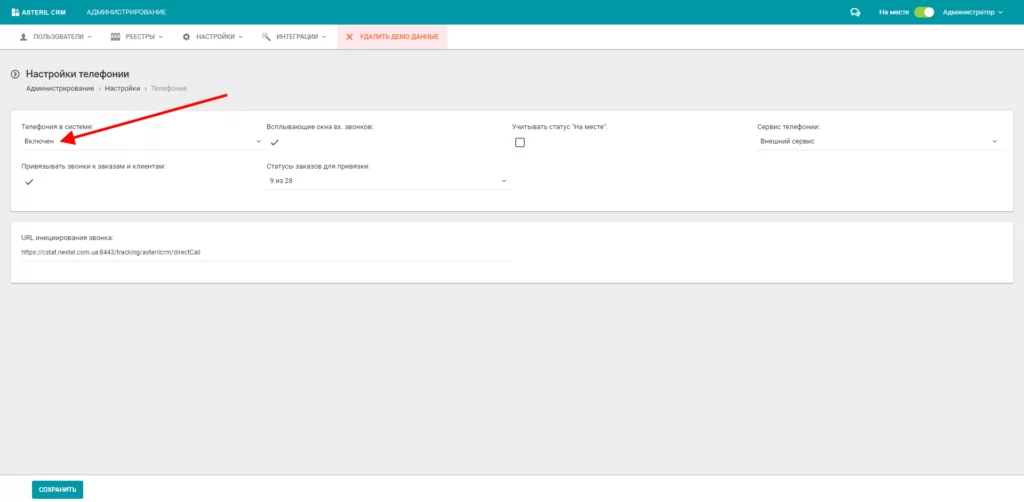
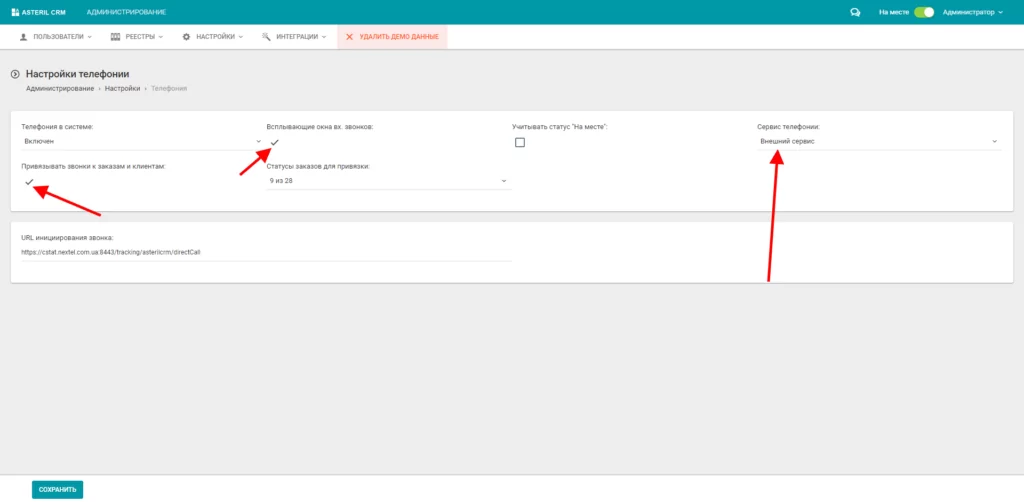
Далее в выпадающем списке «Сервис телефонии» выберите «Внешний сервис». Для того, чтобы автоматически добавлять звонки, которые внесены в CRM-систему, в карточки клиентов и заказов, нужно активировать функцию «Привязать звонки к заказам и клиентам».
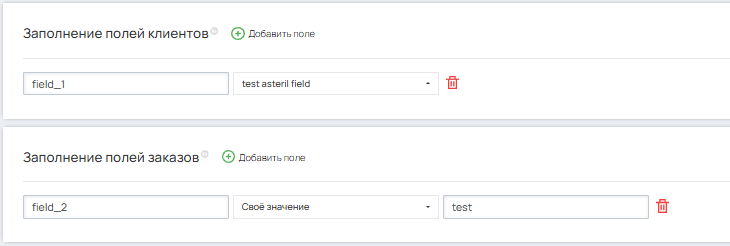
4. Заполните поля клиентов и заказов. При создании они будут заполняться данными из UniTalk.
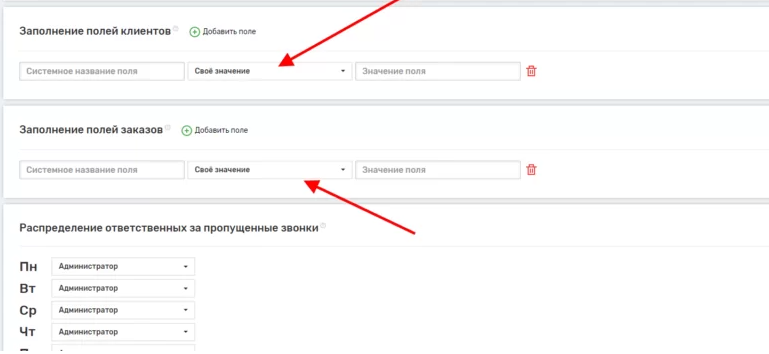
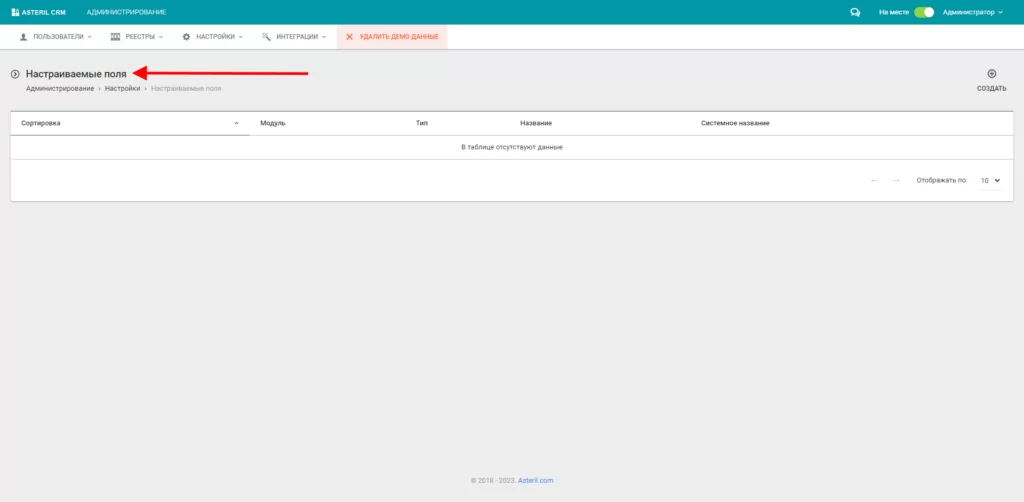
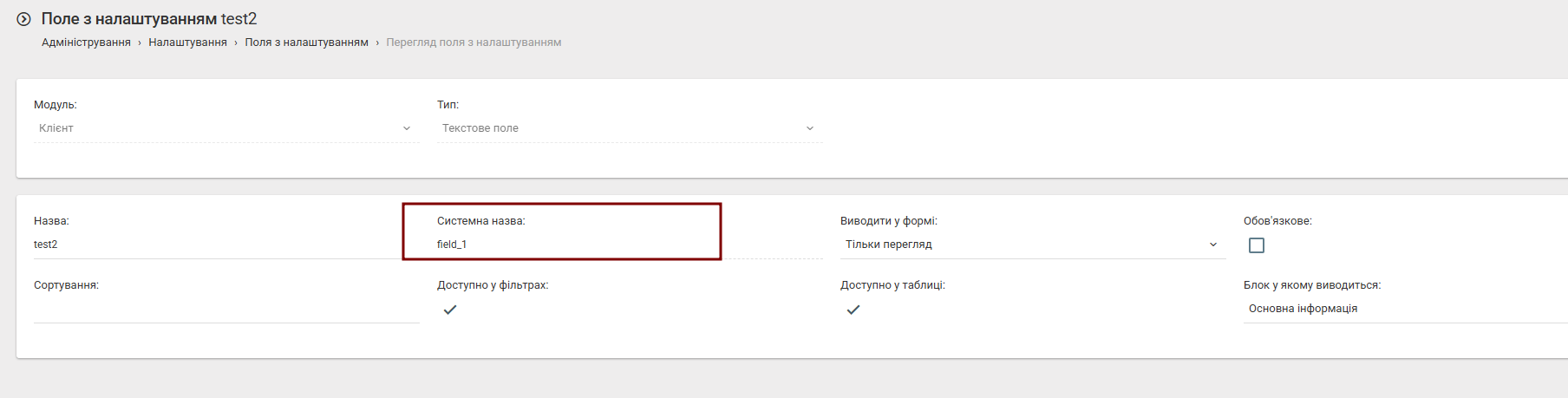
Системные названия полей указаны в разделе «Администрирование/Настройки/Настраиваемые поля» в личном кабинете Asteril CRM.
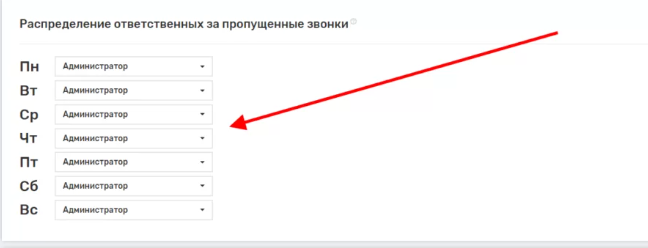
5. Выберите ответственных за пропущенные звонки, в зависимости от дней недели.
6. Далее настройте телефонные номера пользователям Asteril: внутренние линии или GSM-оператор.

7. Выберите статусы, по которым будут распределяться заказы при создании.
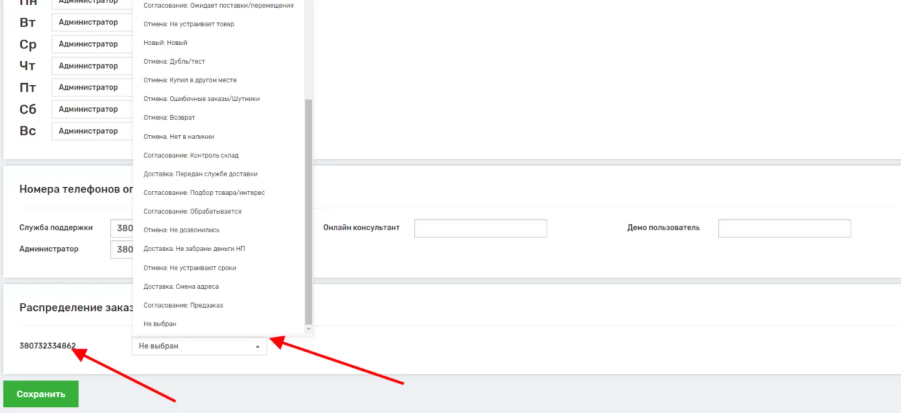
8. После изменений в личном кабинете UniTalk нажмите «Сохранить».
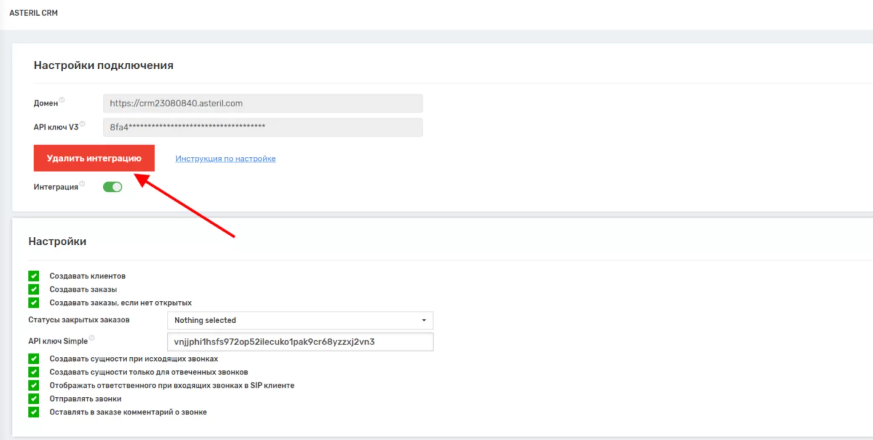
Для того, чтобы отключить интеграцию UniTalk с Asteril CRM, нажмите на кнопку «Удалить интеграцию» и подтвердите выбор.
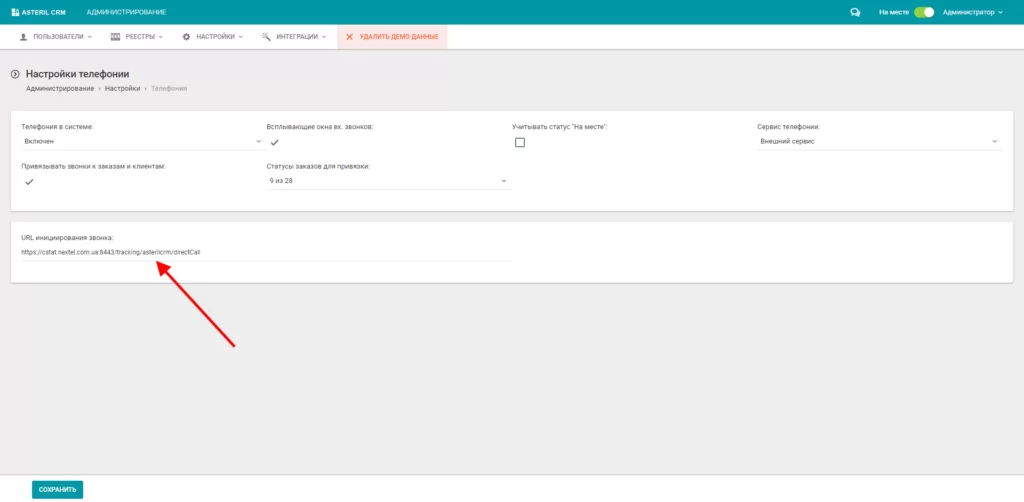
Как настроить звонки по клику из CRM-системы
1. Для настройки звонков по клику в личном кабинете Asteril CRM в разделе «Администрирование/интеграция/телефония» в поле «URL инициирования звонка» введите значение https://cstat.nextel.com.ua:8443/tracking/asterilcrm/directCall. Нажмите кнопку «Сохранить».
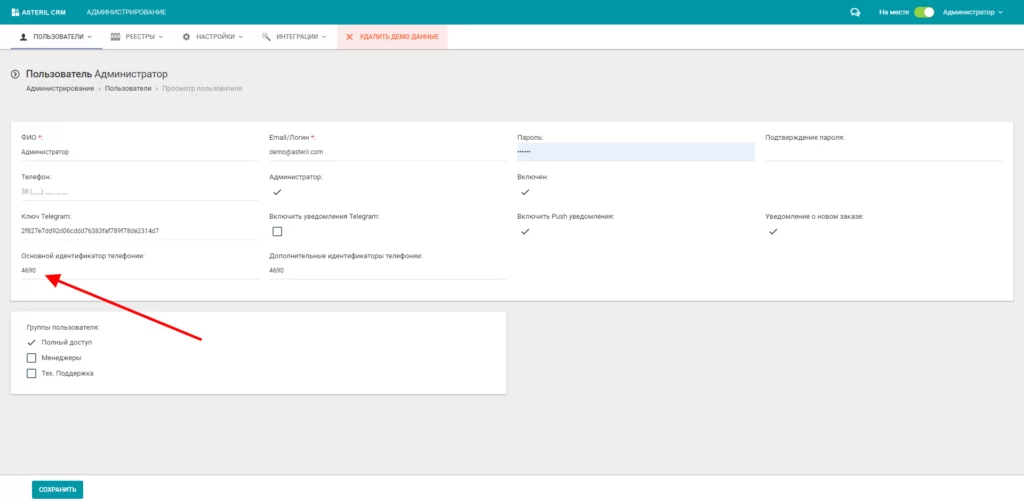
2. Чтобы настроить осуществление исходящего звонка из CRM на телефонный номер клиента по клику в настройках каждого пользователя в разделе «Администрирование/интеграция/телефония» в поле «Основной идентификатор телефонии» укажите SIP-номер и нажмите кнопку «Сохранить».
3. Чтобы совершить звонок по клику из CRM, откройте карточку клиента и нажмите на мобильный телефонный номер клиента.
Настройки для чатов
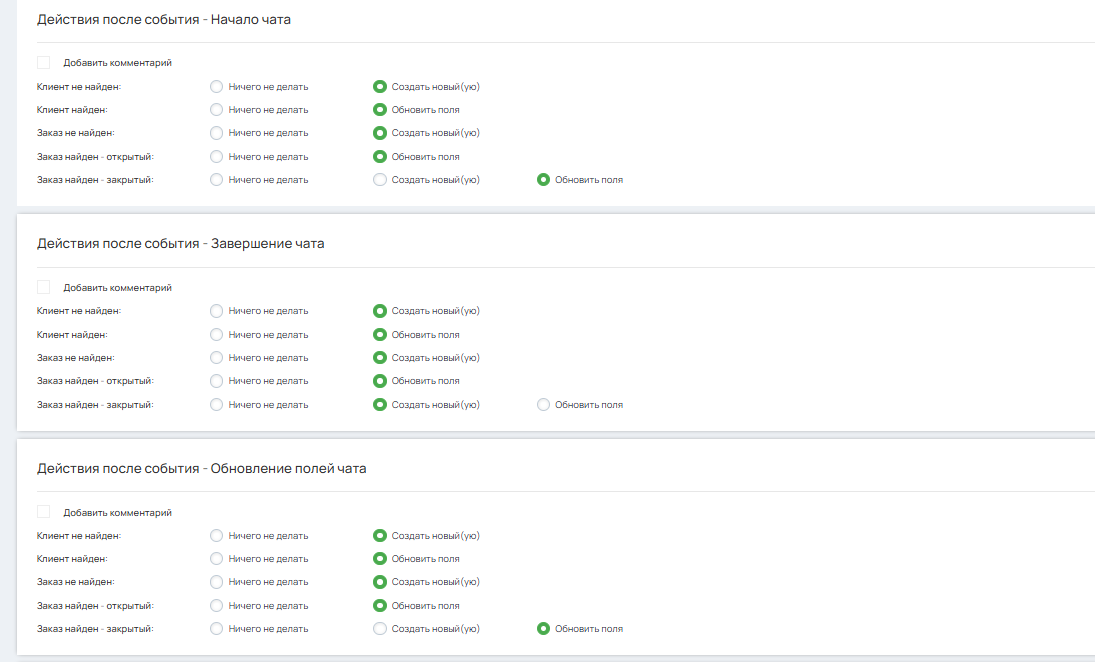
При начале, завершении чата и обновлении полей чата — интеграция может создавать/обновлять сущности в CRM системе, добавить комментарий и вносить различную информацию в пользовательские поля.
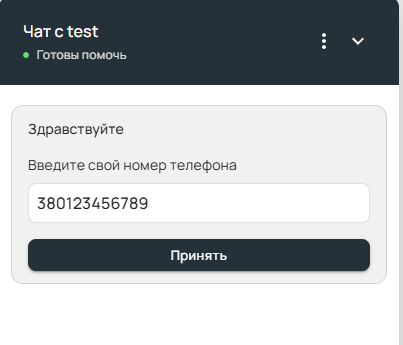
Чтобы интеграция создавала сущности и добавляла комментарии — клиентом в чате обязательно должно быть заполнено пользовательское поле с номером телефона в форме авторизации. Без номера телефона клиента — создать сущность нельзя. Номер должен быть указан в полном формате (для украинских номеров так же подойдет локальный формат – без приставки 38).
В блоке “Настройки для чатов” для каждого из событий чата укажите нужно ли добавлять комментарий и какие действия в каких случаях выполнять с сущностями.
Заполните поля сущностей, которые будут заполняться данными из UniTalk при создании. Системное название поля должно совпадать с системным названием поля в Asteril.
В значениях можно указать статическое значение или динамическое. Динамическое значение можно получать по средствам выбора из предустановленых параметоров по типу «Cсылка на чат» или «Client google id». Так же, можно считывать Пользовательское поле заполненным клиентом через Пользовательскую форму. В настройках интеграции указываеться непосредственно Пользовательское поле.
Так же, можно выбирать модуль, в который будет добавлено пользовательское поле. Клиент / Заказ
Распределение ответственных по умолчанию отвечает за то, какой пользователь будет отвветсвенным за заказ и клиента в Asreril соз.
В полях расположения операторов, находяться все пользователи в проекте. За пользователями необходимо назначить соответсвующий профиль в Asteril, что бы при обработки чата данным пользователем, в Asteril корректно назначался ответственный сотрудник.
Распределение заказов с источника по статусам обеспечит для каждого источника создание сделки в необходимый статус, что позволит гибко настроить воронку для каждого из них.
После завершения настройки необходимо сохранить настройки для чатов и активировать интеграцию для чатов.