


КАК НАСТРОИТЬ ANYDESK НА MACOS
Шаг 1. Загрузить и запустить AnyDesk
Приложение можно скачать по ссылке.
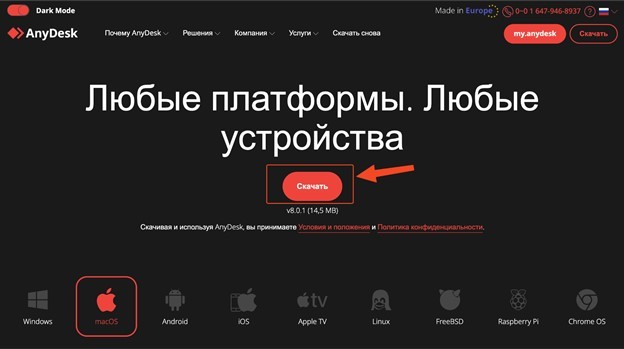
После открытия загруженного файла появится окно, в котором нужно перетащить приложение в папку Applications (Приложения):

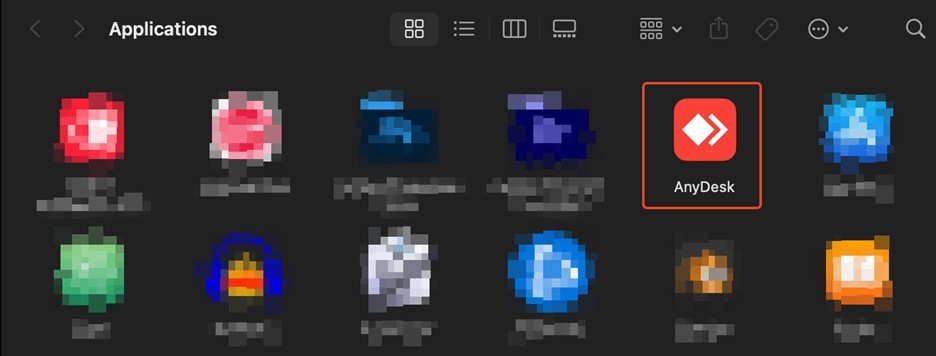
AnyDesk появится в списке приложений в папке Applications (Программы):
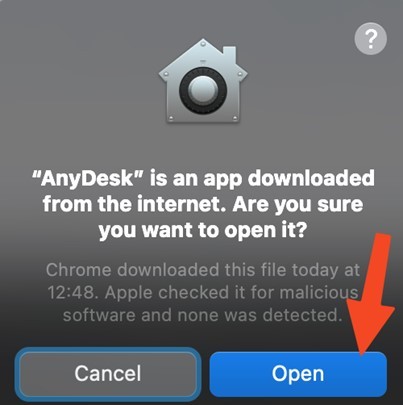
Дважды щелкните приложение AnyDesk, после чего появится окно подтверждения открытия, где следует нажать кнопку “Открыть”:
Шаг 2. Предоставление AnyDesk необходимых разрешений к специальным возможностям
После открытия появится окно, в котором необходимо предоставить разрешения:
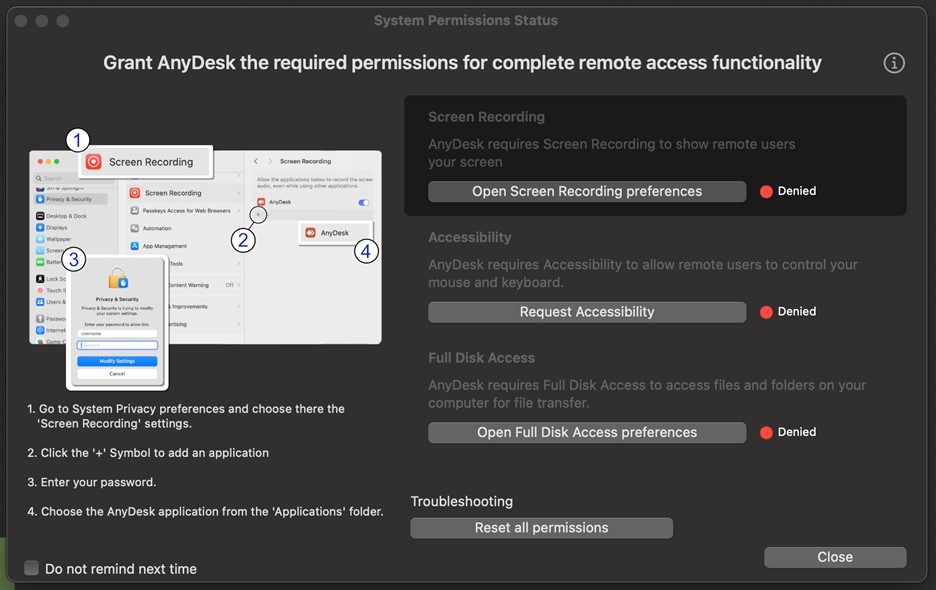
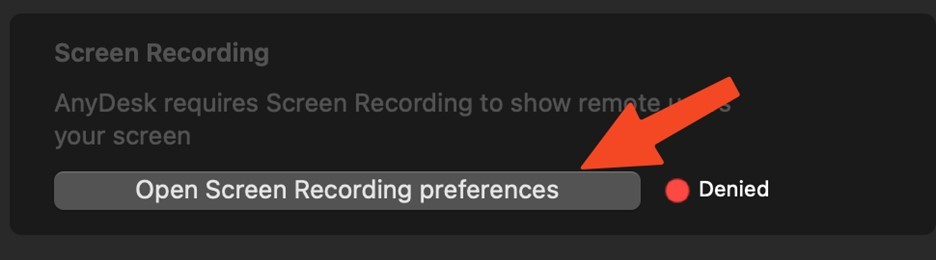
Для начала нажмите “Open Screen Recording preferences”:
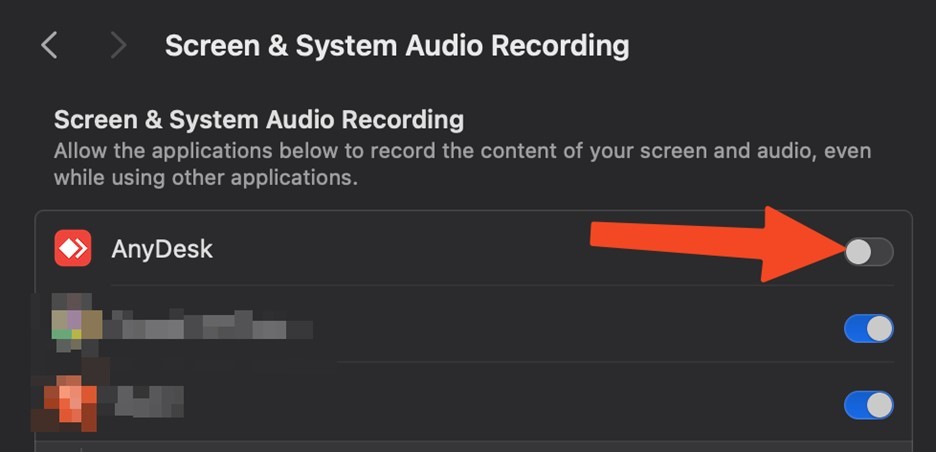
Нажмите на переключатель:
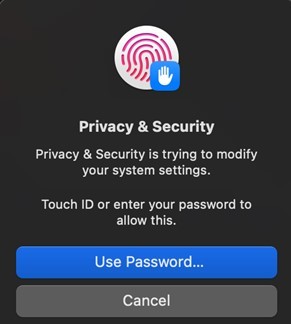
Подтвердите действие с помощью пароля или отпечатка пальца:
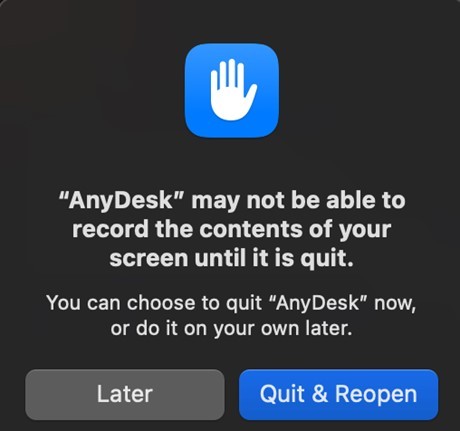
Нажмите “Завершить и открыть снова”:
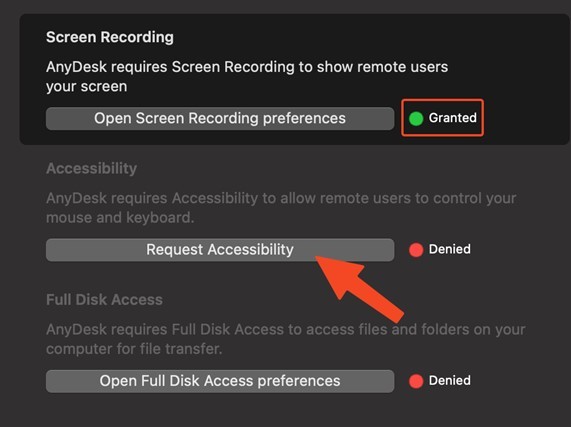
Если внесены изменения успешно, появится зеленая метка. Теперь нужно нажать “Request Accessibility”:
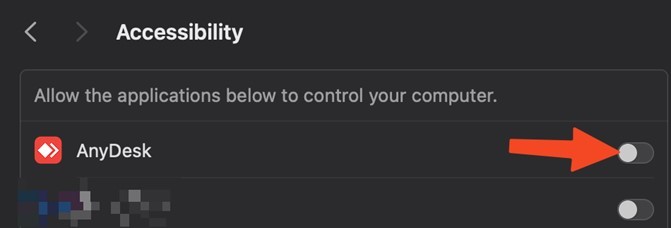
Нужно кликнуть на переключатель:
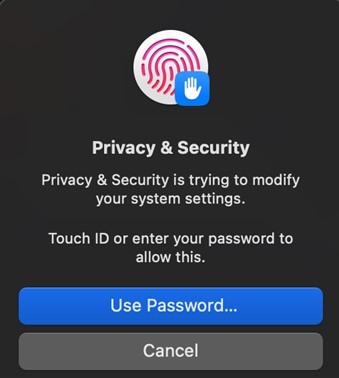
Подтвердить действие с помощью пароля или отпечатка пальца:
Теперь отображаются две зеленые метки:
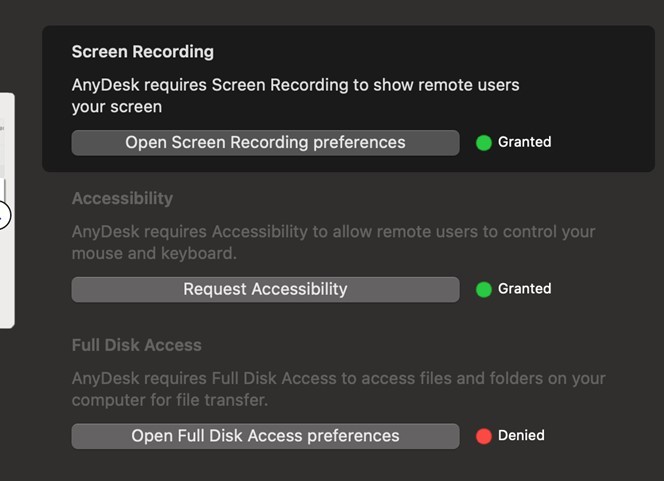
Рабочее место AnyDesk успешно настроено:




