


КАК ПРЕДОСТАВИТЬ ДОСТУП К ЛИЧНОМУ КАБИНЕТУ СВОИМ СОТРУДНИКАМ
Часто для слаженной работы команды нужен быстрый и контролируемый доступ к телефонии. Вы ведь не хотите, чтобы каждый менеджер делил один аккаунт? Конечно, нет. Это и неудобно, и небезопасно. Эта пошаговая инструкция поможет вам легко расширить возможности вашего Личного кабинета UniTalk и предоставить нужные права доступа вашим сотрудникам. Это экономит ваше время как руководителя и дает команде инструменты для эффективной работы. Начнем!
1. Для этого откройте боковое меню слева(1), в списке найдите раздел «Настройки»(1). После этого, в развернутом списке Вы увидите раздел «Пользователи»(2). Учетную запись возможно создать с правами владельца, администратора или руководителя.
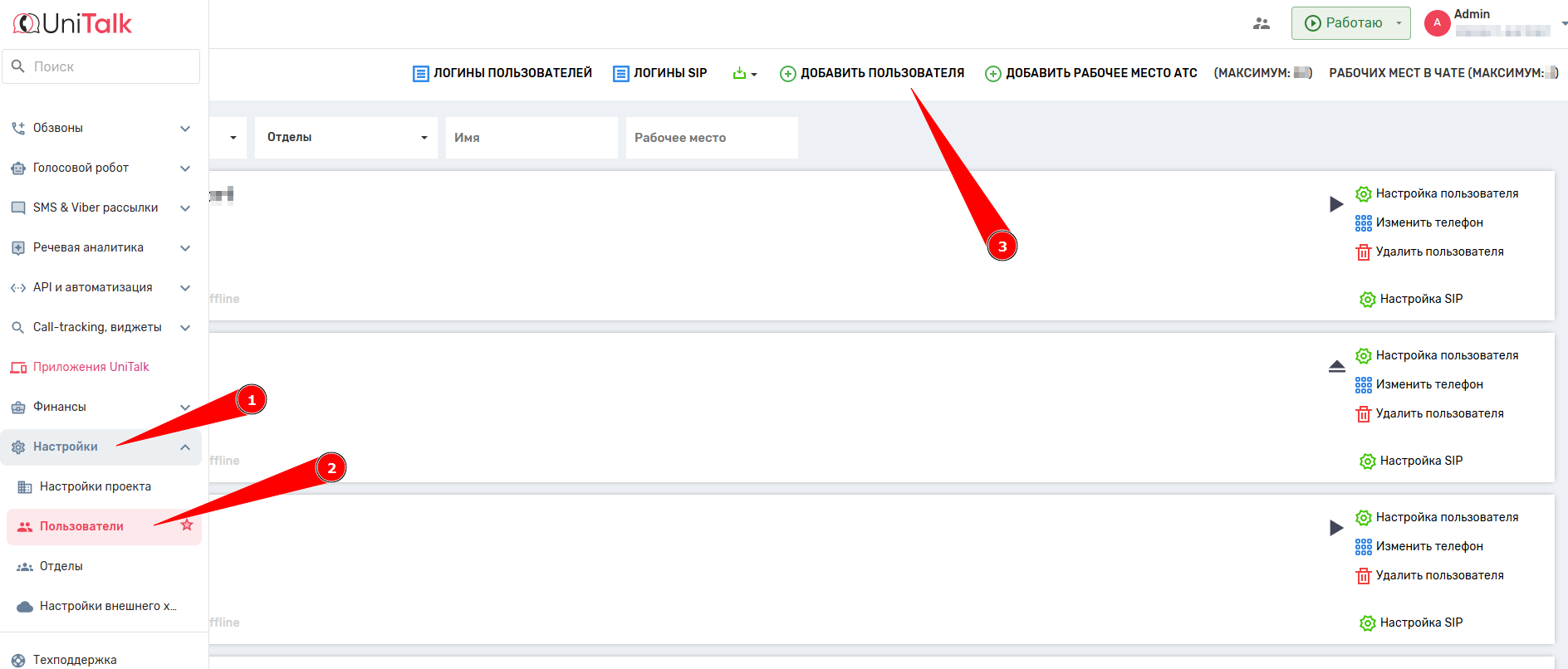
2. Далее нажать «+» добавить пользователя. Развернуть поля для регистрации данных вашего работника. Вводите только реальный адрес электронной почты! Эл. почта будет использоваться как логин для входа вашего сотрудника в личный кабинет телефонии.
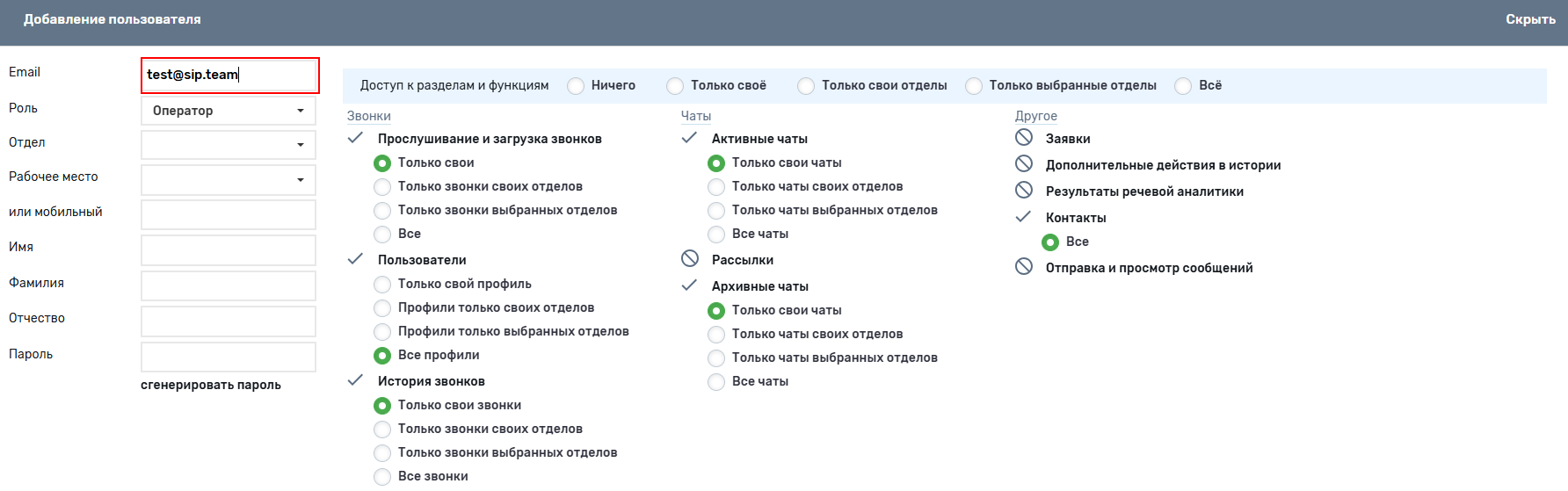
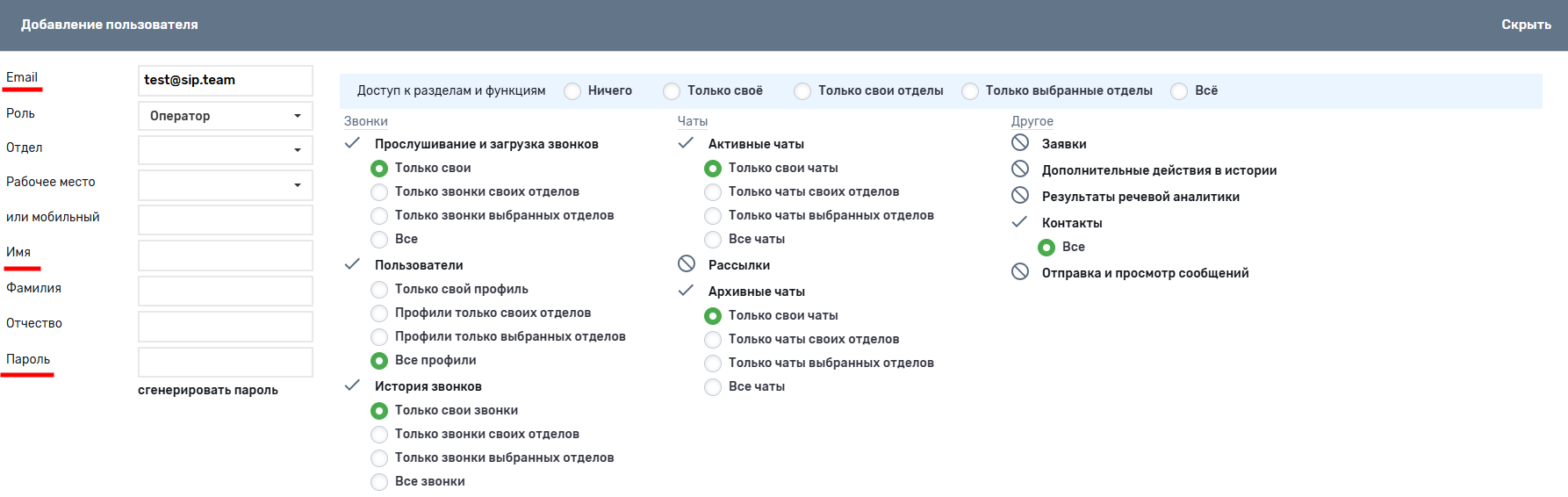
3. После ввода адреса электронной почты произойдет мгновенная проверка его валидности. Далее нужно указать мобильный номер сотрудника или выбрать соответствующую SIP линию. После этого появятся дополнительные поля для ввода ФИО и пароля.
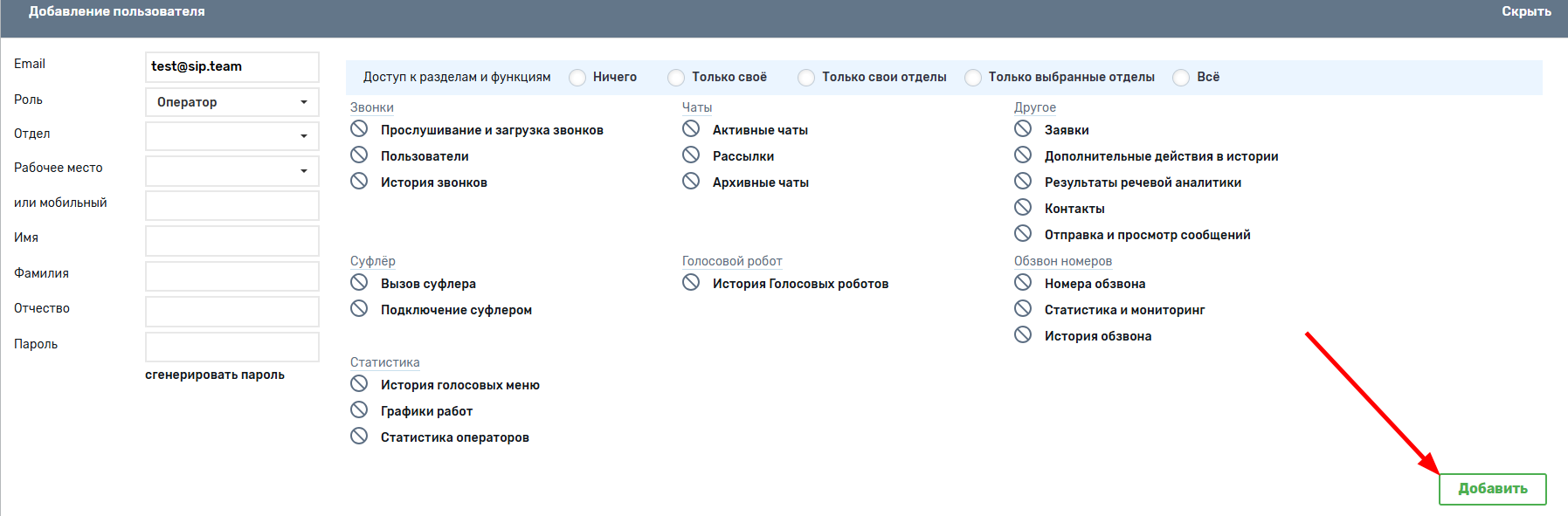
4. После заполнения всех обязательных полей и определения уровня доступа и включения дополнительных функций, не забудьте нажать кнопку «Добавить».
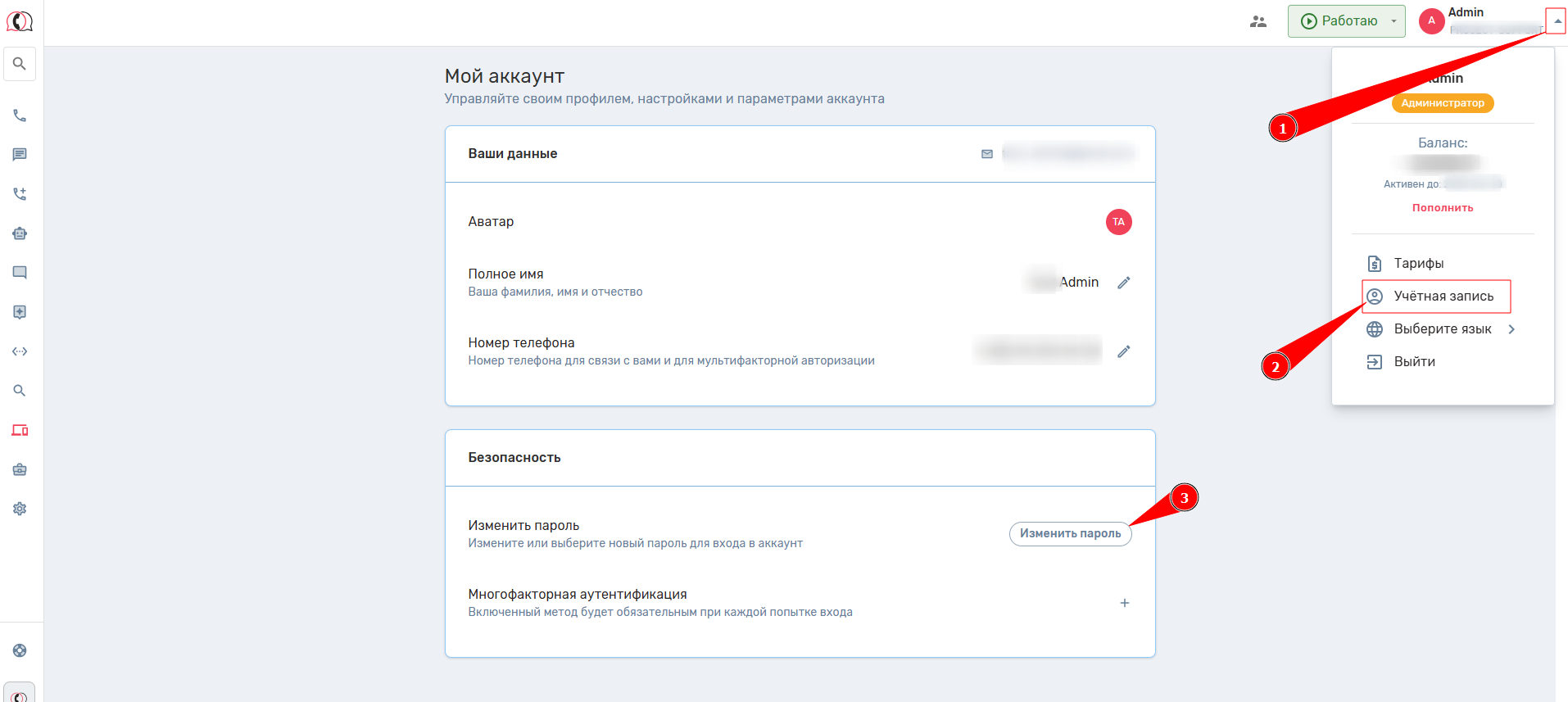
5. Если пароль выбран для сотрудника временно, после первого входа в ОК сотрудник должен его изменить в разделе меню «Моя учетная запись».
Чтобы перейти в настройки учетной записи, необходимо, в правом верхнем углу, нажать на стрелочку(1), и в открывшемся меню выбрать «Учетная запись»(2). Пользователь будет переадресован на страницу учетной записи, где пользователь может воспользоваться функцией «Изменить пароль»(3)
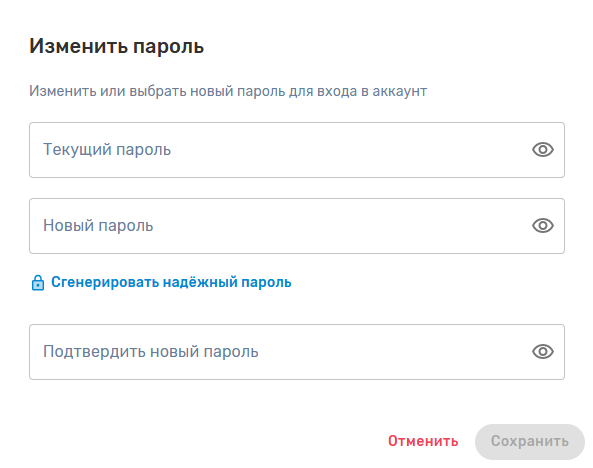
В открывшемся окне пользователю необходимо сначала ввести текущий пароль. После этого пользователь, может ввести свой пароль или сгенерировать случайный, после чего, подтвердить его в последнем поле. После заполнения всех полей, не забудьте нажать «Сохранить»
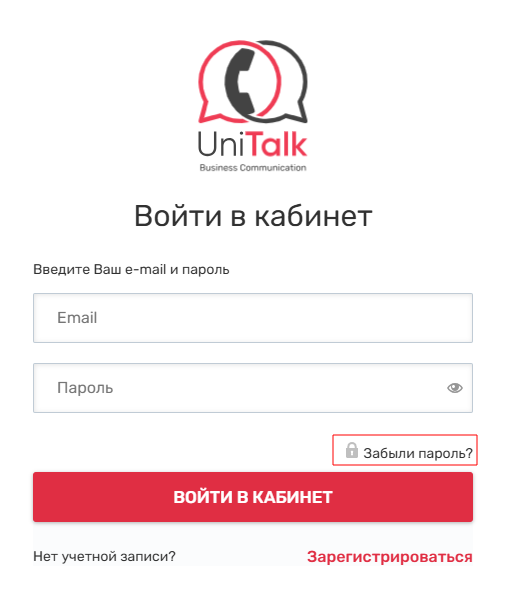
6. Если пароль утерян, воспользуйтесь системой восстановления пароля. Сообщение придет на почту, которую указывали при добавлении сотрудника.
7. Если вы дочитали до этого пункта, ваш скилл по регистрации сотрудников компании увеличился на 100%
Поздравляем! 🎉 Теперь вы не просто знаете, как автоматизировать предоставление доступа, но и обеспечили свою команду надежным и контролируемым инструментом для работы. Помните: каждый сотрудник, имеющий собственную учетную запись, — это повышенная безопасность, прозрачная отчетность и эффективность. Если возникнут какие-либо вопросы относительно уровней доступа (Владелец, Администратор, Руководитель), наша круглосуточная техническая поддержка всегда рядом.



