Как внести свои реквизиты компании в счета и акты выполненных работ
Для удобства наших пользователей в личном кабинете UniTalk открыта возможность самостоятельно формировать счета-фактуры для оплаты в банках или безналичной оплаты с расчетного счета компании, а так же акты выполненных работ за расчетный период.
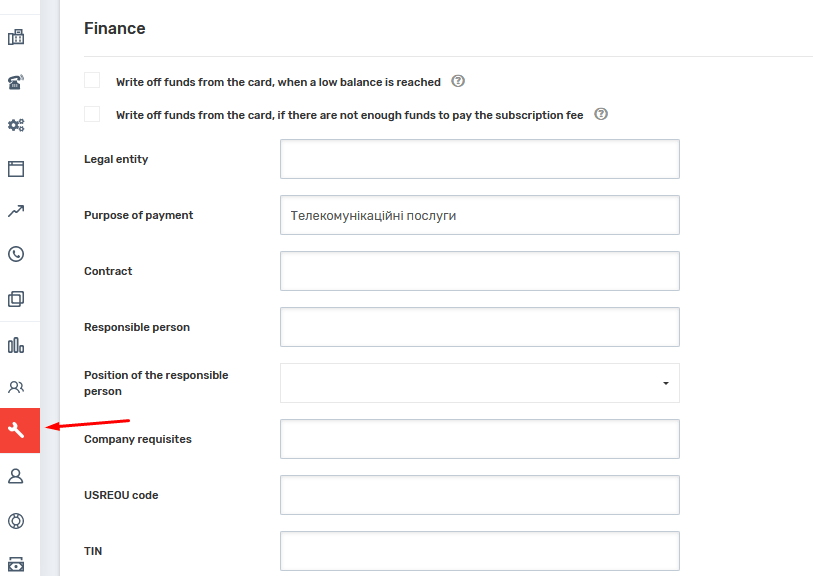
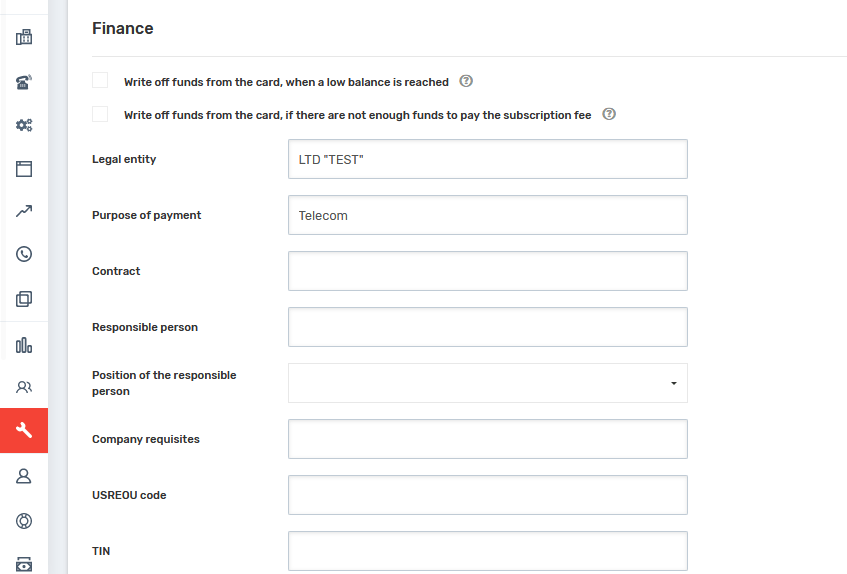
В генерируемых через личный кабинет счетах на оплату и актах выполненных работ строки «Назначение платежа» и «Плательщик» изначально содержат только номер счета-фактуры и данные, которые вносились на этапе регистрации в системе. Если необходимо, чтобы данные поля автоматически заполнялись данными Вашей компании, как плательщика, и в них прописывалось определенное назначение платежа, — перейдите в личном кабинете в раздел «Настройки проекта» в подраздел «Финансы», внесите и сохраните необходимые данные в полях «Реквизиты компании» (например, название юр.лица, ФО-П, ОКПО) и «Назначение платежа» (например, «Оплата за послуги IP-телефонії») — внесенные Вами данные в дальнейшем автоматически будут подтягиваться и отображаться в соответствующих строках в счетах и актах выполненных работ:
1.
2.
Как сформировать счет-фактуру?
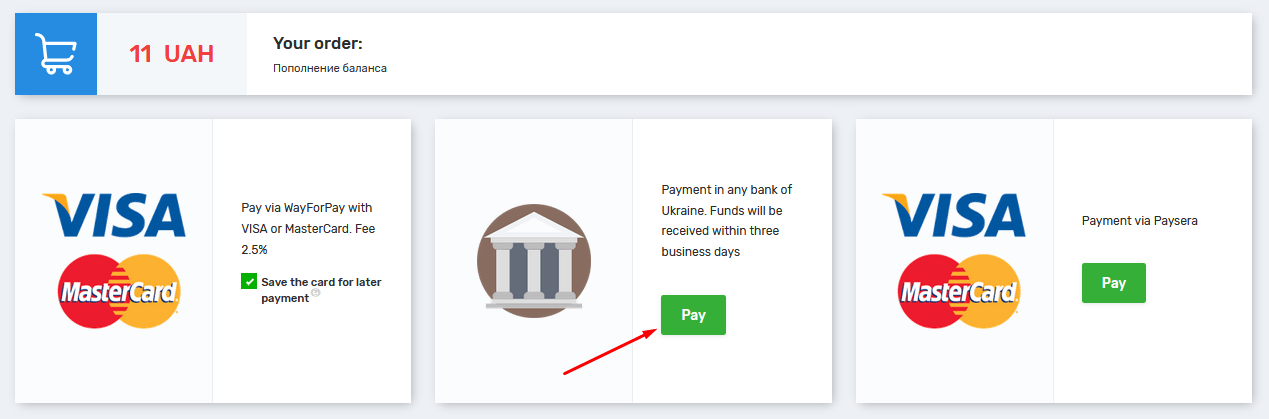
В личном кабинете UniTalk перейдите в раздел «Финансы» → «Баланс», в поле «Ваш баланс» введите сумму, на которую хотите пополнить баланс и нажмите «Пополнить». Откроется страница с вариантами способов пополнения баланса. Выберите способ оплаты «Оплата в любом банке Украины. Средства поступят в течении трех рабочих дней» и нажмите «Оплатить». После этого внизу экрана в поле «Загрузки» появится счет-фактура:
Пример счета-фактуры с внесенными данными компании:

Примечание. Оплата, согласно счета-фактуры возможна в любом банке Украины. Срок поступления средств на баланс – 3 рабочих дня.
Как сформировать акт выполненных работ?
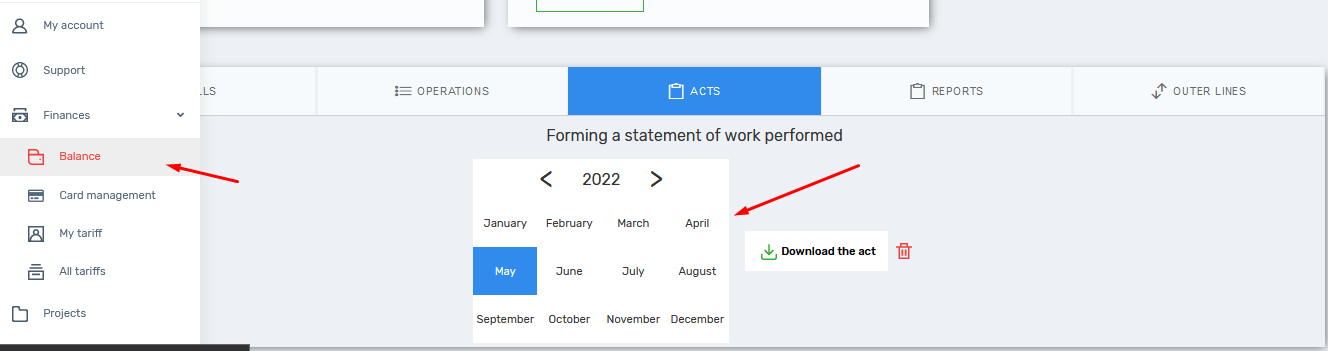
Сформировать акт выполненных работ возможно в личном кабинете UniTalk в разделе «Финансы» «Баланс». Для формирования акта выполненных работ перейдите в подраздел «Операции», задайте период, за который необходимо сформировать акт выполненных работ и нажмите «Скачать акт». После этого внизу экрана в поле «Загрузки» появится акт:
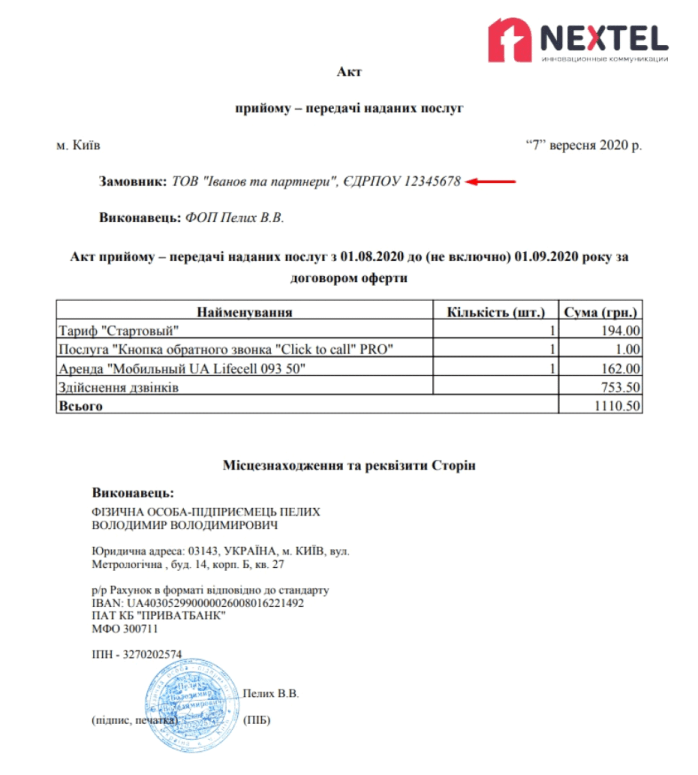
Пример акта выполненных работ с внесенными данными компании: