


Настройка программного телефона ZoiPer на iOS (iPhone)
Дата обновления контента: 11.06.2020
- В магазине приложений App Store находим, скачиваем, устанавливаем ZoiPer.


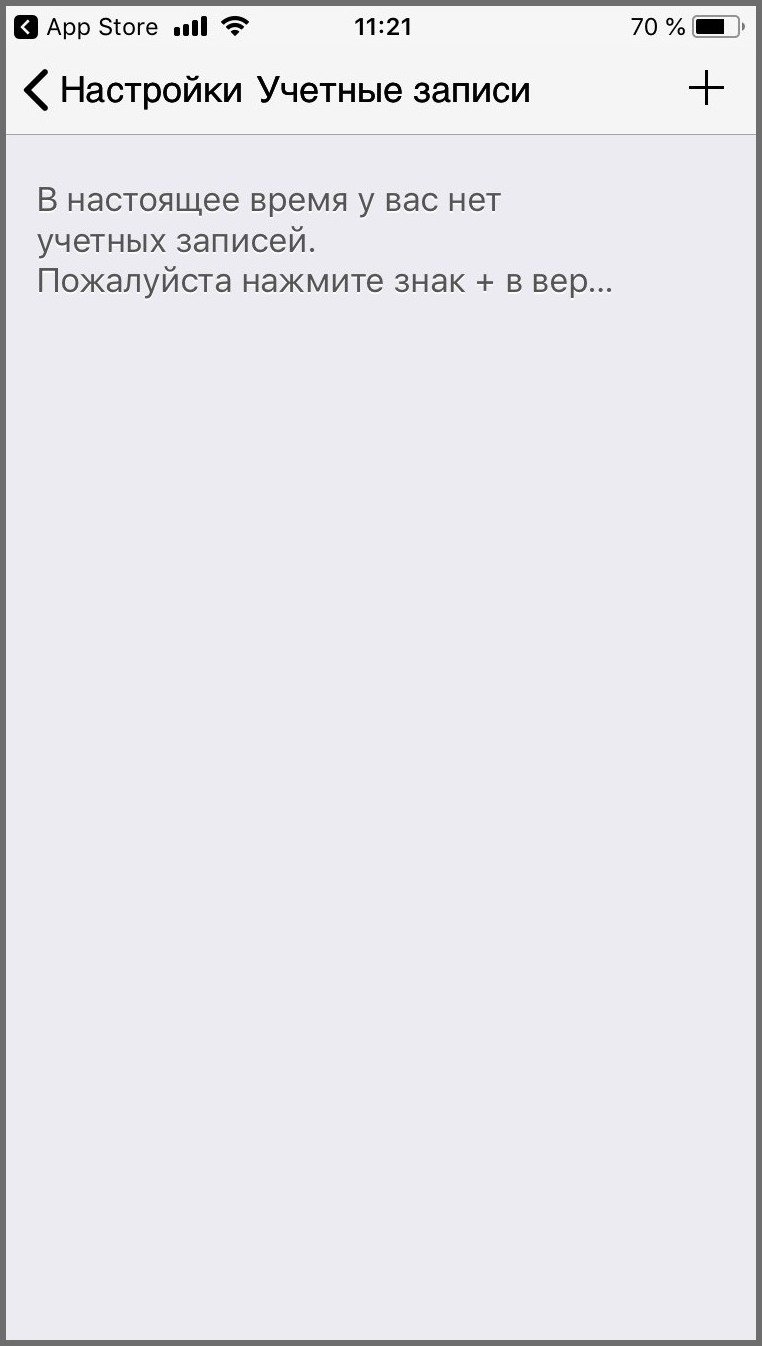
- В настройках выбираем пункт «Учетные записи» , тип – «Учетная запись SIP»

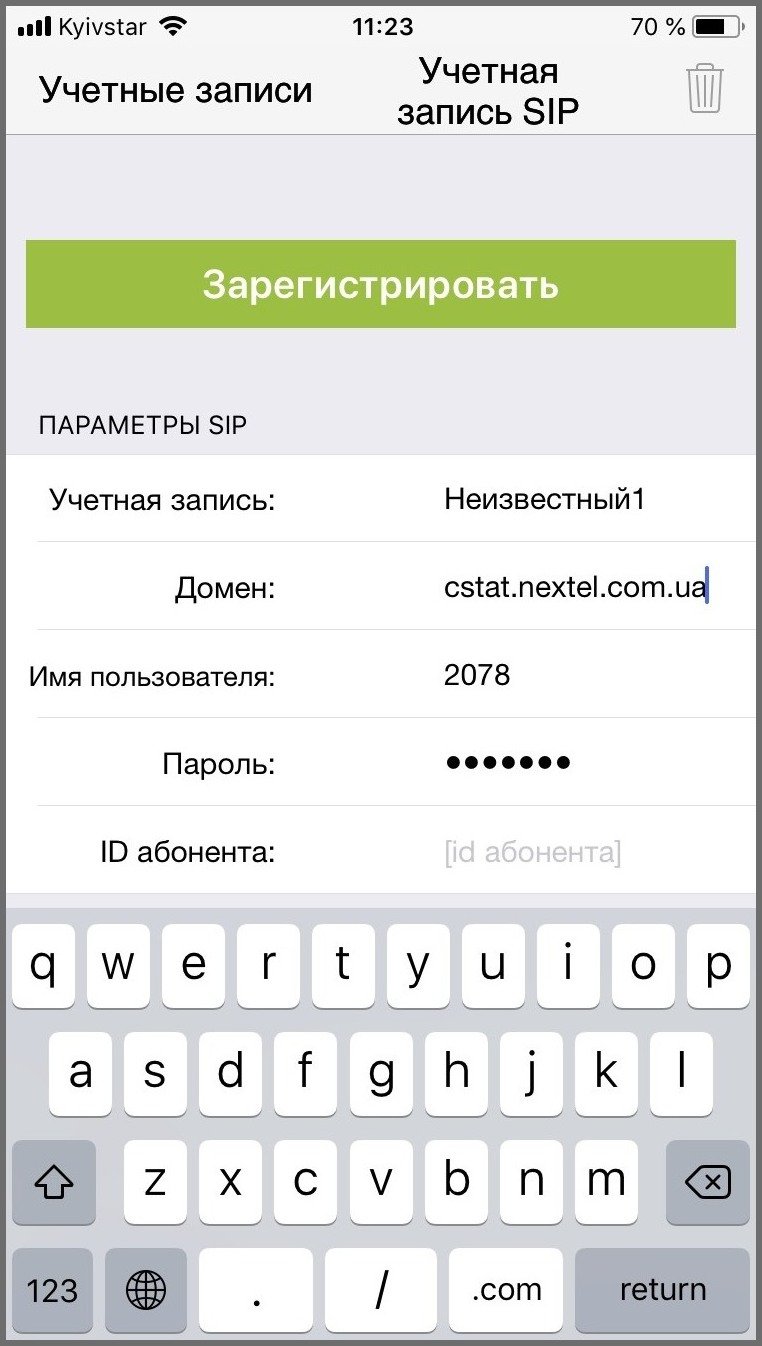
- Настройка учетной записи SIP. Заполняем параметры SIP:
Учетная запись: отображаемое имя (как вариант номер Вашей внутренней SIP-линии);
Домен: sip.unitalk.cloud
Имя пользователя: Ваш SIP-номер из личного кабинета UniTalk
Пароль: пароль от SIP-номера можно узнать нажав на кнопку “Показать пароль” в личном кабинете выбранной внутренней линии.

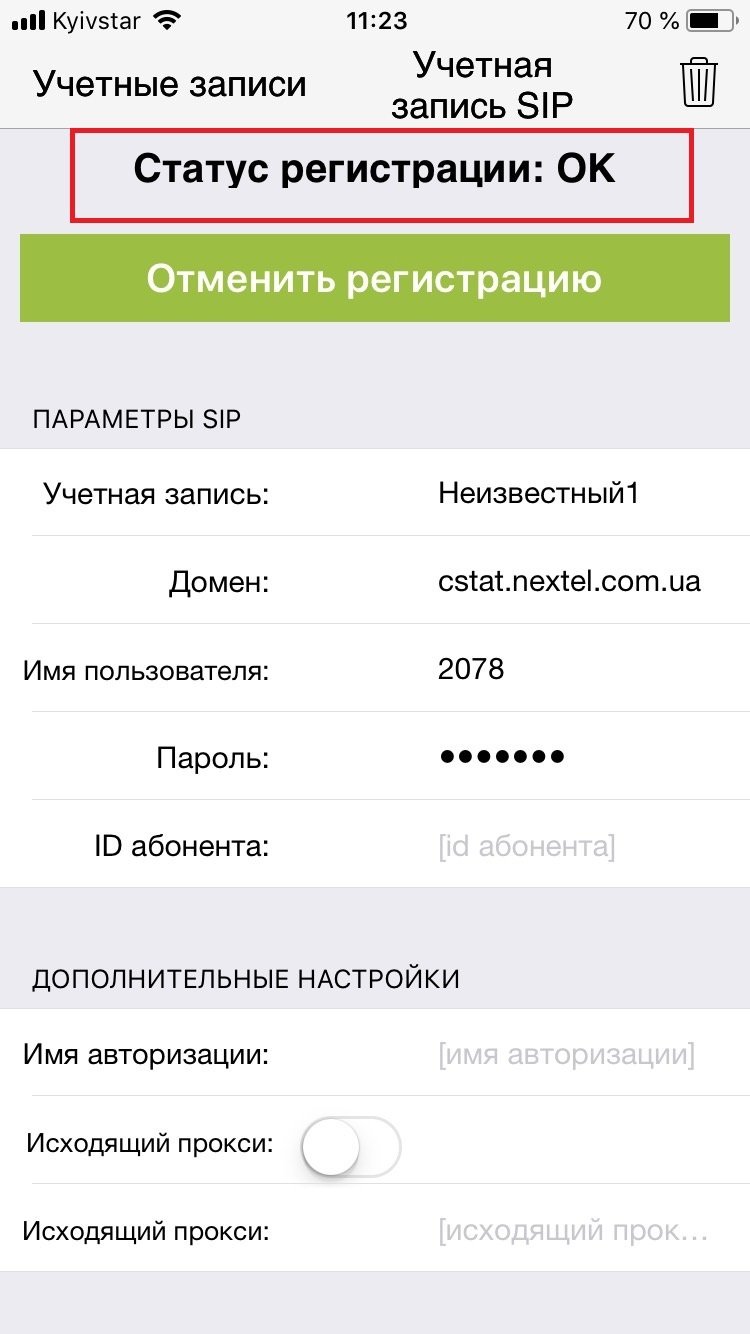
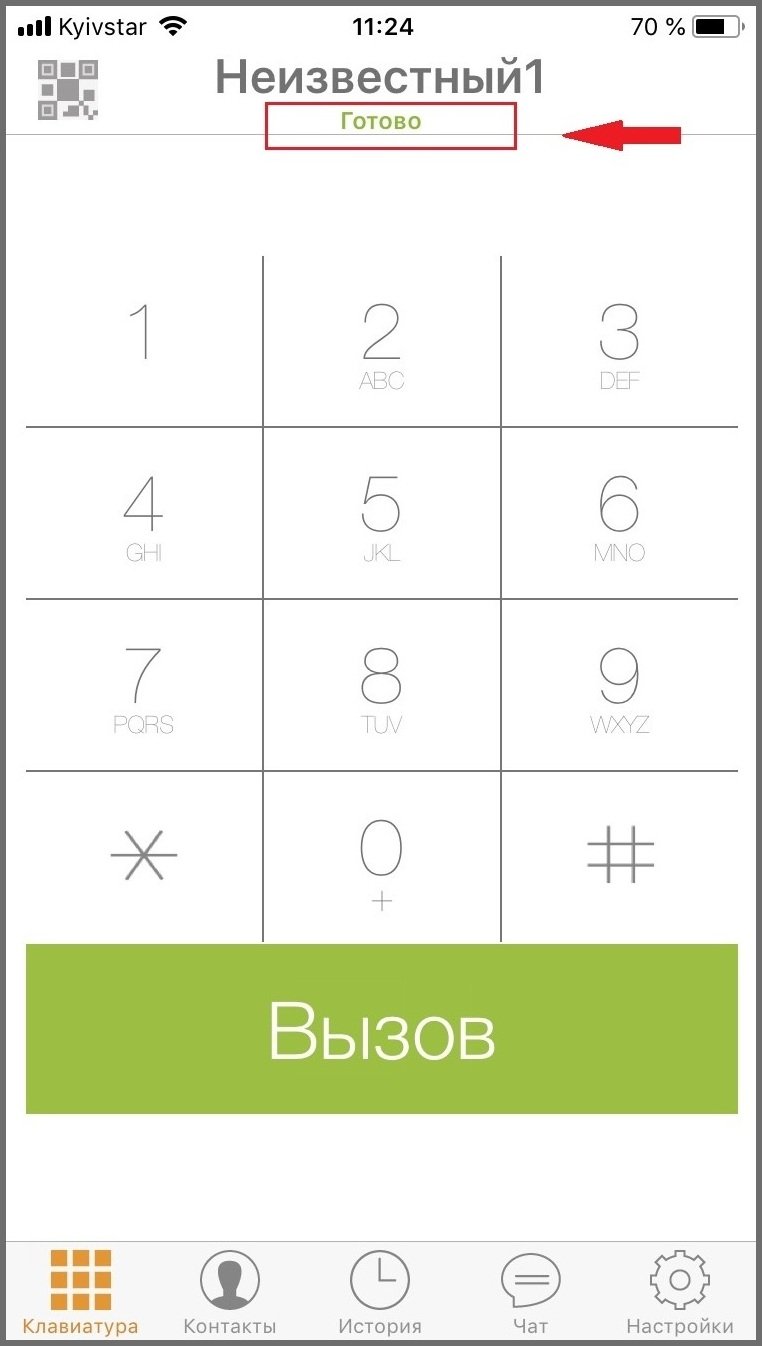
- В открывшемся окне программы, будет пометка «Статус регистрации: ОК», что говорит об успешной авторизации на сервере. Также, под именем учетной записи будет стоять статус «Готово».
UniTalk: единое решение для управления коммуникацией с клиентами
Закажите обратный звонок или позвоните нам:
+38 (073) 332 50 13Получить консультацию



