


Настройка программного телефона ZoiPer на Ubuntu
Работа в среде Linux требует надежных решений для связи, и ZoiPer является одним из лучших софтфонов для этой операционной системы. Благодаря полной совместимости с IP-телефонией UniTalk, вы можете превратить свой компьютер в полноценное рабочее место оператора за считанные минуты. Это обеспечивает высокое качество звука, стабильность соединения и позволяет оставаться на связи с клиентами без дополнительного оборудования. Следуйте этой пошаговой инструкции, чтобы быстро настроить ваш SIP-аккаунт на Ubuntu.
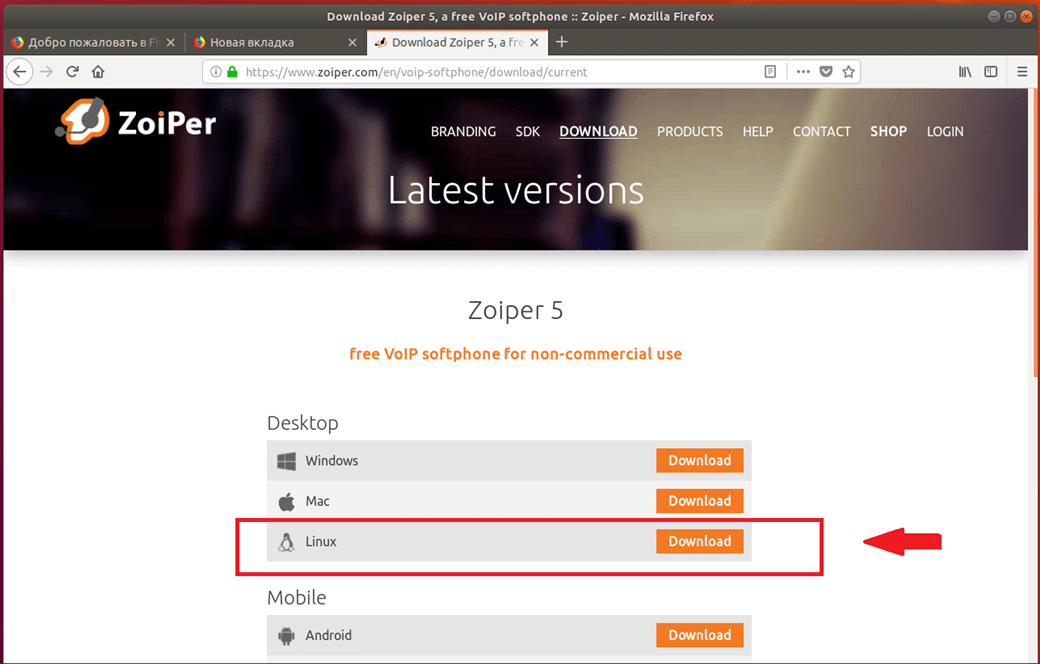
На официальном сайте ZoiPer во вкладке загрузки выбираем версию для Linux и жмем Download.
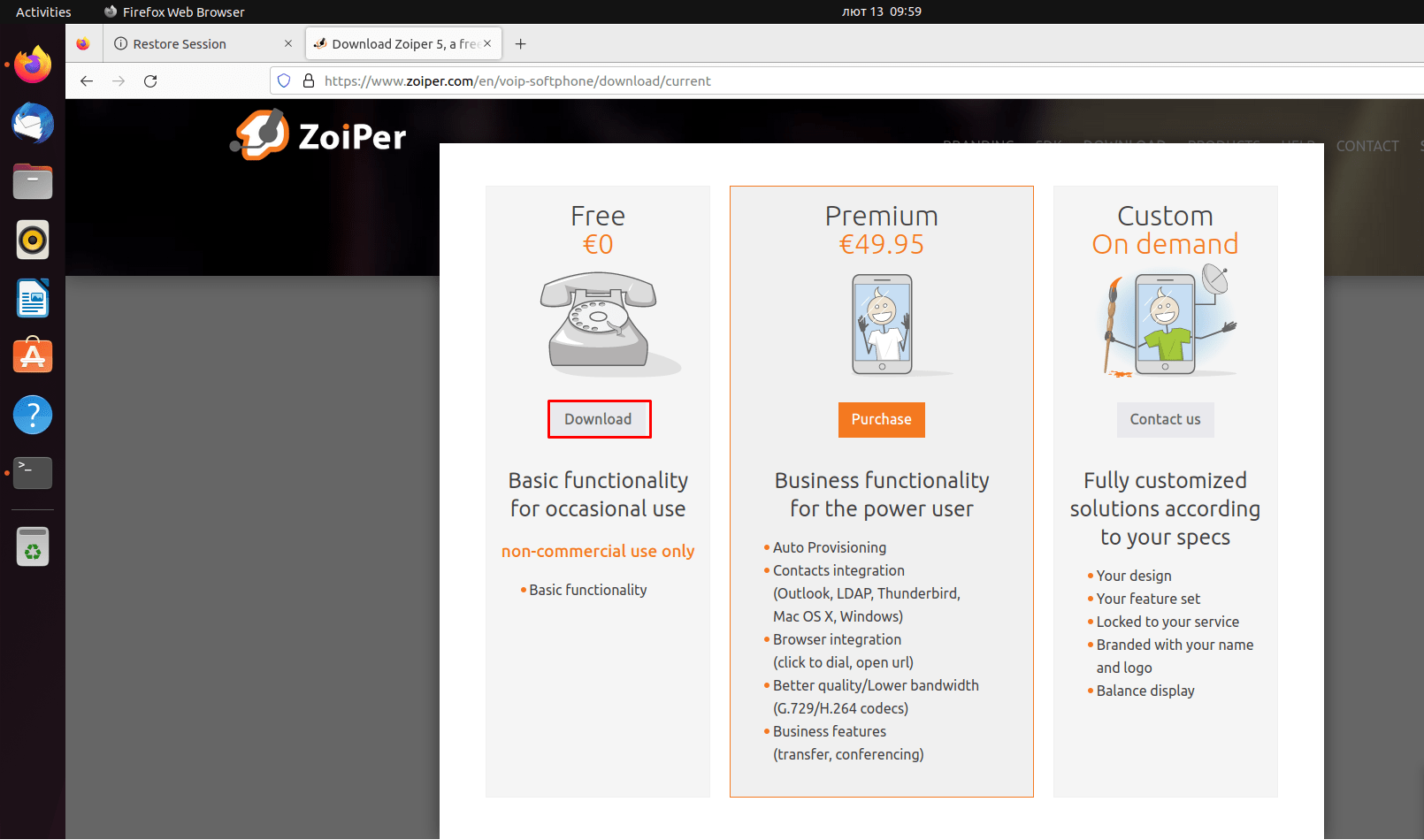
Во всплывающем окне в поле Free (бесплатно) нажимаем Download.
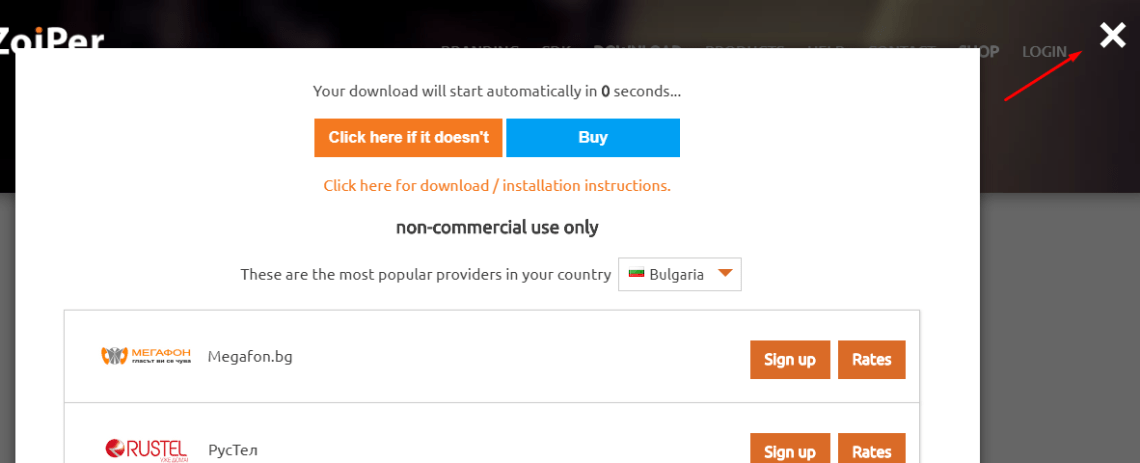
После начала загрузки можно закрыть это окно, оно больше не понадобится.
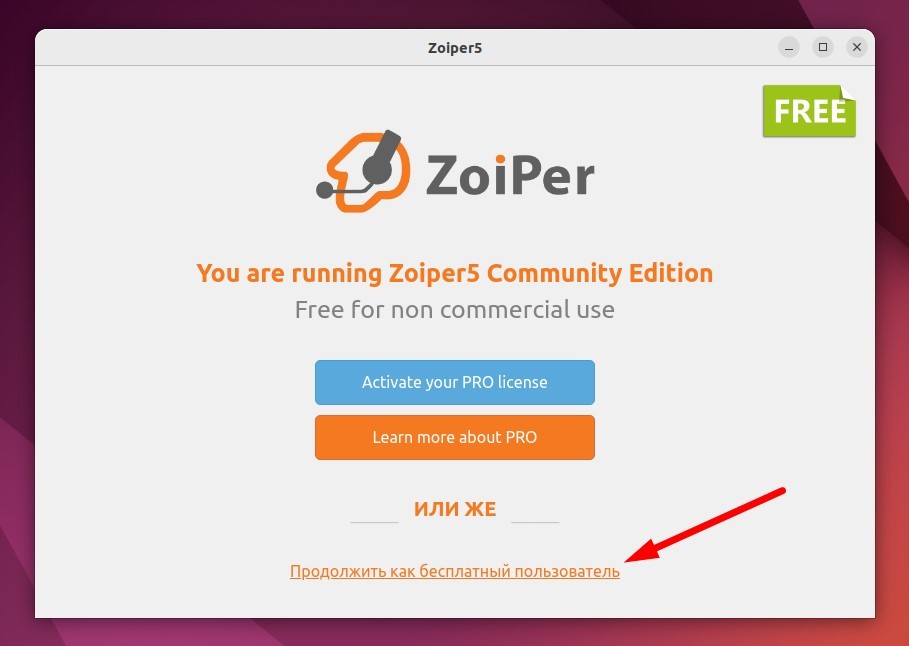
После окончания загрузки и установки нас встречает стартовое окно софтфона в котором нужно выбрать пункт «Продолжить как бесплатный пользователь».
Для продолжения понадобиться логин и пароль для внутренней линии, эту информацию можно получить в личном кабинете пользователя UniTalk во вкладке “Пользователи”.
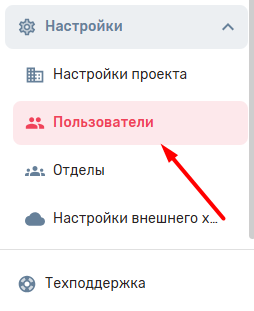
Логином служит внутренний номер, а пароль можно узнать, нажав на кнопку “Показать пароль”.
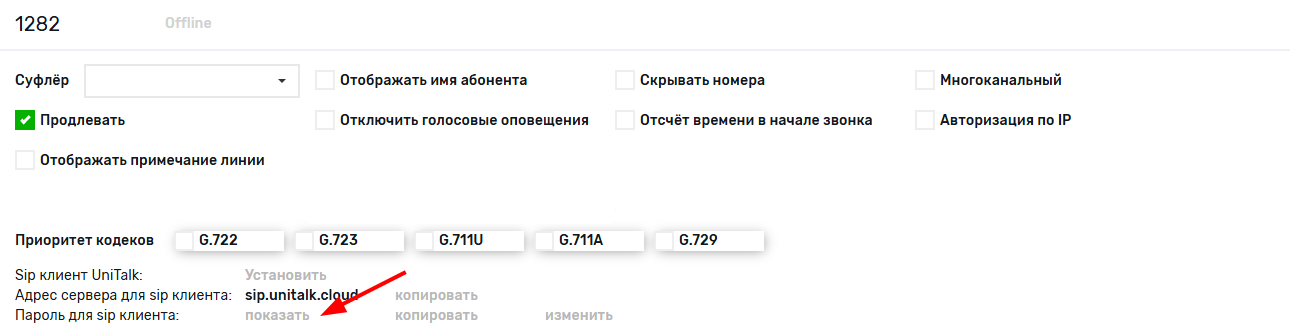
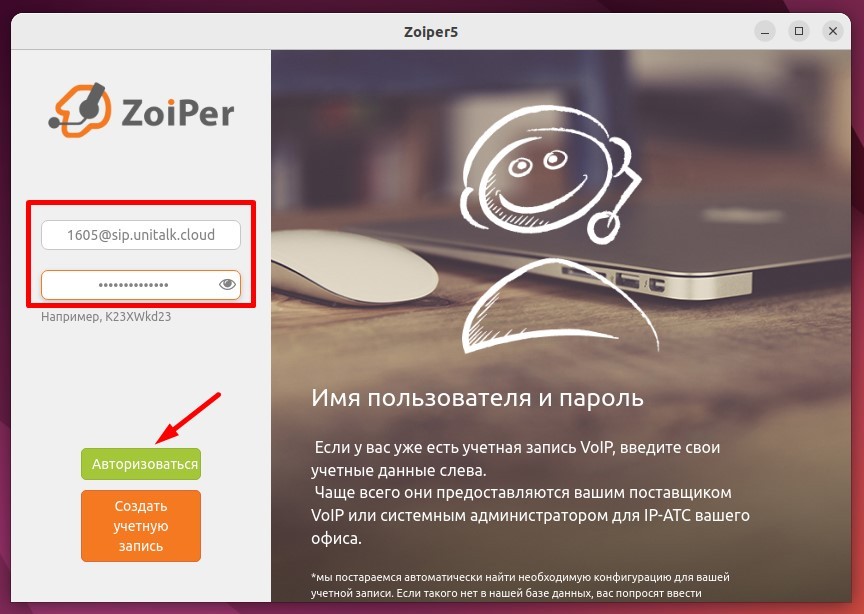
Возвращаемся к софтфону и в качестве логина вводим номер внутренней линии и через @ имя SIP-сервера. Адрес сервера для sip клиента необходимо согласно того, как указано в настройках рабочего место в разделе пользователи. В предоставленном выше скриншоте адрес сервера для sip клиента указан: sip.unitalk.cloud
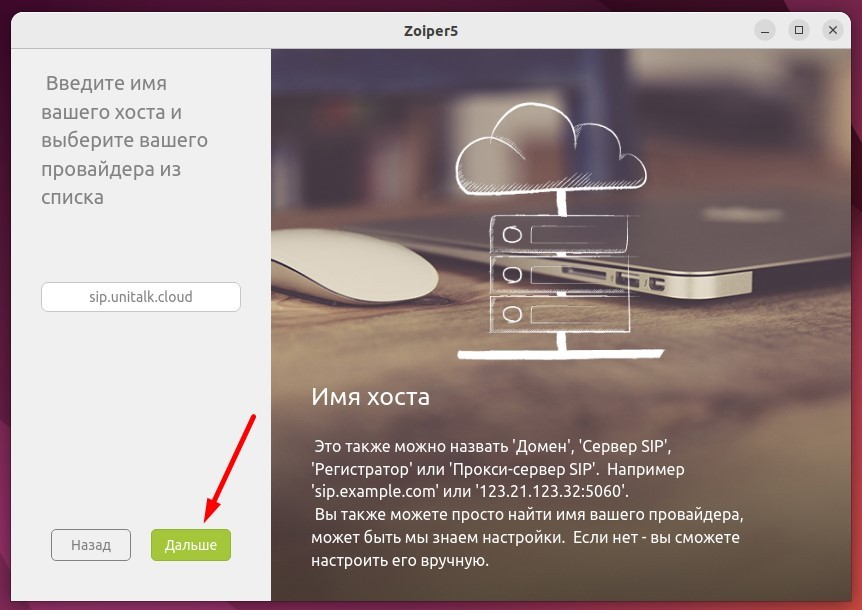
Следующим шагом ZoiPer предложит указать сип прокси или сип сервер, оставляем сервер по умолчанию и нажимаем кнопку «Дальше».
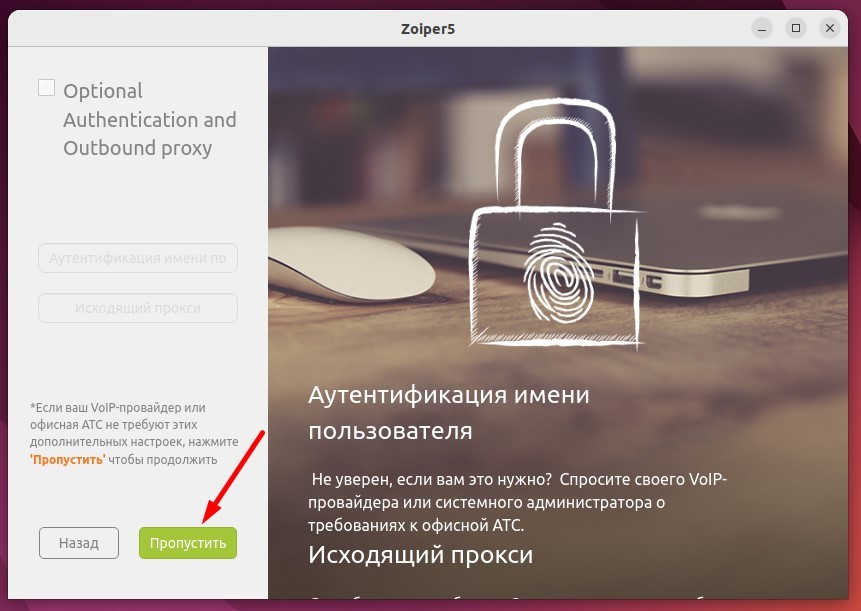
Далее нам НЕ НУЖНО указывать дополнительные опции, поэтому снимаем галку с чекбокса Optional, если она до этого была установлена и жмем «Пропустить».
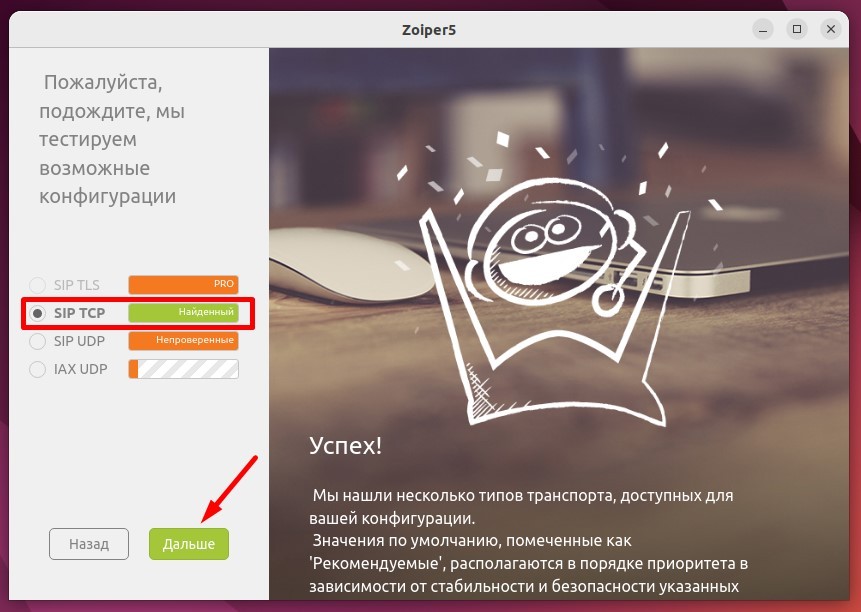
Следующим шагом ZoiPer будет тестировать возможность подключения по разным протоколам, в нашем случае необходим SIP UDP, он должен быть выделен в чекбоксе и иметь статус (Found). Если на этом этапе все хорошо, нажимаем Next, если нет возвращаемся в начало и проверяем правильность ввода логина и пароля, возможно где-то добавился пробел.
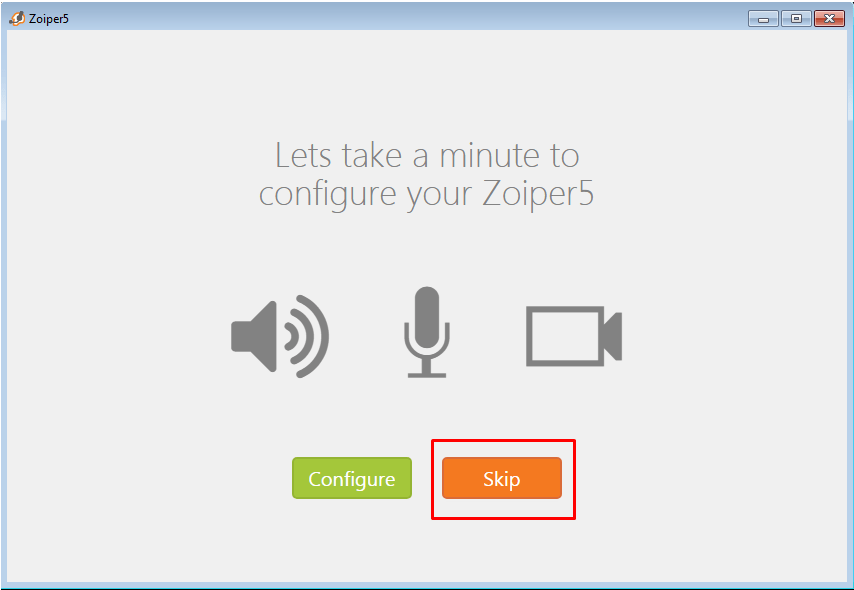
На данном этапе софтфон предложит проверить настройки системы ввода/вывода звука, по желанию пользователя можно это выполнить, но, как правило, есть смысл пропустить этот шаг.
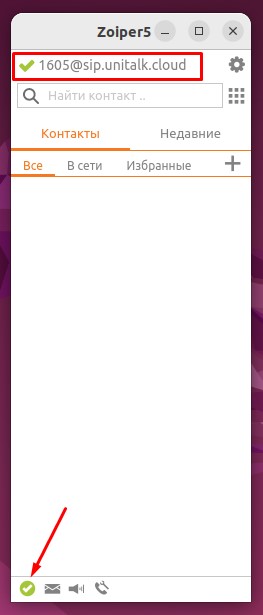
В открывшемся окне программы, если все хорошо, возле имени учетной записи должна стоять зеленая галочка. Она сигнализирует об успешной авторизации на сервере.
Успешное появление зеленой галочки в ZoiPer означает, что ваша внутренняя линия активна и готова к работе. Теперь вы можете принимать и совершать звонки прямо из вашей системы Ubuntu, используя все преимущества облачной телефонии UniTalk. Помните, что для стабильной работы софтфона важно иметь качественное интернет-соединение. С UniTalk и ZoiPer ваше рабочее место становится мобильным, технологичным и эффективным.



