


Настройка программного телефона ZoiPer на Windows
Для работы с облачной телефонией UniTalk на компьютере необходимо установить и настроить SIP-клиент. ZoiPer для Windows — это одно из программных решений, которое полностью интегрируется с нашей платформой и позволяет обрабатывать вызовы непосредственно через ПК. Настройка этого софтфона обеспечивает стабильную связь вашей внутренней линии с сервером UniTalk, превращая компьютер в функциональное рабочее место оператора. Ниже представлена пошаговая инструкция для быстрого подключения.
Пошаговая инструкция
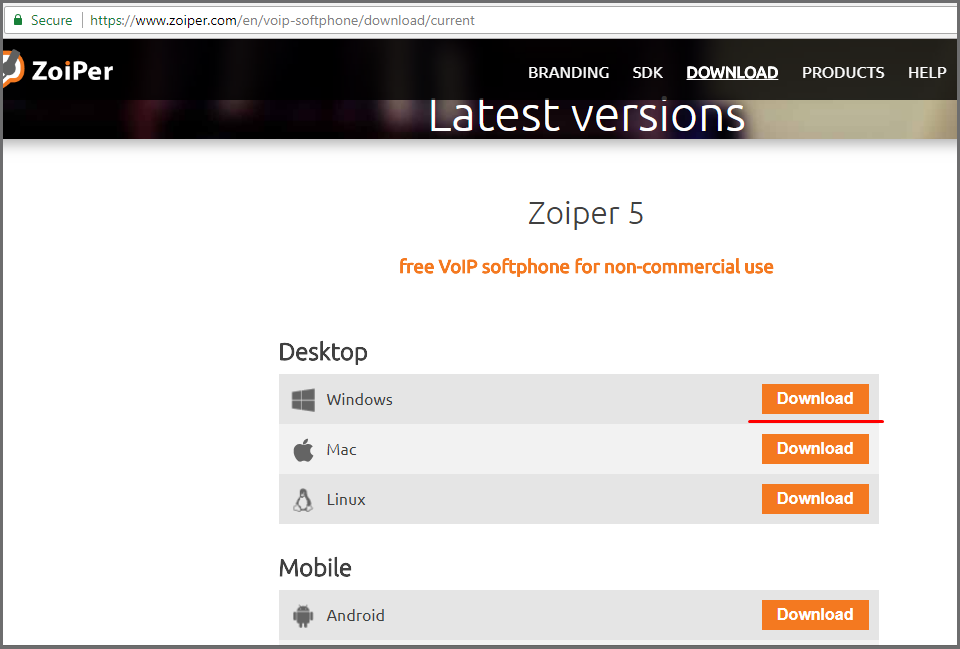
На официальном сайте ZoiPer во вкладке загрузки выбираем версию для Windows и жмем Download.
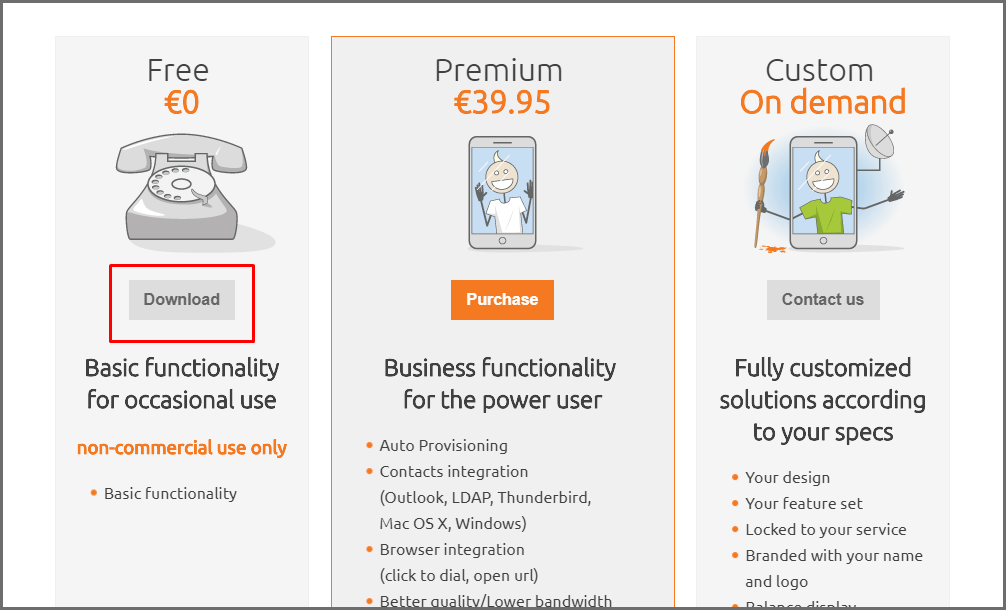
Во всплывающем окне в поле Free (бесплатно) нажимаем Download.
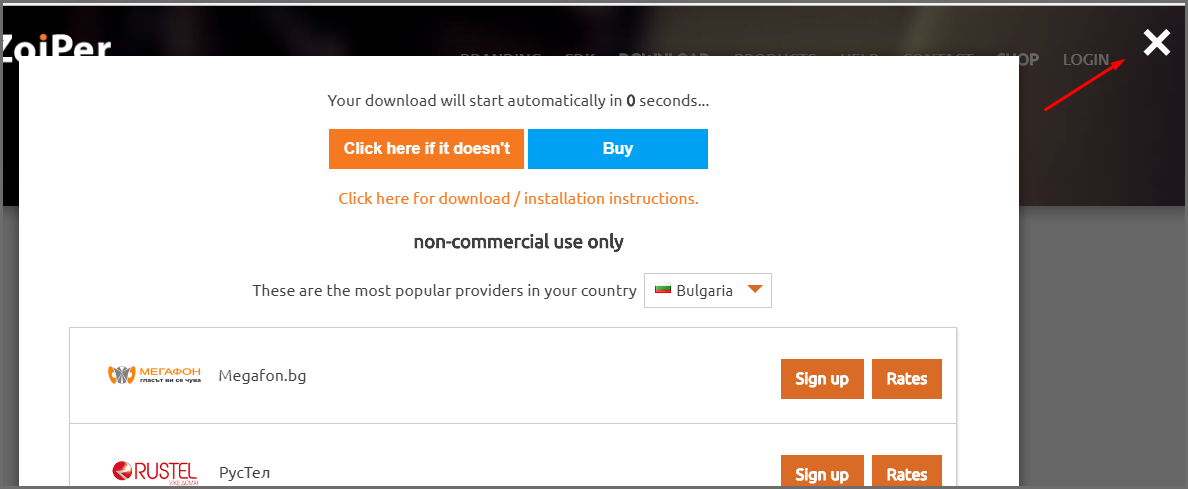
После начала загрузки можно закрыть это окно, оно больше не понадобится.
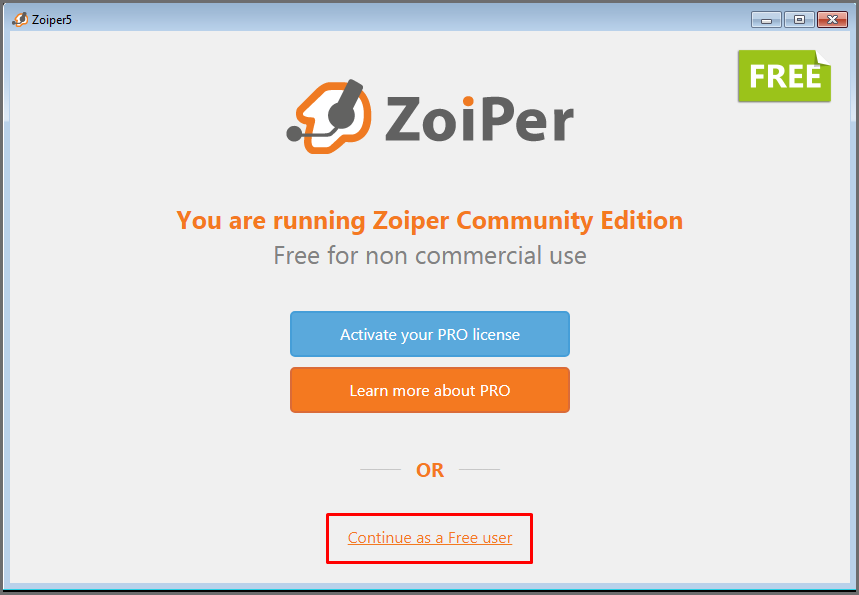
После окончания загрузки и установки нас встречает стартовое окно софтфона, в котором нужно выбрать пункт Continue as a Free user.
Для продолжения понадобиться логин и пароль для внутренней линии, эту информацию можно получить в личном кабинете пользователя во вкладке “Пользователи” в разделе «Настройки».
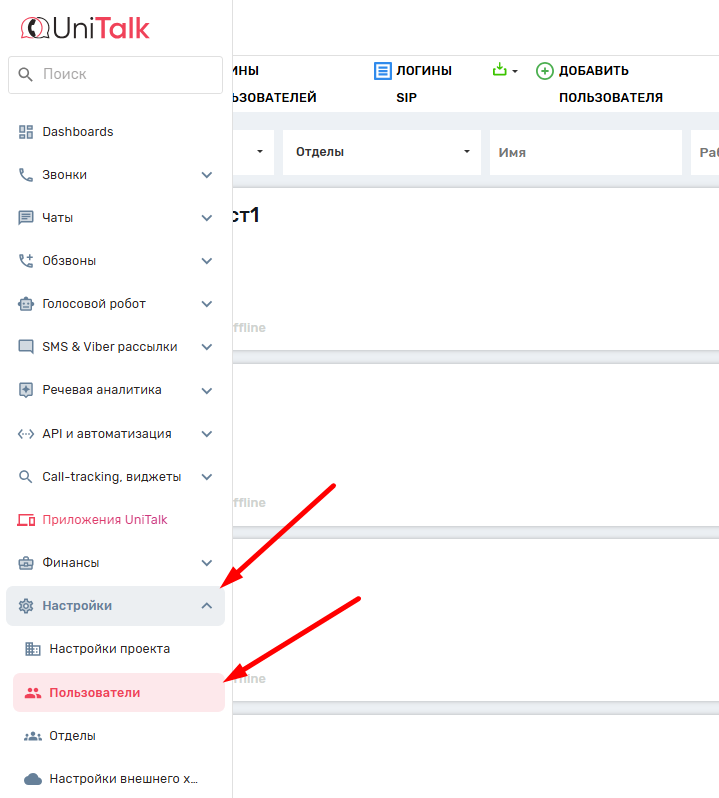
Логином служит внутренний номер, а пароль можно узнать нажав на кнопку “Показать пароль”.
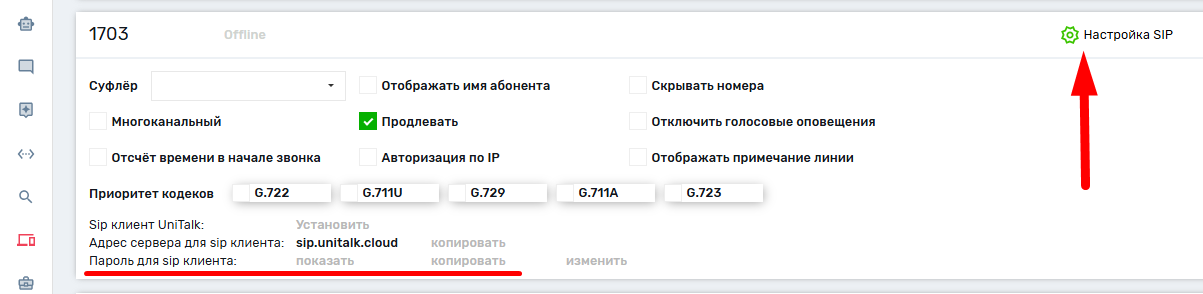
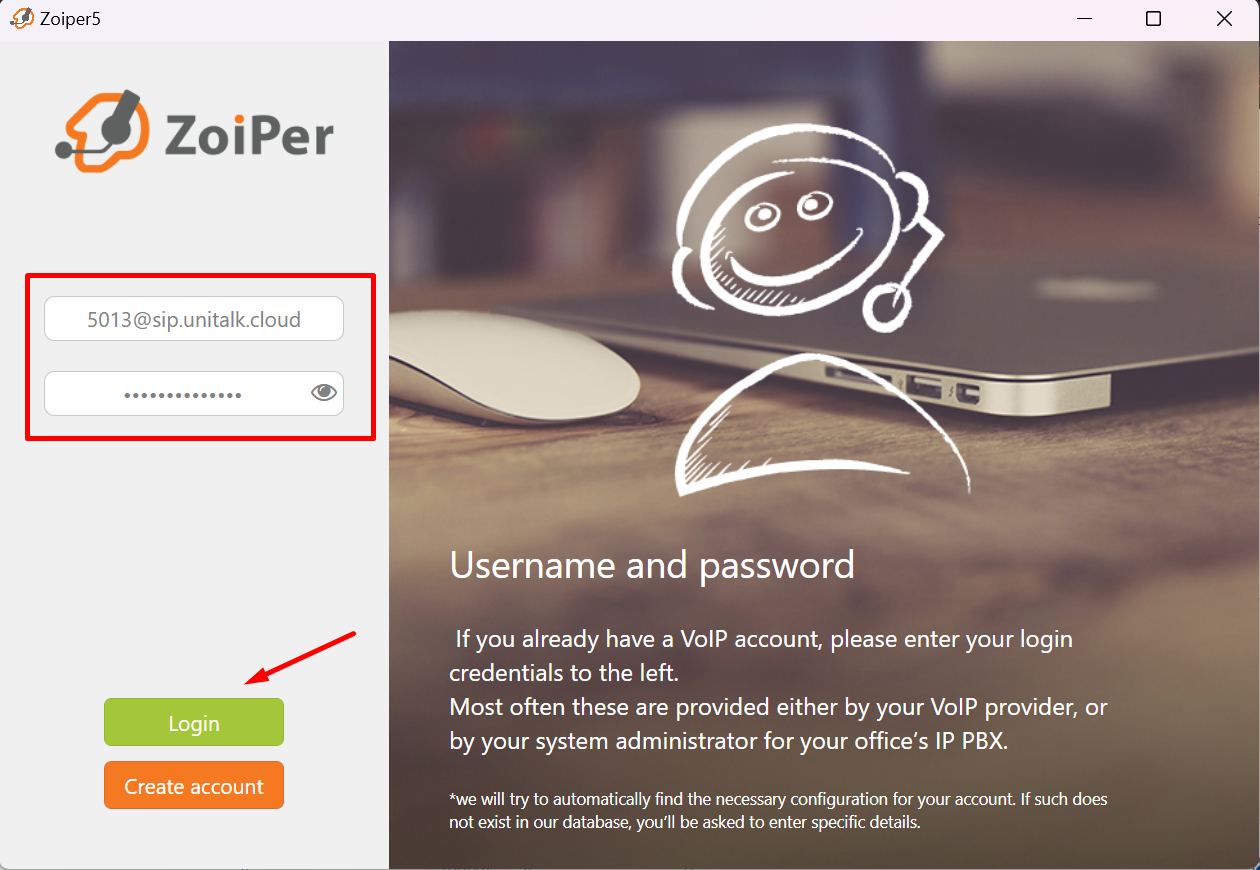
Возвращаемся к софтфону и в качестве логина вводим номер внутренней линии и через @ имя SIP-сервера sip.unitalk.cloud (как указано в настройках SIP линии на вкладке Пользователи), также нужно ввести пароль, после чего нажать на кнопку Login.
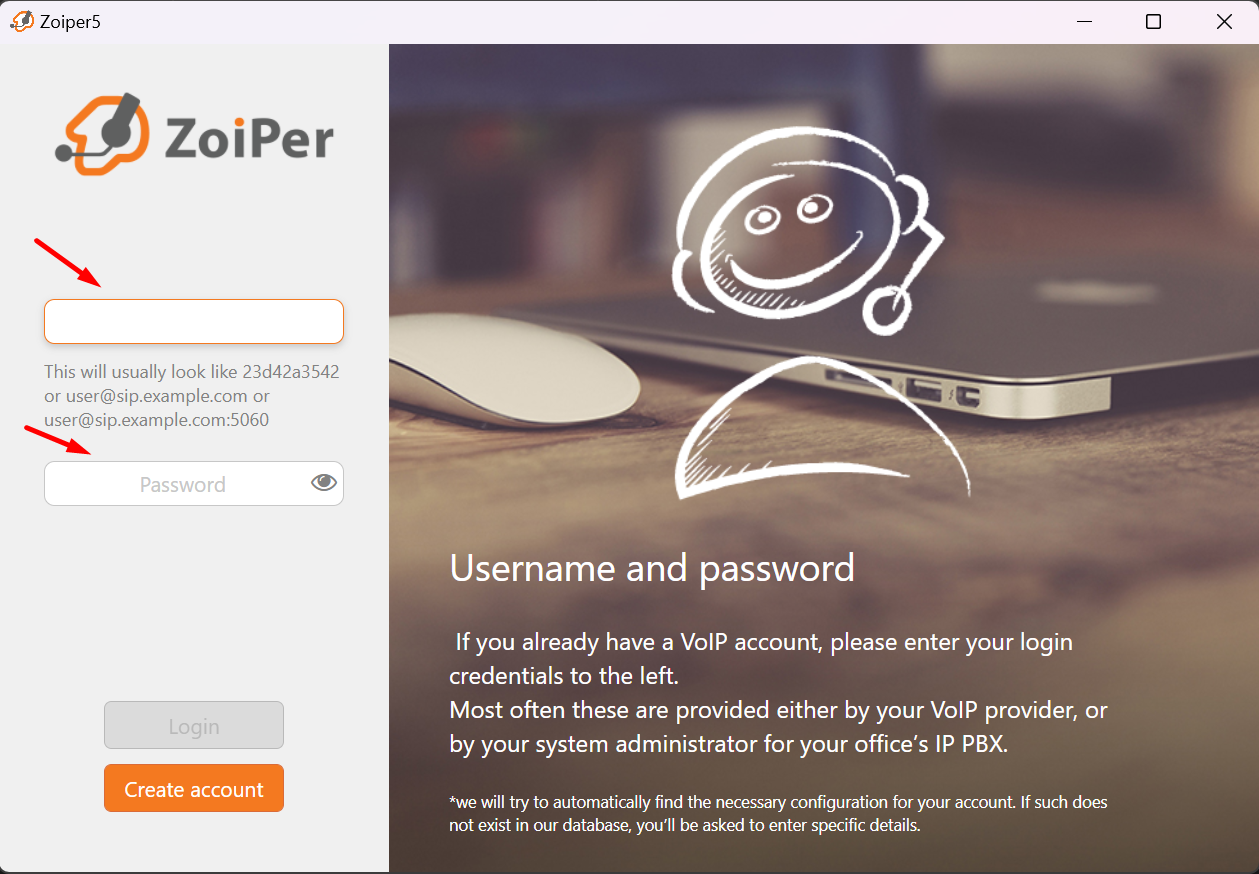
Ввести данные потребуюется в таком формате.
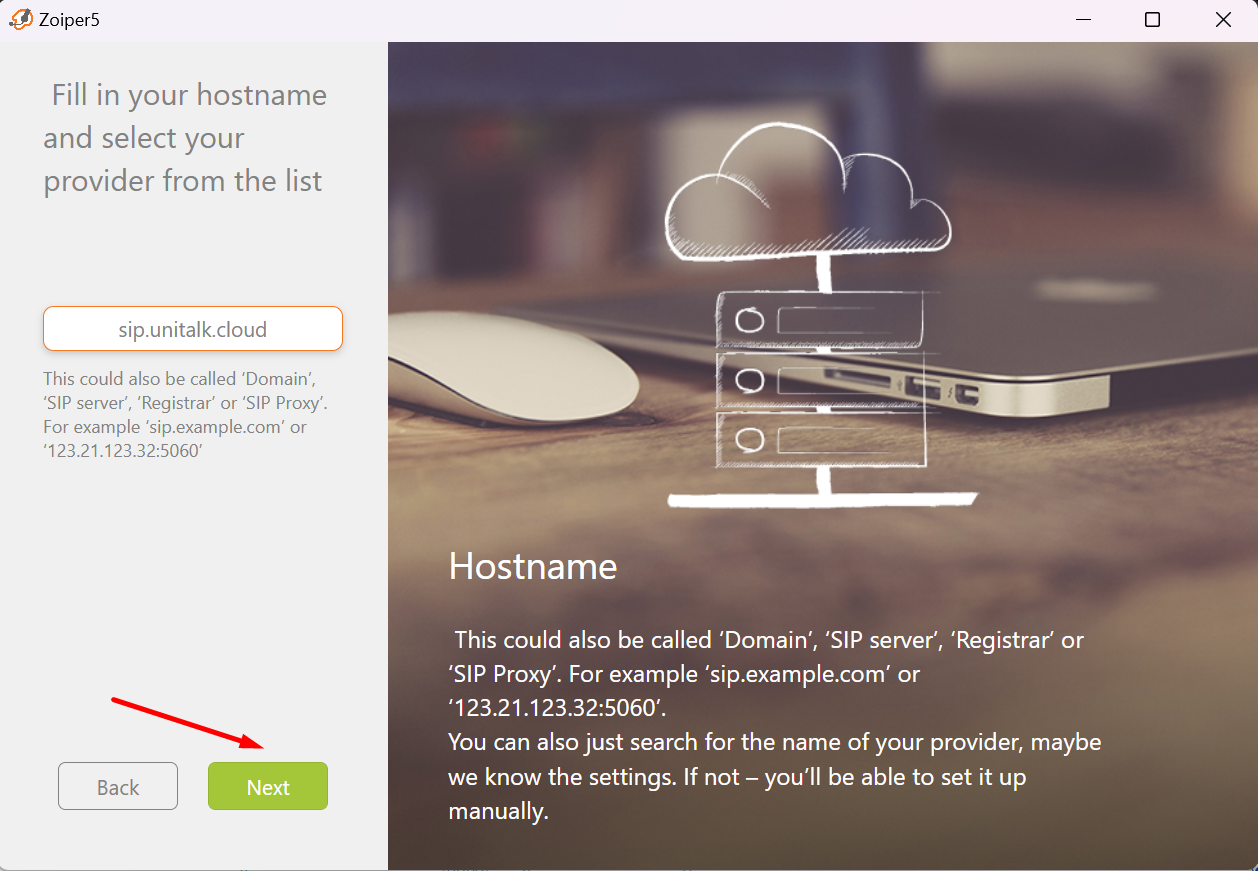
Следующим шагом ZoiPer предложит указать SIP прокси или SIP сервер, оставляем сервер по умолчанию и нажимаем кнопку Next.
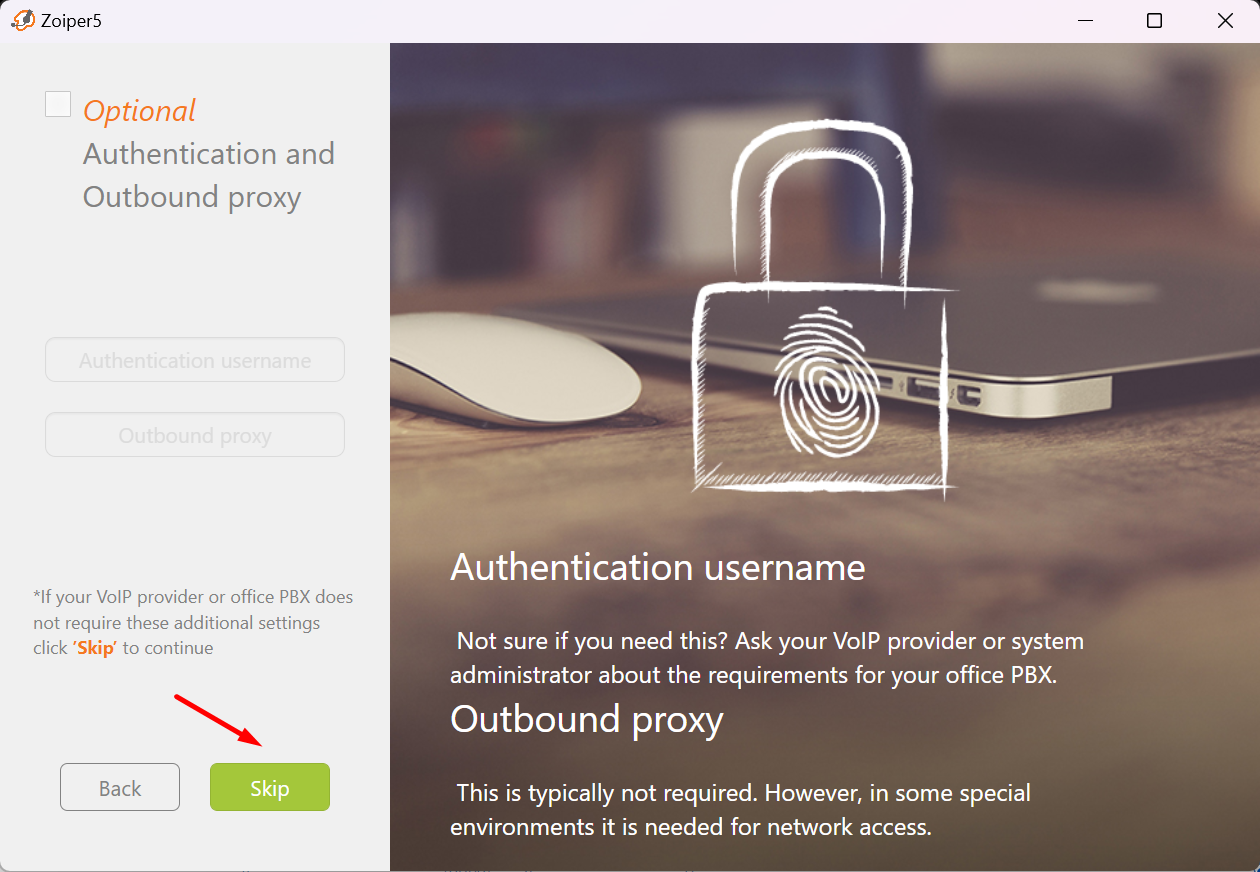
Далее нам НЕ НУЖНО указывать дополнительные опции, поэтому снимаем галку с чекбокса Optional, если она до этого была установлена, и жмем Skip.
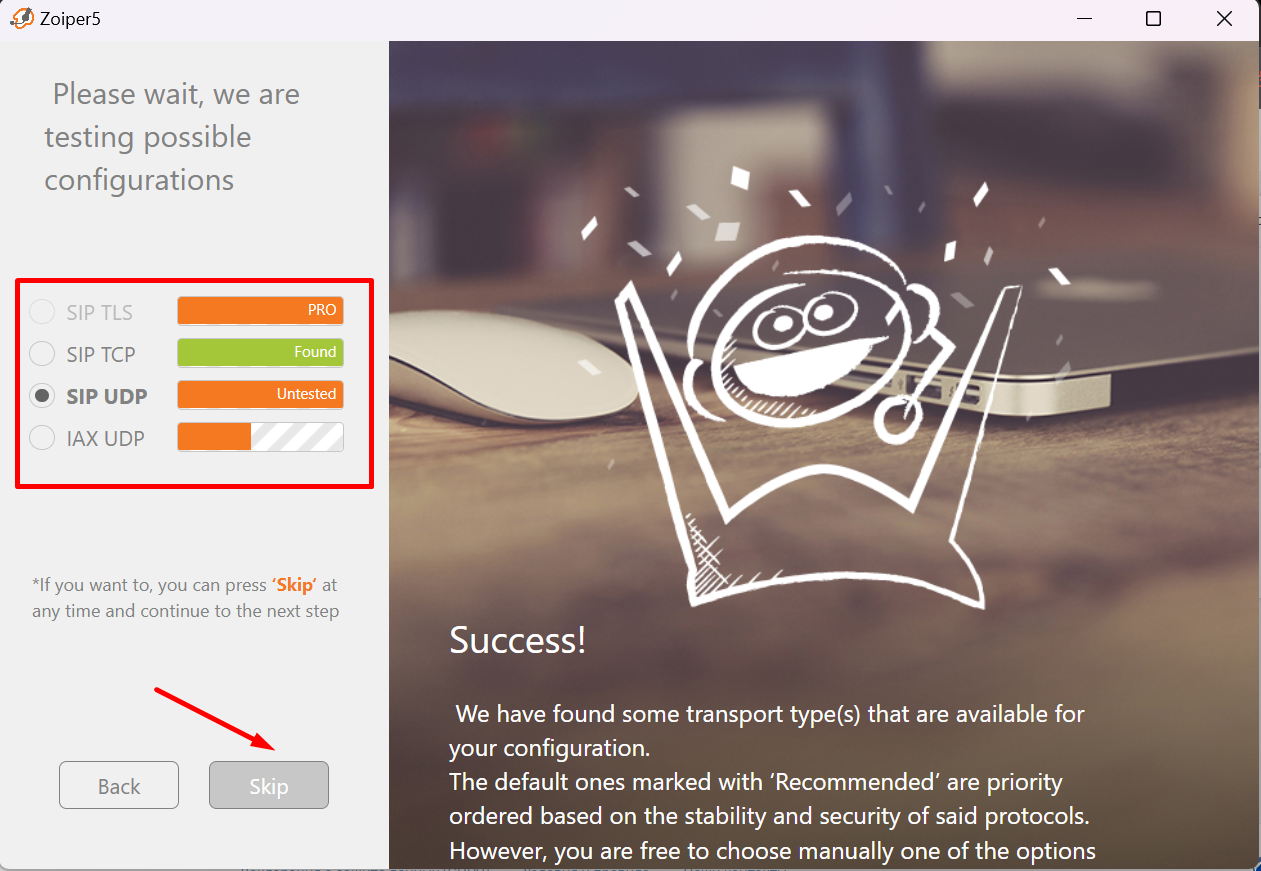
Далее ZoiPer будет тестировать возможность подключения по разным протоколам, в нашем случае необходим SIP-UDP, он должен быть выделен в чекбоксе и иметь статус (Found), если на этом этапе все хорошо, нажимаем Next, если нет — возвращаемся в начало и проверяем правильность ввода логина и пароля, возможно где-то добавился пробел.
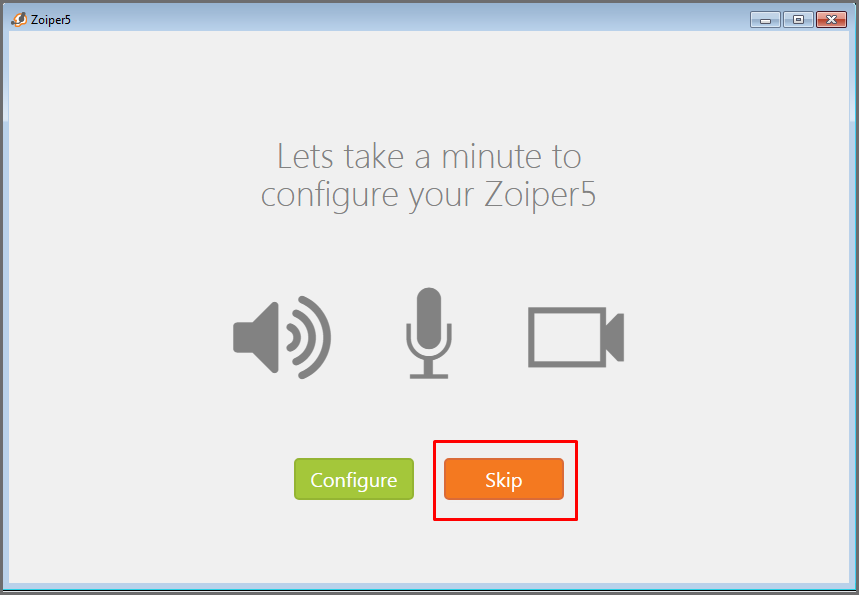
На данном этапе софтфон предложит проверить настройки системы ввода/вывода звука. По желанию пользователя можно это выполнить, но, как правило, есть смысл пропустить этот шаг.
В открывшемся окне программы, если все хорошо, возле имени учетной записи должна стоять зеленая галочка. Она сигнализирует об успешной авторизации на сервере.
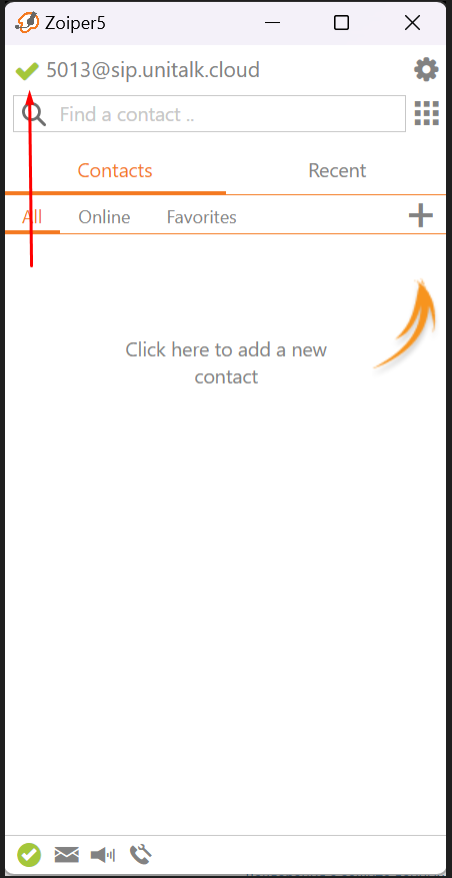
Для того чтобы окончательно убедится в правильности подключения, в личном кабинете во вкладке “Пользователи” под внутренним номером должен стоять статус “Онлайн”. Также необходимо совершить тестовый звонок. При этом в проекте у пользователя не должно быть включено ограничение на звонки между проектами либо попросить пользователя позвонить на внутренний номер техподдержки.
Зеленая отметка в окне ZoiPer сигнализирует о готовности системы к работе. Для окончательной уверенности проверьте статус вашей линии в личном кабинете UniTalk — номер должен светиться статусом «Онлайн». Также рекомендуем совершить тестовый звонок (например, коллеге или в службу поддержки), чтобы убедиться в отсутствии ограничений и качестве связи. Теперь ваше рабочее место на Windows полностью интегрировано с UniTalk и готово к обработке клиентских обращений.



