Подключение и настройка интеграции IP-телефонии UniTalk с Odoo CRM
- Зайдите в личный кабинет UniTalk, перейдите на страницу интеграции с Odoo CRM. Нажмите кнопку «Подключить».
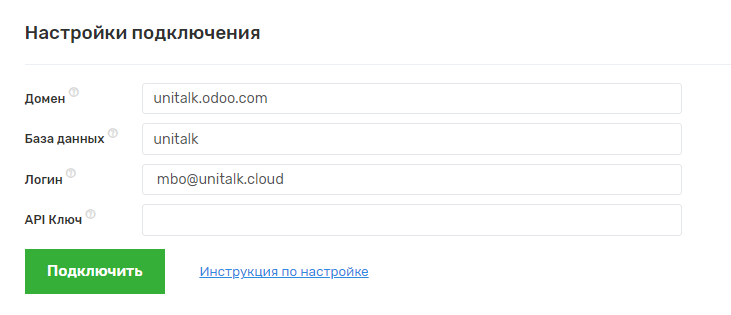
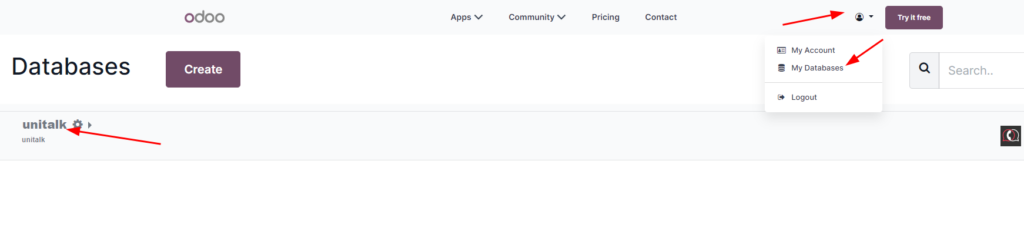
Базу данных можно найти в личном кабинете Odoo в разделе «Базы данных».
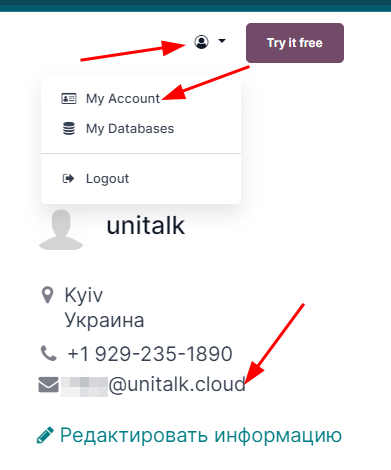
Логин скопируйте в личном кабинете Odoo в поле email в настройках аккаунта:
API ключ нужно создать в личном кабинете Odoo на странице базы данных в персональных настройках во вкладке «Безопасность аккаунта».
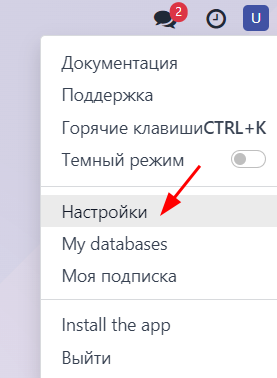
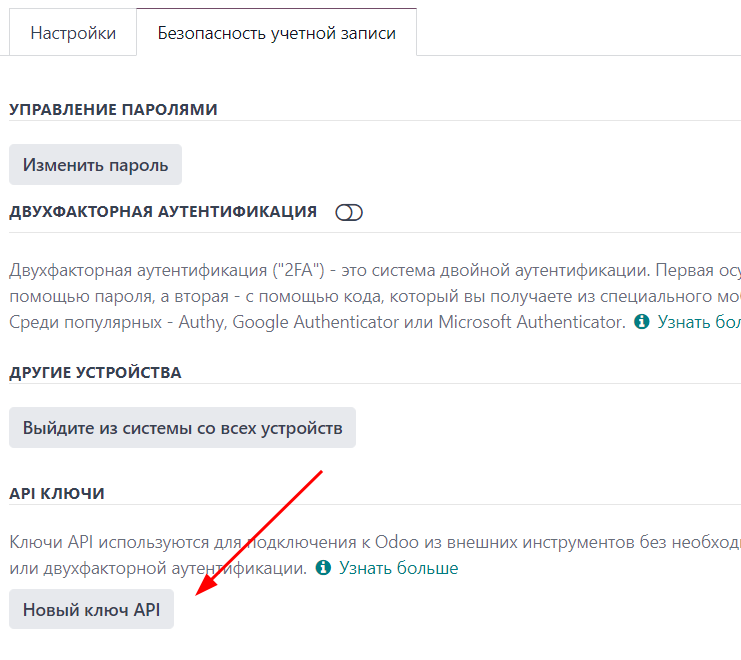
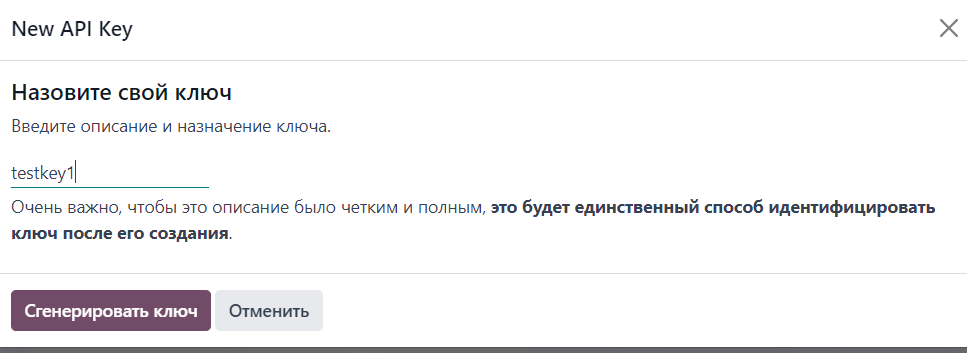
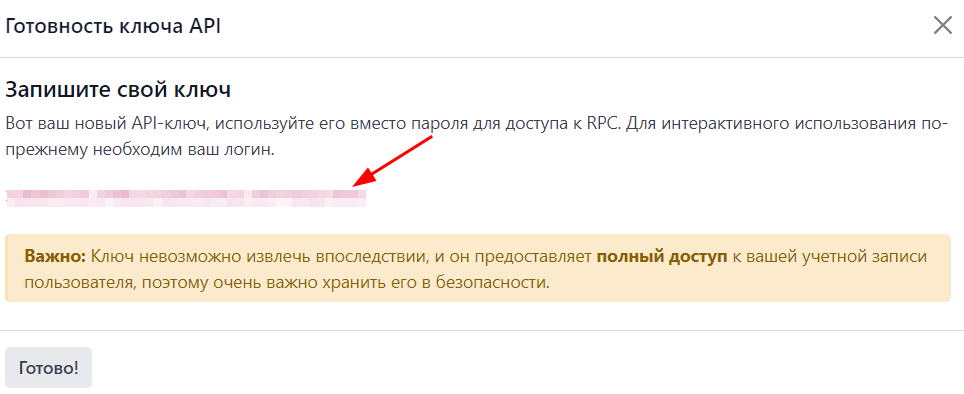
2. В личном кабинете UniTalk перейдите на страницу интеграции с Odoo CRM в блоке с настройками включите флажки напротив следующих действий.
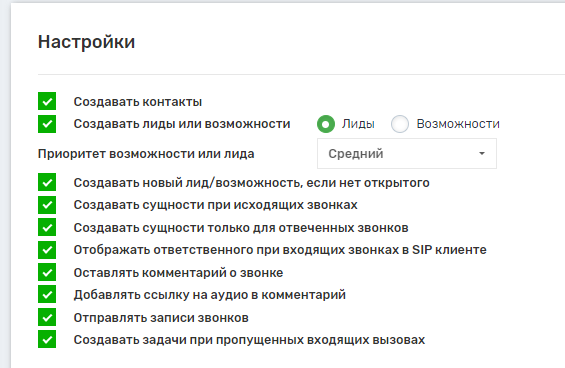
4. Если включить флажок «Создавать новый лид, если нет открытого», новый лид будет создаваться только тогда, когда предыдущий будет иметь закрытый статус.
5. Если включить флажок «Создавать сущности при исходящих звонках» при совершении исходящих звонков на мобильные телефонные номера в CRM-системе будут создаваться лиды и контакты.
6. Если включить флажок «Создавать сущности только для звонков, на которые ответили», в CRM будут создаваться лиды и контакты только по тем телефонным звонкам, на которые ответили.
7. Если включить флажок «Отображать ответственного при входящих звонках в SIP клиенте», дополнительно в личном кабинете UniTalk в настройках SIP в разделе «Пользователи» для каждого пользователя включите флажок «Отображать имя абонента».
8. Если включить флажок «Оставлять комментарий о звонке», о звонке будет добавляться комментарий.
9. Если включить флажок «Добавлять ссылку на аудио в комментарий», будет добавлена ссылка на прослушивание аудио в комментарии.
10. Если включить флажок «Отправлять записи звонков», аудио записи звонка будет прикрепляться в комментарий.
11. Если включить флажок «Создавать задачи при пропущенных входящих вызовах», будут создаваться задачи на перезвон при входящих звонках, которые остались без ответа.
12. При создании поля лидов будут заполняться данными из UniTalk.
Поле «Десятичный» имеет значение с точностью до сотых (0,01). Значения с точностью более двух знаков после запятой автоматически отбрасываются (0,009 станет 0,00).
В поле «Дата» необходимо вводить значение в формате 2024-02-16.
В поле «Дата и время» необходимо вводить значение в формате 2024-02-16 14:00.
В поле «Чекбокс» необходимо вводить значение «false» (выкл.) или «true» (вкл.).
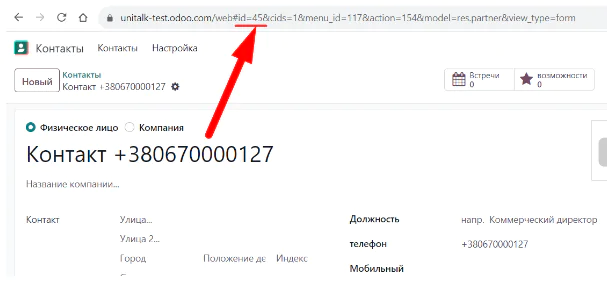
В поле «Many2One» необходимо вводить значение целым числом, которое соответствует id соответствующей сущности. Например, при создании такого поля для модели «Контакт» значение id следует искать в url страницы в открытой карточке контакта:
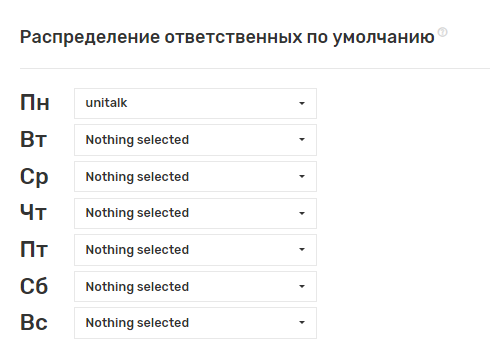
13. Назначьте ответственных за пропущенные звонки.
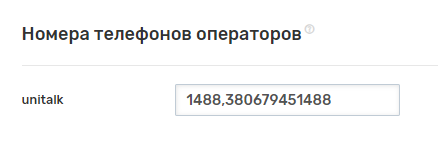
4. Через запятую укажите телефонные номера пользователей Odoo — GSM номера или внутренние линии.
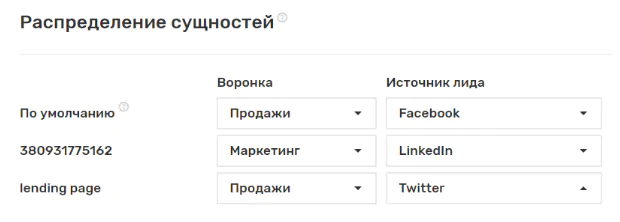
15. При создании выберите настройки распределения лидов и контактов.
Конфигурация VoIP-сервера Asterisk для Odoo
16. Чтобы подключить модуль Odoo VoIP в личном кабинете Odoo перейдите в меню «Приложения».
- Для подключения модуля Odoo VoIP в ЛК Odoo перейдите в меню “Приложения”.Далее выберите категорию “Продуктивность” и нажмите “Установить” в блоке модуля “VoIP”.
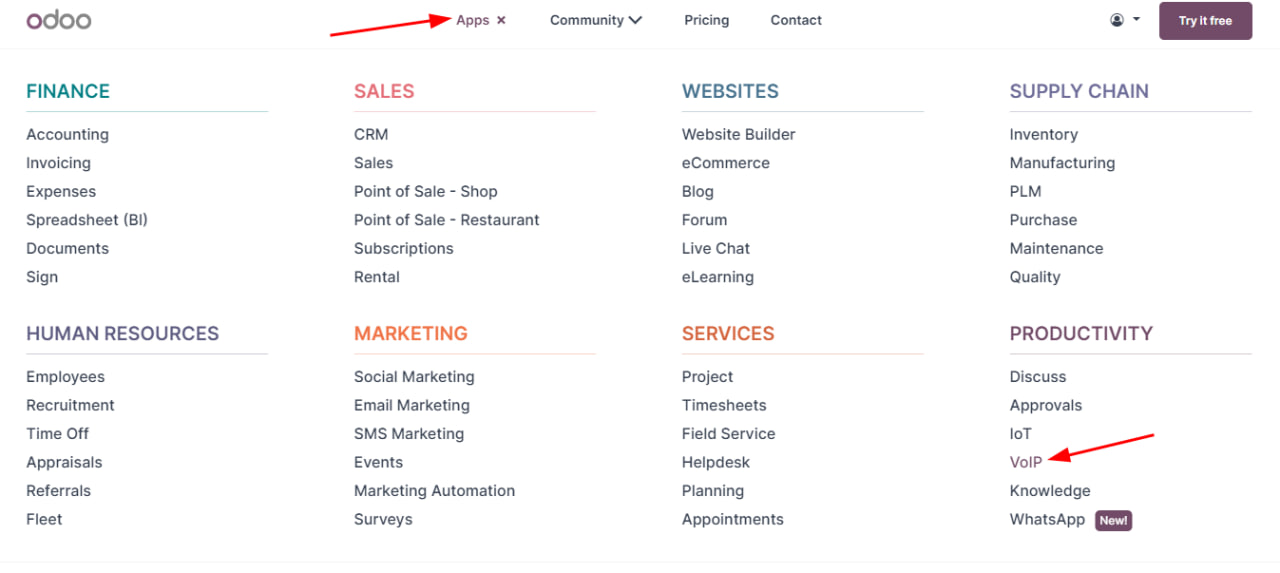
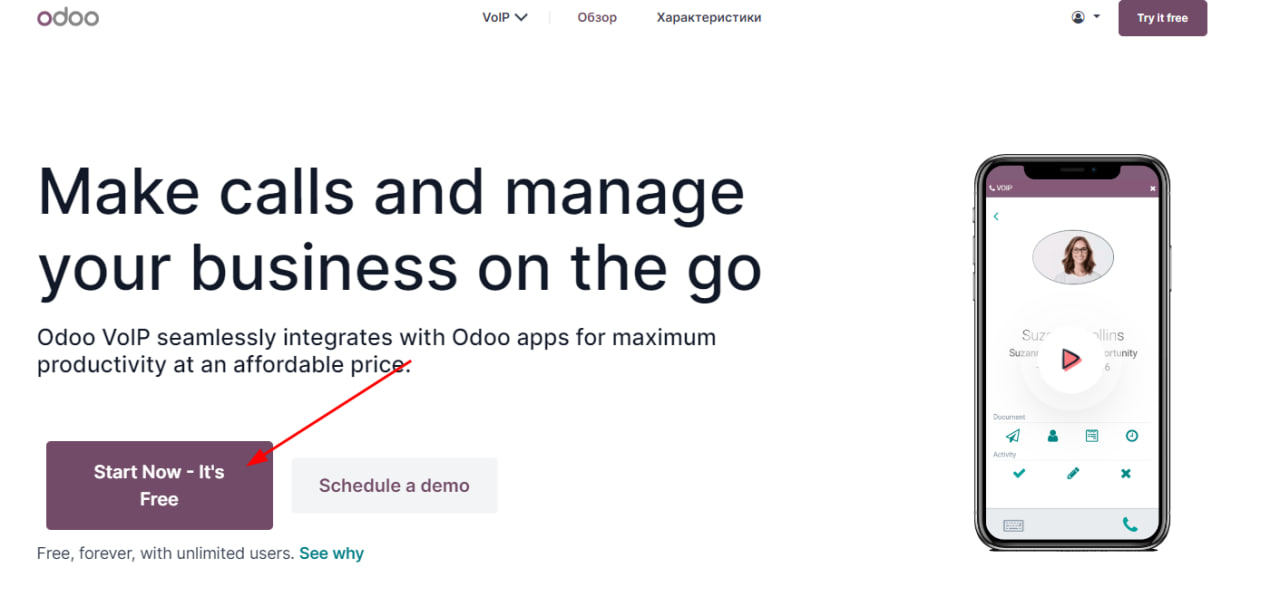
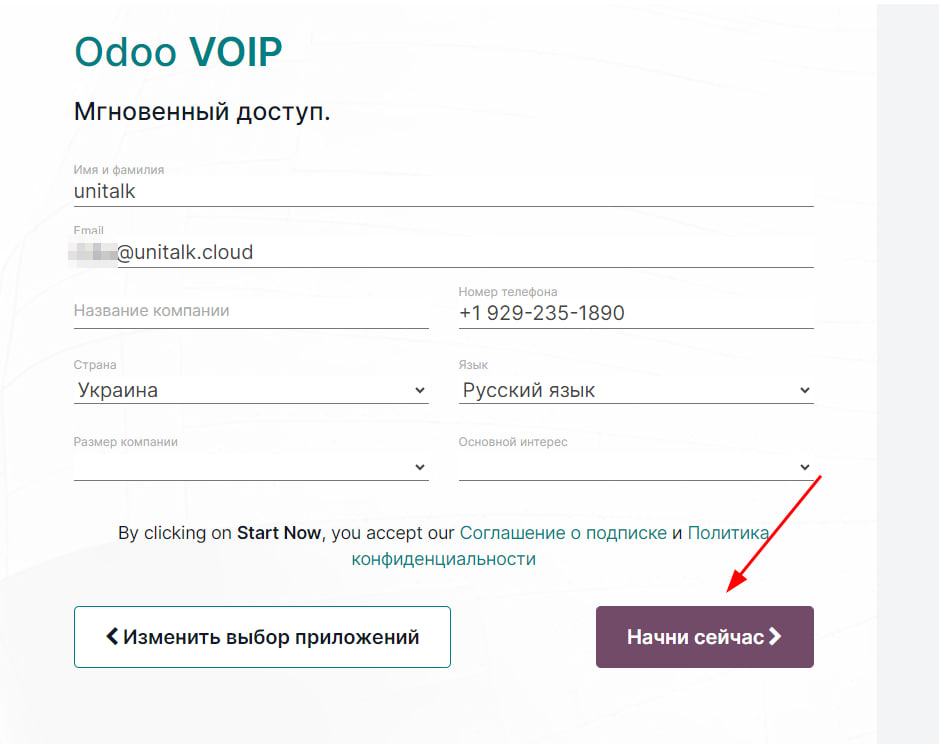
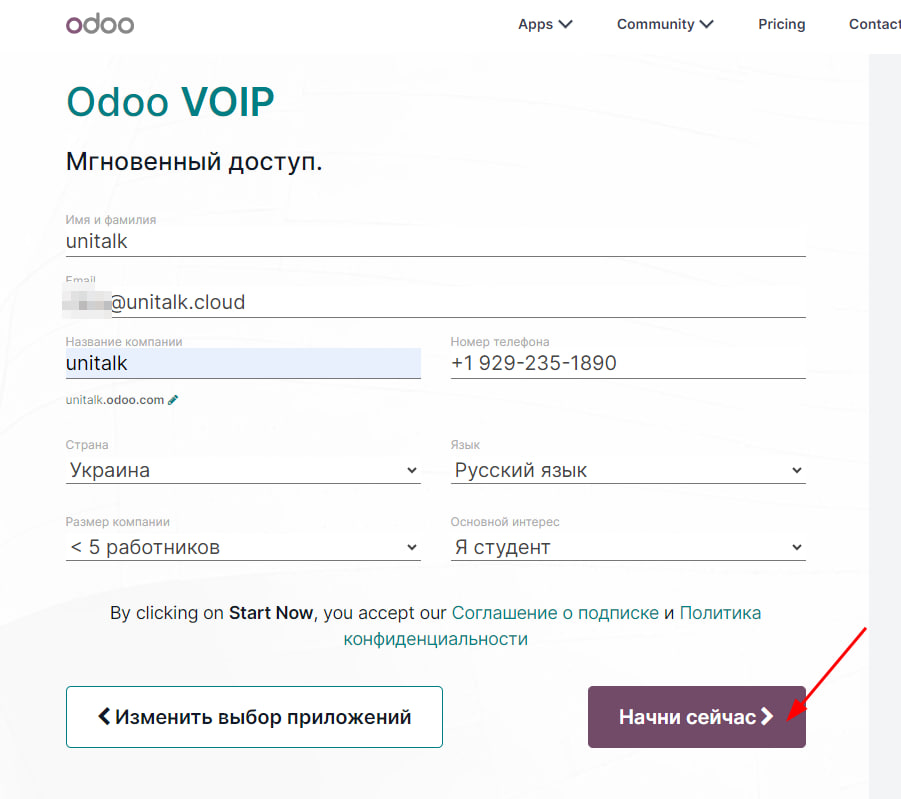
- Для конфигурации VoIP-сервера Asterisk в ЛК Odoo перейдите в раздел “Настройки”
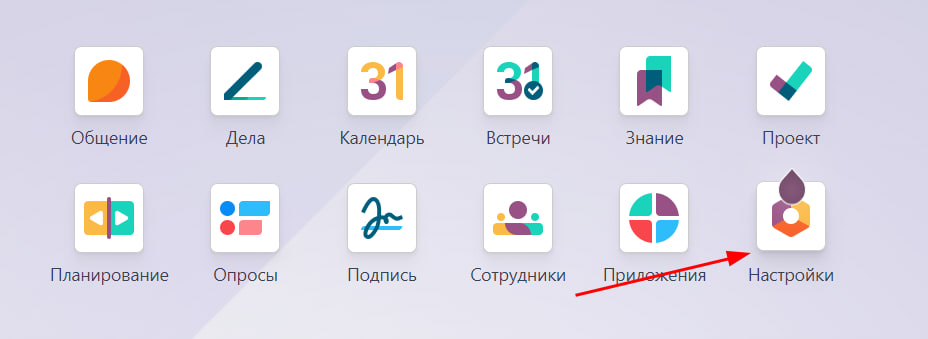
В разделе “Общие настройки / Asterisk (VoIP)” укажите IP-адрес АТС-сервера и Вебсокет (укажите протокол wss, адрес сервера и порт 8080)
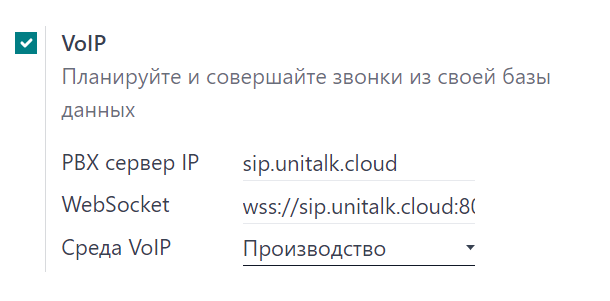
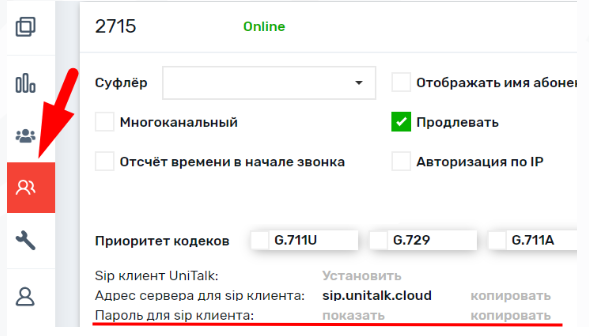
- IP-адрес ATC-сервера указан В ЛК UniTalk в разделе “Пользователи” в карточке пользователя в пункте меню “Настройка SIP” в поле “Адрес сервера для sip клиента”.
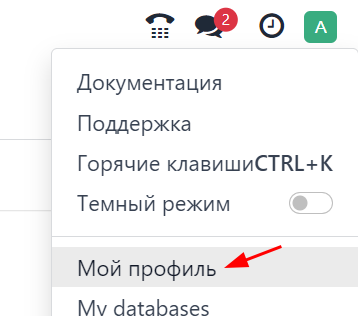
- Далее в ЛК Odoo перейдите в раздел меню “Мой профиль”
В разделе VOIP в поле “Имя пользователя VoIP” укажите SIP номер пользователя UniTalk, а в поле “Секрет VoIP” укажите пароль для sip клиента пользователя UniTalk, после чего переключатель “Как совершать звонки на мобильный” выставьте в значение “VoIP” и нажмите “Сохранить”.
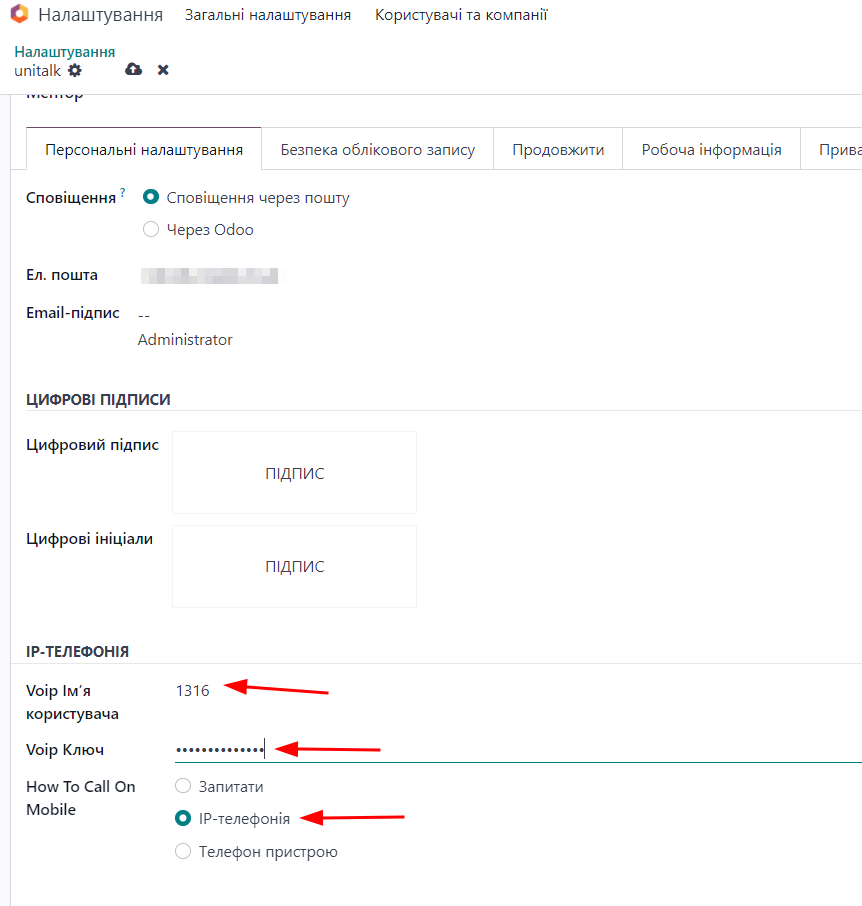
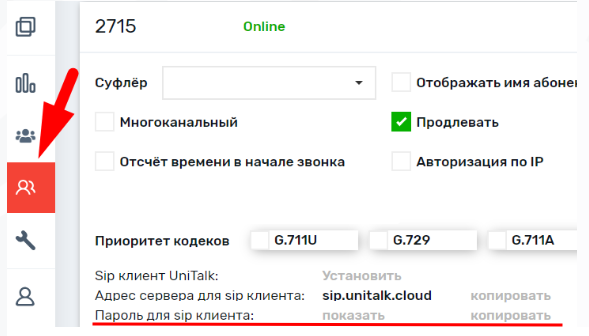
- Пароль для sip клиента указан В ЛК UniTalk в разделе “Пользователи” в карточке пользователя в пункте меню “Настройка SIP”.