


Подключение и настройка интеграции с RO App
RO App — это многофункциональная украинская CRM-система, созданная для ведения продаж и предоставления услуг. Интеграция с IP-телефонией и виджетами чатов UniTalk позволяет полностью автоматизировать коммуникацию: каждый звонок или сообщение от клиента будет мгновенно фиксироваться в системе. Следуйте этой инструкции для быстрого подключения и настройки.
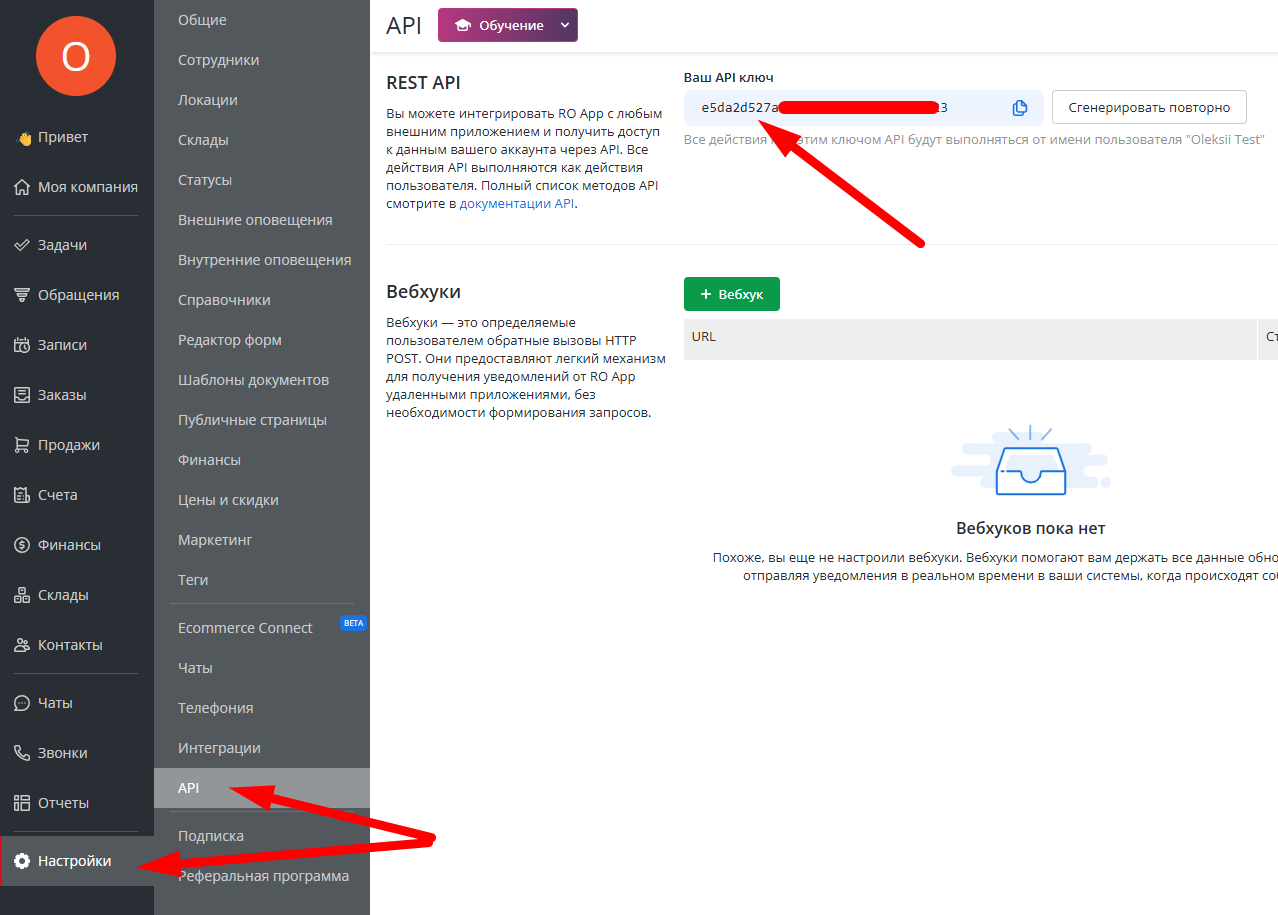
Для настройки интеграции IP-телефонии UniTalk с CRM-системой RO App перейдите по ссылке и в разделе «Настройки» скопируйте ваш API ключ.
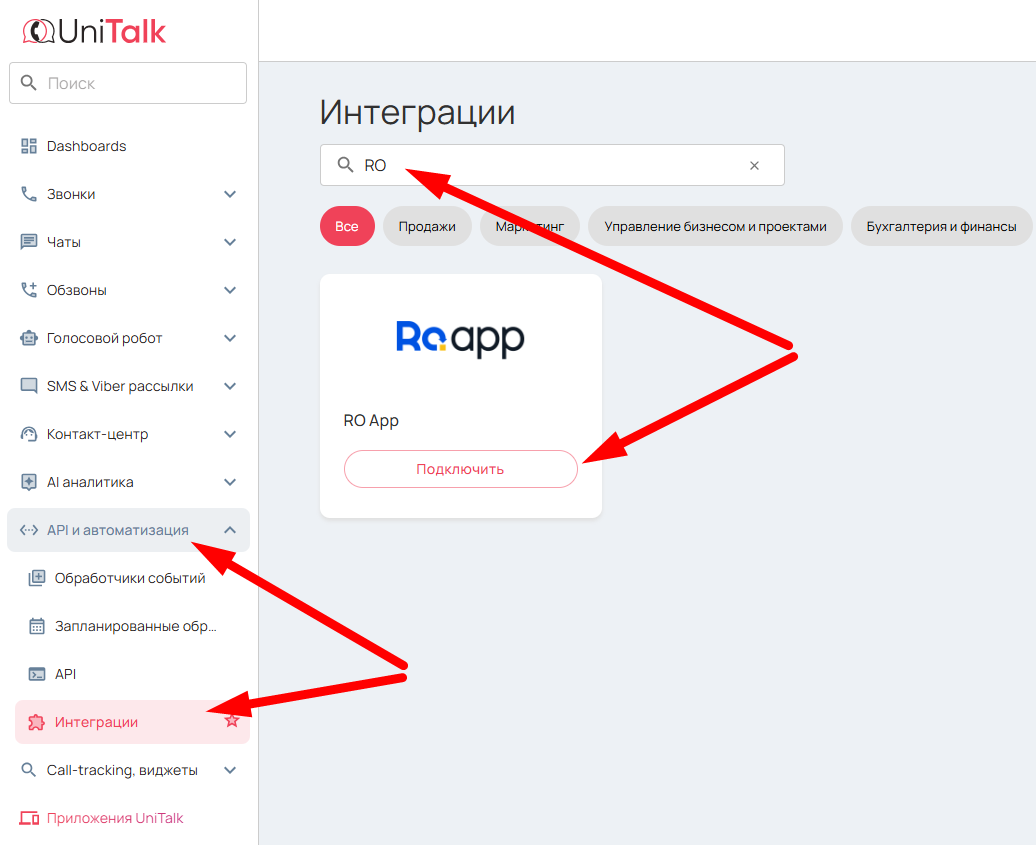
Далее в личном кабинете UniTalk, в разделе «Интеграции», в поле поиска введите «RO App» и нажмите кнопку «Подключить».
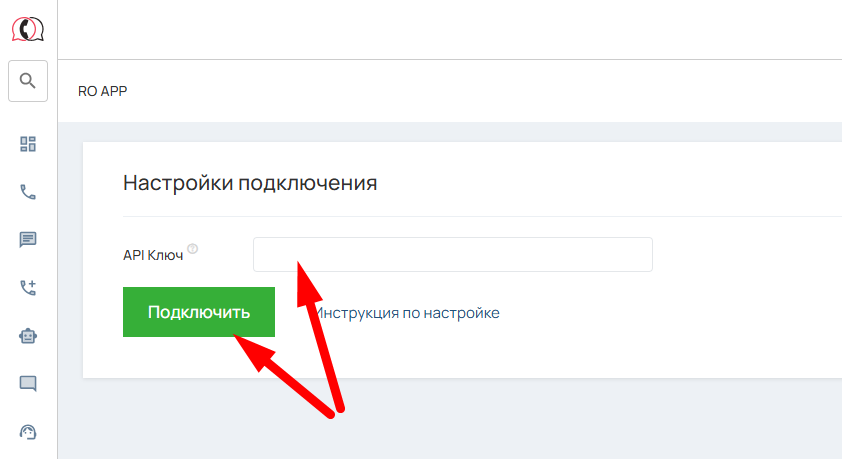
На странице интеграции найдите поле «API ключ» и вставьте скопированный API ключ. Нажмите кнопку «Подключить».
Настройка раздела для звонков
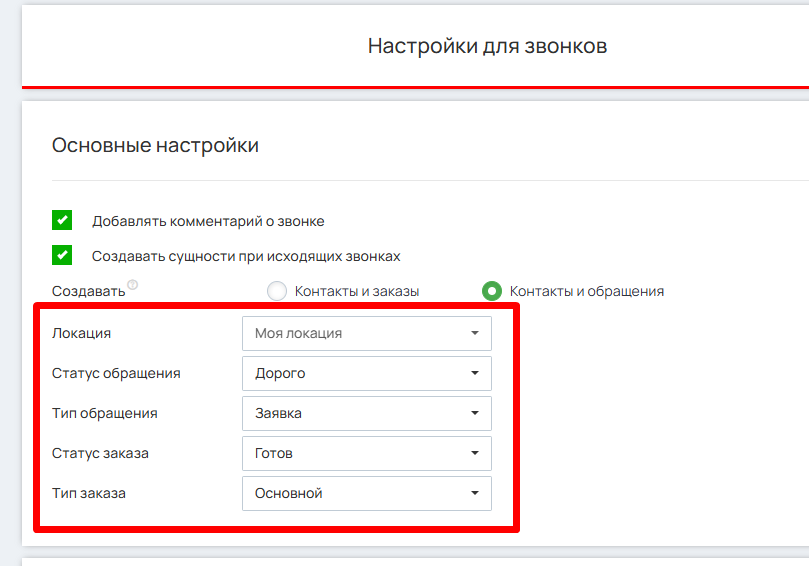
Для настройки раздела звонков выберите одну из предложенных опций: «Контакты и заказы» или «Контакты и обращения».
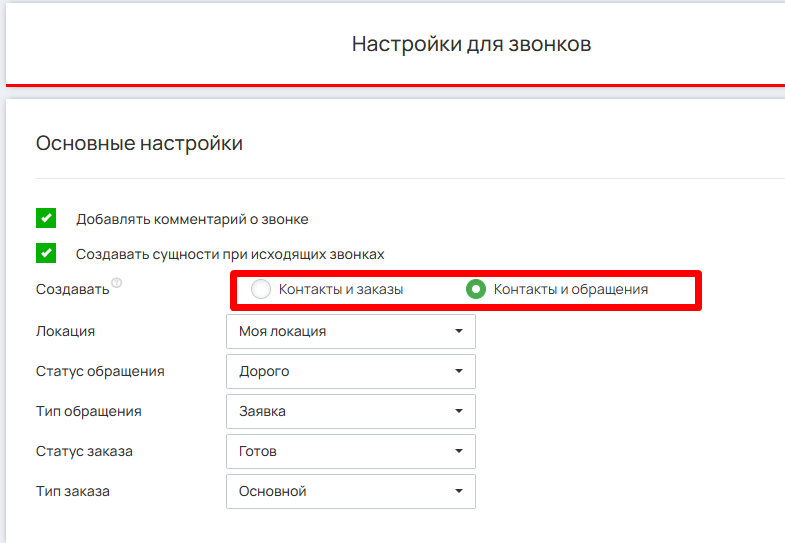
В этом же разделе выберите необходимую локацию, а так же статус и тип создаваемого заказа или обращения:
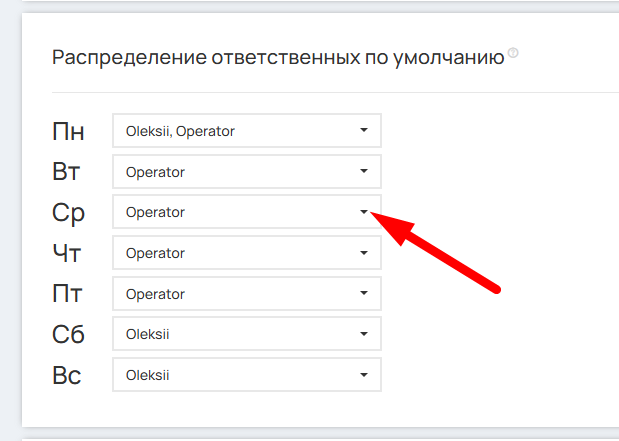
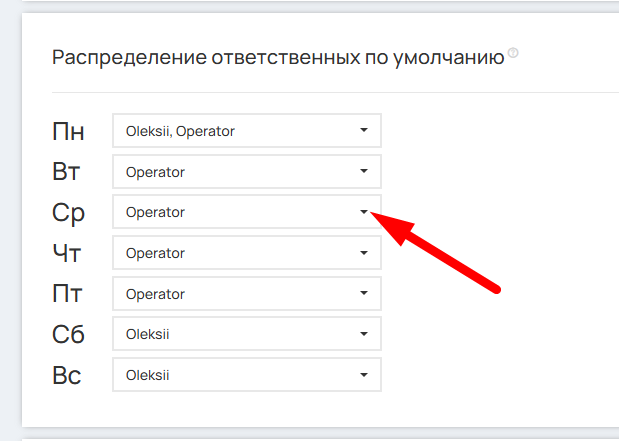
В разделе «Распределение ответственных по умолчанию» можете указать данные ответственного менеджера (или нескольких) для пропущенных звонков. Можно назначить разных ответственных в разные дни недели.
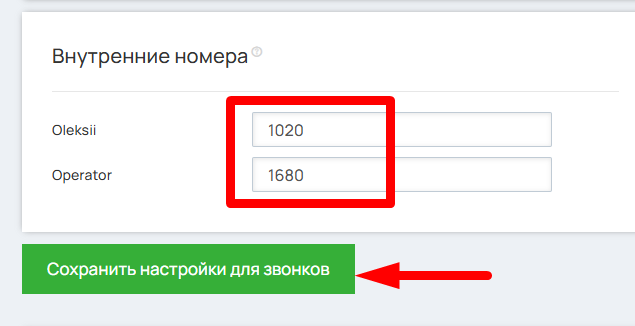
В разделе «Внутренние номера» укажите телефонные внутренние номера своих сотрудников. Это позволит переводить звонки на ответственного менеджера. Нажмите кнопку «Сохранить настройки для звонков»
Теперь можно переключателем включить «Интеграцию для звонков».
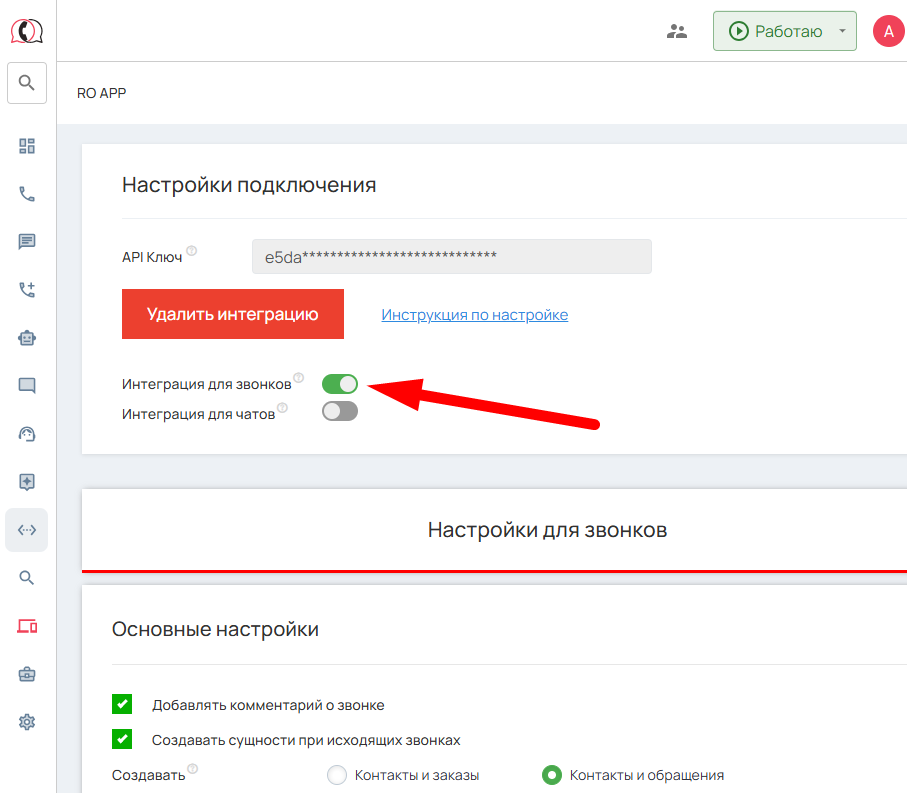
Настройка интеграции для звонков завершена. Когда в UniTalk будет совершён входящий звонок, в RO App автоматически будет создаваться контакт, обращение или заказ.
Настройка раздела для чатов
При начале чата, завершении или обновлении полей чата — интеграция может создавать сущности в CRM системе.
Чтобы интеграция создавала сущности — клиентом в чате обязательно должно быть заполнено пользовательское поле с номером телефона в форме авторизации. Без номера телефона клиента создавать сущности нельзя! Номер должен быть указан в полном формате (для украинских номеров допускается локальный формат — без приставки 38)
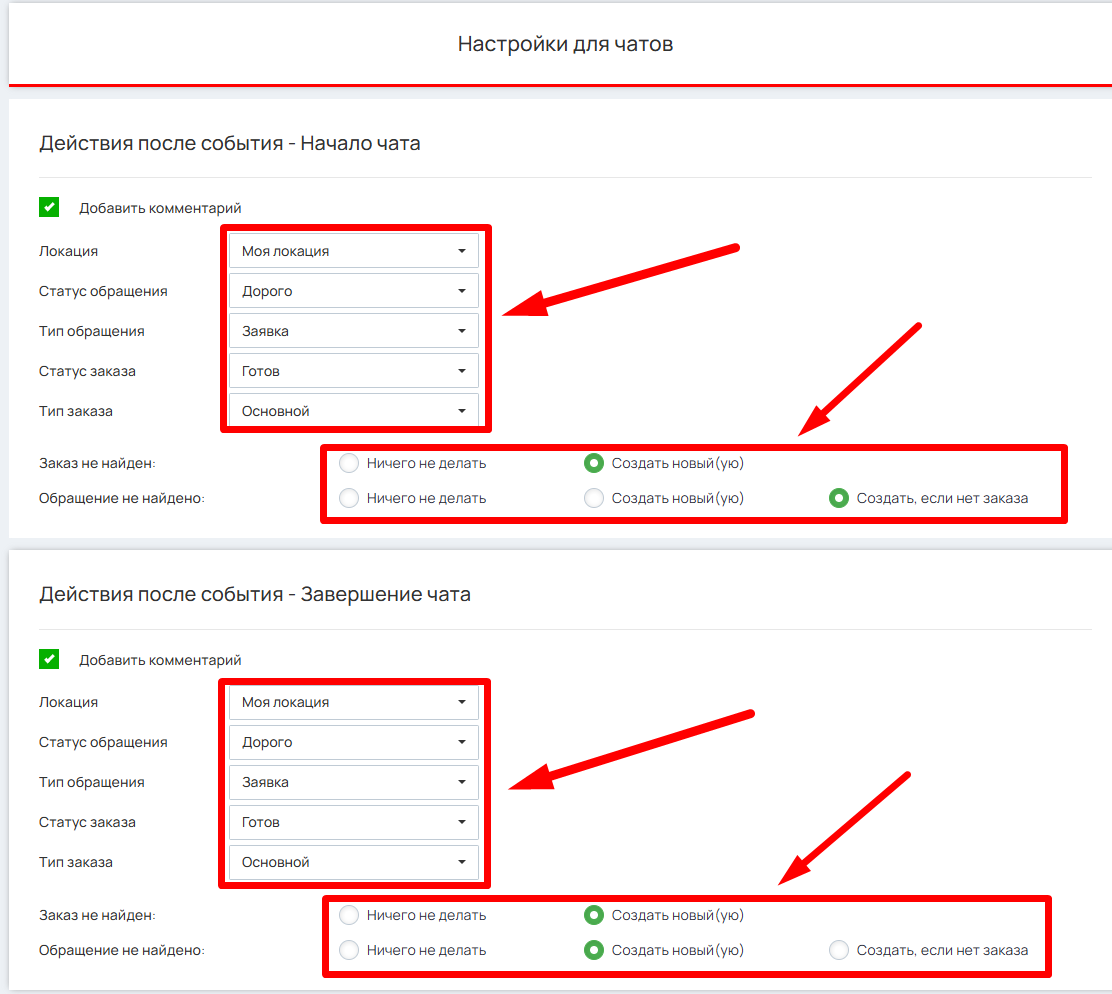
В разделе настроек чатов есть три основных раздела для работы с чатами — «Действие после события — Начало чата», «Действие после события — Завершение чата» и «Действие после события — Обновление полей чата». Для каждого из событий укажите соответствующие настройки создаваемой сущности
В разделе «Распределение ответственных по умолчанию» укажите данные ответственного менеджера (или нескольких), полностью по аналогии с настройками раздела звонков
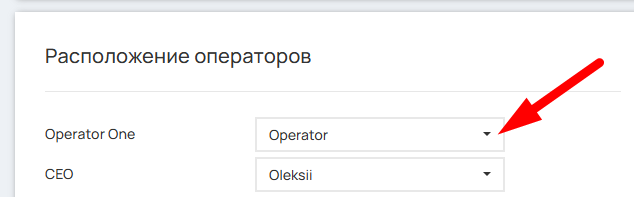
В разделе «Расположение операторов» сопоставьте пользователей проекта в UniTalk (имя слева) с пользователями CRM (выпадающий список справа)
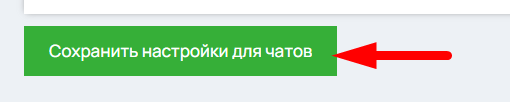
После заполнения всех необходимых полей раздела сохраните настройки раздела для чатов:
Теперь в самом верху страницы можно включить «Интеграцию для чатов»
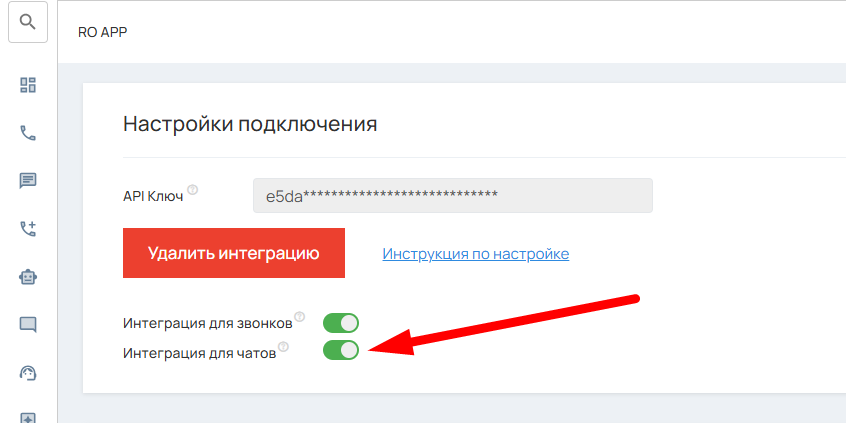
Поздравляем! Настройка интеграции для звонков и для чатов завершена. Когда в UniTalk будет совершен входящий звонок или открыт новый чат, в RO App будет автоматически создаваться контакт, обращение или заказ. Если у вас возникнут вопросы во время настройки, служба технической поддержки UniTalk всегда готова помочь.



