Пошаговая инструкция настройки программного телефона Zoiper на iOS (iPhone)
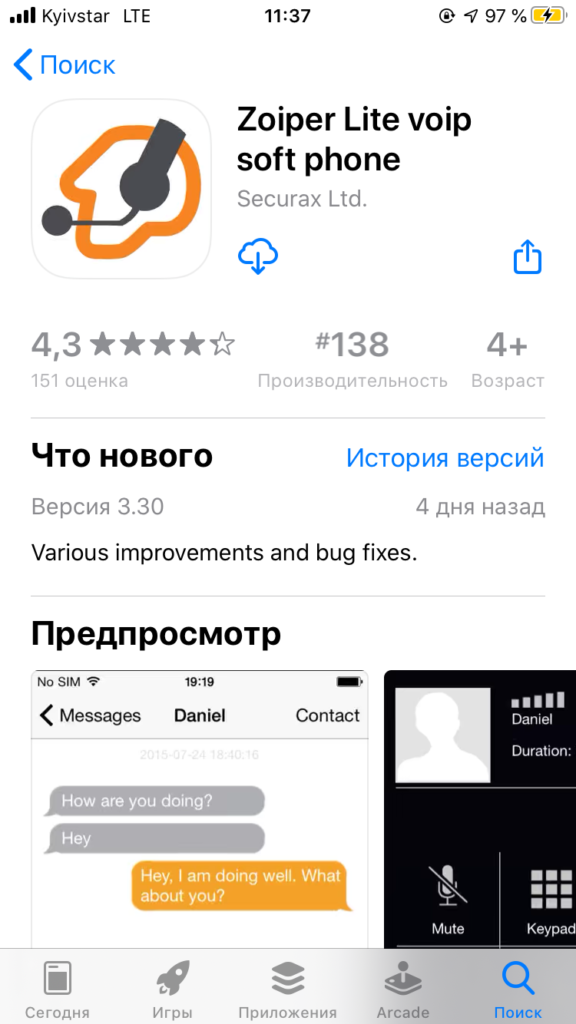
1. В магазине приложений App Store найдите и установите приложение Zoiper.
2. Заходите в приложение, дайте ему все нужные разрешения. Во вкладке «Настройки» в нижней панели выберите пункт «Учетные записи».

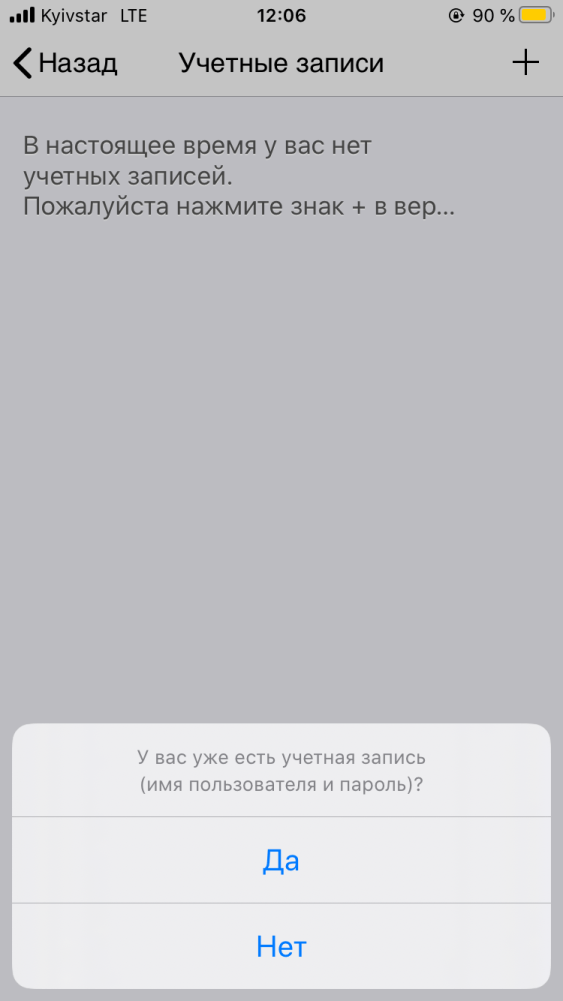
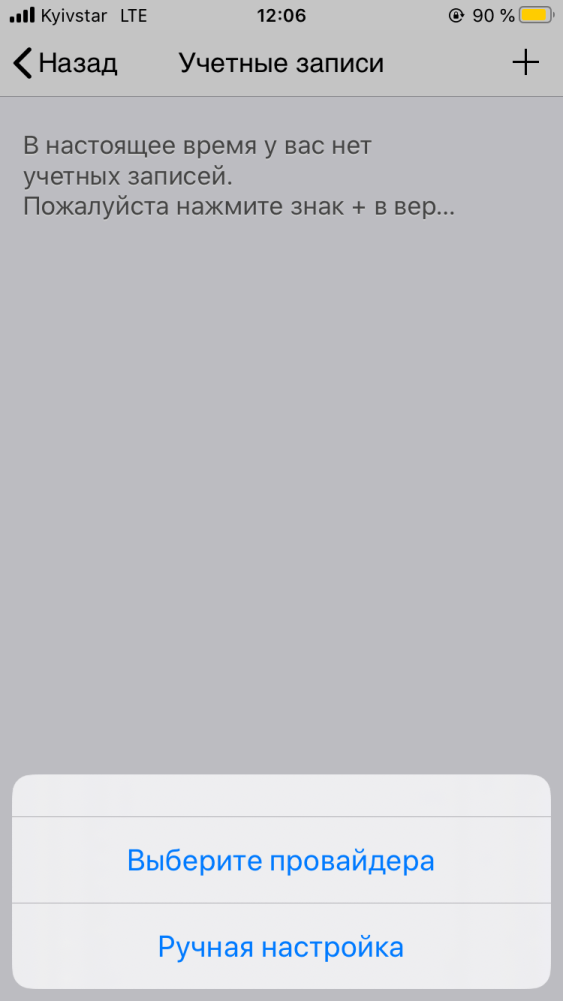
3. Чтобы создать учетную запись нажмите на «плюс» в правом верхнем углу. В всплывающем окне укажите, что у вас уже есть учетная запись.
4. Затем нажмите на кнопку «Ручная настройка».
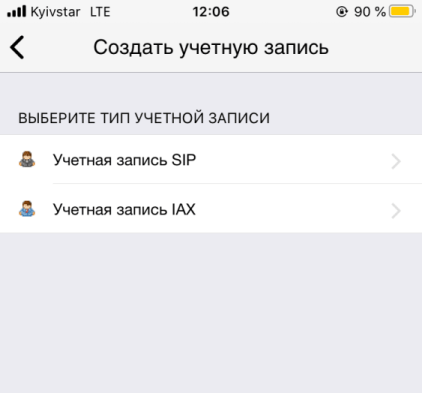
5. Выберите тип учётной записи SIP.
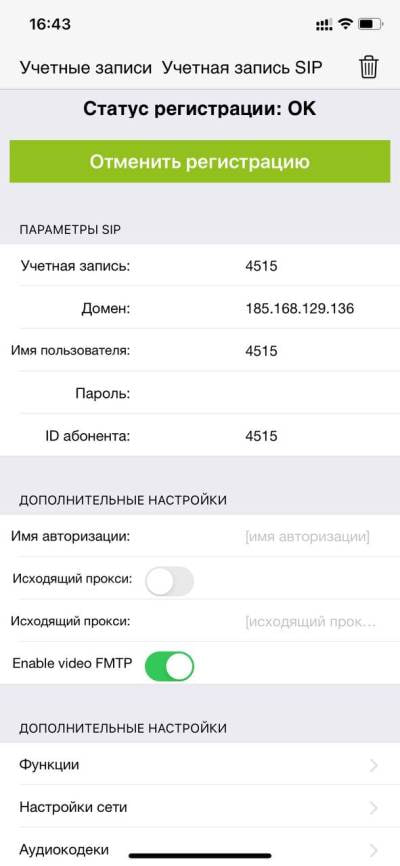
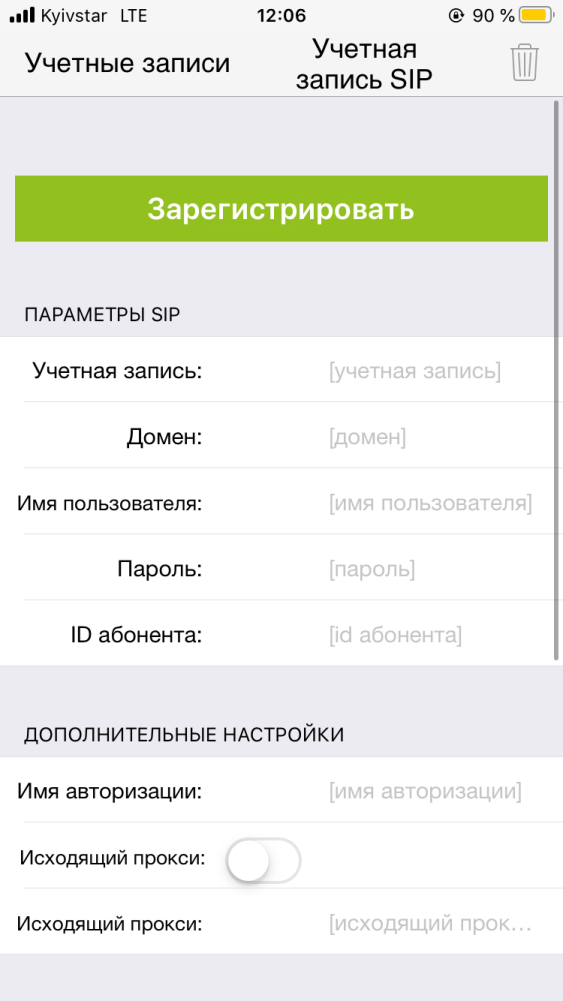
6. Заполните параметры SIP:
Учетная запись: номер Вашей внутренней линии;
Домен: sip.unitalk.cloud;
Имя пользователя: Ваш SIP-номер из личного кабинета UniTalk;
Пароль: пароль от SIP-номера можно узнать нажав на кнопку «Настройки», а затем «Показать пароль» в личном кабинете выбранной внутренней линии.
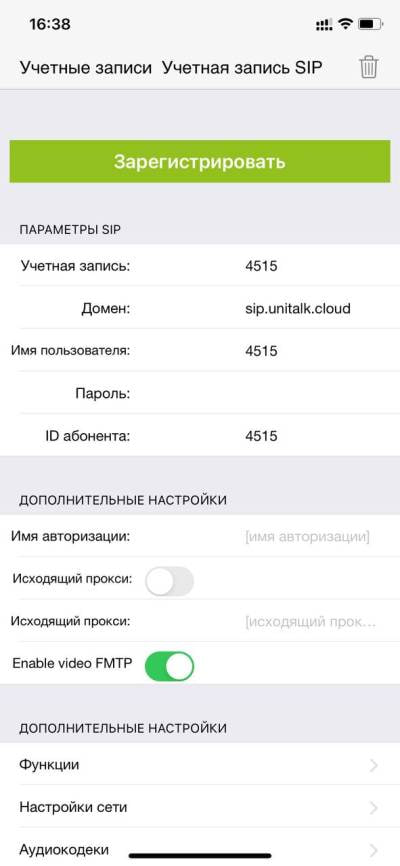
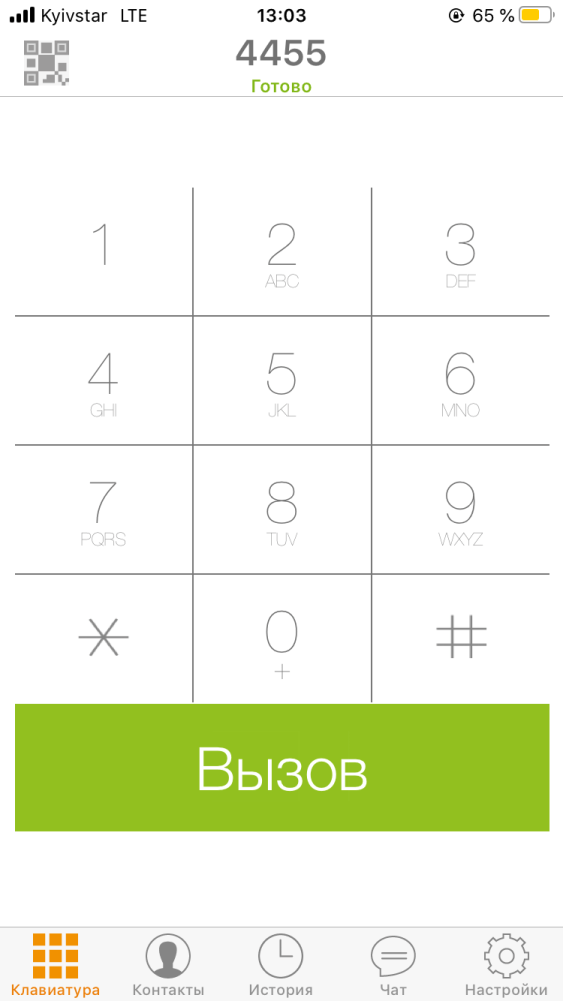
7. Надпись вверху «Статус регистрации: ОК» свидетельствует об успешной авторизации на сервере. Также во вкладке «Клавиатура» под вашим номером SIP-линии будет статус «Готово».