КАК НАСТРОИТЬ СОБЫТИЯ И КОНВЕРСИИ В GOOGLE ANALYTICS 4 И НАСТРОИТЬ ИНТЕГРАЦИЮ С UNITALK
Для начала выясним, что такое событие и конверсия в новой GA4. Событие — это любое действие на сайте (веб-ресурсе), которое можно отследить с помощью инструментов аналитики.
Конверсия — это событие, которое является важным действием, которое совершил посетитель. Под конверсией понимается целевое действие, которое мы хотим получить от пользователей, пришедших на сайт, например, из платного трафика.
Чтобы настроить конверсии, нужно создать или получить автоматически события, из которых выбрать те, которые вы будете считать конверсиями.
Шаг 1: Установите код отслеживания Google Analytics 4 на своем сайте
Убедитесь, что вы уже установили код отслеживания Google Analytics 4 на всех страницах своего веб-сайта. Если вы еще этого не сделали, смотрите наш гайд здесь — «Как подключить Google Analytics 4 на свой сайт«
Шаг 2: Войдите в свою учетную запись Google Analytics и выберите свою учетную запись GA4. В левом боковом меню нажмите «Администратор» а дальше найдите пункт «События».
Перед вами будет список всех действий, которые Google автоматически отметил как полезные события на вашем сайте. Откуда аналитика берет эту информацию? Если коротко, то любое действие на веб-сайте сопровождается cookie-файлами. Эти файлы хранят самую разнообразную информацию, которая и передается в Google Analytics.
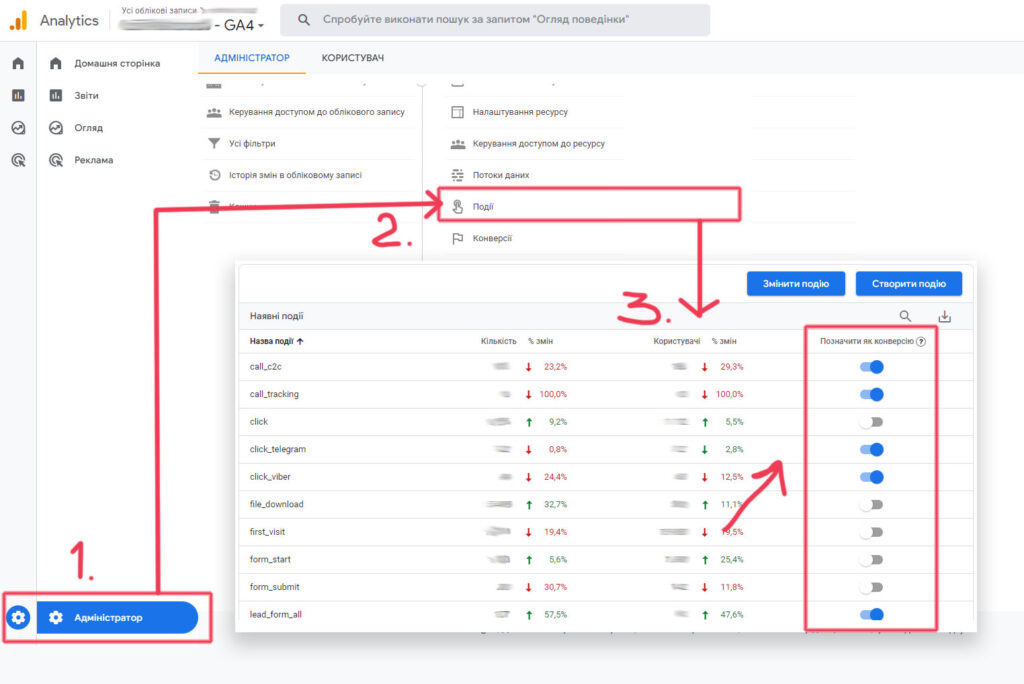
Например, нажатие кнопки, начало заполнения формы и ее отправка, прокрутка страницы, старт сессии — эти события Google автоматически видит на основе cookie-файлов и заносит в эту таблицу через определенный промежуток времени.
Cookie-файлы можно создать и для отслеживания конверсий IP-Телефонии UniTalk.
В списке событий, который перед нами, особое внимание следует обратить на последнюю колонку «Отметить как конверсию». Именно этот раздел отвечает за то, какое из событий будет конверсией. Для этого выберите любое событие и нажмите ползунок справа. Если вы все сделано правильно, то кнопка станет синего цвета.
Есть еще один способ создать конверсию. Он подходит для тех случаев, когда Google Analytics не обнаружил событие на сайте автоматически и/или вам нужно создать конверсию, не дожидаясь, когда искусственный интеллект считает cookie-файл с вашего ресурса и создаст событие.
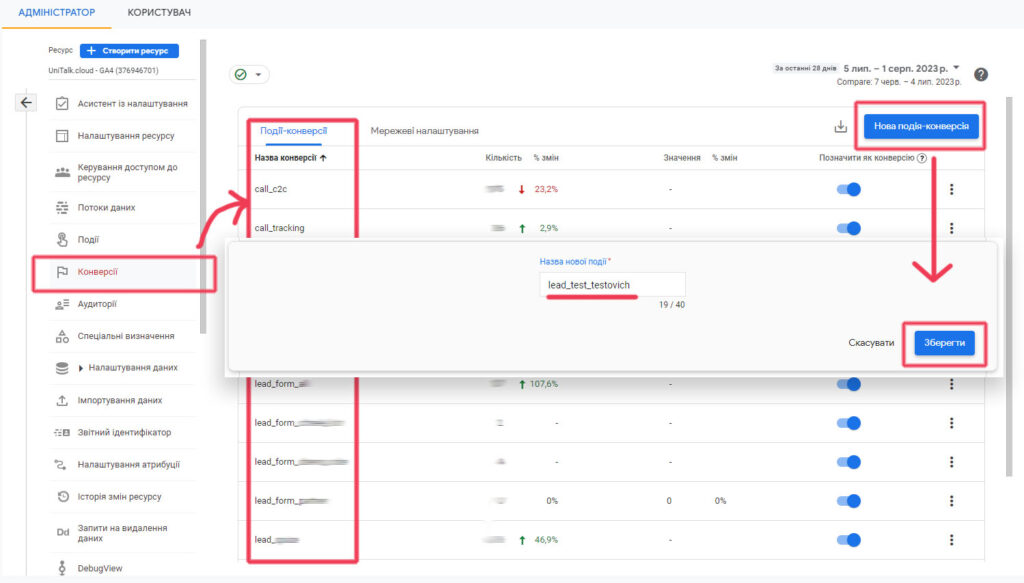
Для этого следует перейти из левого бокового меню в раздел «конверсии». В этом списке будут все события, которые мы отметили как конверсии в предыдущей секции. Чтобы настроить вручную конверсию, нажмите на синюю кнопку «Новое событие-конверсия», в поле «Название Нового события» введите необходимое вам название и нажмите «Сохранить», чтобы завершить создание конверсии.
Интеграция Google Analytic 4 и IP-телефонии UniTalk
Давайте детальнее рассмотрим, как создаются вручную конверсии в новой Google Analytics 4 на примере интеграции IP-телефонии UniTalk. Для этого нам понадобится два кода.
- Идентификатор потока данных
- Секретный ключ Google API Key
Где брать первый код, мы уже знаем. Теперь перейдите в режим администратора, нажав в левом нижнем углу кнопку в виде шестеренки. Найдите посередине столбик «Ресурс», нажмите на «Потоки данных».
Далее выберите нужный ресурс, в появившемся вложении скопируйте значение «Идентификатор потока», сохраните себе в блокнот или где угодно.
Теперь создадим секретный ключ Google Analytics API Key:
Шаг 1: Выберите необходимый ресурс в разделе «Потоки данных».
Шаг 2: Ниже найдите «Секретные токены API для Measurement Protocol». Нажмите и перейдите в соответствующий раздел.
Шаг 3: Найдите синюю кнопку «Создать». Но, если вы делаете эту процедуру впервые, эта кнопка будет неактивной, серого цвета. Чтобы активировать кнопку, надо принять условия пользователя. Найдите кнопку «Перейти к условиям» и нажмите на нее.
Шаг 4: Подтвердите «Согласие с условиями сбора данных пользователя», нажав «Я подтверждаю».
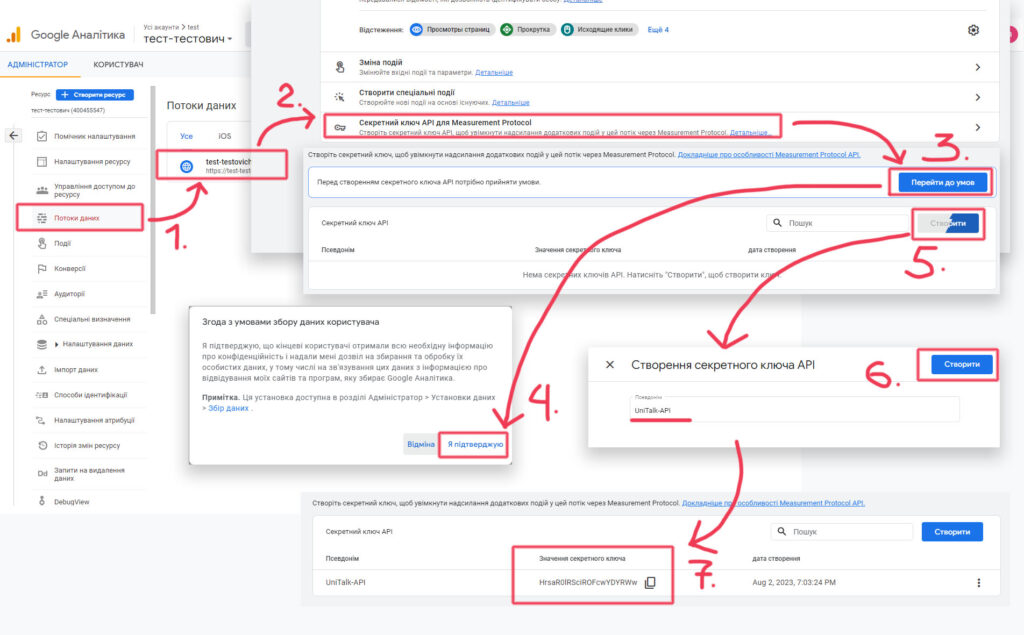
Шаг 5: Теперь кнопка «Создать» стала активной, синего цвета. Смело жмем на нее.
Шаг 6: В поле «Псевдоним» введите любое значение, которое бы касалось этой интеграции. Например, «UniTalk-API». Нажмите «Создать».
Шаг 7: Вы создали секретный ключ Google API Key. Он содержится в графе «Значение секретного ключа», Чтобы скопировать, нажмите на значок справа от него и сохраните это значение себе в блокнот. Таким образом вы можете каждый раз создавать секретные ключи под любую другую интеграцию.
Далее зайдите в личный кабинет IP-Телефонии UniTalk — https://my.unitalk.cloud/ и найдите в левом боковом меню пункт «Интеграция». В выпадающем списке выберите Google Analytics. Все настройки для интеграции телефонии, которые вам нужны, здесь.

Для настройки выберите динамический или статический коллтрекинг. Далее выберите или при необходимости создайте ресурс, который вам необходим, и настройте следующим образом.
Название сайта: указывайте любое, обычно, это доменное имя сайта.
Идентификатор отслеживания Google Analytics: вставьте значение идентификатора потока данных.
Google Analytics API Key: вставьте секретный ключ API, который вы специально создали для интеграции с IP-телефонией UniTalk.
Как мы уже отмечали, Google Analytics 4 добавляет новые события автоматически, но при условии, что они сопровождаются созданием cookie-файлов. Поэтому теперь их необходимо создать и задать вид.
Название события: для каждого веб-ресурса, который можно создать в личном кабинете UniTalk, есть 2 раздела, где создаются события в Google Analytics 4:
- Call Tracking звонки
- Click To Call звонки
В каждом из этих разделов есть поле «Название события», в которое нужно ввести значение для отслеживания коллтрекинга и обратного звонка соответственно. Это основной параметр, благодаря которому Google Analytics 4 отслеживает события.
Вы можете ввести любые значения, главное, — скопируйте себе в блокнот, чтобы не ошибиться в дальнейших настройках. В общем, Google рекомендует использовать латинские буквы, а вместо пробелов — знак «_».
Например:
call_tracking_unitalk (для коллтрекинга)
call_c2c_unitalk (для обратного звонка)
Заметим, что динамический и статический коллтрекинг настраивается отдельно, и, если вы используете оба варианта, то должны создать для каждого свой параметр «Название события».
После всех действий не забудьте сохранить данные, нажав соответствующую кнопку «Сохранить» внизу для выбранного ресурса.
Проверка подключения IP-Телефонии UniTalk с Google Analytics 4
После выполнения этих шагов Google Analytics 4 начнет отслеживать созданные вами события, но для этого понадобится определенное время. Техническая поддержка Google говорит о 24 часах со времени первого действия на веб-ресурсе. По нашему опыту — надо подождать 48 часов.
После ожидания этого времени вы заходите в админ-панель ресурса Google Analytics 4 (Кнопка «Администратор», левый нижний угол экрана), переходите в события и ищете в списке call_tracking_unitalk и call_c2c_unitalk, если вы ввели именно такие значения. Отмечаете их как конверсии, нажав синие кнопки справа.
Но есть нюанс. Чтобы эти действия подтянулись в аналитику, кто-то должен их сделать. Поэтому, если на вашем веб-ресурсе мало трафика, время ожидания может быть увеличено. Чтобы не ожидать, можно добавить конверсии в ручном режиме.
Ручное создание конверсии в Google Analytics 4
В режиме администратора найдите раздел «Конверсии», нажмите синюю кнопку «Новое событие-конверсия». В поле «Название нового события» введите одно из значений параметра, которое мы создали в личном кабинете. Например, call_tracking_unitalk (для коллтрекинга).
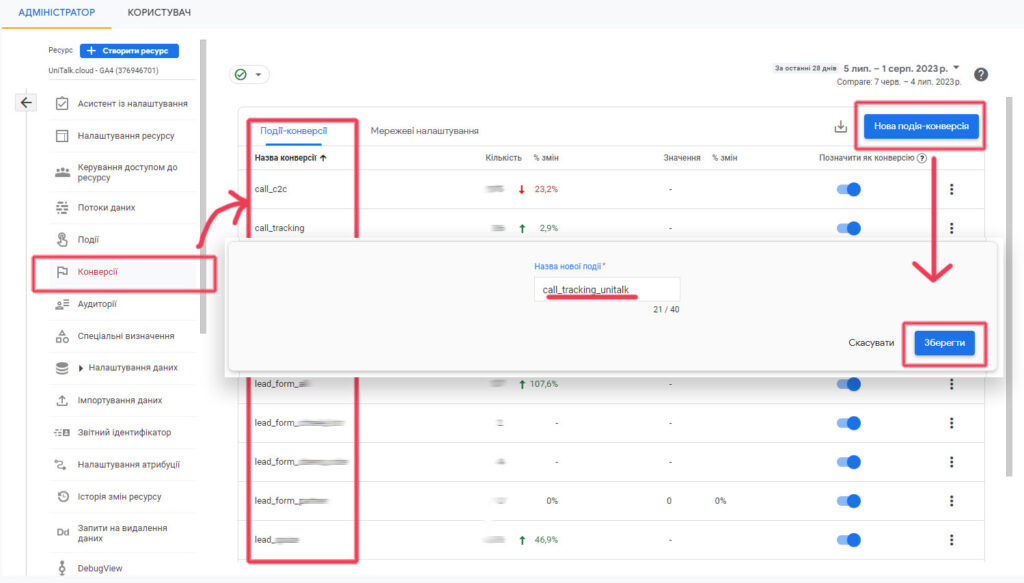
Нажмите «Сохранить». То же самое сделайте и для call_c2c_unitalk (для обратного звонка).
Поздравляем! Вы создали конверсии в Google Analytics 4 ручным способом. Через некоторое время, когда аналитика отследит первые действия, связанные с этим параметром, данные начнут накапливаться.