КАК ПОДКЛЮЧИТЬ АККАУНТ GOOGLE ADS К GOOGLE ANALYTIC 4 И ИМПОРТИРОВАТЬ КОНВЕРСИИ
Эта статья для тех, кто планирует или уже использует платный трафик из Google Ads. В ней мы сделаем экспорт только что созданных нами конверсий IP-телефонии UniTalk.
Настройка конверсий в Google Ads имеет важное значение для анализа эффективности рекламных кампаний и определения их влияния на действия пользователей на вашем сайте. Конверсии — это желаемые действия, которые пользователи совершают на вашем сайте, такие как покупки, заполнение форм, звонки по телефону, подписки на рассылку и другие целевые действия.
Вот несколько причин, почему важно настраивать конверсии в Google Ads:
- Измерение эффективности кампаний
Настройка конверсий позволяет вам точно измерять, сколько раз были совершены желаемые действия на вашем сайте, благодаря рекламе. Это помогает оценить, насколько успешными были ваши кампании и какие из них принесли наибольшие результаты.
- Оптимизация кампаний
Знание, какие кампании и ключевые слова приводят к большему количеству конверсий, позволяет вам оптимизировать свои рекламные усилия. Вы можете сосредоточить ресурсы на наиболее эффективных кампаниях, что поможет сэкономить средства и улучшить результативность рекламы.
- Определение ROI
Благодаря настройке конверсий, вы можете посчитать стоимость каждой конверсии и выяснить, какой рекламный способ наиболее выгоден. Это помогает определить возврат инвестиций в рекламные кампании и оценить эффективность своей рекламной стратегии.
- Автоматическая оптимизация
Google Ads использует данные о конверсиях для автоматической оптимизации рекламных кампаний. Благодаря этому, ваши объявления будут показаны большему количеству потенциальных клиентов, которые имеют более высокий потенциал совершить желаемые действия на вашем сайте.
Экспорт конверсий из Google Analytics 4 в рекламный аккаунт Google Ads происходит в несколько этапов. Сначала сделаем так, чтобы эти два сервиса «подружились».
Связь с Google Ads
Шаг 1: В режиме администратора («шестеренка» в левом нижнем углу) найдите столбик «Ресурс». С самого низу есть раздел «Связь с другими продуктами» и тут же рядом «Связи с Google Ads».
Шаг 2: Перейдите в раздел «Связанные учетные записи Google Ads». Именно здесь указан перечень всех рекламных аккаунтов, которым ресурс аналитики передает данные об источниках трафика, посетителях, событиях и конверсиях.
Шаг 3: Нажмите на синюю кнопку «Связать». Откроется вложение с пошаговой настройкой ресурса Analytics с аккаунтом Google Ads.
Шаг 4: Чтобы начать процедуру, нажмите на кнопку «Выбрать учетные записи «Google Ads».
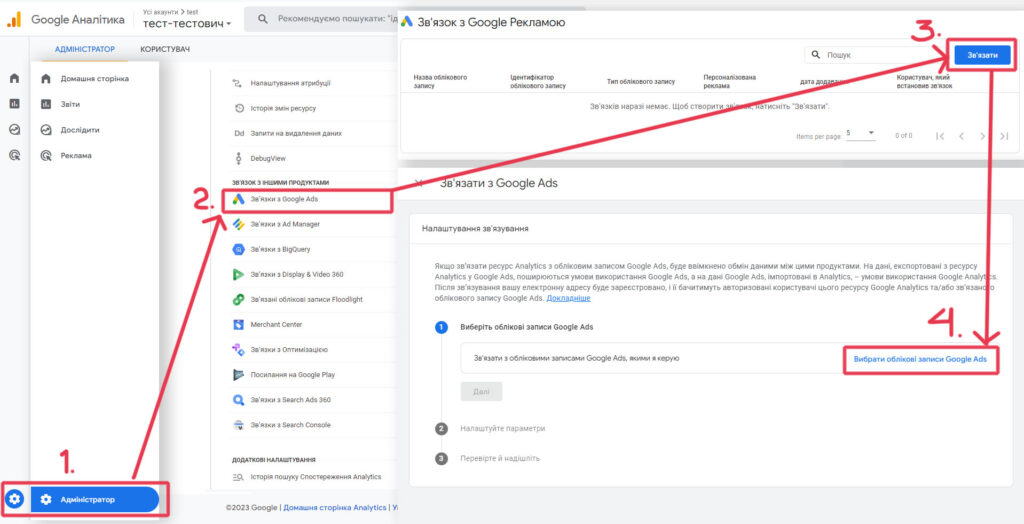
Шаг 5: В списке выберите тот аккаунт, который вам нужен и к которому в есть доступ администратора. Если такого доступа нет, обратитесь к администратору аккаунта Google Ads, чтобы получить права. Между прочим, именно об этом идет речь в соответствующем окне.
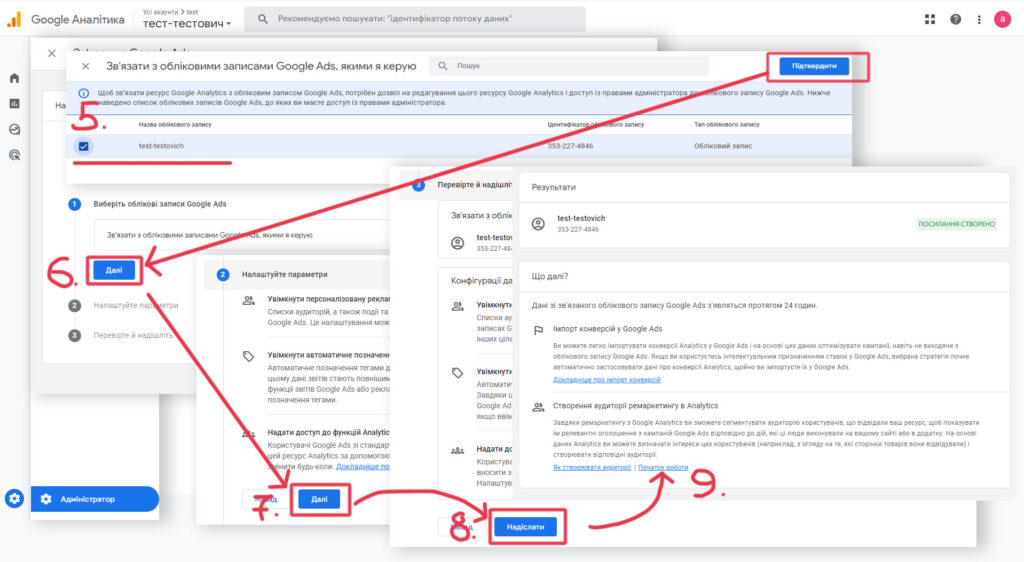
Поставьте синюю галочку на необходимый рекламный аккаунт, нажмите «Подтвердить».
Шаг 6: После этого действия аккаунт будет добавлен в селектор, где нужно нажать кнопку «Далее».
Шаг 7: Вас автоматически перенесет на следующий шаг «Настройка параметров», здесь можно оставить все параметры по умолчанию и нажать «Далее».
Шаг 8: На финальном шаге проверяете, все ли в порядке, жмете кнопку «Отправить» Google Analytics немного «задумается» и отчитается, что связь создана, если все прошло, как надо. Можно закрывать вкладку. Рекламный аккаунт Google Ads должен появиться в списке тех, которые подключены к ресурсу Google Analytics.
Экспорт созданных конверсий в Google Ads
Теперь следует сделать так, чтобы рекламный аккаунт увидел новые созданные конверсии. Для этого перейдите в аккаунт Google Ads, который мы только что подключили, нажмите на гаечный ключ «Инструменты и настройки» (Шаг 1), находящийся ближе к правому верхнему углу. В столбце «Измерения» найдите пункт «Конверсии» (Шаг 2), нажмите на него и перейдите в раздел «Итог» (Шаг 3).
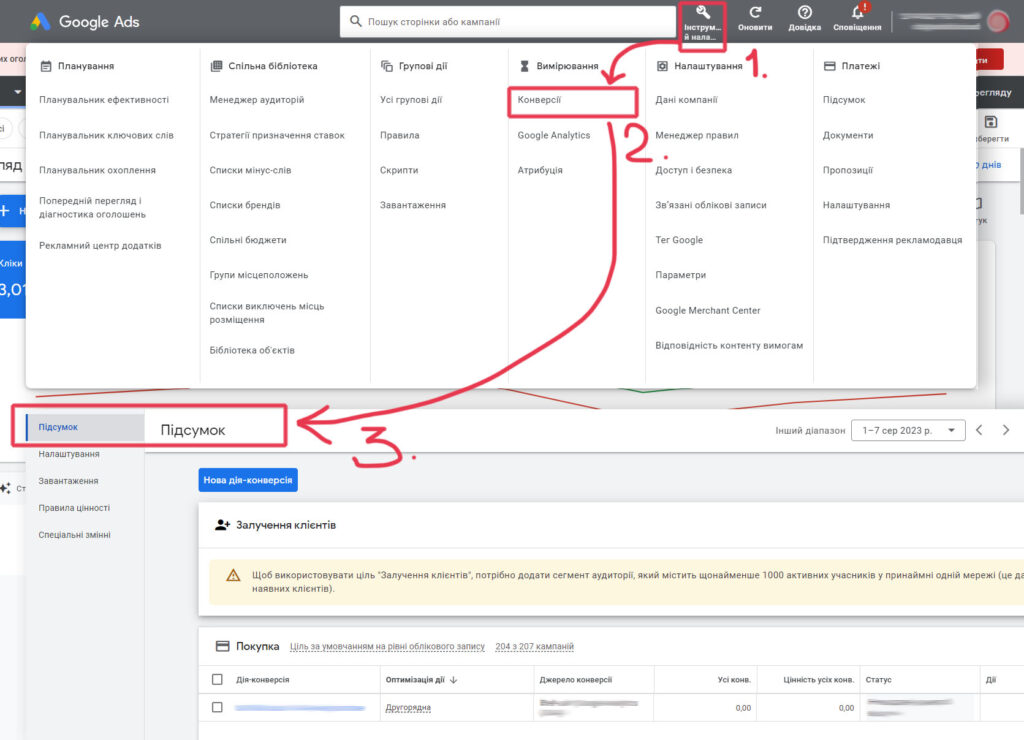
Если же у вас новый интерфейс Google Ads, то найдите слева «Цели», далее «Конверсии» и пункт «Итог».
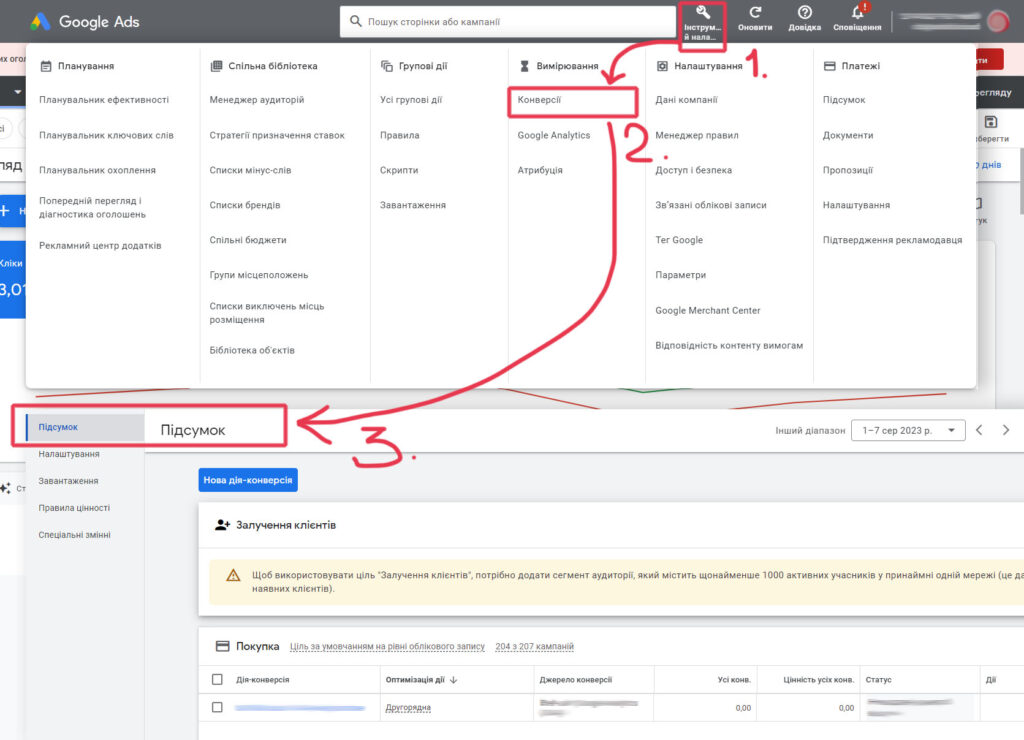
Перед нами «Итог» конверсий, на которые оптимизируются рекламные кампании. Любые новые конверсии, создаваемые в Google Analytics 4 и которые вы хотите использовать для оптимизации рекламных активностей, нужно переносить вручную.
Для этого жмем на кнопку «Новое действие-конверсия». На открывшейся странице выбираете опцию «Импортировать», а далее ставите галочку на «Ресурсы Google Analytics 4» и (тут внимательно!) «Веб». Должно выглядеть так:
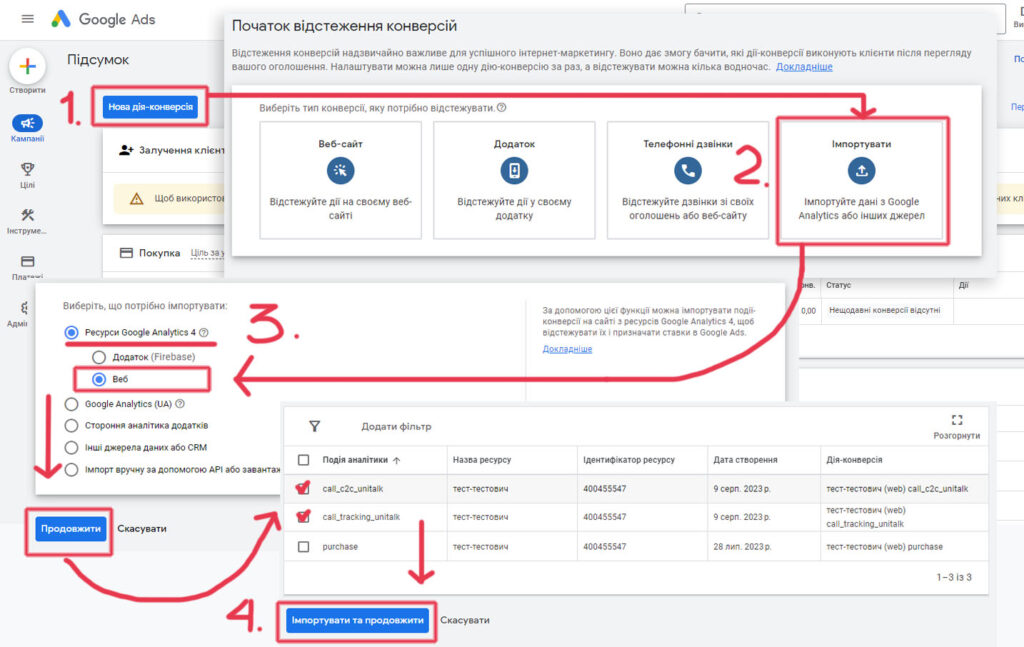
Нажмите «Продолжить». В следующем окне Google Ads предложит список конверсий, которые еще не были импортированы в рекламный аккаунт из подключенной Google Analytics. Выбираем галочками те конверсии, которые нам необходимы. В нашем случае — это call_tracking_unitalk и call_c2c_unitalk.
Далее нажмите «Импортировать и продолжить». Следующий этап будет зависеть от того, использовали ли вы Universal Analytics в своем рекламном аккаунте Google. Если нет, то Google напишет что-то вроде:
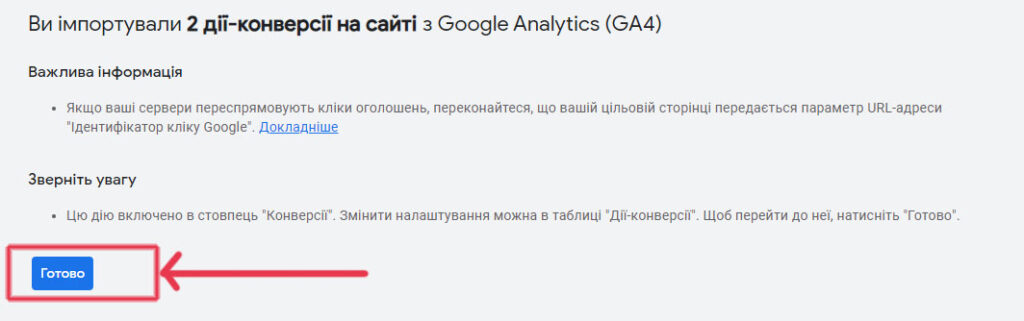
Это означает, что после нажатия кнопки «Готово», этому «Действию-конверсии» будет присвоен статус «Основное», оно будет добавлено в «Конверсии» и по нему будет осуществляться оптимизация аккаунта. И тогда никаких дополнительных действий с Вашей стороны не требуется.
Если же вы переходите со старой аналитики на новую, Google Analytics 4, то Google оповестит о том, что ваше «действие-конверсия» будет иметь статус «Второстепенное», оно не будет включено в расчет «Конверсий» в общей статистике Google Ads и оптимизация рекламного трафика по этому событию проводиться не будет.
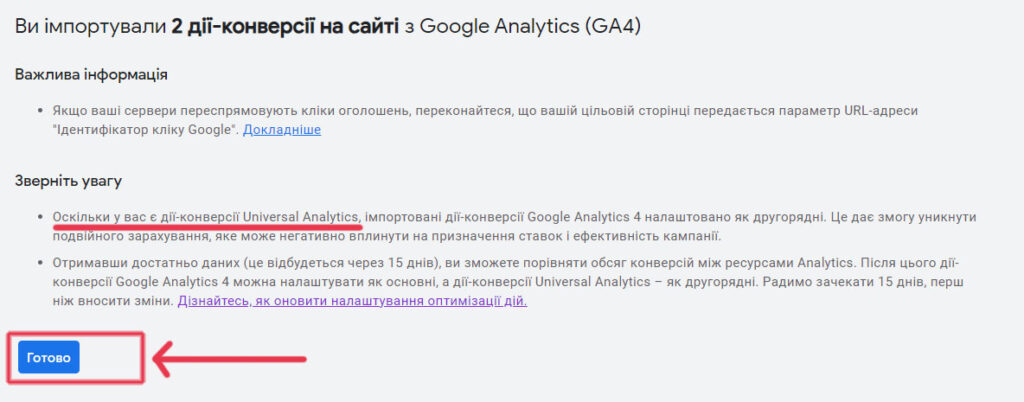
Это можно изменить сразу или подождать 14 дней, как это рекомендует Google в сообщении. Если сразу, кликните на кнопку «Готово». Импорт конверсий завершен. Если же у вас стояла Universal Analytics, то вам придется сделать еще несколько шагов.
Настройка приоритетности конверсий
Для начала, в «Итоге» конверсий нужно найти те, что мы только что импортировали из аналитики. Гугл имеет привычку усложнять эту задачу, добавляя в название конверсии то, как назван ресурс Google Analytics 4 и GA4 (web). Таким образом, считают сотрудники Google, вам будет легче идентифицировать конверсии среди других.
То есть нужно искать vasha-analytica — GA4 (web) vasha_conversia
Если вы настраиваете с нуля, то конверсии должны выглядеть так:
тест-тестович (web) call_c2c_unitalk
тест-тестович (web) call_tracking_unitalk
Если же была установлена Universal Analytics, то ищите конверсии в виде:
тест-тестович GA4 (web) call_c2c_unitalk
тест-тестович GA4 (web) call_tracking_unitalk
Сейчас в аккаунте Google Ads у вас есть конверсии двух типов. От Universal Analytic (старая версия) и Google Analytic 4 (новая версия). В тех конверсиях, с помощью которых оптимизировались рекламные кампании ранее, стоит «Основной» статус в поле «Оптимизация действия». В только что импортированных — «Второстепенный», и рекламные кампании до сих пор не принимают их во внимание в процессе привлечения трафика.
Нужно поменять конверсии местами. Только что созданным задать статус «Основной», а тем, что относятся к старой аналитике Universal Analytics — «Второстепенный».
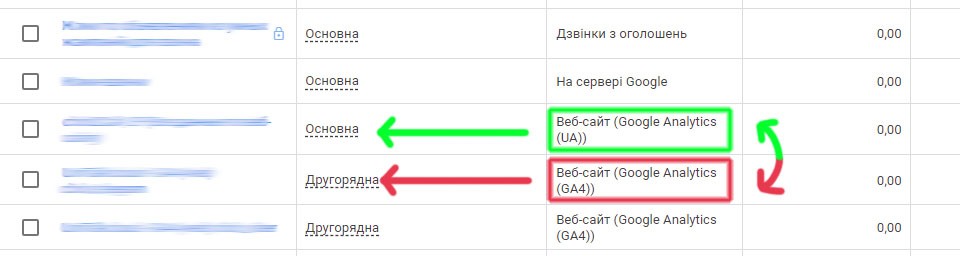
Сначала избавимся от приоритета конверсии от старой аналитики. Важно изменить этот параметр, а не удалять конверсию из аккаунта. Потому что в случае удаления этого действия можно потерять данные за предыдущие рекламные периоды.
Далее следует выбрать конверсию от Universal Analytics. Например ту, что касается коллтрекинга, нажать на нее, в окне настройки в правом нижнем углу нажать «Изменить настройки». Далее выбрать вторую строку «Оптимизация целей и действий» и настроить переключатель в положение «Дополнительное действие (не используется для оптимизации ставок)».
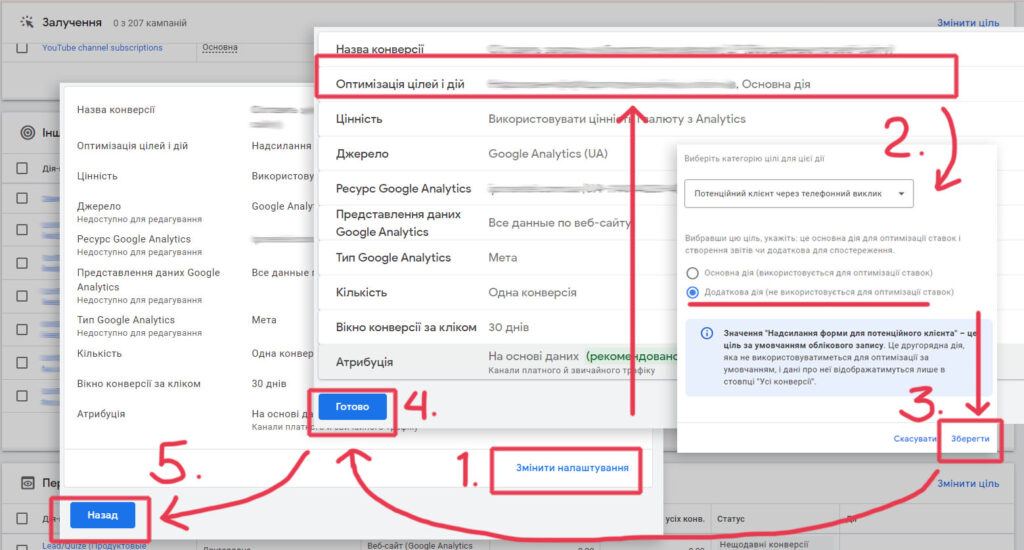
После этого, жмите поочередно «Сохранить», «Готово», а затем «Назад», чтобы вернуться к Итогу «Действий-конверсий».
Теперь нужно сделать приоритетными конверсии, которые были только что импортированы. Процедура почти та же самая. Следует выбрать нужное действие-конверсию, нажать на нее. На странице настройки конверсии нажмите «Изменить настройки», а далее выберите строку «Оптимизация», где настройте переключатель в позицию «Основное действие (используется для оптимизации ставок)».
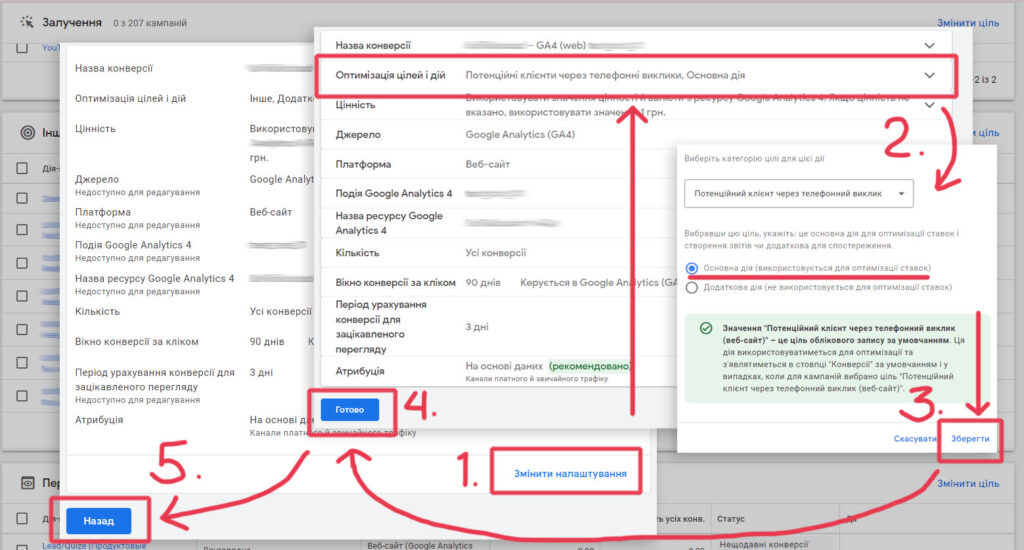
Нажмите «Сохранить», в следующем окне выберите «Готово», а затем кнопку «Назад».
Таким образом, вы указываете, какая конверсия важна, и вы хотите, чтобы она участвовала в оптимизации рекламных кампаний, а какая служит как дополнительное событие для оптимизации и ее значения не учитываются в основной таблице при расчете конверсий.
Этот процесс повторите для каждого импортированного действия.
Поздравляем! Вы успешно подключили новую Google Analytics 4 к IP-телефонии UniTalk и Google Ads и импортировали конверсии.