Как решить проблему неназначенного (Unassigned) трафика в Google Analytics 4
1 июля 2023 года пользователи Google Analytics перешли на новую версию аналитики — Google Analytics 4. И для многих специалистов это стало причиной стресса, потому что в процессе или после перехода многие столкнулись с проблемой неназначенного (Unassigned) трафика. И вроде бы эта проблема не является такой, что требует немедленного решения. Потому что новая аналитика работает и уже стала даже удобнее, чем старая версия. Но вот этот Unassigned портит общую картинку, особенно в ежемесячной отчетности. Поэтому в этой статье мы рассмотрим, что такое неназначенный трафик, почему он возникает и как решить эту проблему.
Что такое неназначенный (Unassigned) трафик
В Google Analytics 4 весь трафик группируется по сегментам — это дает представление и понимание, какие из каналов приносят больше всего лидов.
Так, Google Analytics 4 выделяет следующие сегменты каналов трафика:
- affiliates — сюда относятся ссылки на партнерских сайтах, которые при переходе ведут пользователей на ваш сайт;
- audio — сюда относятся объявления на различных платформах и приложениях для прослушивания, которые при переходе ведут пользователей на ваш сайт;
- cross-network — сюда относятся объявления в поисковой или медийной сети, которые при переходе ведут пользователей на ваш сайт;
- direct — сюда относятся переходы пользователей по ранее сохраненной ссылке или введением конкретного URL-адреса;
- display — сюда относятся рекламные объявления в Google, которые при переходе ведут пользователей на ваш сайт;
- email — сюда относятся ссылки в письмах, которые при переходе ведут пользователей на ваш сайт;
- mobile push notifications — сюда относятся push-уведомления на мобильных телефонах, которые при переходе на ссылку ведут пользователей на ваш сайт;
- organic search — сюда относятся переходы по ссылке на ваш сайт из обычного поиска без рекламы;
- organic shopping — сюда относятся переходы по ссылке на ваш сайт с торговых платформ (например, ebay) без рекламы;
- organic social — сюда относятся переходы по ссылке на ваш сайт из социальных сетей без рекламы;
- organic video — сюда относятся переходы по ссылке на ваш сайт с видео в TikTok, YouTube без рекламы;
- paid other — сюда относятся переходы пользователей на ваш сайт с рекламных объявлений на любых других ресурсах, кроме торгового или поискового сайта, социальных сетей или видео;
- paid search — сюда относятся переходы пользователей на ваш сайт с рекламных объявлений на поисковых сайтах;
- paid shopping — сюда относятся переходы по ссылке на ваш сайт с рекламных объявлений на торговых платформах (например, ebay);
- paid social — сюда относятся переходы по ссылке на ваш сайт с рекламных объявлений в социальных сетях;
- paid video — сюда относятся переходы по ссылке на ваш сайт с рекламных объявлений в видео;
- referral — сюда относятся переходы по ссылкам на ваш сайт с других сайтов без рекламы;
- sms — сюда относятся переходы по ссылке на ваш сайт из текстового сообщения.
В unassigned трафик попадают переходы, которые не относятся ни к одному источнику трафика, поэтому невозможно выяснить, откуда приходят потенциальные клиенты: из статьи в СМИ, соцсетей или рекламного баннера на стороннем ресурсе.
Настройка отображения неназначенного (Unassigned) трафика
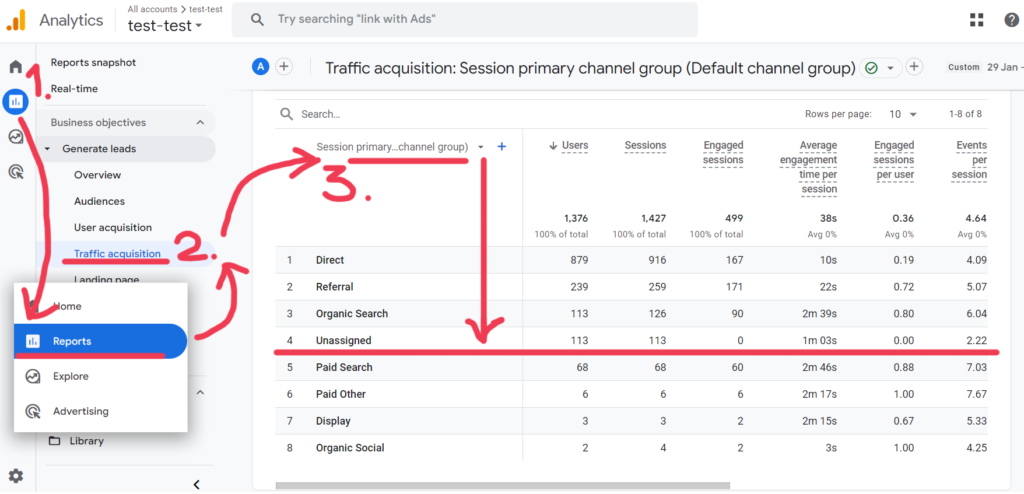
- Зайдите на вкладку Reports — Acquisition — Traffic Acquisition (Отчеты — Источники Трафика — Привлечение Трафика). Возможно, ваша левая боковая панель выглядит иначе и вы не сразу найдете раздел «Acquisition», тогда кликайте дальше и ищите этот отчет. В нем вы увидите Default Channel Group — группу каналов по умолчанию.
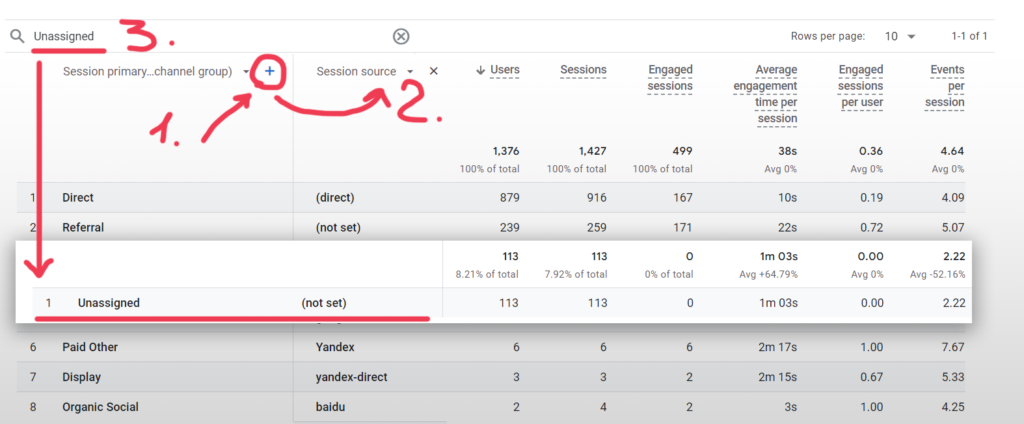
2. Теперь определяем Unassigned трафик. Для этого в таблице следует нажать на иконку с плюсом, добавить измерение Session source/medium, в поиске ввести «Unassigned» и нажать enter. Увидите такую такую таблицу:
Как определить причины возникновения неназначенного (Unassigned) трафика
- Проверьте, соответствуют ли параметры ваших UTM правилам Google
Иногда маркетологи, стремясь каким-то образом выделить свой проект или рекламную кампанию, придумывают свои UTM-параметры, даже не подозревая, что они являются некорректными. К примеру, вместо того, чтобы использовать utm_medium=social-media, прописывают utm_medium=facebook или utm_medium=insta и тому подобное. Google Analytics 4 не распознает эти UTM и автоматически относит их к неназначенному трафику. Правильными значениями для отслеживания трафика из соцсетей будут «social», «social-network», «social-media», «sm», «social_network», «social_media».
С полным перечнем UTM параметров можно ознакомиться в справке.
Важно и то, какие параметры UTM вы используете: utm_source, utm_medium и utm_campaign или что-то одно из этого? Если, к примеру, вы указываете просто utm_campaign, то такая маркетинговая кампания попадет в Unassigned трафика. Поэтому лучше использовать все три параметра. То есть, для того, чтобы вы увидели меньше (Unassigned) трафика в своих отчетах, используйте минимум 3 параметра в настройках UTM-метки.
2. Убедитесь, что первым срабатывает тег конфигурации Google Analytics 4
Если сначала срабатывает тег события, а не тег конфигурации, источники трафика попадают в Unassigned (not set).
Вам следует настроить тег конфигурации таким образом, чтобы при триггере Initialization — All pages он сразу срабатывал. Если у вас на триггере «Просмотр страницы» срабатывают теги событий, вы можете задержать их, добавив триггеры Window Loaded или DOM ready.
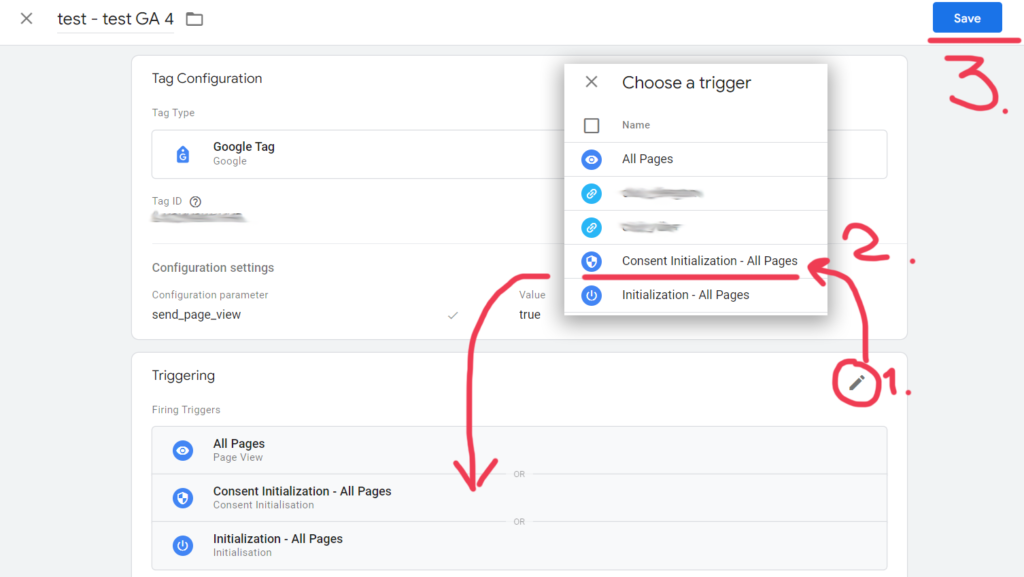
В теге конфигурации укажите URL-адрес конечной точки со стороны сервера. Таким образом, тег конфигурации должен срабатывать первым, чем тег события.
3. Настройте трансляцию событий напрямую через Google Tag Manager или Google Tag
Некоторые для трансляции событий используют специальные платформы, такие как Segment или Amplitude. Есть предположение, что эти сервисы не отправляют идентификатор сеанса событий, из-за чего они могут попадать в Unassigned трафик.
4. Проверьте использование триггеров аудитории
Google Analytics 4 позволил создавать сложные аудитории путем добавления дополнительных триггеров-сигналов. Сигналы аудиторий Google — это инновационная функция, спроектированная для поддержки рекламодателей в ускорении процесса увеличения эффективности кампании и автоматизации управления с использованием передовых технологий автотаргетинга.
Проще говоря, сигнал аудитории — это триггер, который запускает процесс добавления пользователя сети в сформированную вами выборку для дальнейшего показа рекламы. Например, вы создали сигнал, чтобы показывать объявления тем пользователям, которые посещают определенную категорию товаров на сайте вашего конкурента.
Итак, когда пользователь попадает в триггер аудитории, а затем переходит на ваш сайт, тогда Google Analytics 4 отправляет событие. Однако иногда использование триггеров, к сожалению, увеличивает количество Unassigned трафика. Особенно, если это прогнозируемые аудитории — те, которые еще не совершили триггерное событие, но Google со своими алгоритмами почему-то считает, что в будущем это должно произойти.
5. Подождите, пока Google Analytics 4 обработает данные
Google Analytics 4 обрабатывает данные от 24 до 48 часов, так что выводы о трафике, в том числе и Unassigned, за сегодняшний или вчерашний день делать рано. Поэтому будьте спокойны, если прямо сейчас в аналитике вы выставили для анализа период времени включительно с текущей датой. Дайте аналитике время и нераспределенного трафика станет значительно меньше.
6. Замените ручное тегирование на автоматическое
Если вы пользуетесь такими рекламными платформами, как Google Ads, Display & Video 360 и другими, используйте автоматическое обозначение тегами, которое имеет больше параметров, чем ручное. Как результат — уменьшается вероятность потери информации о маркетинговой кампании и источниках, а, следовательно, вы получаете меньше Unassigned трафика.
7. Учитывайте ошибку Google Analytics 4: источники нераспределенного трафика могут не иметь события session_start
Пока неизвестно, по каким причинам, но часто сессии Unassigned трафика не имеют событие session_start, которое автоматически отправляет Google Analytics 4. Возможно, это событие отключено в настройках и не отправляется с вашего сервера или какие-то теги срабатывают раньше, чем тег конфигурации Google Analytics 4.
Остается ждать, пока эту ошибку исправят.
8. Проверьте настройку идентификатора отчетности
Как вариант, если у вас много Unassigned трафика и ничего из вышеуказанного не помогло его уменьшить, вы можете поменять настройки идентификаторов пользователей, ведь Google Analytics 4 делает это разными способами.
9. Проверьте, правильно ли вы используете протокол измерений Measurement Protocol
Данные с вашего сервера отправляются в Google Analytics 4 через протокол измерений Measurement Protocol. Стоит отметить, что он не создает новые события, а только собирает данные на сайте. Однако, у вас есть возможность в течение 72 часов от начала сессии, которую начал посетитель сайта, отправить события с сервера и прикрепить их к начатой сессии. При этом такие события должны содержать параметры client_id и session_id. Если сеанс уже закончился, но не позднее 72 часов, вы также должны отправить дополнительно параметр timestamp_micros. Если этого не сделать, получим не установленный источник трафика и Unassigned.
Выводы
На момент написания статьи имеем проблему с Unassigned трафиком, и (not set) источником его происхождения. Пока что понятно, что ничего не понятно :). А также то, что присутствие Unassigned трафика, похоже, становится нормой. Главная задача специалистов — следить, чтобы его доля не превышала 10-15% из каждого источника трафика. Поскольку эта ошибка начала появляться у все большего количества аккаунтов Google Analytics 4, хочется верить, что специалисты Google уже знают о ней и решают этот вопрос до будущего обновления аналитики, которое мы уже очень ждем.