КАК СОЗДАТЬ GOOGLE ANALYTICS 4 И НАСТРОИТЬ ПОТОК ДАННЫХ
Google Analytics 4 — это обновленная версия аналитической платформы Google Analytics Universal (GA Universal), которая предлагает ряд новых функций и инструментов для анализа данных. Он был представлен в 2020 году, тогда же был запланирован плавный, понятный и почти «безстрессовый» переход в 2023 году.
Но 1 июля 2023 года без стресса не обошлось. Согласно нашему внутреннему опросу, около 80% бизнесов не проводили плановые работы по переходу на новую аналитику.
Главным отличием GA4 от предыдущей версии аналитики является изменение подхода к сбору и обработке данных. Используя технологии машинного обучения, Google Analytics 4 предоставляет пользователям сбалансированную картину о поведении клиентов, в частности, как они взаимодействуют с вашим сайтом, приложениями и другими цифровыми активами.
В чем основные преимущества Google Analytics 4?
- Улучшенный интерфейс и визуализация данных
Один из основных плюсов GA4 — обновленный и интуитивно понятный интерфейс. Все данные представлены в новом удобном формате, что позволяет быстро осуществлять анализ и находить новые перспективы для развития бизнеса. В частности, «панель отчетов» в GA4 стала более информативной, позволяя быстро получить визуальную информацию о ключевых показателях производительности.
2. Удобное отслеживание клиентских взаимодействий
GA4 позволяет просматривать детальные данные об интеракциях с вашим сайтом на уровне отдельных пользователей. Благодаря этому, вы можете легко отслеживать поведение отдельных посетителей, их интересы и потребности. Это позволяет вам разработать персонализированные стратегии привлечения и удержания клиентов.
3. Отчетность с детальным анализом
GA4 умеет детально анализировать, откуда приходят клиенты на ваш сайт, приложения или другие активности. Это позволяет эффективно распределять рекламный бюджет и концентрироваться на наиболее прибыльных источниках трафика.
4. Увеличение точности анализа данных
GA4 использует технологии машинного обучения, чтобы анализировать данные и устанавливать связи между ними. Это позволяет получать более точные и глубокие данные об аудитории, ее интересах и поведении.
Подробнее об отличиях между Google Analytics 4 и Google Analytics Universal и преимуществах новой версии мы рассказывали в этой статье.
Переход с Google Analytics Universal на Google Analytics 4 может показаться сложной задачей, но это только на первый взгляд. Обновление платформы позволяет вам получить доступ к новым возможностям для анализа и повысить эффективность вашего маркетинга.
Если вы ранее не пользовались аналитическими инструментами от Google, а только планируете это делать, вам необходимо создать аккаунт в Google Analytics 4 с нуля. Для этого выполните следующие шаги:
- Войдите в свою учетную запись Google. Убедитесь, что у вас уже есть учетная запись Google. Если нет, создайте ее на официальном сайте Google: https://accounts.google.com/signup
- Перейдите на страницу Google Analytics по ссылке: https://analytics.google.com/ и создайте новую учетную запись Google Analytics, для этого просто нажмите «Создать аккаунт».
Для создания аналитики нужно будет пройти следующий путь:
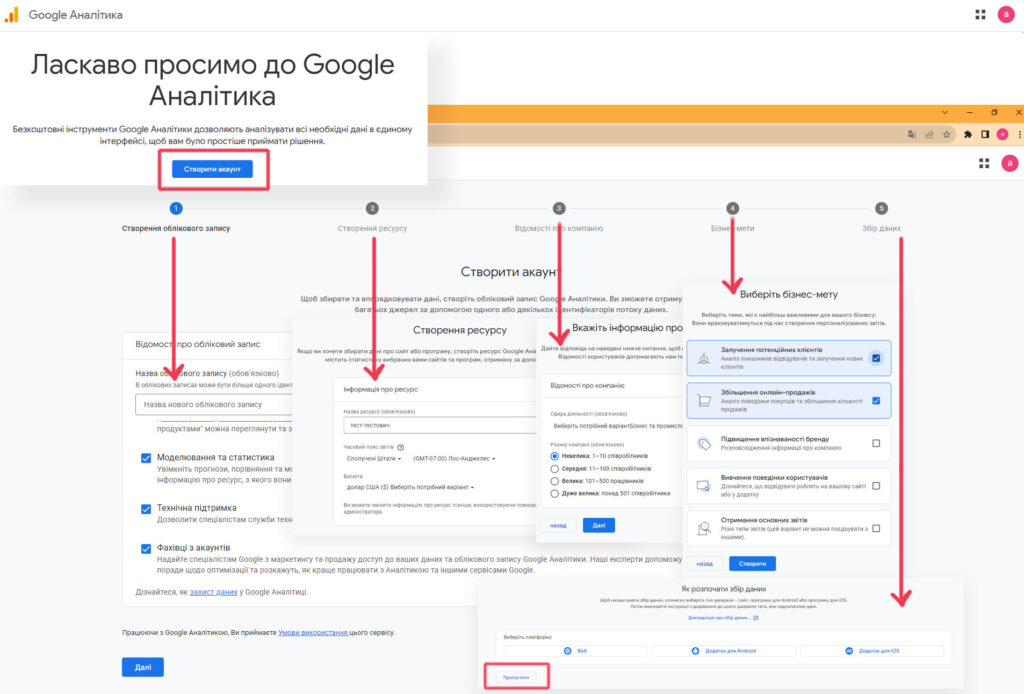
Теперь подробнее:
- Введите название аккаунта, включите все возможные галочки, нажмите кнопку «Далее».
- Введите название компании. Выберите страну и валюту отображения. В этом разделе будьте внимательны, так как валюту потом изменить невозможно!
- В разделе «Сведения о компании» укажите отрасль и количество сотрудников. Нажмите кнопку «Далее».
- Далее выберите бизнес-цель. Если вы до сих пор с этим не определились, придется это сделать сейчас. Нажмите «Создать». Далее будет соглашение об использовании Google Analytics. Выбирайте все галочки и кликайте «Принимаю» в левом нижнем углу.
- В разделе «Сбор данных» уже можно начинать настраивать поток данных. Но давайте нажмем «Пропустить». Сделаем это немного позже.
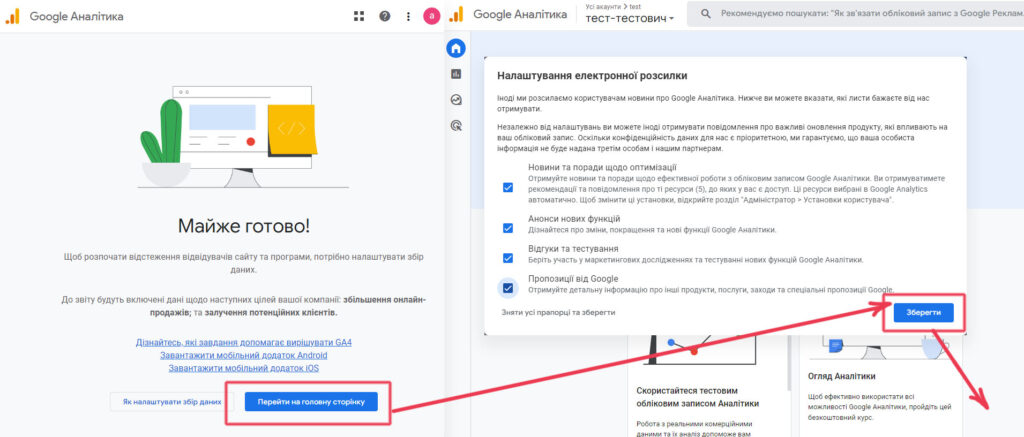
Остался последний шаг — перейти на главную страницу аналитики. Но перед завершением создания аналитики, Google захочет настроить параметры email рассылки. Здесь все просто — если хотите получать новости на свой почтовый ящик, поставьте галочки и нажмите «Сохранить».
Поздравляем! Наконец-то вы на главной странице Google Analytics 4.
Настройка автоматически созданной Google Analytic 4
Если у вас уже есть/была настроена Universal Analytics и она подключена к сайту, то Google автоматически должен был создать где-то рядом новую аналитику. Чтобы проверить наличие этой аналитики, сделайте следующее:
- На странице Google Analytics нажимаем выпадающий список, в котором и ищем новосозданный ресурс:
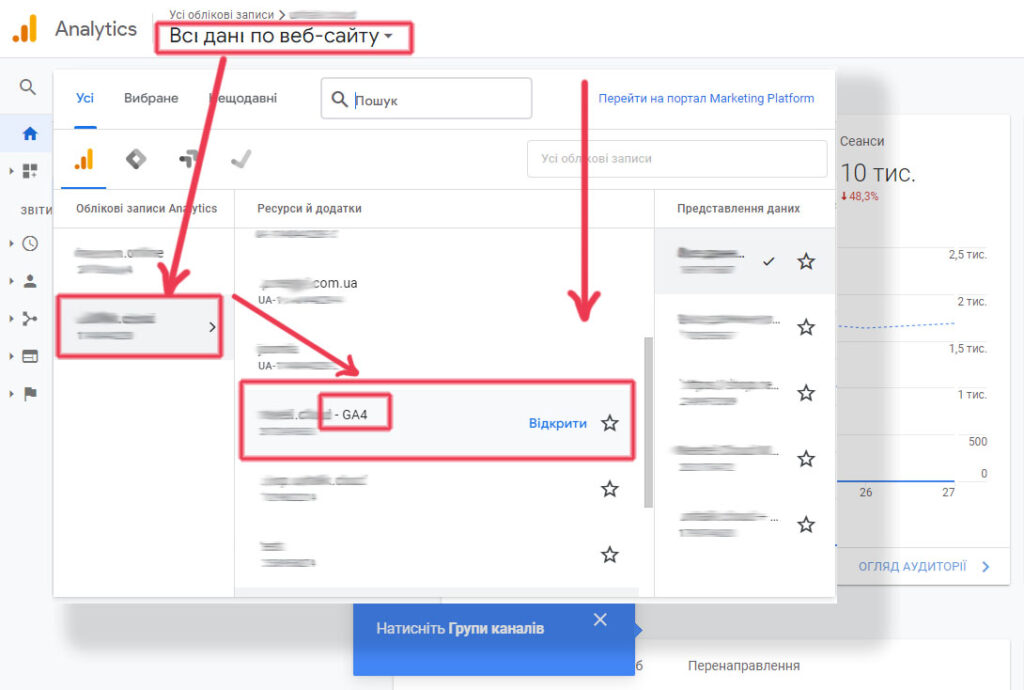
Название этого потока данных будет примерно таким: «адрес-вашего-сайта.com-GA4».
Если вы нашли в своем аккаунте автоматически созданную GA4 и хотите в дальнейшем воспользоваться ею, то сразу переходите к Шагу 6, где нужно найти идентификатор потока данных и скопировать его.
Если же у вас стоит задача создать с нуля Google Analytics 4, тогда делаем следующие шаги.
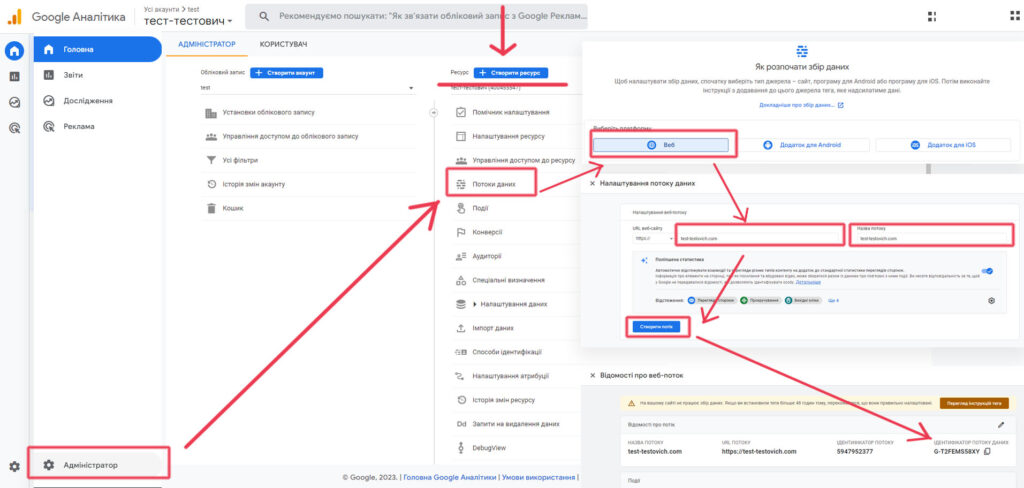
Шаг 1: Создайте новый поток данных
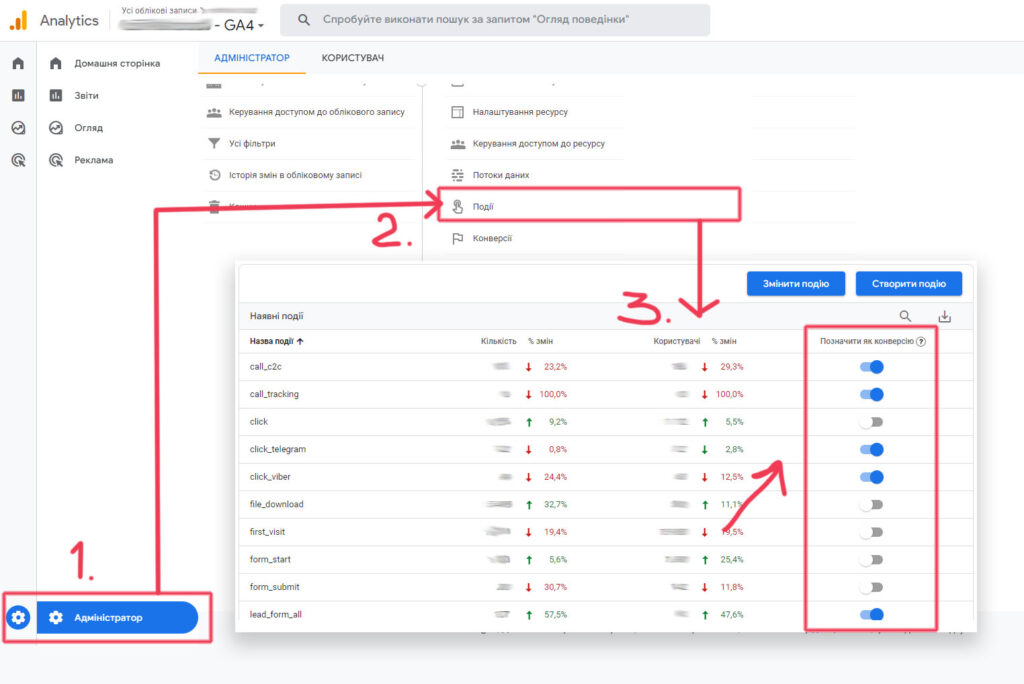
Выберите «Администратор» в левом нижнем углу экрана. Ориентир — шестеренка.
Шаг 2: Добавьте новый поток данных
Перейдите в раздел «Потоки данных». Для этого ищем столбец «»Ресурс» и пункт «Потоки данных».
Шаг 3: Выберите тип потока
Выберите тип источника, из которого вы планируете получать данные. Возможные варианты: веб-сайт, мобильное приложение или другие платформы.
Шаг 4: Введите название и URL источника данных
Укажите название вашего потока данных и веб-адрес (URL) вашего сайта или приложения. Вы также можете выбрать страну и часовой пояс для сбора данных.
Шаг 5: Подтвердите создание потока данных
Нажмите «Создать» для подтверждения создания нового потока данных.
Шаг 6: Получите идентификатор потока данных
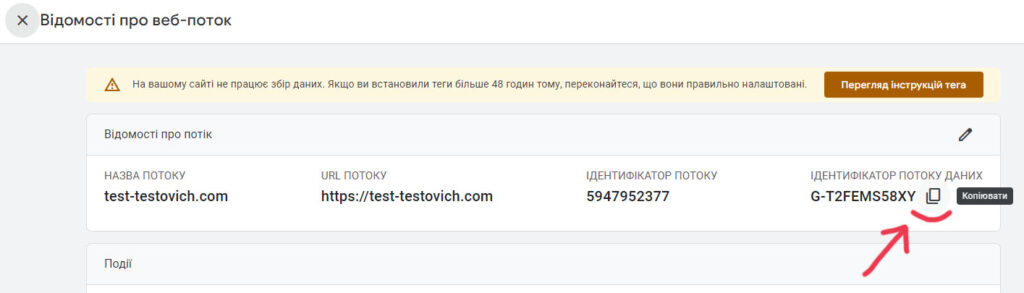
После создания потока данных вы получите идентификатор вашего потока данных (также известный как «Идентификатор Потока Данных» или «Тег Google Analytics 4»). Сохраните этот номер себе в тайный блокнот, поскольку он нужен для настройки кода отслеживания Google Analytics 4 на вашем сайте или приложении. Если же Google автоматически уже создал для вас поток данных, то, нажав на раздел «Потоки данных» и выбрав соответствующий ресурс, вы также найдете свой «Идентификатор потока данных»:
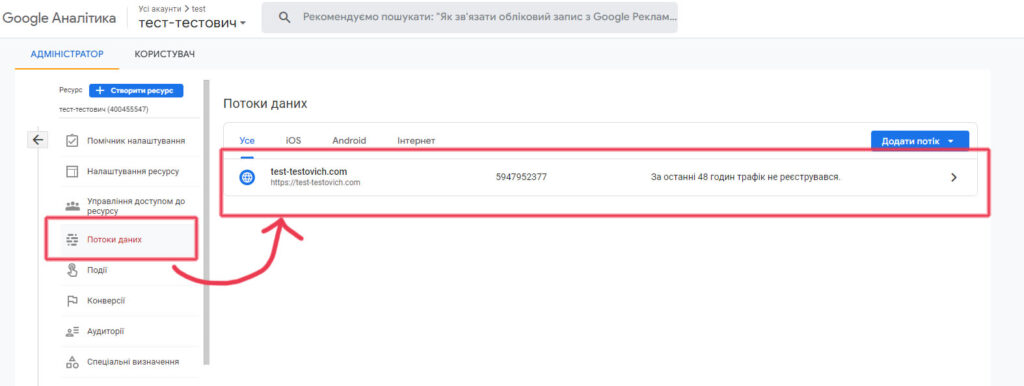
Скопируйте этот ряд из цифр, он нам понадобится. Для этого нажмите справа от него на значок в виде двойного прямоугольника и сохраните в свой тайный блокнот.
Теперь вы успешно создали новую учетную запись Google Analytics 4 и поток данных для вашего сайта или приложения. Установите код отслеживания на своем сайте или приложении и начните получать ценные данные о поведении пользователей для эффективного анализа и разработки маркетинговых стратегий.
О хранении данных Google Analytics 4
По умолчанию новая версия аналитики сохраняет данные только 2 месяца. По нашему опыту скажем, что это очень малый период, чтобы делать какие-либо аналитические выводы и прогнозы.
Но это можно исправить. Перейдите в режим администратора, найдите в столбце «Ресурс» строку «Настройки данных» и в выпадающем списке найдите «Хранение данных».
В поле «Сохранение данных о событиях» меняем «2 мес.» на «14 мес.». К сожалению, это максимальный срок, который сейчас дает Google Analytics 4, чтобы сохранить накопленные данные. Жмем «Сохранить».
Собранные данные о событиях и конверсии помогут вам понять, как пользователи взаимодействуют с вашим сайтом или приложением, какие действия они выполняют и какие цели достигают. Используйте эту информацию для оптимизации вашего сайта и стратегии маркетинга для достижения лучших результатов.
С помощью правильно настроенных событий и конверсий в Google Analytics 4 вы сможете получить ценные представления о поведении вашей аудитории и улучшить ее взаимодействие с вашим сайтом или приложением.