


Аудиофайлы. Как и какие записи загружать и для чего использовать
Ваш голос — это лицо вашего бизнеса. Наличие профессионального и информативного аудиоприветствия (при занятости номера, в нерабочее время или в качестве брендированного приветствия) существенно повышает лояльность клиентов и формирует положительный имидж компании. Аудиозаписи — это не просто функция, это инструмент для информирования, навигации и повышения доверия. Мы предлагаем гибкие и удобные способы создания и использования аудиофайлов, чтобы вы могли управлять впечатлениями клиентов с первых секунд звонка.
ИНСТРУКЦИЯ: Создание и загрузка аудиофайлов в UniTalk
Наличие аудиоприветствия (при занятости номера, не ответе, нерабочем времени) повышает лояльность Ваших клиентов и имидж Вашей компании в глазах клиентов. Аудиозаписи можно использовать в формате брендированного приветствия в начале каждого входящего звонка, а также для информирования и напоминания о важном и т.д.
Для использования аудиофайлов необходимо добавить их в личный кабинет UniTalk. Если у Вас уже есть готовые записи, Вы можете переходить сразу ко второму этапу.
Первый этап. Создание файла аудиозаписи с информацией, которую нужно донести людям.
Есть несколько вариантов создания записей.
Вариант 1. Бесплатно, низкое качество, возможен WOW-эффект.
Самостоятельно записать аудиофайл с помощью телефона, диктофона или других записывающих устройств. Самый простой способ — это позвонить с личного телефона на номер, подключенный к UniTalk и произнести тот текст, который нужно записать. После этого зайти в историю звонков UniTalk, скачать запись этого звонка и загрузить её, как аудиофайл для автообзвона.
Такой вариант записи хоть и не самого высокого уровня качества, но часто воспринимается людьми, будто им звонил живой человек, а не робот.
А теперь пошагово.
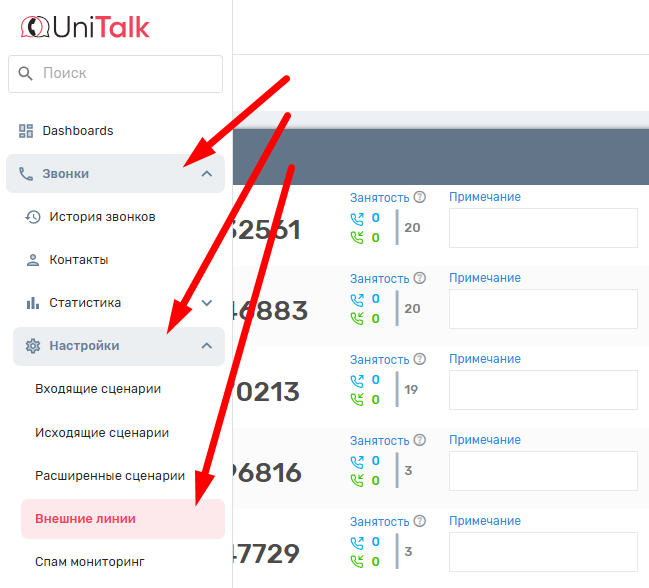
Звоним на один из номеров Вашего проекта. Все номера проекта можно посмотреть в разделе “Внешние линии”:
Заходим в «Историю звонков» UniTalk и скачиваем на ПК запись этого звонка.
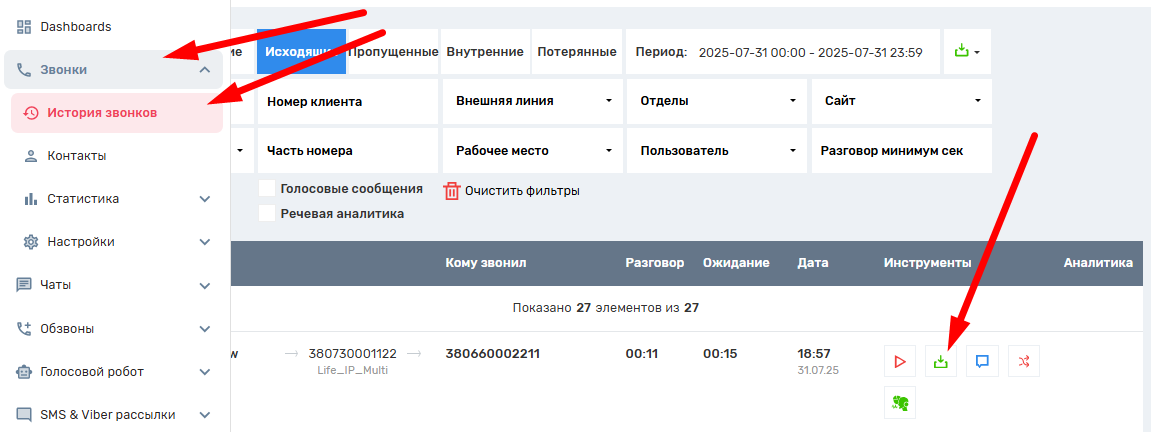
Отлично, запись создана и скачана на ПК. Теперь осталось загрузить её в библиотеку аудиофайлов UniTalk (как это сделать описано сразу после описания 3-го варианта создания аудиозаписей).
Вариант 2. Бесплатно, среднее качество.
Создание аудиофайла из личного кабинета, а именно в разделе «Синтез аудио«.
Теперь для создания любого голосового приветствия не нужен диктор. Вы можете создавать десятки персонализированных, брендированных голосовых приветствий максимально быстро и сразу из личного кабинета.
Это удобно:
-
Все озвученные приветствия можно сразу прослушать, выбрав один из множества вариантов;
-
Если правильно выбрать настройки, автоматически озвученный текст нельзя будет отличить от живой озвучки диктором;
Пример сгенерированного аудио (без ручной расстановки пауз):
-
Все сгенерированные аудиофайлы идеально подходят для формата работы с телефонией и сразу готовы к применению, без необходимости дополнительной обработки;
-
Озвучка доступна на трех языках (русский, украинский, английский) и 49-ю разными голосами;
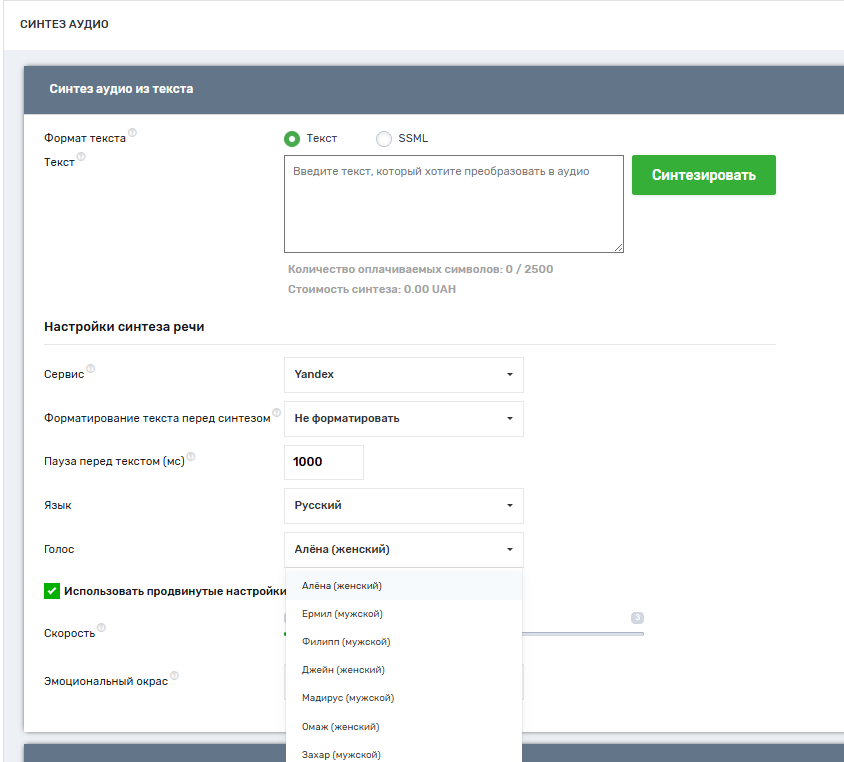
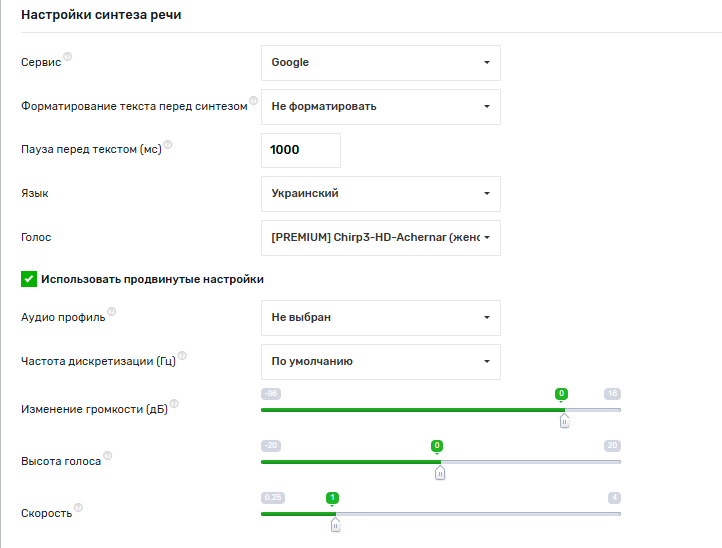
- Вы можете использовать большое количество настроек, для получения оптимального качества, и сохранять эти настройки в готовые профили, которые могут быть использованы в автообзвонах и API звонках;
- Вы увидите в режиме реального времени, во сколько вам обойдётся синтез каждого приветствия.
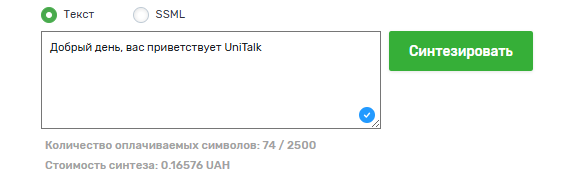
После создания и скачивания аудиофайла, загрузите его в библиотеку UniTalk.
Вариант 3. Платно, максимальное качество.
Заказать создание записи через студию звукозаписи. Опять же, Вы можете воспользоваться услугами любой студии. Но, чтобы не столкнуться с недобросовестной компанией, рекомендуем обращаться в профессиональные студии.
После создания и скачивания аудиофайла, загрузите его в библиотеку UniTalk (как это сделать, смотрите выше).
Второй этап. Загрузка аудиофайлов в библиотеку UniTalk.
Переходим в раздел “Звонки” →“Настройки ”→ “Аудио файлы”
Загружаем запись в нужный блок. Выбор блока зависит от того, с какой целью будет использоваться запись. Тут с выбором все просто: блоки подписаны названиями назначения записей.
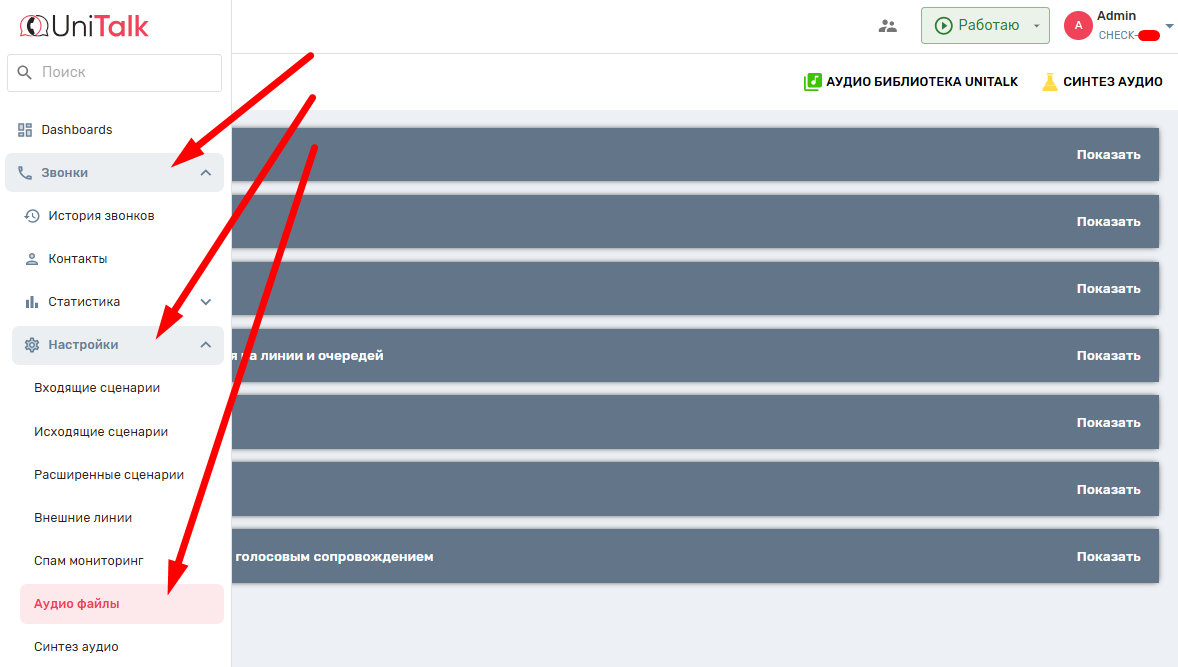
Возле выбранного блока нажмите кнопку “Выберите файл”. В появившемся файловом менеджере найдите файл аудиозаписи, которую нужно загрузить.
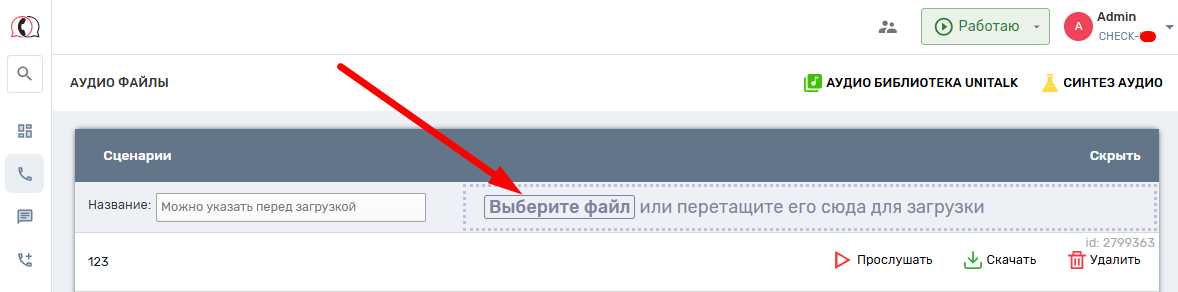
Запись загружена, теперь её можно использовать.
Третий этап. Создание входящего сценария.
Входящий сценарий даёт «понять», как распределять входящие звонки по Вашим сотрудникам. Инструкция по настройке входящих сценариев доступна по ссылке.
Важный момент:
Аудиофайлы для различных целей должны быть разными файлами.
К примеру: файл с записью текста, который будет звучать в начале звонка, должен быть отдельным файлом, как и файл с текстом, который должен звучать после выбора звонящим одного из пунктов IVR-меню.
Использование качественных и правильно настроенных аудиофайлов — это прямая инвестиция в ваш клиентский опыт. Независимо от того, выберете ли вы вариант WOW-эффекта (собственная запись), скорость и персонализацию (синтез аудио) или максимальное качество (студийная запись), UniTalk предоставляет вам инструменты для безупречной коммуникации. Теперь вы можете создавать любые сценарии: от простого приветствия до сложного IVR-меню, что снизит нагрузку на операторов и повысит профессионализм вашего сервиса.



