


Добавление сайта и установка скрипта UniTalk
Создание скрипта для сайта в кабинете UniTalk.
1. Перейдите в раздел «Сайты» кабинета UniTalk и нажмите “Добавить сайт”.

2. Укажите ссылку на Ваш сайт и нажмите “Создать”.
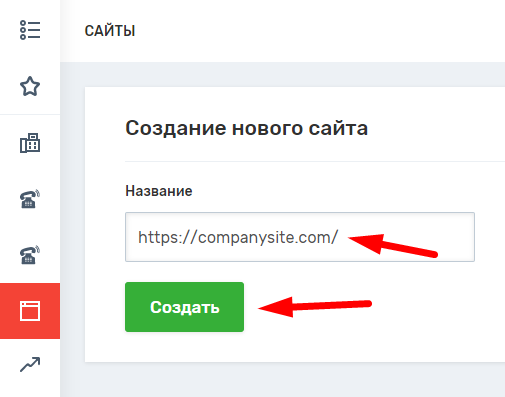
3. Готово, скрипт создан.

Скрипт UniTalk общий для Click to call (кнопка заказа звонка с сайта) и Call tracking.
Установка скрипта в код сайта.
Можно воспользоваться формой отправки скрипта вместе с инструкцией по установке.

Для этого укажите почту разработчика сайта, можно написать комментарий, к примеру, “Антон, установи пожалуйста этот скрипт на сайт http://companysite.com/” или что то подобное, если это нужно.

Также можно установить на сайт самостоятельно через код сайта или Google Tag Manager.
Для самостоятельной установки, скопируйте скрипт и вставьте на всех страницах сайта между тегами <head> и </head>. Если вы не знаете как это сделать, обратитесь за помощью к разработчику сайта.
Созданный Вами в кабинете UniTalk сайт и скрипт для него уникален и нужно устанавливать скрипт в код только того сайта для которого он создан. В некоторых случаях, для специфической цели нужно все таки установить один и тот же скрипт в коды нескольких разных сайтов, в этом случае учитывайте что Call Tracking и кнопка заказа звонка будут работать одинаково на всех сайтах куда поставите скрипт. Для того чтобы на каждом сайте был свой уникальный Call Tracking и кнопка заказа звонка нужно устанавливать уникальные скрипты для каждого сайта.



