


Инструкция по настройке приложения Unitalk Mobile App на Android: Ваш офис в кармане
IP-телефония, которая следует за вами
Требования современного бизнеса не ограничиваются стенами офиса. Чтобы обеспечить стабильность связи и гибкость работы, UniTalk предлагает мобильное приложение, которое превращает ваш смартфон в полноценный рабочий инструмент.
UniTalk Mobile App позволяет вам принимать и совершать звонки с вашего рабочего номера из любой точки мира. Это не просто «звонилка», это полноценная часть вашей АТС: со статусами операторов, контактами проекта и историей звонков.
Вот пошаговая инструкция, как быстро скачать, настроить и начать использовать приложение на Android.
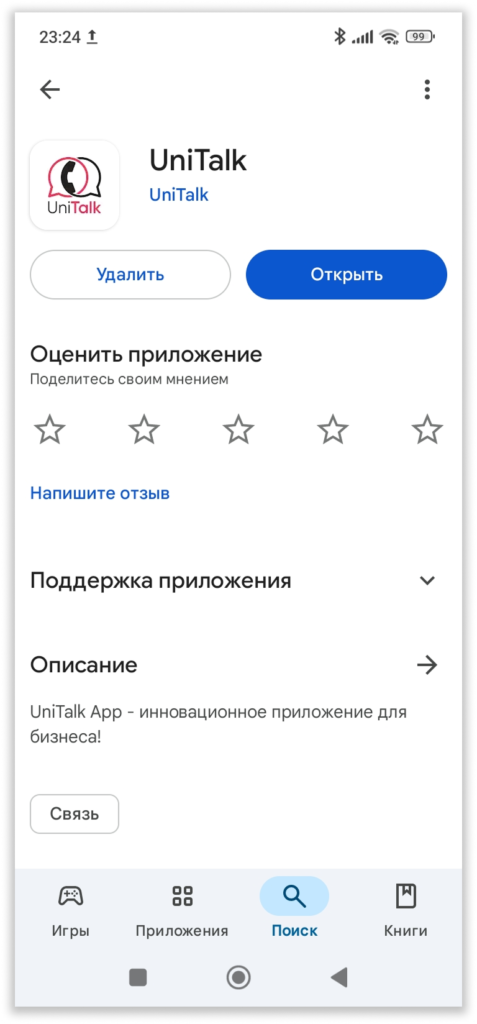
Чтобы скачать приложение UniTalk на ваш смартфон, перейдите по ссылке в Google Play и нажмите «Установить». После загрузки приложения нужно нажать «Открыть»:

Вам будет предложено два варианта авторизации:
- Используя данные учетной записи Unitalk
- Используя данные SIP аккаунта

Авторизация с помощью данных личного кабинета Unitalk
Авторизация в приложении «UniTalk Mobile App» доступна с использованием данных от личного кабинета UniTalk вашего проекта. Однако, для этого за вашей учетной записью в проекте должна быть закреплена рабочая SIP-линия.
Для авторизации нужно внести данные (логин и пароль) от личного кабинета UniTalk вашего проекта, где [your e-mail] — ваша электронная почта, которая была указана при регистрации в личном кабинете UniTalk и нажать «Вход».

Если ваша учетная запись добавлена в несколько проектов, выберите нужный проект. Далее, укажите желаемые настройки приложения для входящих звонков и нажмите «Вход».

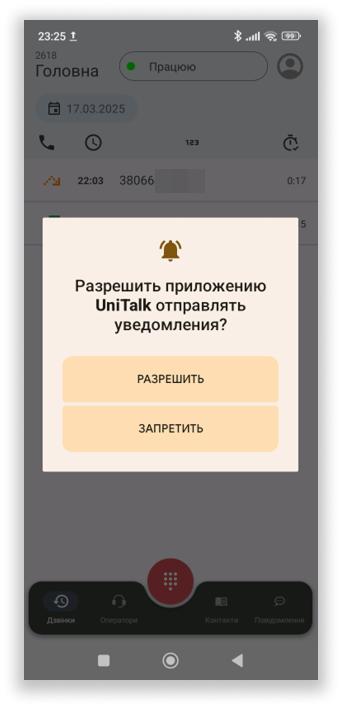
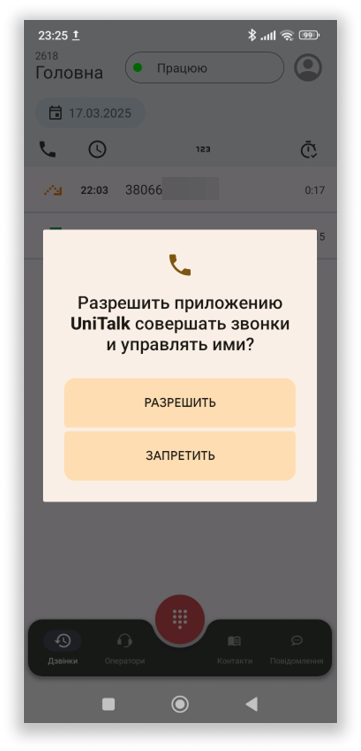
Авторизация пройдена! При первом открытии приложения для его корректной работы необходимо предоставить разрешения на: запись аудио, отправку уведомлений и совершение телефонных звонков:

Кроме того, для обеспечения бесперебойной работы приложения в фоновом режиме необходимо отменить системные ограничения его работы:


Готово! Вы можете пользоваться приложением для совершения и приема звонков.
На главном экране приложения расположены все основные элементы:
1. Номер Вашей рабочей линии
2. Кнопка управления статусом работы
3. Кнопка перехода в настройки учетной записи
4. История звонков (с возможностью просмотра истории звонков за указанный день)
5. Кнопка вызова циферблата для набора номера
6. Кнопка перехода в раздел «Звонки»
7. Кнопка перехода в раздел «Операторы»
8. Кнопка перехода в раздел «Контакты»
9. Кнопка перехода в раздел «Сообщения»

В разделе «Операторы» отображаются другие пользователи проекта, чье рабочее место АТС находится в статусе «Online», т.е. SIP-линия зарегистрирована. При нажатии на одного из пользователей, есть возможность позвонить ему:

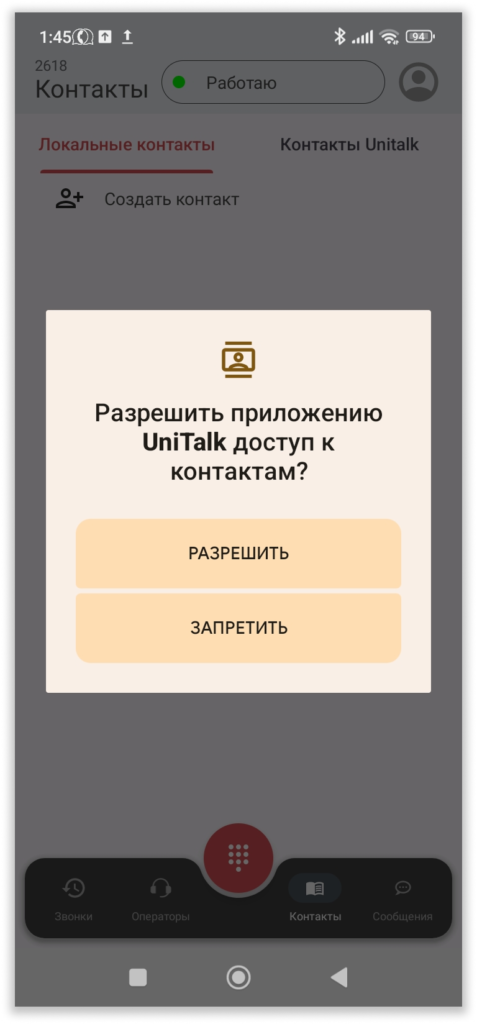
В разделе «Контакты» есть возможность работать с телефонной книгой как локального устройства, так и с контактами, имеющимися в проекте в системе UniTalk. Для доступа к локальным контактам необходимо предоставить разрешение приложению:


Нажав на сам контакт, у Вас есть возможность:
1. Отредактировать его
2. Удалить
3. Позвонить
4. Отправить сообщение

Что касается раздела «Сообщения», они будут отображаться только тем пользователям, которым предоставлен доступ к их просмотру в настройках пользователя:

Чтобы изменить статус, нажмите на кнопку с текущим статусом работы.
Существует 3 категории статусов работы:
1. Работаю
2. Пауза
3. Завершить работу

Каждая из категорий может иметь несколько нестандартных статусов, которые можно создать и настроить в вашем личном кабинете UniTalk.
При переходе на экран управления учетной записью есть возможность:
1. Перейти на страницу личного кабинета UniTalk в браузере
2. Переключаться между рабочими линиями проектов
3. Дополнительные настройки работы приложения
4. Изменить язык интерфейса
5. Выйти из учетной записи

Авторизация с помощью данных SIP линии
Также, авторизоваться в приложении можно с помощью данных от рабочей линии. В таком случае нет необходимости, чтобы линия была закреплена за пользователем проекта UniTalk.
Для этого необходимо выбрать вкладку SIP-аккаунт и ввести данные для регистрации линии:

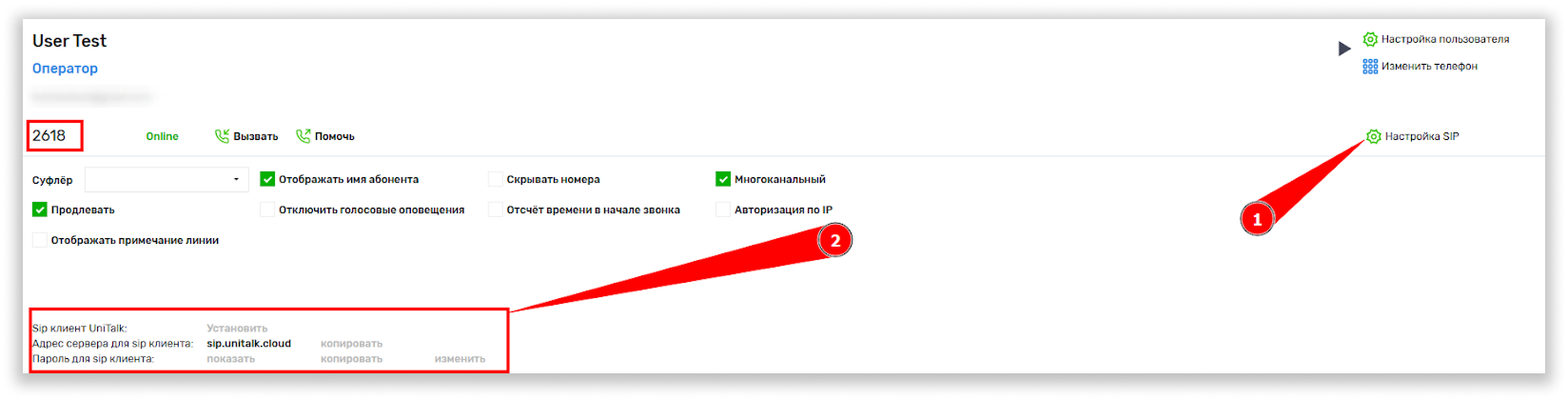
Найти эти данные можно в личном кабинете UniTalk вашего проекта, в разделе «Пользователи». Перейдите в раздел Настройки SIP, и скопируйте данные от рабочей линии:
- Сервер: адрес.сервера.регистрации
- Логин: номер sip линии
- Пароль: пароль для sip клиента
После заполнения всех полей нажмите «Вход»:

Готово! Авторизация пройдена. Можно пользоваться программой для совершения/приема звонков.
Ваша мобильная эффективность
Вы успешно настроили мобильное приложение UniTalk Mobile App.
- Гибкость: Ведите рабочие разговоры, контролируйте статусы коллег и работайте с контактами независимо от вашего местоположения.
- Стабильность: Даже вне офиса ваша связь надежна, как и вся IP-телефония UniTalk.
- Удобство: Ваш рабочий номер всегда под рукой.
Мобильное приложение — это ключ к стабильности и бесперебойности работы команды.



