


Инструкция по настройке Речевой аналитики
Речевая аналитика — это инструмент, который позволяет анализировать содержание телефонных разговоров.
Речевая аналитика помогает контролировать качество обслуживания клиентов вашими сотрудниками. Это решение позволяет существенно уменьшить количество ручной работы отдела контроля качества или руководителей компании, которые занимаются оценкой и анализом разговоров сотрудников. Кроме того, Речевая аналитика позволяет получать автоматические уведомления о важных звонках.
Для настройки Речевой аналитики выполните следующие шаги.
- Зайдите в личный кабинет UniTalk, перейдите на страницу “Речевая аналитика”. Если Вы не видите этой страницы, Вам необходимо обратиться к поддержке для активации данного функционала.
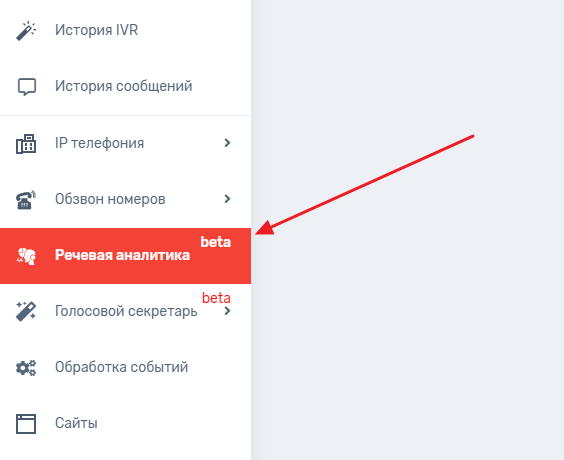
2. После открытия страницы будет отображаться список настроенных для вашего проекта профилей аналитики — системой параметров и критериев, по которым будет проводиться анализ разговоров сотрудников с клиентами. Для добавления и настройки нового профиля, необходимо нажать кнопку “Добавить профиль”.
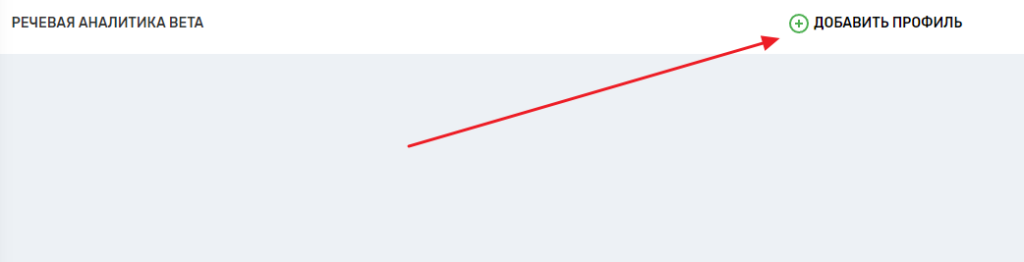
Профили аналитики можно создавать и настраивать под определенные задачи (например, звонки разных отделов компании). Профили могут быть активированными или деактивированными при необходимости. Шаблоны настроек в них остаются сохраненными, поэтому вы в любой момент можете заново активировать аналитику звонков по определенному профилю.
3. После добавления нового профиля, у вас откроется меню с настройками фильтров. Настройки гибкие и можно выбрать необходимые параметры и типы звонков, которые будут анализироваться.
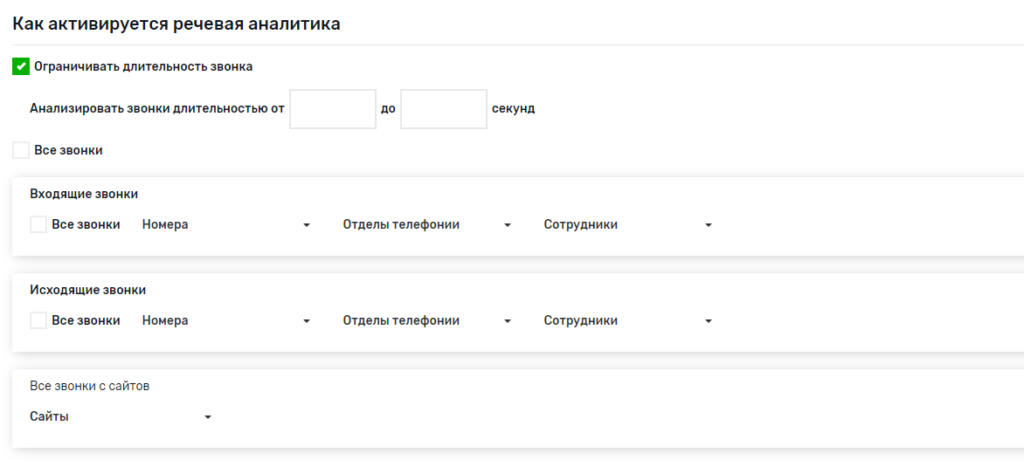
В настройках доступны такие параметры:
ограничивать длительность звонка — настройка, которая позволяет выбрать диапазон длительности разговоров, которые подлежат аналитике.
Например, можно отфильтровать длительность звонков

блок настройки типов звонков — настройка, которая позволяет настроить типы и виды звонков, которые подлежат аналитике. Возможные варианты:
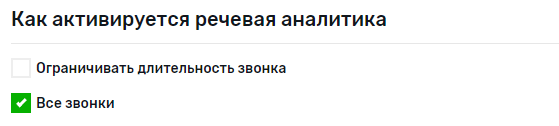
- все звонки — аналитика всех звонков в проекте (входящие\исходящие).
Важно! В проекте возможен только 1 профиль, который будет анализировать “Все звонки”.
- входящие звонки — аналитика входящих звонков. Можно отфильтровать все звонки или звонки по внешней линии, по отделам сотрудников, по отдельным сотрудникам. Важно! В проекте возможен только 1 профиль, который будет анализировать “Все входящие звонки”
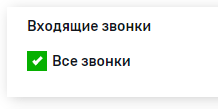



- исходящие звонки — аналитика исходящих звонков. Дополнительные фильтры такие же, как во входящих звонках;
- сайты — аналитика звонков с кнопки\формы обратной связи.
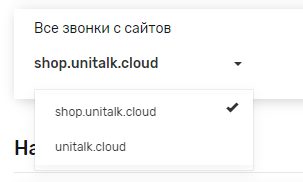
4. Далее настраиваем выбор параметров для отображения результатов аналитики по звонку.
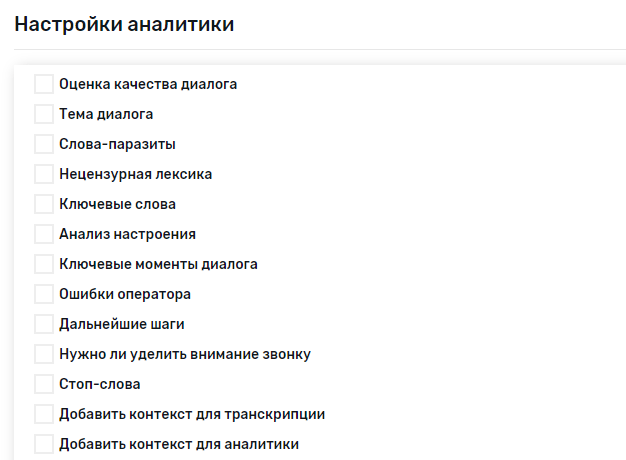
- оценка качества диалога — числовое значение, присвоенное после анализа диалога, основанное на ясности и логичности высказываний, поддержание определенной темы разговора и других параметров;
- тема диалога — краткое определение основной темы разговора сотрудника с клиентом;
- слова-паразиты — определение и отображение слов, которые не несут смысловой нагрузки, но часто повторяются в диалоге;
- нецензурная лексика — определение и отображение матерных слов, которые возможно будут использованы в диалоге;
- ключевые слова — определение основных слов в диалоге, которые выделяют основные идеи разговора и позволяют лучше понять о чем идет разговор;
- анализ настроения — определение эмоциональной окраски высказываний и общения;
- ключевые моменты диалога — основные фразы или высказывания, которые определяют ход беседы и позволяют в краткой форме получить смысловую информацию;
- ошибки оператора — определение возможных ошибок построения диалога сотрудником;
- дальнейшие шаги — рекомендательные действия или ответы, которые могут быть выполнены после текущего диалога;
- нужно ли уделить внимание звонку — определение и выделение разговоров, которые требуют особого внимания со стороны руководителя (например, проблемы с продуктом, жалобы и т.д.)
- стоп-слова — собственные определенные слова, наличие которых в разговоре не допускается;
- добавить контекст для транскрипции — дополнительная информация-подсказка, которая может влиять на более точное и правильное понимание темы диалога;
- добавить контекст для аналитики — дополнительная информация-подсказка, которая помогает лучше понять результаты и выводы анализа;
- уточнить язык распознавания — активация выбранного языка для транскрибации текста и дальнейшей аналитики;
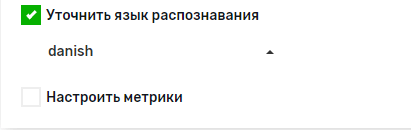
- настроить метрики — определение параметров, которые используются для измерения и оценки диалога, что позволяет построить более точную аналитику конкретно под ваш бизнес и возможные темы диалогов;
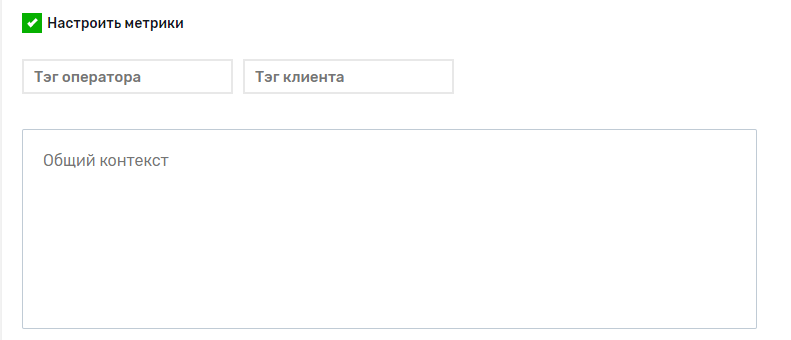
Тег оператора идентифицирует сотрудника в просмотре речевой аналитики, тег клиента — соответственно клиента. Общий контекст — это короткое описание задачи, на основании которой будет выполняться дальнейшая аналитика.
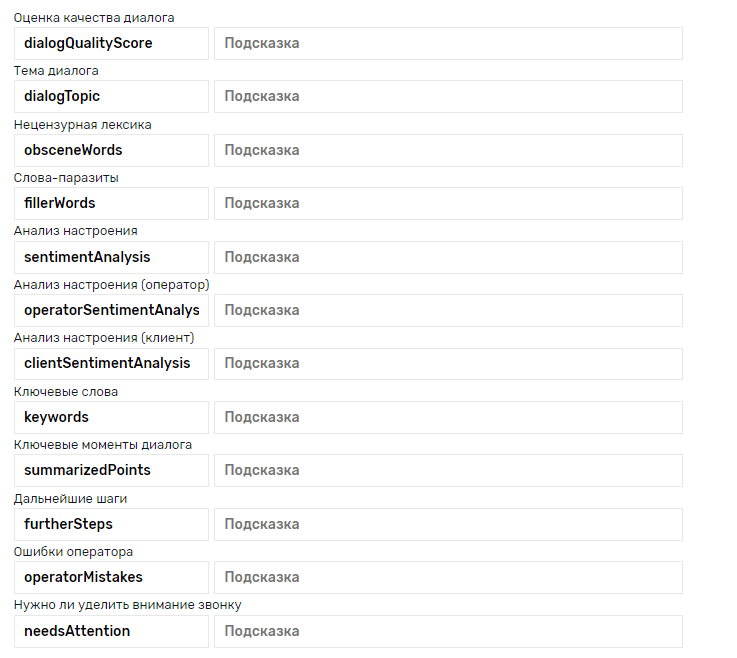
Эти параметры являются обязательными для заполнения и являются минимальным набором данных для построения аналитики звонка. Однако для более качественного анализа звонка необходимо заполнить подсказки для оценки определенных категорий и параметров, которые для вас важны: оценка уровня удовлетворенности клиента, выявление ключевых моментов разговора или разрешение возможных проблем.
Заполнение подсказок помогает системе лучше понимать вашу точку зрения, ваши интересы или интересы бизнеса и делать более точные выводы из разговора.
5. Для оперативного оповещения о проблемных или важных звонках вы можете настроить уведомления в системе. Для этого нужно настроить обработчик событий, который может быть в виде отправки вебхука со стандартным или кастомным содержанием, SMS, сообщения в Telegram. На одно условие отправки уведомление максимально может быть добавлено 10 обработчиков событий.
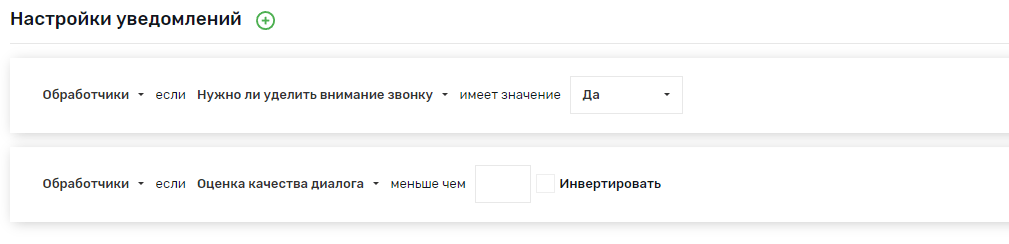
Условиями отправки обработчиков событий может быть:
- необходимо ли уделить внимание звонку — может принимать значения “Да”\”Нет”;

- оценка качества диалога — введение минимального\максимального значения оценки диалога;
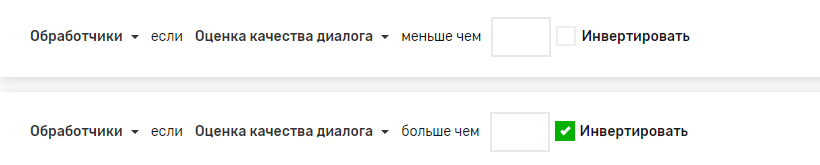
- стоп-слова — минимальное\максимальное количество стоп-слов, которые встретились в диалоге;

- слова-паразиты — минимальное\максимальное количество слов-паразитов, которые встретились в диалоге;

- нецензурная лексика — минимальное\максимальное количество нецензурных слов, которые встретились в диалоге;

- любой звонок — уведомление будет отправляться на любой звонок

6. После введения всех необходимых фильтров и параметров необходимо сохранить настроенный профиль речевой аналитики, нажав в правом нижнем углу кнопку “Сохранить”;
7. После сохранения профиля аналитики, он автоматически активируется и готов к работе. Визуально это отображается при разворачивании настроек и наличие галочки возле слова “Активировано”.

Основная настройка аналитики завершена. Теперь звонки, которые подходят под указанные в профиле аналитике параметры будут анализироваться. Результаты речевой аналитики видят пользователи с ролями Руководитель, Администратор, Владелец. Речевая аналитика происходит по завершению звонка и может занять несколько минут для формирования результата.
Отображение речевой аналитики
На странице “Истории звонков” есть отдельный фильтр звонков с речевой аналитикой, то есть только тех, по которым была проведена аналитика.
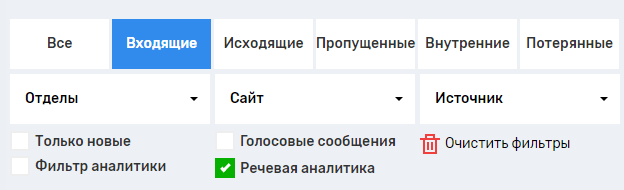
На странице “Истории звонков” возле звонка есть отдельная кнопка, которая открывает аналитику по данному звонку. Если кнопка не отображается, то этот звонок не был проанализирован по каким-то причинам (не найден подходящий профиль аналитики, аналитика недоступна для данного проекта и т.д).

Если нажать на кнопку, можно увидеть подробный отчет аналитики по звонку, который содержит 3 блока:
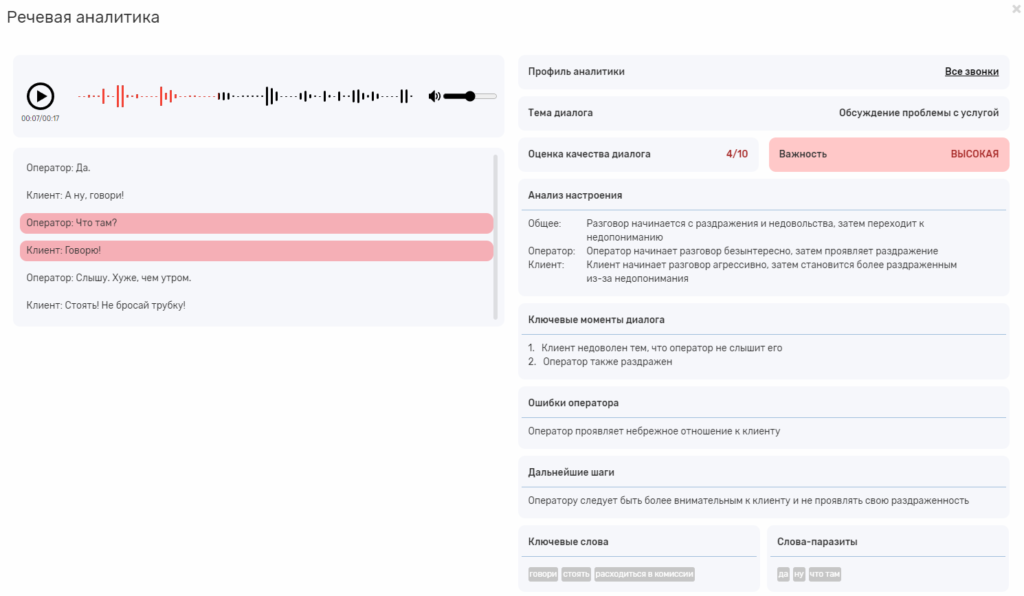
блок аудио — отображение плеера для возможности прослушать данный разговор.

блок транскрипции текста — отображение в текстовом виде фраз сотрудника и клиента, которые были произнесены во время разговора.
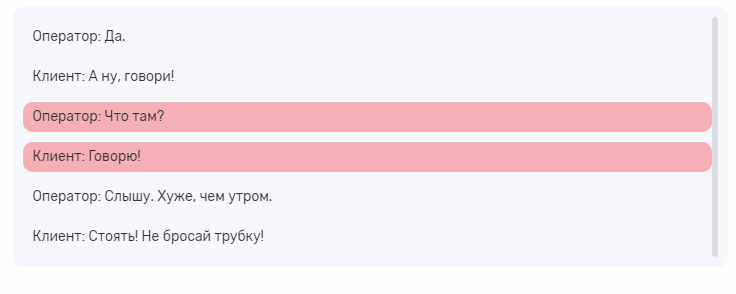
блок аналитики звонка — комбинированный блок для отображения всех результатов аналитики: профиль аналитики, тема диалога, оценка качества диалога, важность, анализ настроения, ключевые моменты диалога, ошибки оператора, дальнейшие шаги, ключевые слова, слова-паразиты, стоп-слова, матерные слова, показать полный текст.
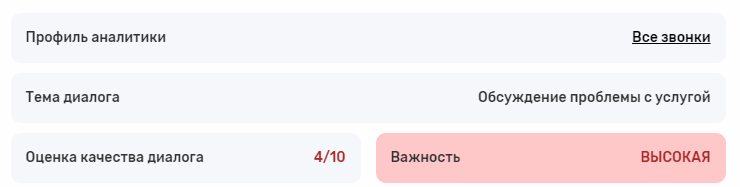
Тема диалога — краткое описание содержание диалога.
Оценка качества диалога — числовая оценка.
Важность — результат аналитики по параметру “Нужно ли уделить внимание звонку”. Визуально поле может быть зеленым или красным, что показывает степень важности звонка.
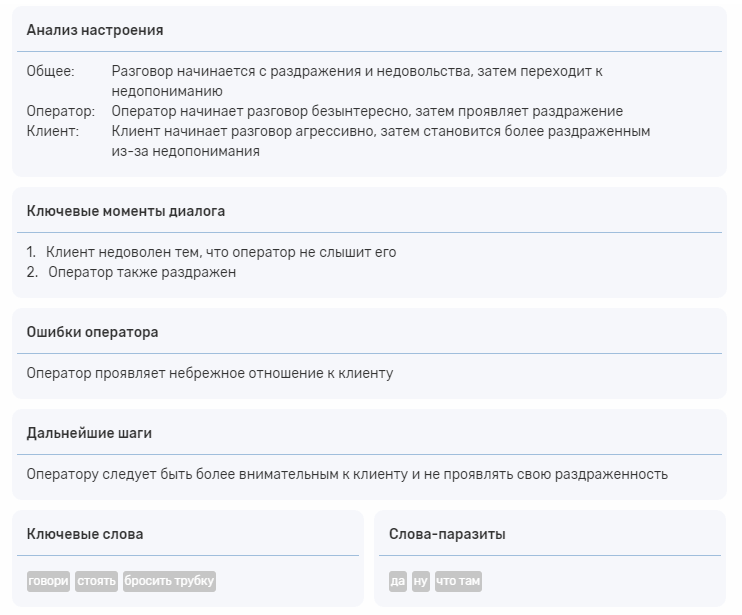
Анализ настроения — значение отдельно для оценки диалога оператора и клиента и разговора в целом.
Ошибки оператора — описание некорректного поведения оператора или его ошибок в разговоре.
Дальнейшие шаги — рекомендации по возможным действиям оператора по отношению к клиенту.

Ключевые слова, слова-паразиты, стоп-слова, матерные слова — это список слов, которые встречались в разговоре. При нажатии на слово будет воспроизводится аудио того момента диалога, где оно было произнесено. Если таких слов несколько, то при повторном нажатии на него воспроизводится следующий участок диалога с данным словом.
Показать полный текст — отображение всего разговора полностью.




