


ИНСТРУКЦИЯ ПО ПОДКЛЮЧЕНИЮ И НАСТРОЙКЕ ИНТЕГРАЦИИ UNITALK И ZOHOCRM
Примечание. Перед выполнением действий согласно пошаговой инструкции необходимо быть авторизованным в личных кабинетах UniTalk и ZohoCRM с правами администратора.
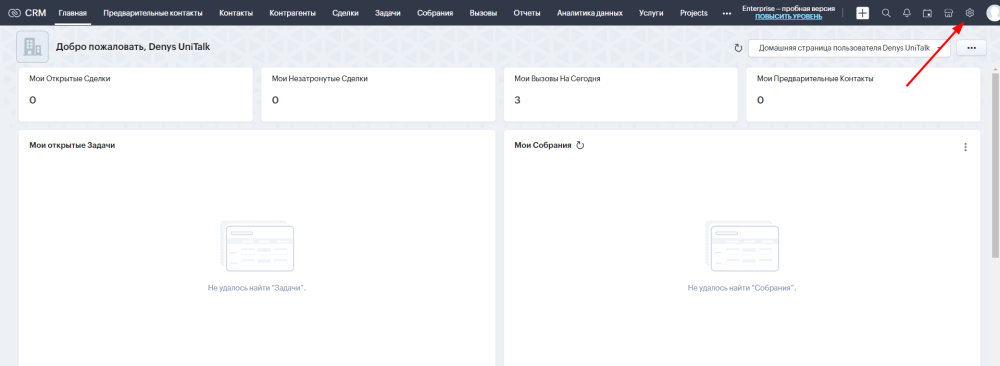
1. Для подключения интеграции UniTalk c ZohoCRM, войдите в свою учетную запись и перейдите во вкладку настроек CRM системы.
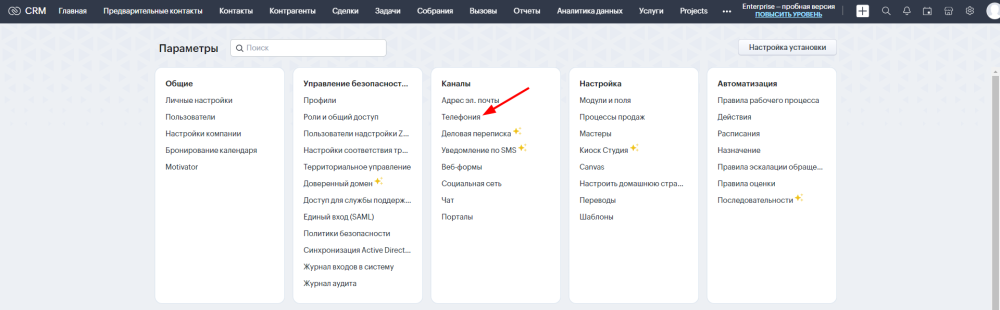
2. Затем выберите пункт «Телефония».
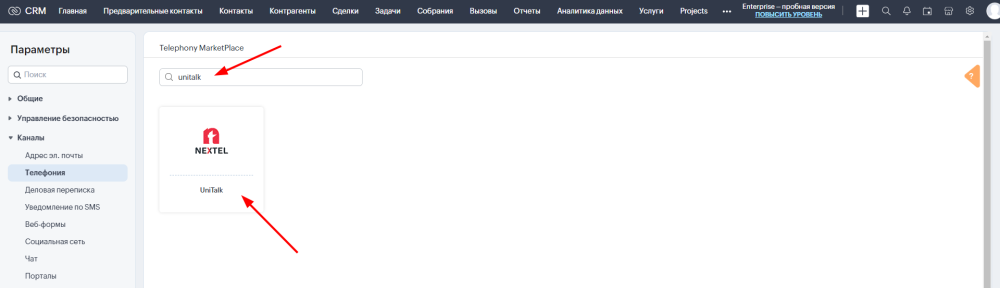
3. В поле поиска укажите «UniTalk» и нажмите на расширение, которое отобразилось по результату поиска.
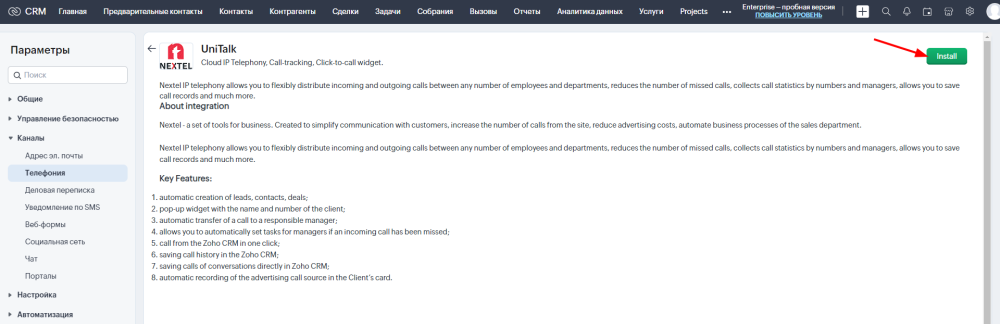
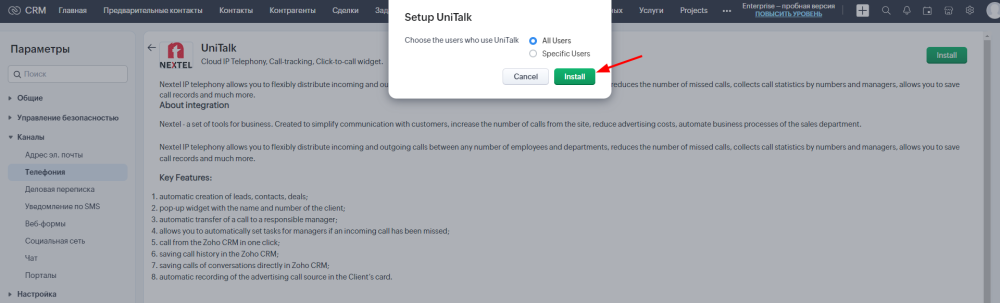
4. Нажмите «Install» для того, чтобы установить расширение.
5. Во всплывающем окне выберите «All Users».
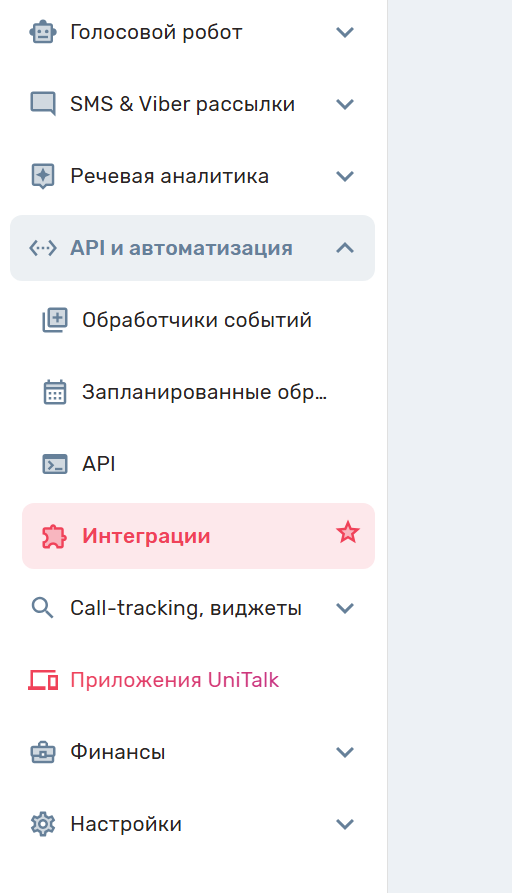
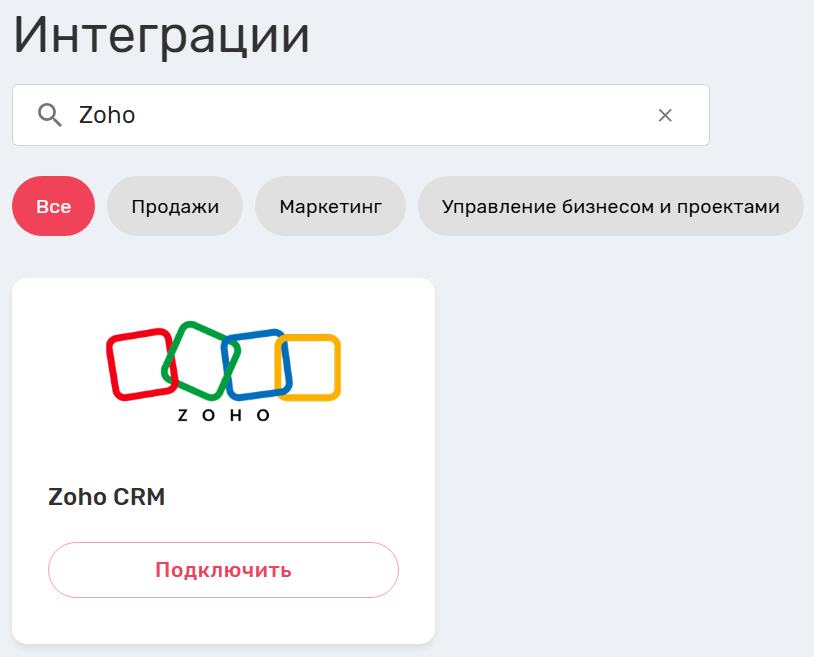
6. В личном кабинете «UniTalk» перейдите в раздел «Интеграция» и выберите CRM-систему ZohoCRM из списка доступных интеграций.
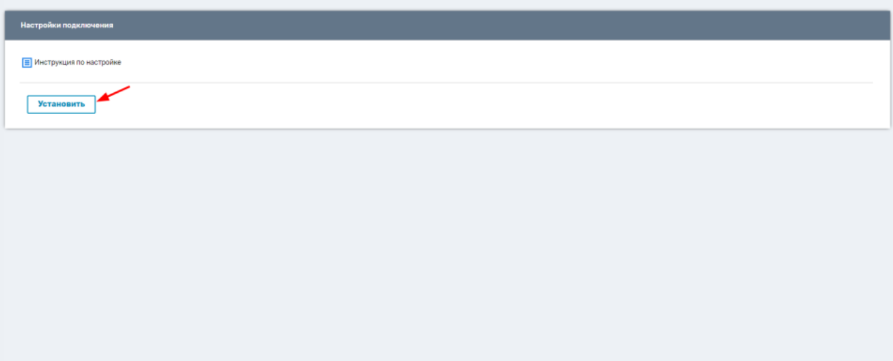
7. Нажмите «Установить».
8. Пройдите авторизацию, с помощью Вашей учетной записи ZohoCRM на странице, на которую Вас переадресовало.
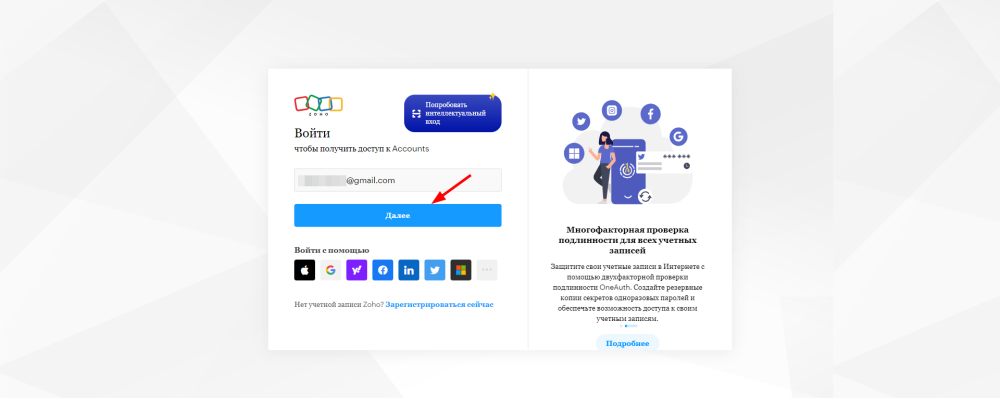
9. Далее нажмите «Принять».
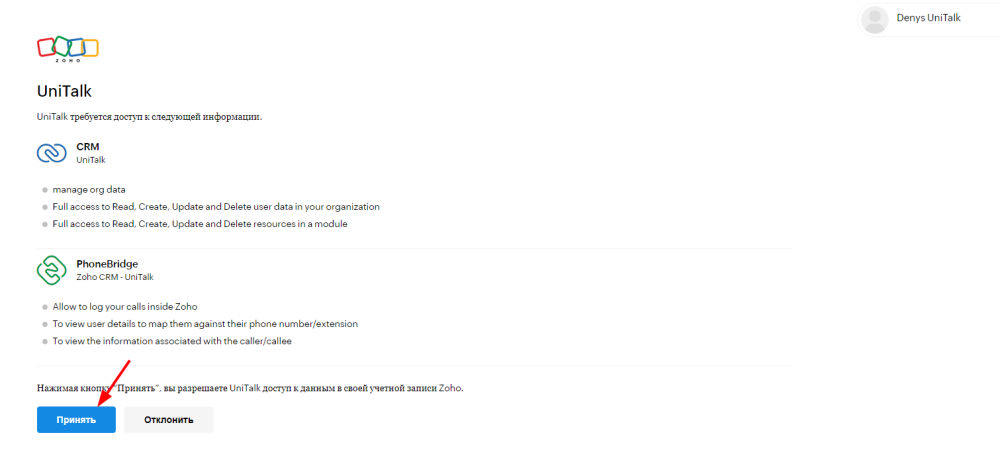
10. Подключение установлено. Теперь необходимо включить интеграцию.
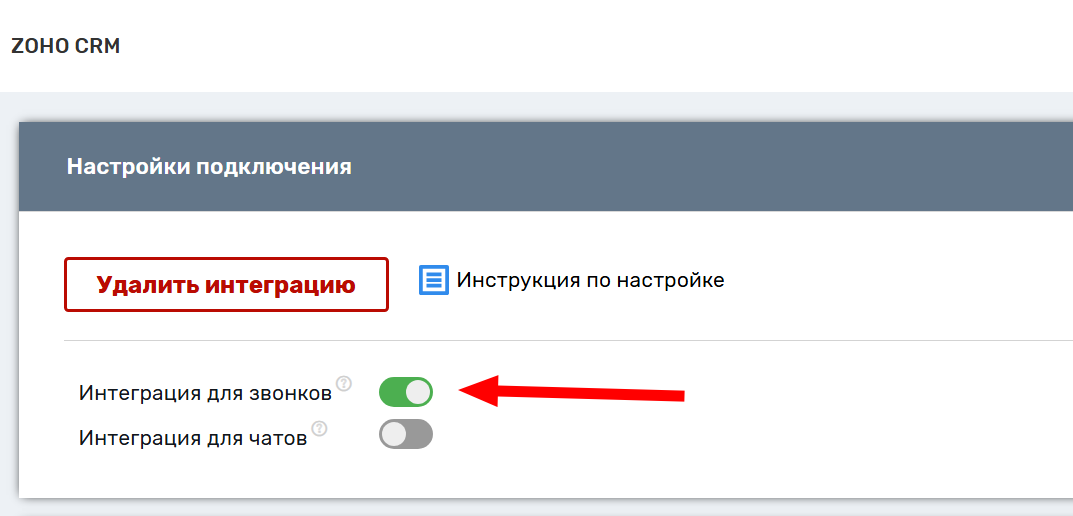
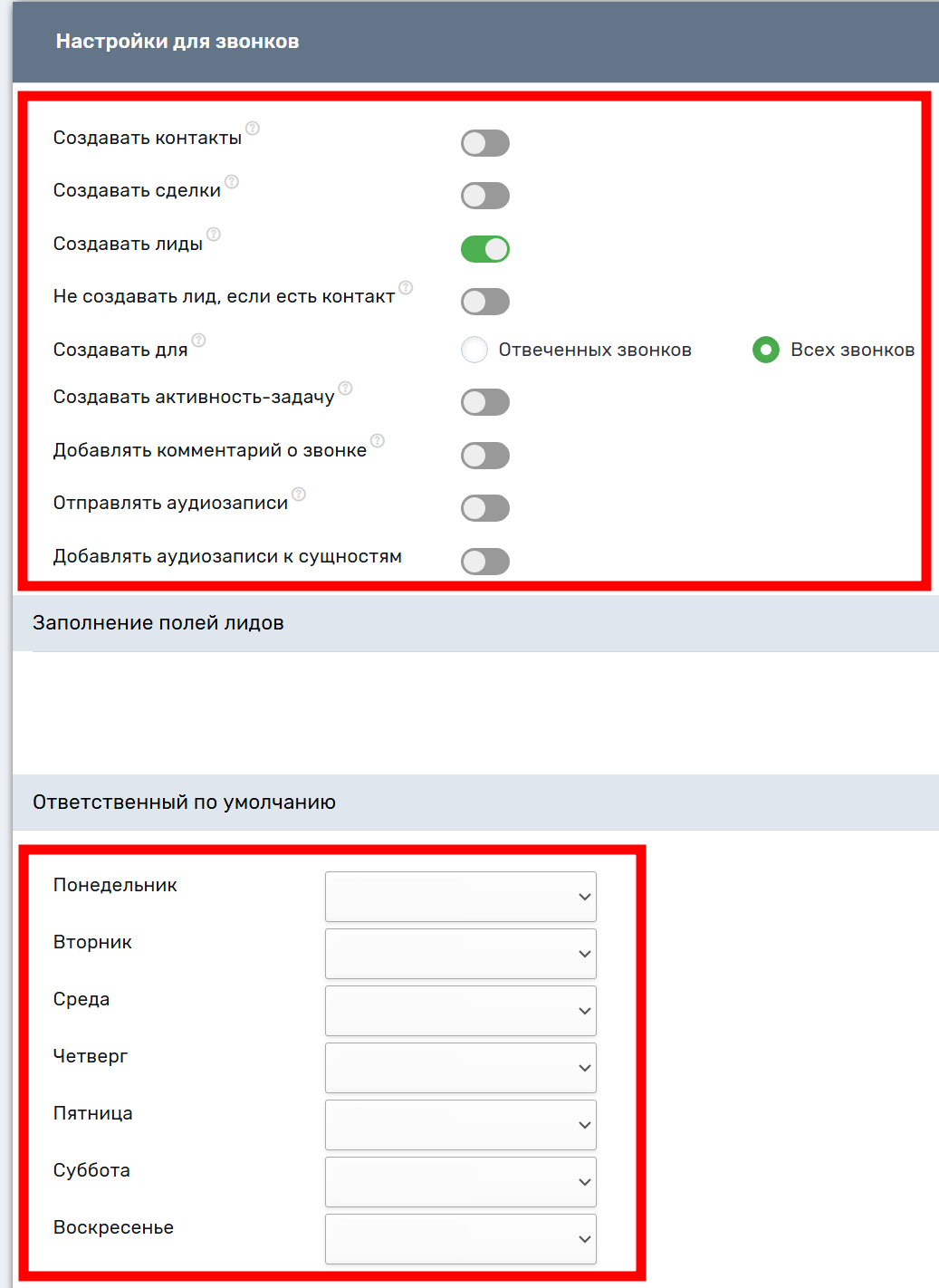
11. Теперь можно выполнить настройку интеграции, в зависимости от Ваших потребностей.
-
Создавать контакты: включите эту опцию, чтобы при входящих звонках автоматически создавался контакт в Zoho CRM.
-
Создавать сделки: активируйте эту функцию, чтобы при входящих звонках создавалась сделка.
-
Создавать активность-задачу: включите эту опцию для автоматического создания активности задачи при пропущенных звонках.
-
Оставлять комментарии о звонках: активируйте, чтобы добавлять комментарии с информацией о звонке в контакт или сделку после каждого звонка.
-
Отправлять аудиозаписи: выберите, будут ли отправляться записи звонков в Zoho CRM.
График ответственного за пропущенные звонки — пользователь, ответственный за пропущенные звонки. Ответственного по умолчанию можно указать за каждым днем недели отдельно.
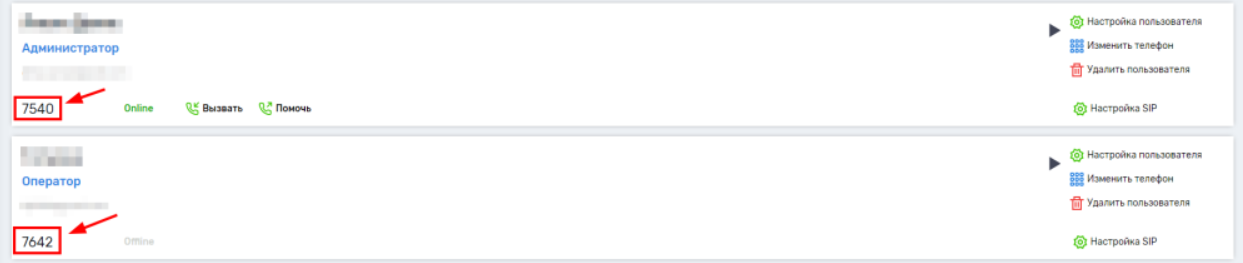
12. Следующим шагом необходимо прикрепить номера внутренних линий к учетным записям пользователей CRM системы.
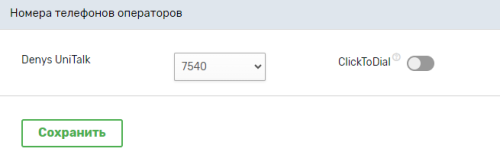
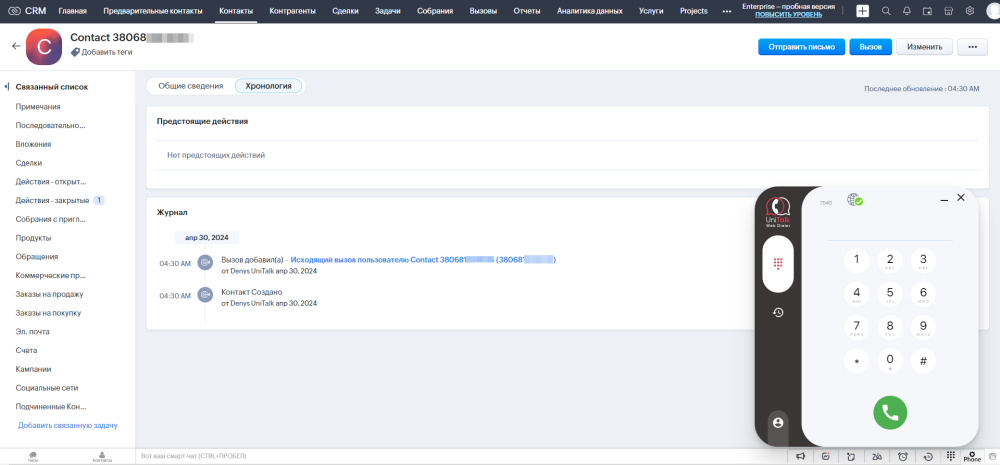
Вы можете их просмотреть в разделе «Пользователи» личного кабинета UniTalk. Дополнительно, можно включить функцию «Click to dial». То есть возможность осуществлять звонок по клику из CRM системы.
13. Настройка интеграции завершена. Для проверки можно осуществить несколько тестовых звонков и проверить, работает ли все корректно.
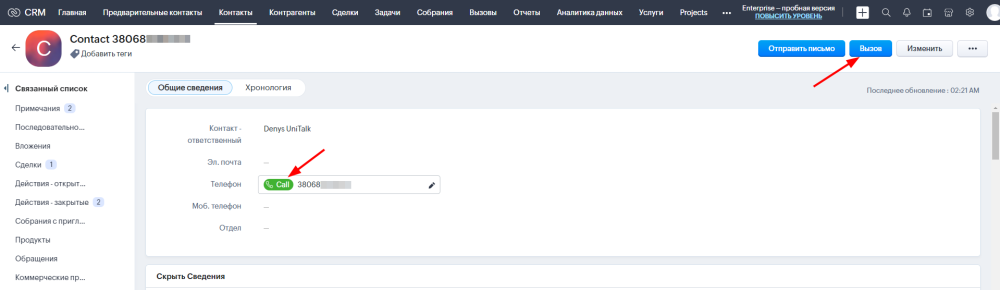
Если параметр «Click to dial» активен за пользователем — может нажать на кнопку «Call» в карточке контакта. Таким образом будет инициирован исходящий звонок. Для того чтобы звонок осуществился, в SIP клиенте нужно ответить на звонок.
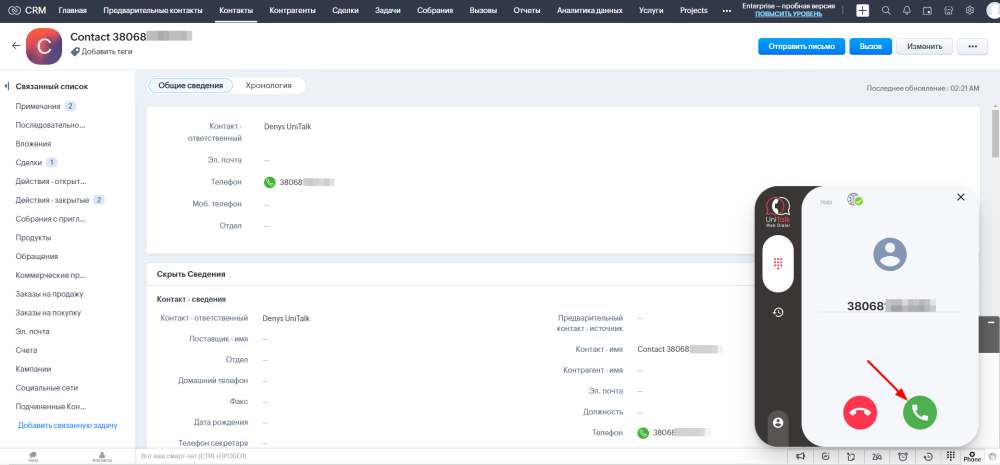
14. После завершения разговора к карточке контакта будет добавлен комментарий со ссылкой на запись разговора.
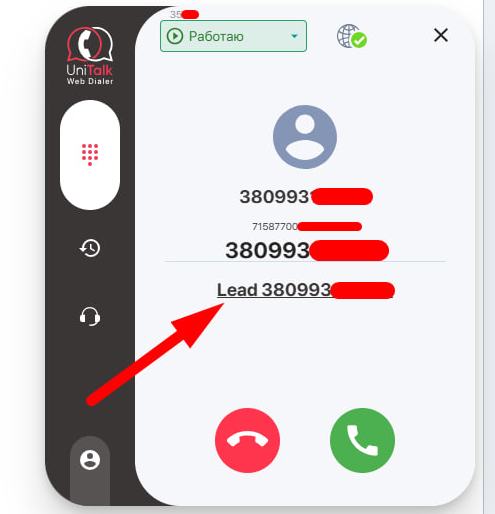
15. При поступлении входящего звонка в наше расширение UniTalk Web Dialer будет отображаться ссылка на сущность в crm созданную для номера. Кликом по этой ссылке можно открыть эту сущность crm в новой вкладке браузера:
Настройка интеграции завершена. Если в процессе у Вас возникли трудности — Вы всегда можете обратиться в Telegram чат-бот технической поддержки UniTalk, мы с радостью Вам поможем.



