


Инструкция по подключению и настройке интеграции UniTalk с CRM EasyBusy
Интеграция IP-телефонии UniTalk с CRM-системой EasyBusy — это решение для предпринимателей, которые стремятся к полному контролю над каждым этапом продаж. Синхронизация звонков позволяет автоматически сохранять данные клиентов, фиксировать историю общения и эффективно делегировать задачи команде, не теряя фокуса на деталях. Вы получаете удобный инструмент для работы в «одном окне», где телефония становится частью отлаженного бизнес-процесса.
EasyBusy — это CRM система для предпринимателей, которые хотят видеть свой бизнес изнутри. Здесь управление продажами на каждом этапе, хранение клиентских данных, планирование задач и делегирование обязанностей команде без потери контроля.
Для настройки интеграции телефонии UniTalk нужно выполнить следующие шаги:
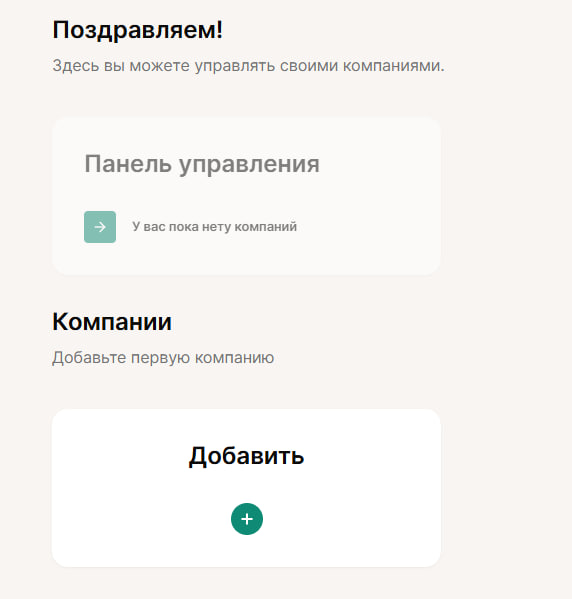
1. Авторизуйтесь в системе EasyBusy и перейдите в Панель управления.
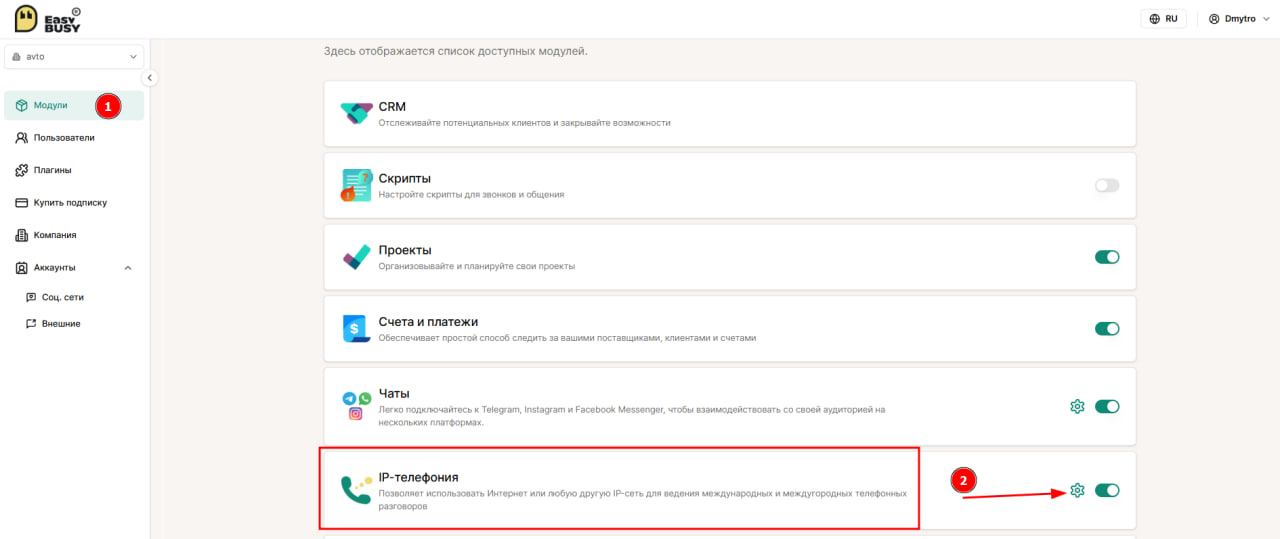
2. В разделе Модули нажмите на шестеренку возле пункта IP-телефония.
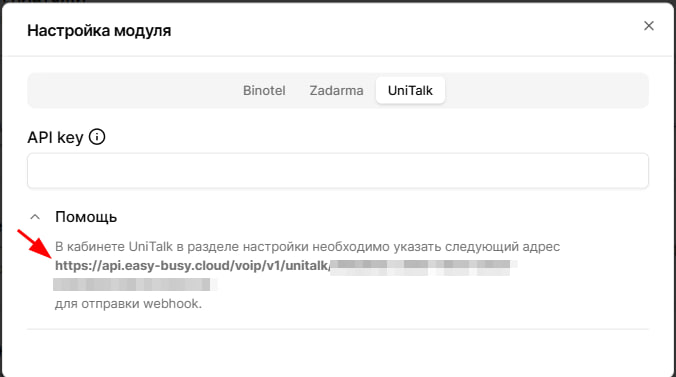
3. В открывшемся окне выберите вкладку UniTalk и разверните пункт «Помощь», скопируйте ссылку из подсказки.
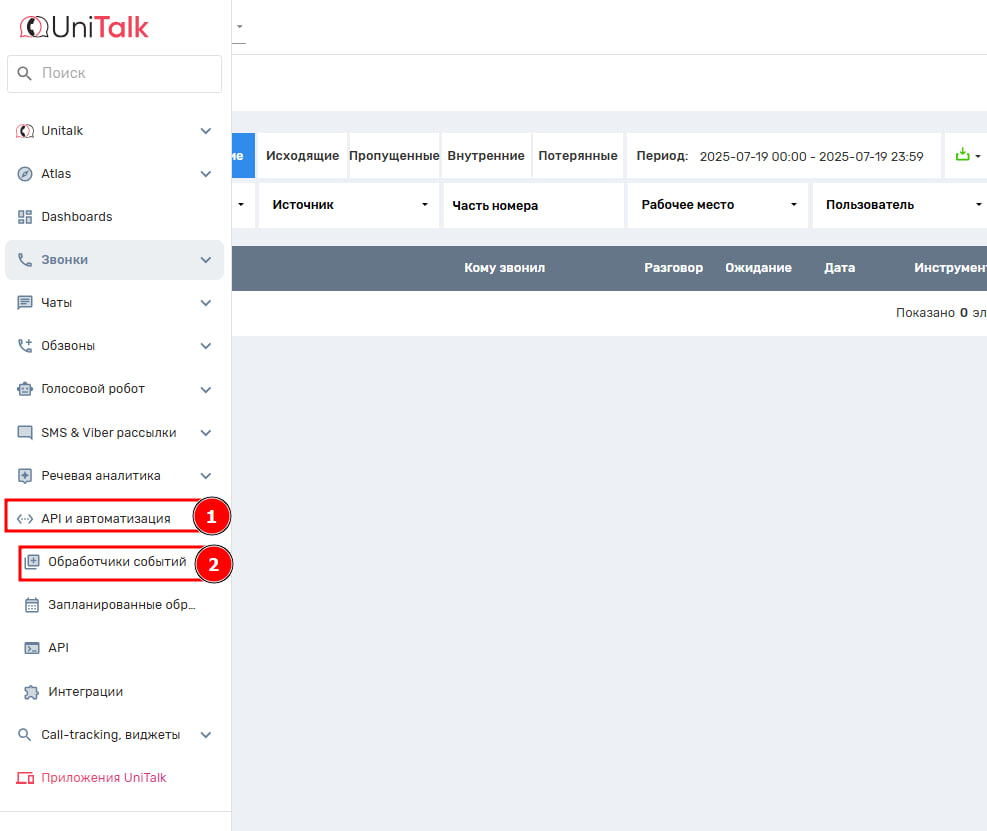
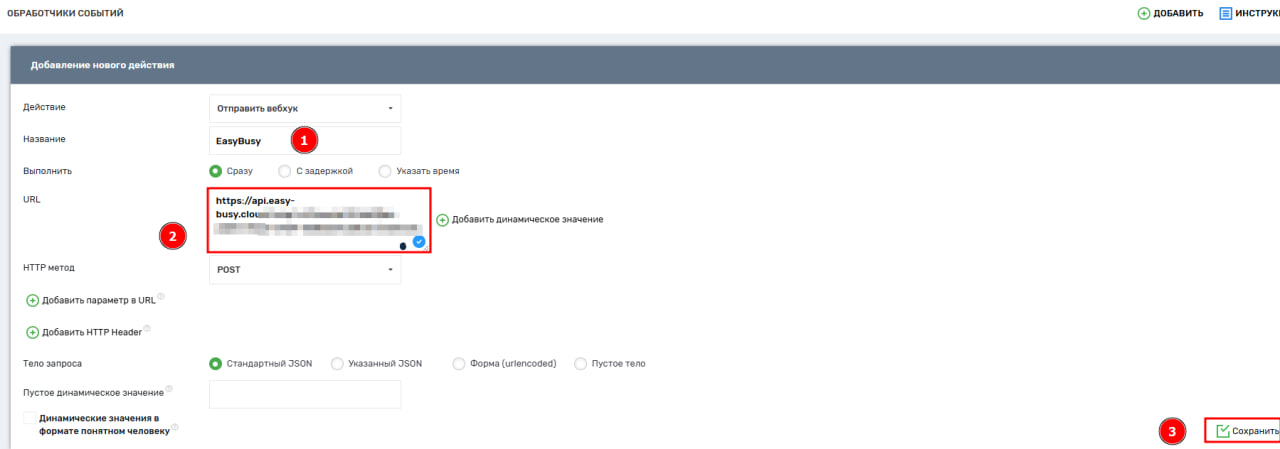
4. Зайдите в личный кабинет UniTalk, в меню слева выберите пункт «API и автоматизация — Обработчики событий», нажмите «Добавить».
5. В открывшемся окне укажите название обработчика (например, EasyBusy) и вставьте скопированную ранее ссылку в поле URL. Нажмите «Сохранить».
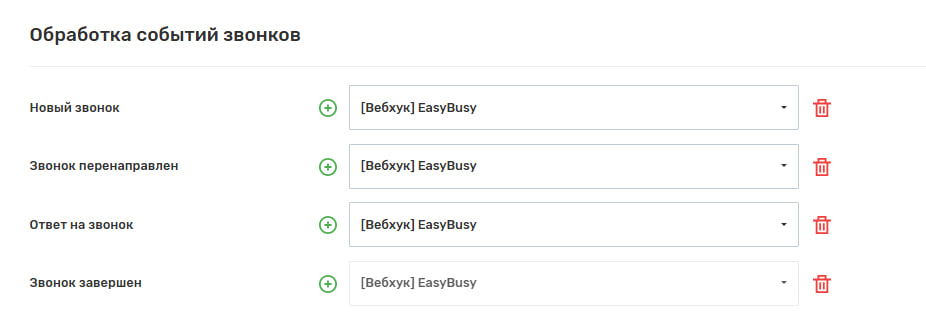
6. Следующим шагом перейдите в раздел «API и автоматизация — АРЕ» и укажите созданный «обработчик событий» в разделе «Обработка событий звонков», нажав на «+» возле каждого поля. После этого внизу страницы нажмите кнопку «Сохранить».
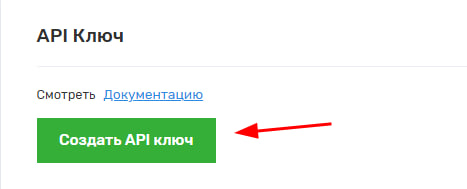
7. На этой же странице вверху можно получить API ключ, для этого нажмите кнопку «Создать API ключ» и скопируйте полученное значение.
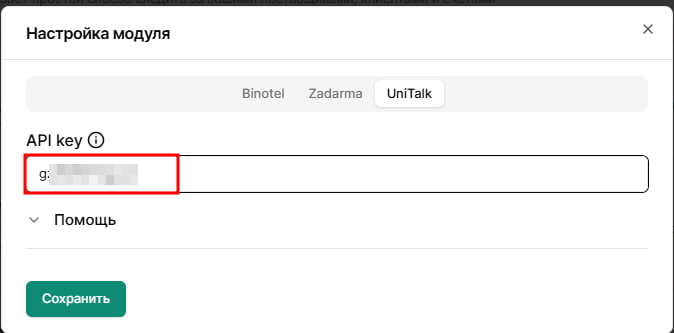
8. Вернитесь в систему EasyBusy и вставьте скопированный API ключ в соответствующее поле, нажмите кнопку «Сохранить».
Теперь настроим пользователя.
В личном кабинете UniTalk перейдите в раздел Пользователи и нажмите «Добавить рабочее место АТС».
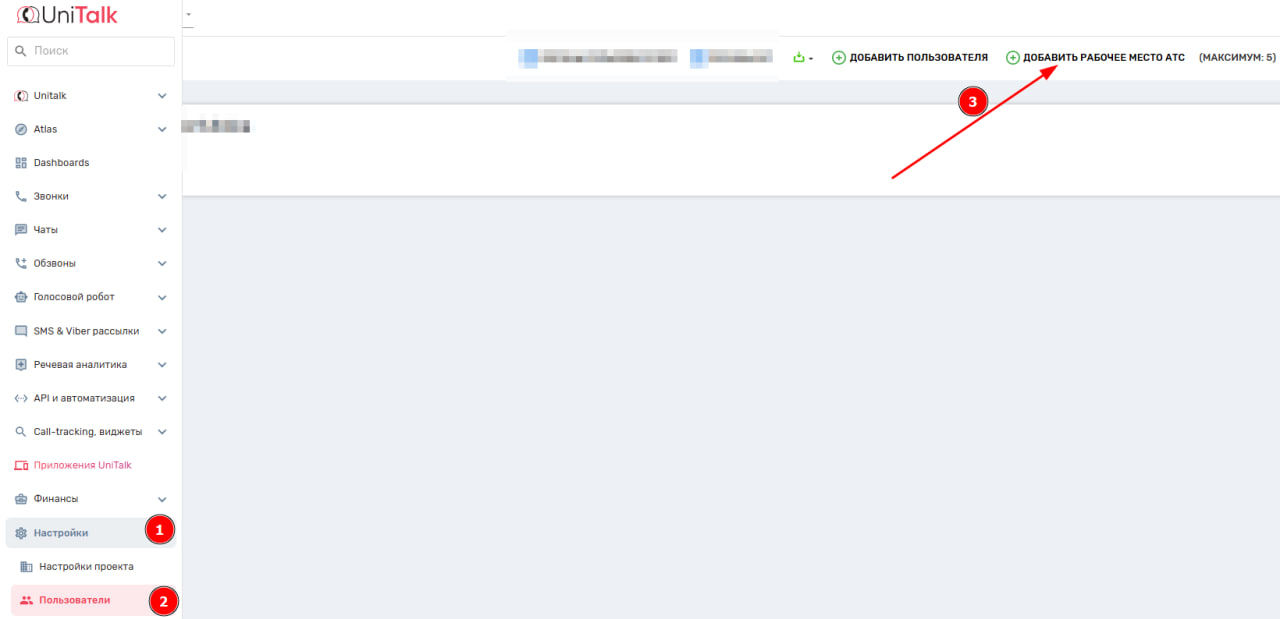
Закрепите добавленное место за конкретным пользователем, для этого нажмите «Изменить телефон» и в поле «Закрепить за рабочим местом» выберите нужное рабочее место. Нажмите «Сохранить».

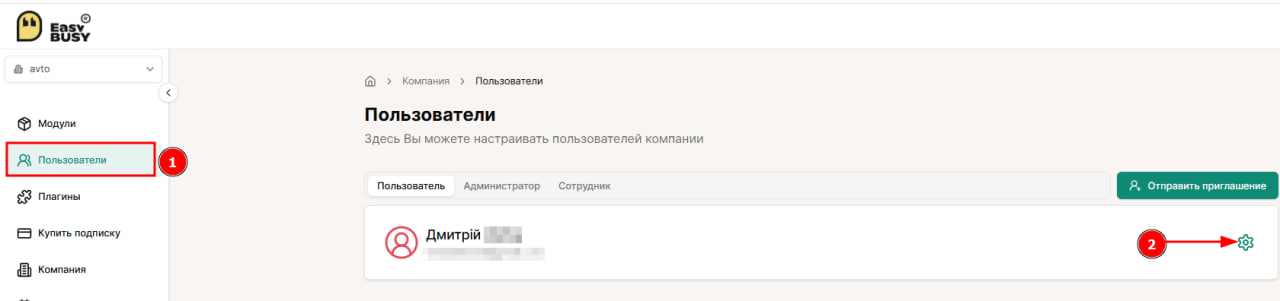
Вернитесь в систему EasyBusy и перейдите в раздел Пользователи. Нажмите на шестеренку напротив имени сотрудника, которому нужно подключить телефонию.
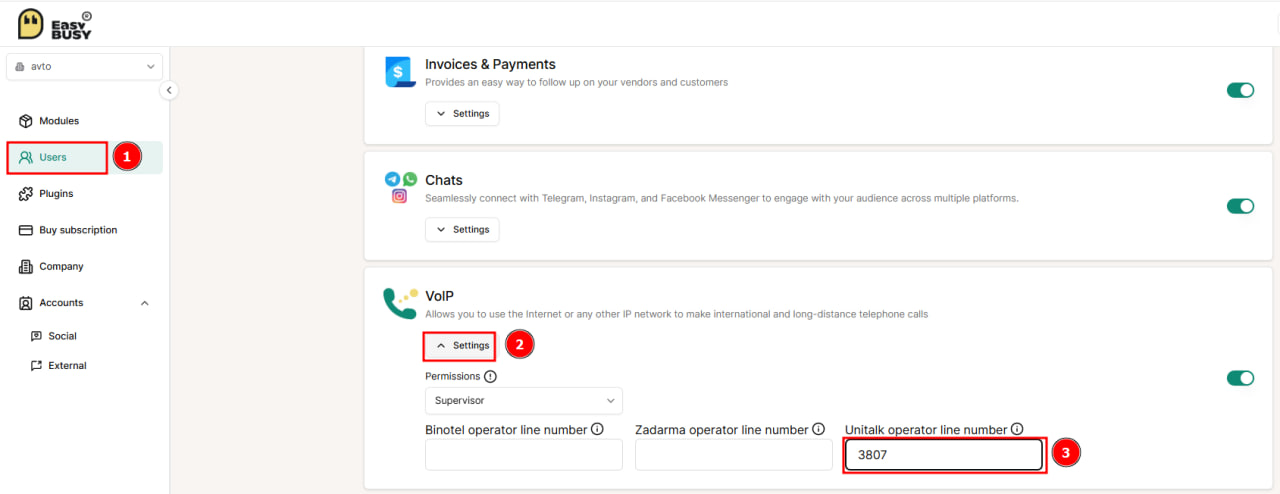
Пролистайте страницу вниз до пункта IP-телефония, разверните «Настройки». Выберите уровень доступа для аккаунта, который настраиваете (Supervisor или Пользователь), и укажите номер созданного ранее рабочего места в поле «UniTalk operator line number». Нажмите кнопку «Сохранить».
Готово! Интеграция UniTalk с EasyBusy успешно настроена.
Настройка завершена. Теперь ваш бизнес в EasyBusy подкреплен надежной связью и объективными данными о каждом разговоре. Автоматизация работы менеджеров позволяет избегать ошибок при заполнении карточек клиентов и ускоряет обработку заказов. Если при создании обработчиков событий или настройке рабочих мест у вас возникнут вопросы — техническая поддержка UniTalk поможет 24/7.



