


Инструкция по настройке голосового меню (IVR)
Чтобы обеспечить клиенту скорость ответа и сразу направить его к нужному специалисту (продажи, техподдержка, бухгалтерия), требуется надежная система маршрутизации. Интерактивное голосовое меню (IVR) — это ваш круглосуточный виртуальный секретарь, который принимает, сортирует и перенаправляет звонки без участия человека. И что с этого вам? Вы экономите время сотрудников, устраняете хаос, а клиенты всегда быстро получают помощь. Давайте пошагово настроим IVR, который будет работать на стабильность и эффективность вашего бизнеса.
Интерактивное голосовое меню — IVR (англ. Interactive Voice Response) — это технология воспроизведения ранее записанных голосовых сообщений, которые выполняют функцию маршрутизации (перенаправления) звонков, сбора статистики, получения необходимой информации вашими клиентами или выполнения ряда других действий в рамках технических возможностей UniTalk.
Первый этап. Создание файла аудиозаписи с информацией, которая будет озвучиваться в начале телефонного разговора и после нажатия определенной цифры на телефоне.
Есть несколько вариантов создания записей.
Вариант 1. (бесплатно, низкое качество, возможен WOW-эффект) Самостоятельно записать аудиофайл с помощью телефона, диктофона или других записывающих устройств. Самый простой способ — это позвонить с личного телефона на номер, подключенный к UniTalk и произнести тот текст, который нужно записать. После этого зайти в историю звонков UniTalk, скачать запись этого звонка и загрузить её как аудиофайл для автообзвона.
Такой вариант записи хоть и не самого высокого уровня качества, но часто воспринимается людьми, будто с ними говорит живой человек, а не робот.
А теперь пошагово.
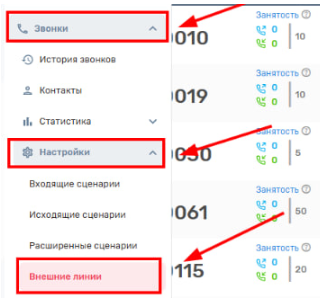
- Звоним на один из номеров Вашего проекта. Все номера проекта можно посмотреть в разделе с Внешние Линии
- Заходим в историю звонков UniTalk и скачиваем на ПК запись этого звонка.

Отлично, запись создана и скачена на ПК. Теперь осталось загрузить её в библиотеку аудиофайлов UniTalk.
Второй этап. Загрузка аудиофайлов в библиотеку UniTalk.
Переходим в раздел Звонки — Аудио файлы и загружаем запись в блок Голосовые меню.
Отлично, запись загружена, первый этап пройден.
Вариант 2. (бесплатно, среднее качество) Самостоятельно записать аудиофайл с помощью сервисов синтеза текста в речь. Вы вольны использовать любой подобный сервис.
После создания и скачивания аудиофайла, загрузите его в библиотеку UniTalk (второй этап).
Вариант 3. (платно, максимальное качество) Заказать создание записи через студию звукозаписи. Мы рекомендуем обращаться в профессиональные студии.
После создания и скачивания аудиофайла, загрузите его в библиотеку UniTalk (второй этап).
Важный момент.
Аудиофайлы для разных целей должны быть разными файлами.
К примеру, файл с записью текста, который будет звучать в начале звонка должен быть отдельный от файла с текстом, который должен звучать после нажатия цифр номеронабирателя телефона звонящего.
Третий этап. Создание голосового меню.
Рассмотрим вариант голосовое меню с предложением перевести звонок на отдел продаж (кнопка 1) или на отдел технической поддержки (кнопка 2). Для всех остальных цифр нужна запись информирующая, что нажата не та цифра и предлагает выбор между 1 или 2. Также можно включать запись, благодарящую за правильный выбор при нажатии 1 или 2, но можно и без неё.
Подготовка к созданию голосового меню.
Переходим в раздел Настройки — Отделы и нажимаем Добавить группу.
Инструкция по настройке голосового меню (IVR)
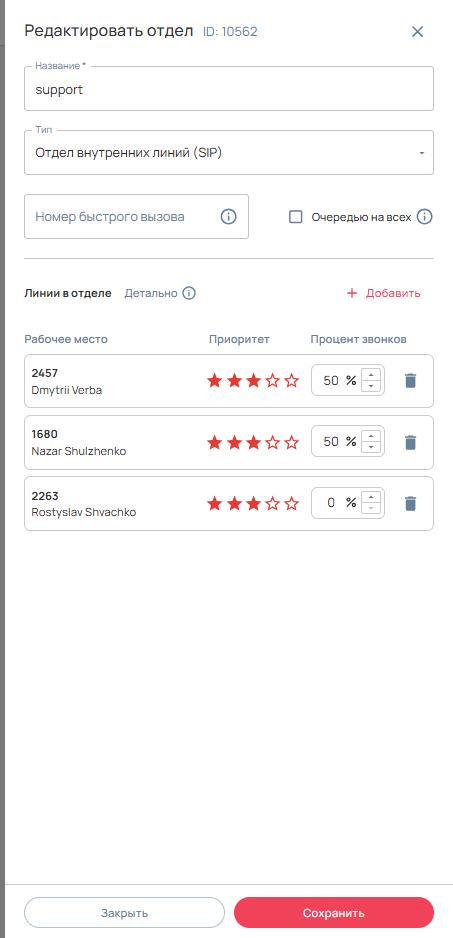
Создаем отделы “Отдел продаж” и “Техподдержка”.
1. Указываем название Отдела.
2. Выбираем тип подключения сотрудников, (интернет) или (мобильная связь).
3. Указываем номер быстрого набора для возможности позвонить всему отделу одновременно.
4. Выбираем линии сотрудников этого отдела.
5. Сохраняем.
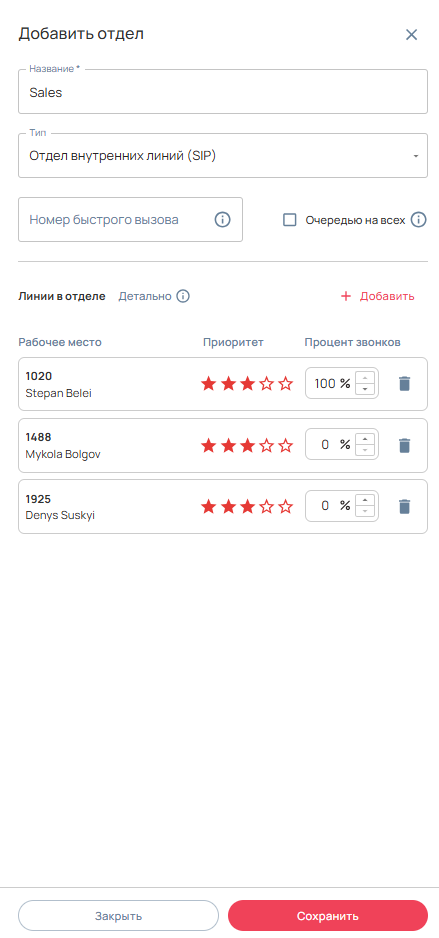
Все то же самое делаем для отдела продаж.
Создание голосового меню.
Открываем раздел Звонки — Настройки — Голосовое меню и нажимаем “Добавить”.
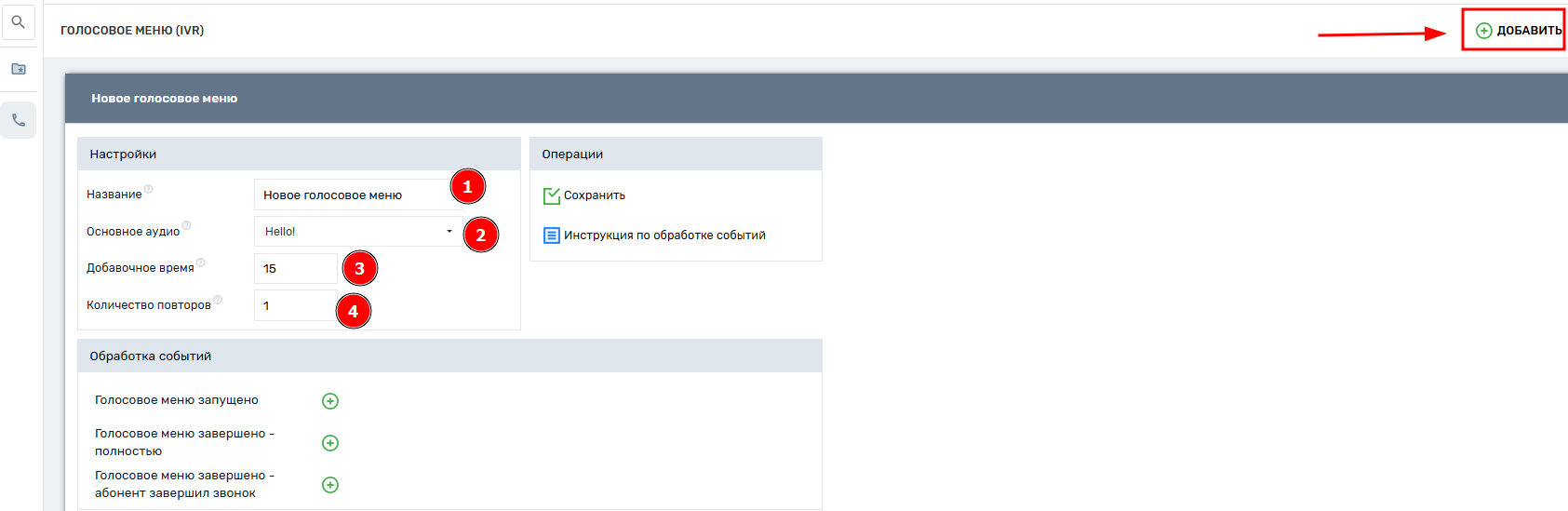
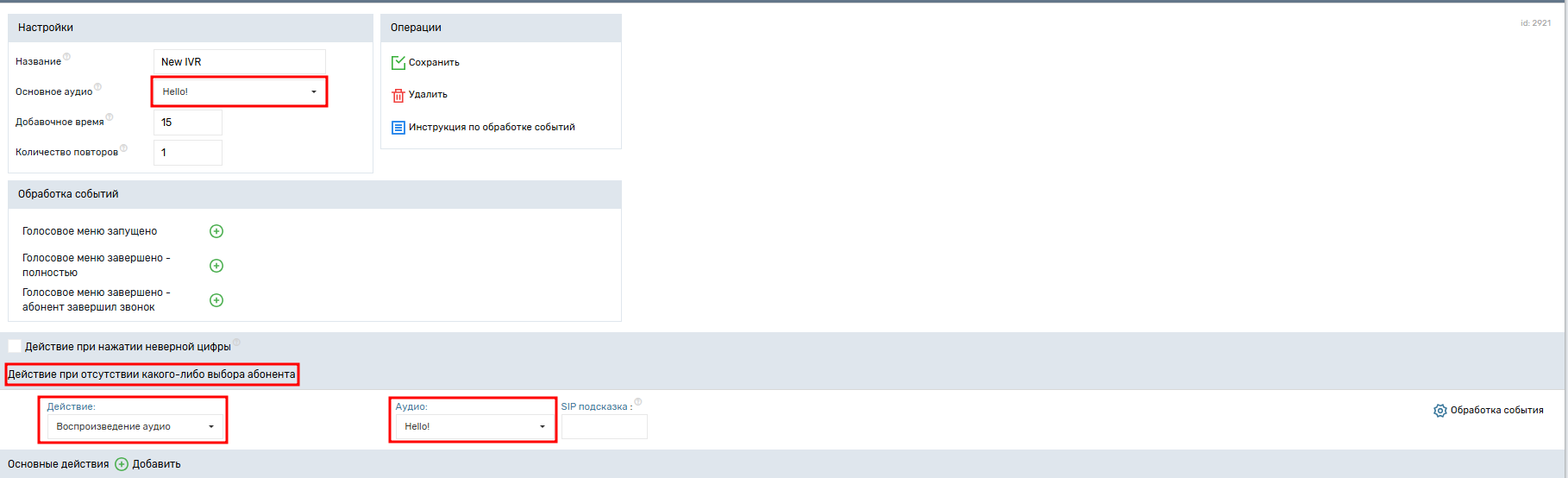
1. Указываем название голосового меню.
2. Выбираем аудиофайл с приветствием и предложением сделать выбор отдела.
3. Указываем время в секундах которое будет дано звонящему на выбор цифры. По истечению этого времени звонок будет сброшен если количество повторов ноль или же если указано количество повторов больше нуля, — то будет выполнено действие при отсутствии выбора (пункт 5).
4. Укажите количество повторов Аудио — основное.
5. Выберите действие при отсутствии какого-либо выбора абонента, а именно — Воспроизведение голосового сообщения и выберите ту же запись, что и в Аудио — основное. Это нужно для того, чтобы человек не прослушав или не поняв с первого раза, услышал ту же запись и таки сделал выбор с каким отделом ему лучше обсудить свой вопрос.
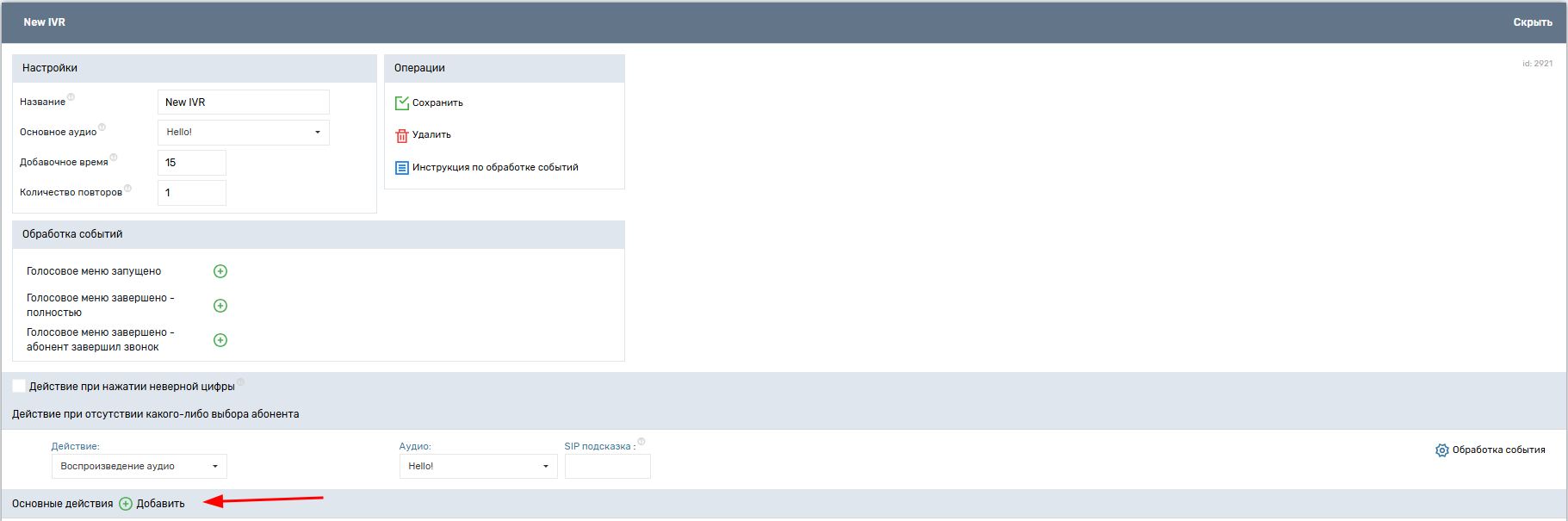
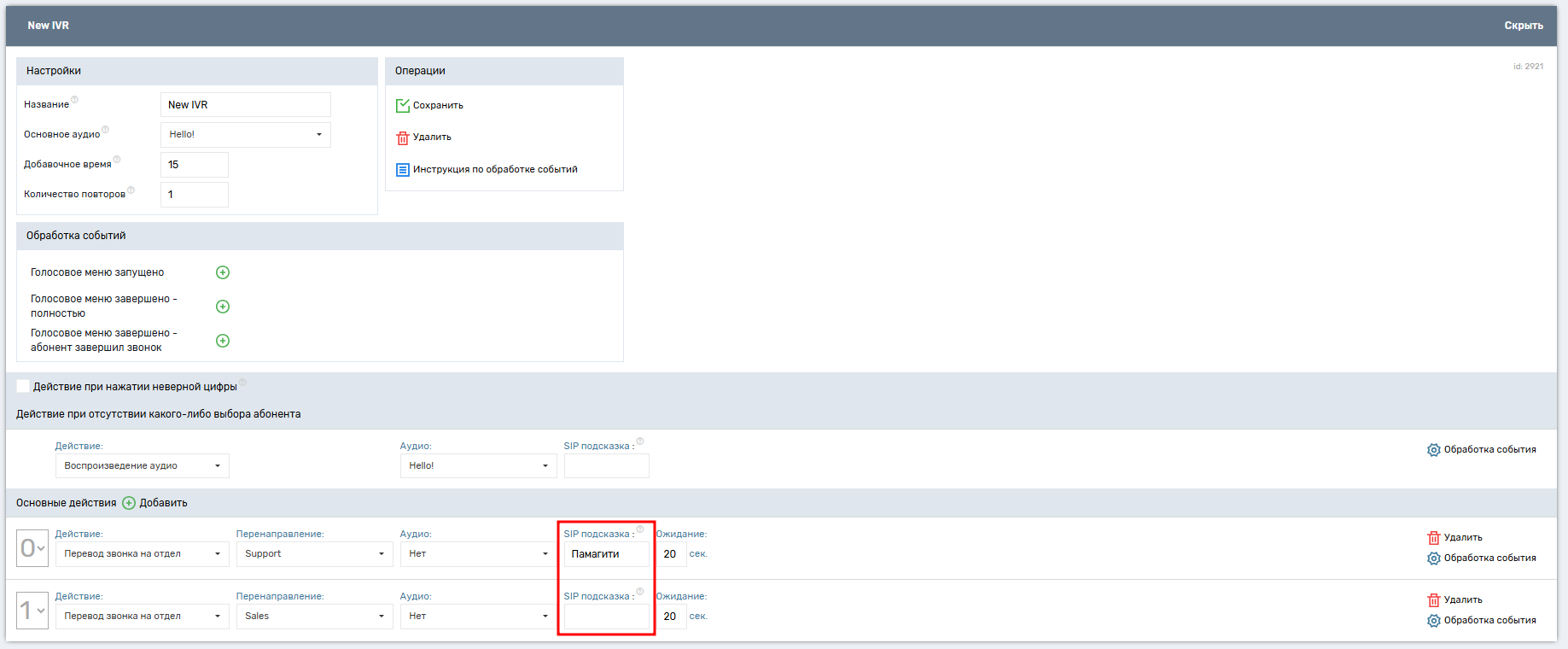
6. Добавим два действия IVR клавишей «Добавить»
7. Можем изменить клавиши активации действия по желанию
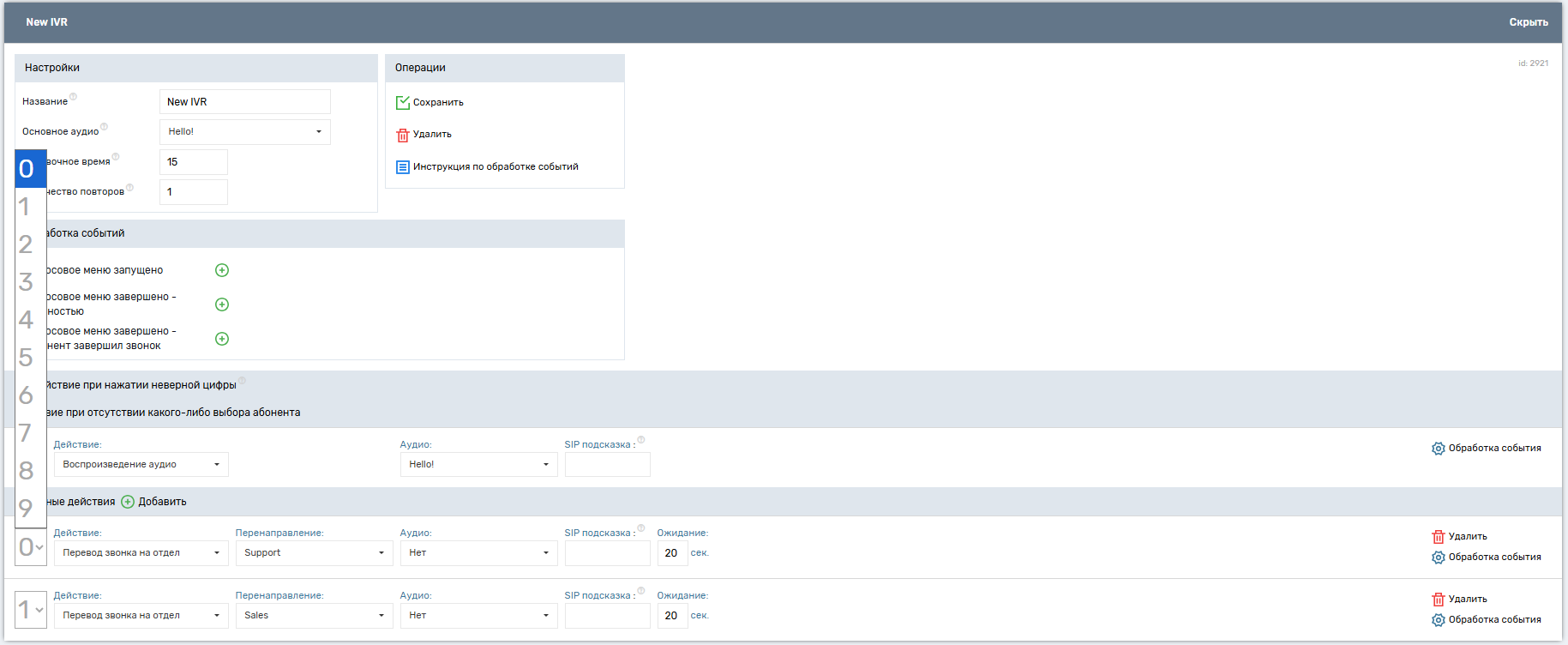
8. Для цифр 1 и 2 выбираем действие “Перевод звонка на отдел” и в “Перенаправление:” выбираете один из отделов “Отдел продаж” или “Техподдержка”.
9. Укажите в “Аудио:” аудиозапись, благодарящую за правильный выбор при нажатии 1 или 2, но можно и без неё.
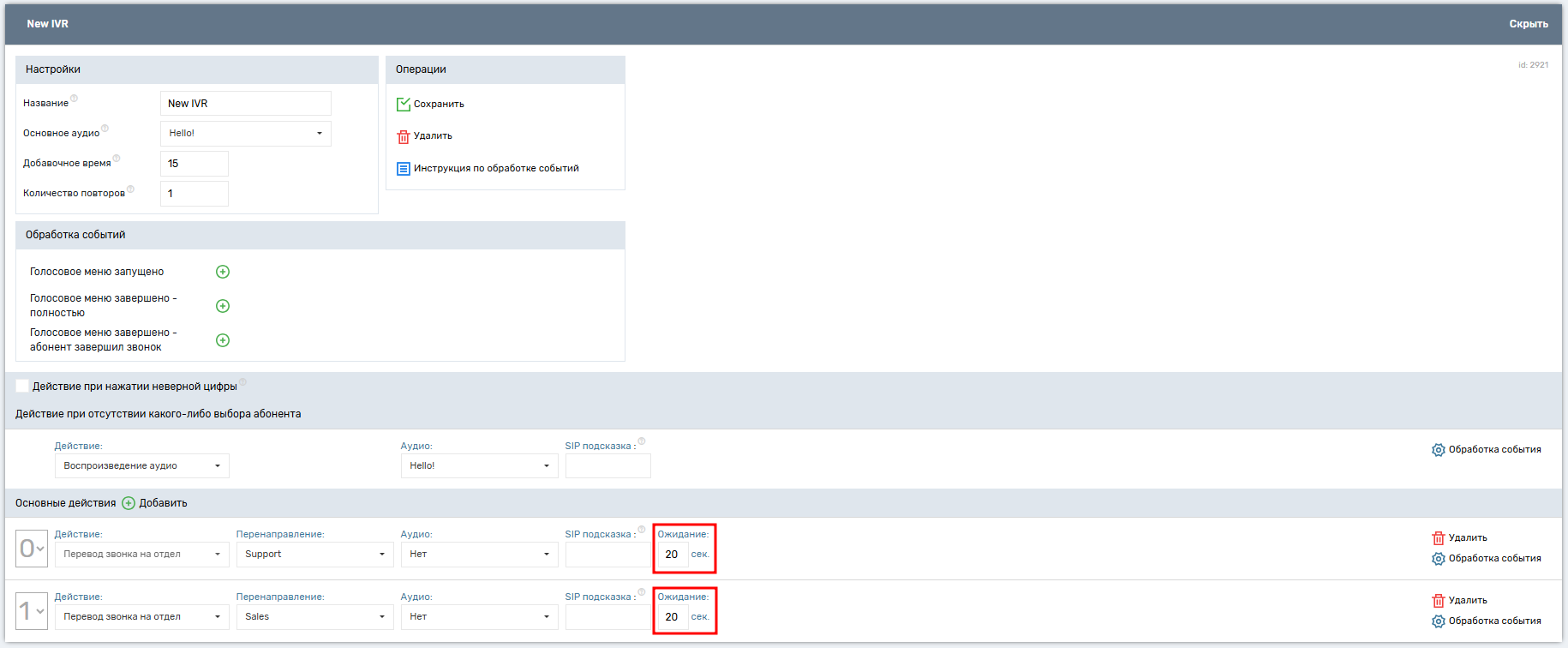
10. Укажите в “ожидание” время в секундах, на протяжении которого входящий звонок будет направлен всем сотрудникам с активной и не занятой SIP-линией из указанного отдел.
11. SIP подсказка: Если абонент выберет это действие, то при звонке на внутреннюю линию, оператор увидит эти подсказки в качестве caller id
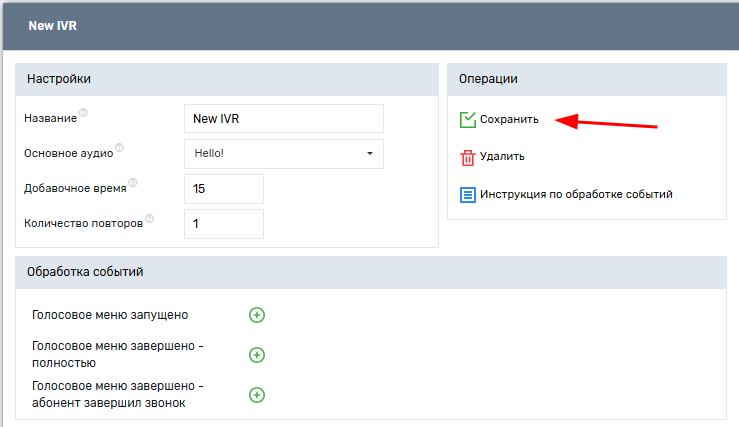
12. Сохраняем голосовое меню.
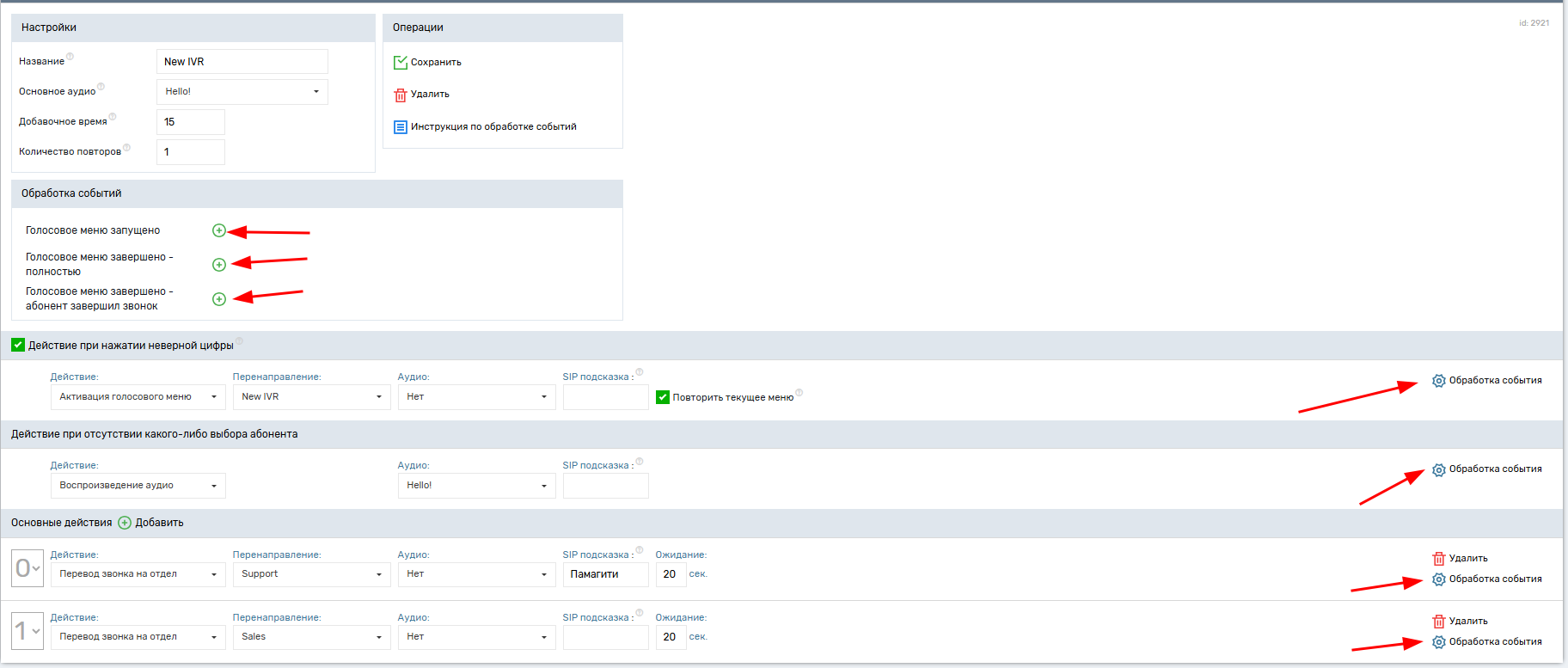
Хотим обратить внимание, что функционал голосового меню можно расширить установив обработчики событий на любое событие. Ознакомиться с инструкцией обработки событий можно не выходя из самого голосового меню:
Четвертый этап. Создание входящего сценария с голосовым меню.
Переходим в раздел Звонки — Входящие сценарии
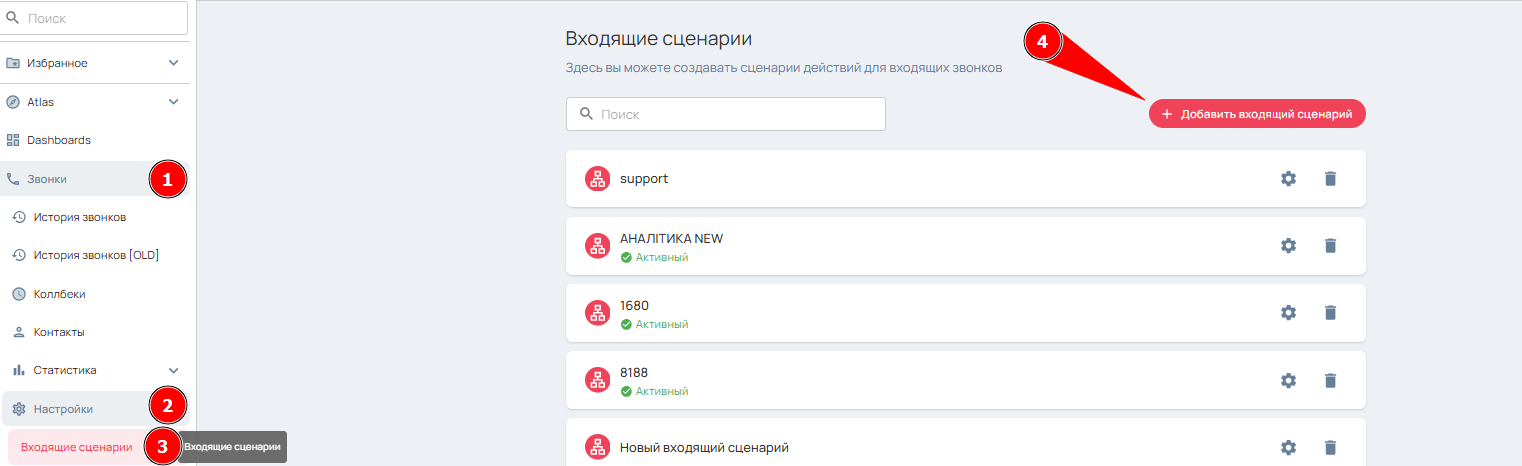
Указываем название Входящего сценария и нажимаем “Добавить правило”.
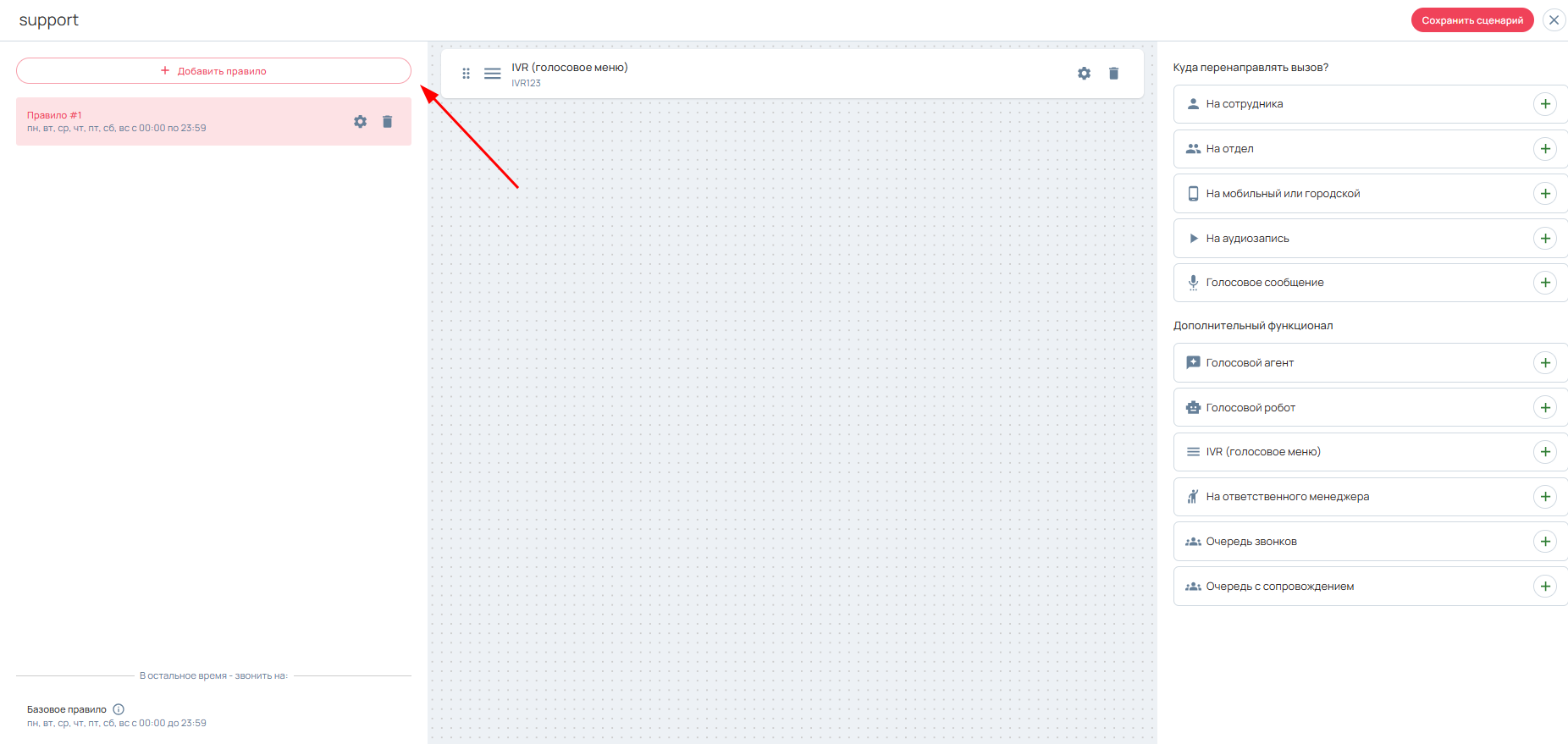
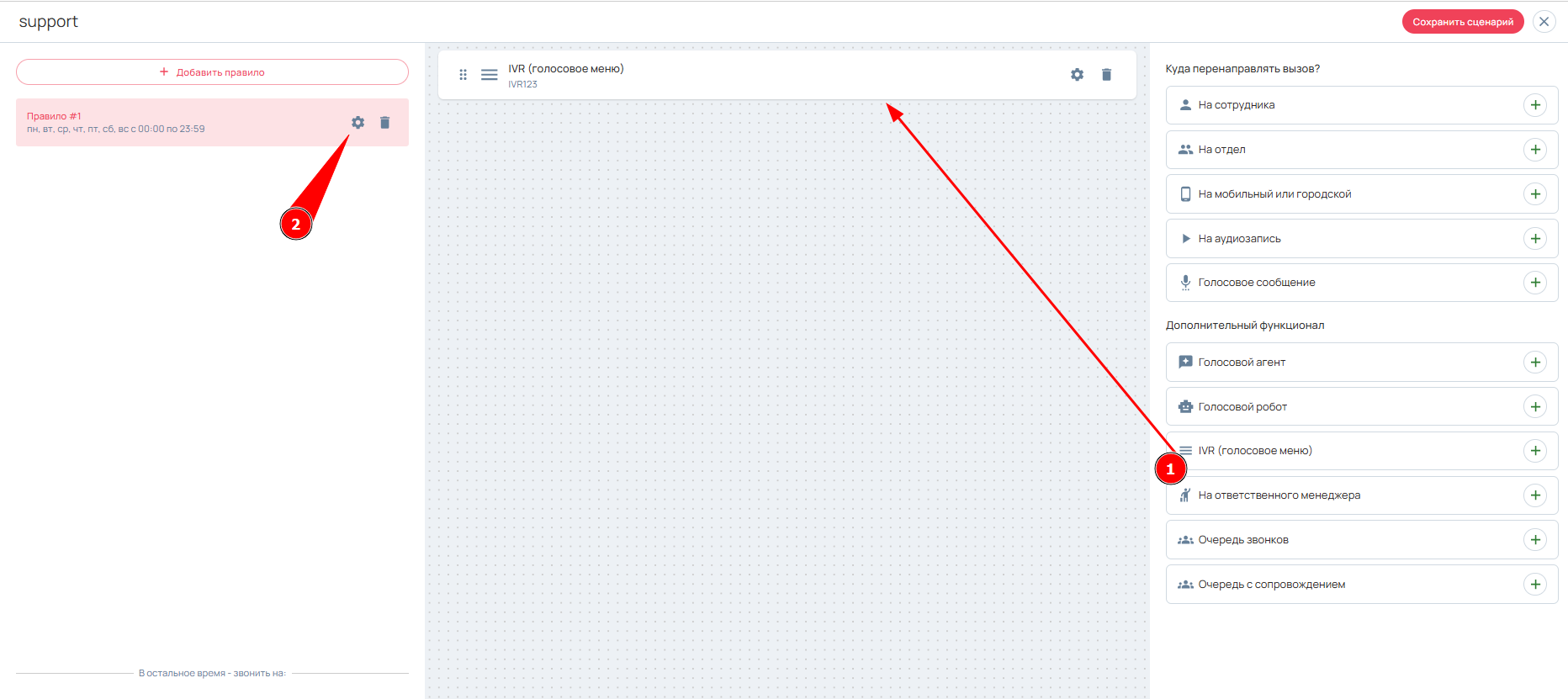
В свежесозданном правиле указываем название, рабочий график, если он нужен и перетягиваем нажатой левой кнопкой мыши блок “IVR (голосовое меню)”.
Актуально, если график НЕ 24/7. В базовом правиле указываем действие, которое нужно будет выполнять во все оставшееся время, кроме указанного в правиле “Рабочее время”. Например, включение записи из библиотеки UniTalk: “Здравствуйте, к сожалению, вы позвонили в нерабочее время, мы перезвоним вам в начале рабочего дня. Спасибо за обращение.”.
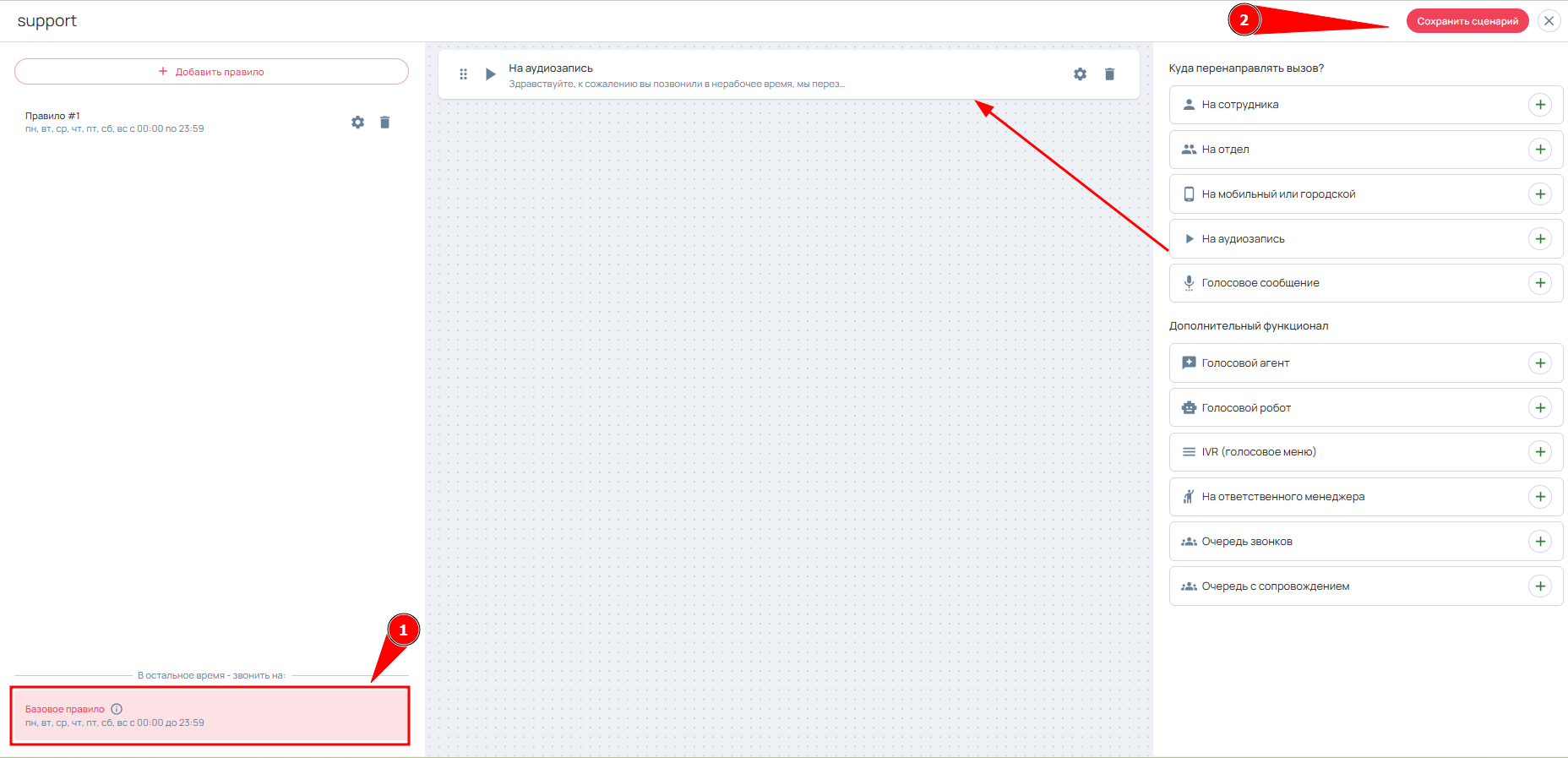
Завершаем настройку сохранением сценария.
Пятый этап. Привязка входящего сценария с голосовым меню к номерам, звонки по которым должны идти по голосовому меню.
Переходим в раздел Звонки — Внешние линии и привязываем к номеру(ам) входящий сценарий с голосовым меню “IVR”.
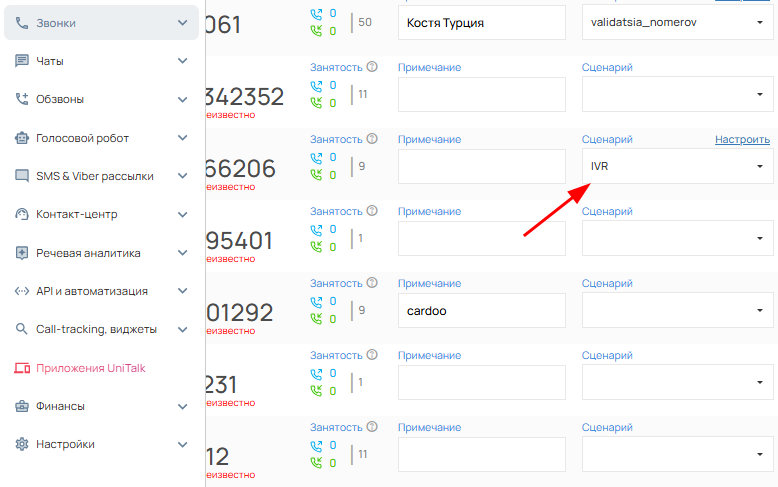
Готово! Теперь входящие звонки будут распределяться по отделам с помощью голосового меню.
Поздравляем! Вы успешно настроили и активировали свое Голосовое меню (IVR). Теперь вы не просто отвечаете на звонки, а управляете их потоком. Это дает вам:
- Экономию времени: Клиенты самостоятельно находят нужный отдел.
- Контроль качества: Вы четко знаете, куда и с какой целью обращаются абоненты.
- Профессионализм: Даже в нерабочее время IVR работает, предоставляя клиентам информацию.
Помните, что функционал IVR можно расширить, добавив обработчики событий для еще большей автоматизации. С UniTalk ваша IP-телефония всегда на связи с клиентами — правильно и вовремя!



