


Интеграция amoCRM с IP-телефонией UniTalk
AmoCRM — это мощный инструмент для управления отделом продаж, где каждый звонок должен быть зафиксирован для дальнейшей работы. Интеграция UniTalk с amoCRM позволяет полностью автоматизировать фиксацию обращений, создание новых карточек клиентов и сделок. Благодаря гибким настройкам вы можете определить, в какой момент создавать контакт, как распределять пропущенные звонки и в какие воронки направлять лидов в зависимости от рекламного источника. Это помогает менеджеру сосредоточиться на продажах, не отвлекаясь на рутинное заполнение базы.
Основные шаги настройки интеграции
1. В кабинете UniTalk перейдите в пункт меню Интеграция — AmoCRM. Нажмите кнопку “amo подключить”.

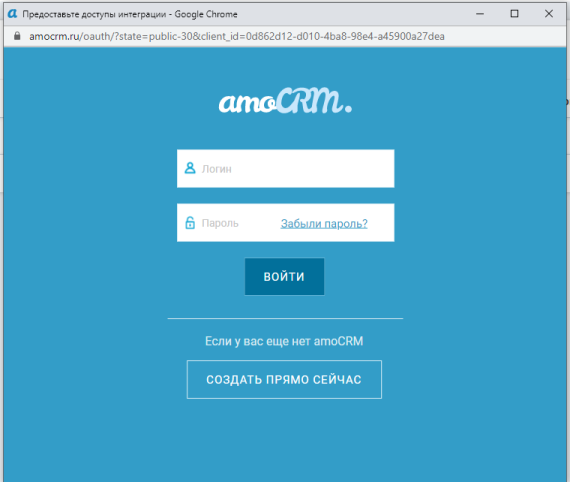
2. Если Вы еще не авторизированы в кабинете AmoCRM, то откроется окошко, в котором Вы должны ввести параметры авторизации Вашего кабинета AmoCRM.
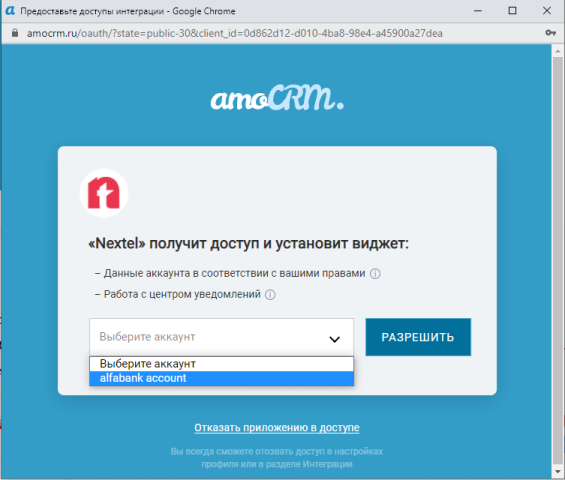
3. Далее выберите аккаунт AmoCRM, в котором будет подключена интеграция и виджет UniTalk. Нажмите кнопку “Разрешить”.
4. У Вас появится страница с инструкцией по активации интеграции. Перейдите по ссылке, выделенной синим цветом.
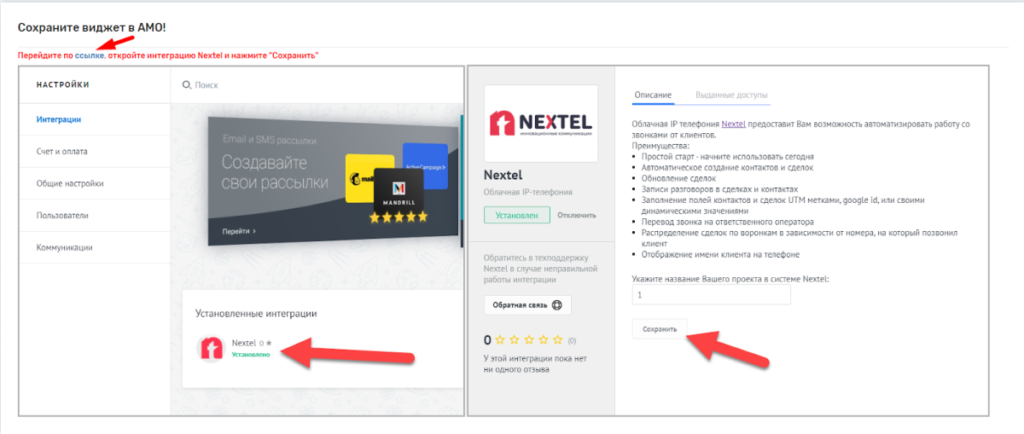
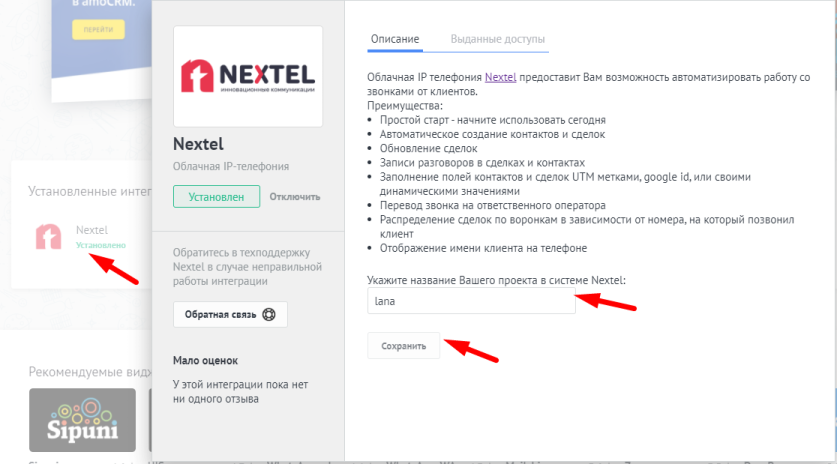
5. Далее следуйте инструкции, нажмите на интеграцию “UniTalk”, введите название Вашего проекта в кабинете UniTalk и нажмите кнопку “Сохранить”.
6. Попробуйте совершить тестовый звонок по номеру телефона из кабинета AmoCRM. Вы увидите виджет UniTalk.
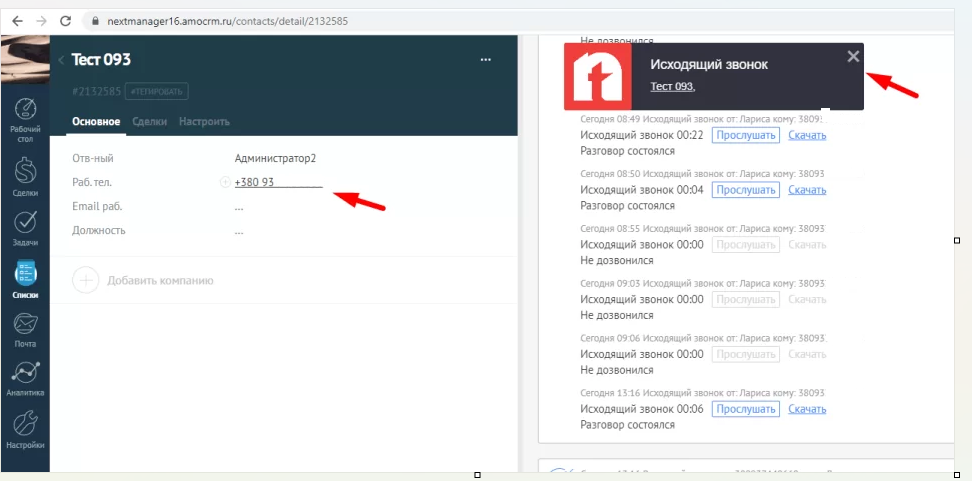
Теперь настроим интеграцию в кабинете UniTalk. Нужно заметить, что если в кабинете AmoCRM контакта или сделки не существует, то они будут автоматически созданы только при входящем звонке. Все исходящие звонки записываются только в существующие контакт и сделку.
7. Создавать контакт и сделку:
- В момент ответа — в AmoCRM контакт создается во время ответа клиента.
- В момент получения звонка — в AmoCRM контакт создается во время звонка.
- Отключить интеграцию — в AmoCRM контакт и сделка не будут создаваться, при этом настройки подключения будут сохранены.
Работа с аналитикой
Вся информация по звонкам передается на страницу аналитики АmoCRM
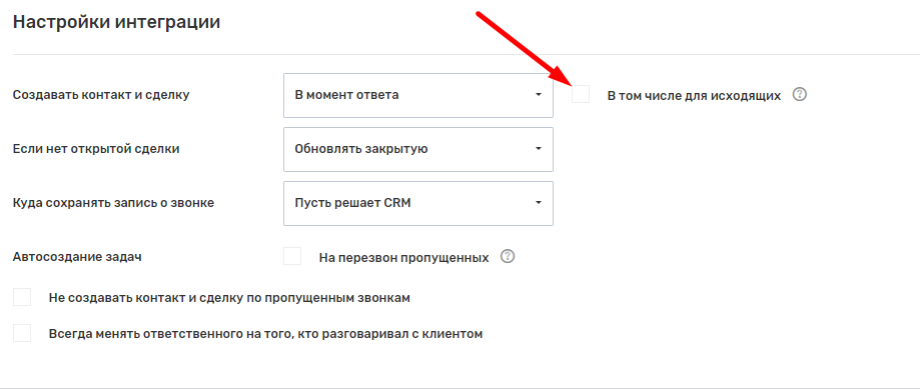
Можно настроить создание сделок таким образом, что оно будет работать по прямым исходящим звонкам, выполненным с SIP телефона или софтфона.
Задача по пропущенному вызову на ответственного менеджера
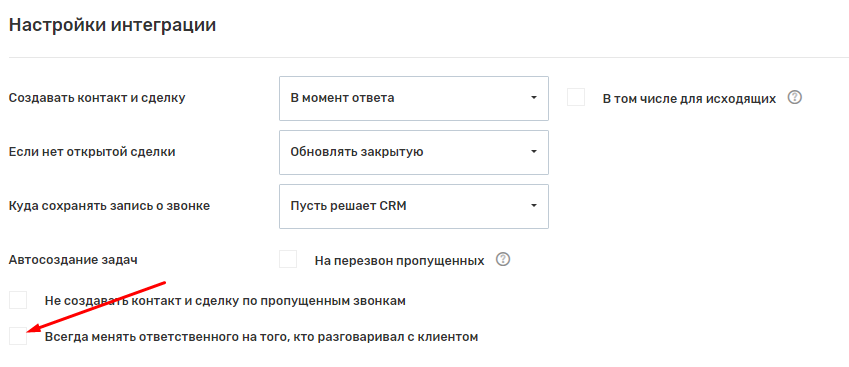
Если поступил пропущенный вызов, будет создана задача «Перезвонить» на менеджера, который привязан к сделке.
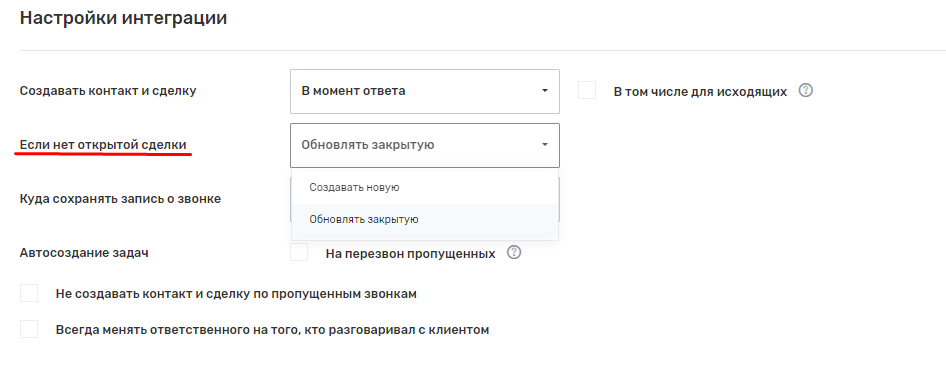
8. Если нет открытой сделки:
- Создавать новую – если нет открытой сделки, в AmoCRM создается новая сделка и в нее записывается звонок.
- Обновлять закрытую – если нет открытой сделки, но есть закрытая сделка, то в AmoCRM звонок записывается в закрытую сделку.
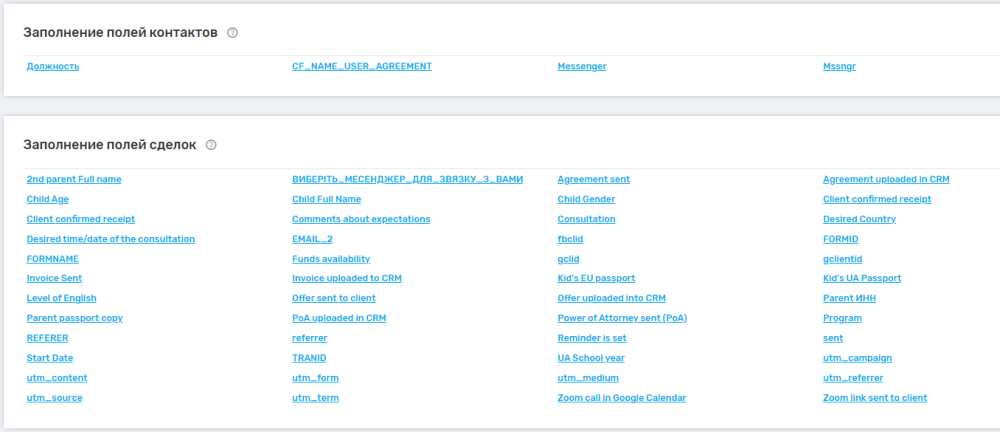
9. В настройках «Заполнение полей контактов» и «Заполнение полей сделок» можно указать, какие данные будут передаваться из кабинета UniTalk в кабинет AmoCRM.
10. Выберите Ответственного по умолчанию за пропущенные звонки на каждый день недели.

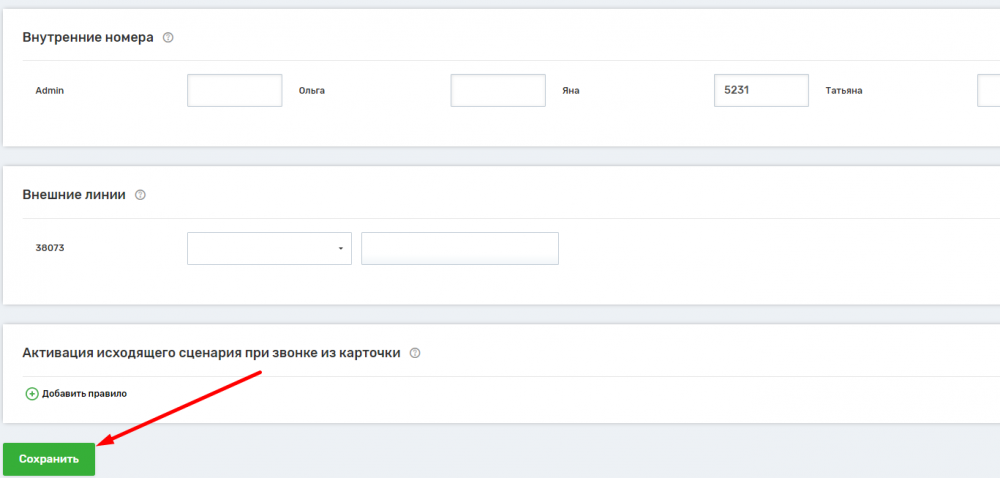
11. Присвойте внутренние номера Вашим пользователям AmoCRM.

12. Настройте воронки и этапы продаж внешних линий. В зависимости от внешней линии, по которой поступил звонок, в AmoCRM будут создаваться сделки в выбранной воронке продаж на выбранном этапе.

Активация исходящего сценария при звонке из карточки
В зависимости от значения полей контакта/лида, будет активирован соответствующий исходящий сценарий при звонке из карточки CRM
13. Не забудьте нажать кнопку “Сохранить”, чтобы применить настройки.
ВАРИАНТЫ НАСТРОЙКИ ИНТЕГРАЦИИ В AMOCRM
1. Создавать контакт во время: Никогда. Если нет открытой сделки: Создает новую сделку.
- Условие в AmoCRM: контакта нет и сделок нет.
- Результат: в AmoCRM ничего не создаст.
- Условие в AmoCRM: контакт есть и сделка открыта.
- Результат: в AmoCRM допишет в открытую сделку существующего контакта.
- Условие в AmoCRM: контакт есть и сделка закрыта.
- Результат: в AmoCRM создаст сделку для существующего контакта.
2. Создавать контакт во время: Никогда. Если нет открытой сделки: Обновляет закрытую сделку.
- Условие в AmoCRM: контакта нет и сделок нет.
- Результат: в AmoCRM ничего не создаст.
- Условие в AmoCRM: контакт есть и сделка открыта.
- Результат: в AmoCRM допишет в открытую сделку существующего контакта.
- Условие в AmoCRM: контакт есть и сделка закрыта.
- Результат: в AmoCRM допишет в закрытую сделку существующего контакта.
3. Создавать контакт во время: Во время звонка. Если нет открытой сделки: Создает новую сделку.
- Условие в AmoCRM: контакта нет и сделок нет.
- Результат: в AmoCRM создаст контакт во время дозвона клиенту и создаст сделку.
- Условие в AmoCRM: контакт есть и сделка открыта.
- Результат: в AmoCRM допишет в открытую сделку существующего контакта.
- Условие в AmoCRM: контакт есть и сделка закрыта.
- Результат: в AmoCRM создаст новую сделку для существующего контакта.
4. Создавать контакт во время: Во время звонка. Если нет открытой сделки: Обновляет закрытую сделку.
- Условие в AmoCRM: контакта нет и сделок нет.
- Результат: в AmoCRM создаст контакт во время дозвона клиенту и создаст сделку.
- Условие в AmoCRM: контакт есть и сделка открыта.
- Результат: в AmoCRM допишет в открытую сделку существующего контакта.
- Условие в AmoCRM: контакт есть и сделка закрыта.
Удаление виджета и интеграции UniTalk из кабинета AmoCRM
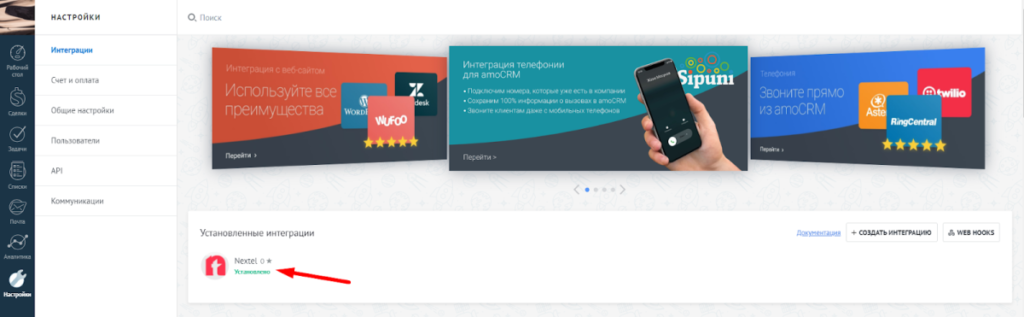
1. Перейдите в пункт меню Настройки → Интеграции. Нажмите на Интеграцию UniTalk.
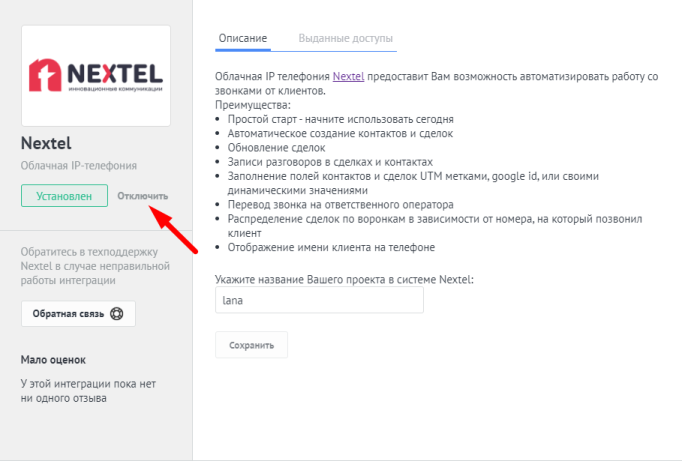
2. Нажмите кнопку “Отключить”.
Интеграция UniTalk и amoCRM создает единое информационное пространство для вашего отдела продаж. Использование фирменного виджета UniTalk внутри CRM позволяет менеджерам мгновенно видеть информацию о клиенте во время вызова и звонить в один клик. Правильная настройка воронок и автоматическое заполнение полей обеспечивают чистоту данных в вашей CRM и позволяют точно анализировать эффективность каждого рекламного канала и работу каждого сотрудника.



