ИНТЕГРАЦИЯ KOMMOCRM С IP-ТЕЛЕФОНИЕЙ
1. В кабинете UniTalk перейдите в пункт меню Интеграция — KommoCRM. Нажмите кнопку “Подключить”.

2. Если Вы еще не авторизированны в кабинете KommoCRM, то откроется окошко, в котором Вы должны указать данные Вашей учетной записи KommoCRM.
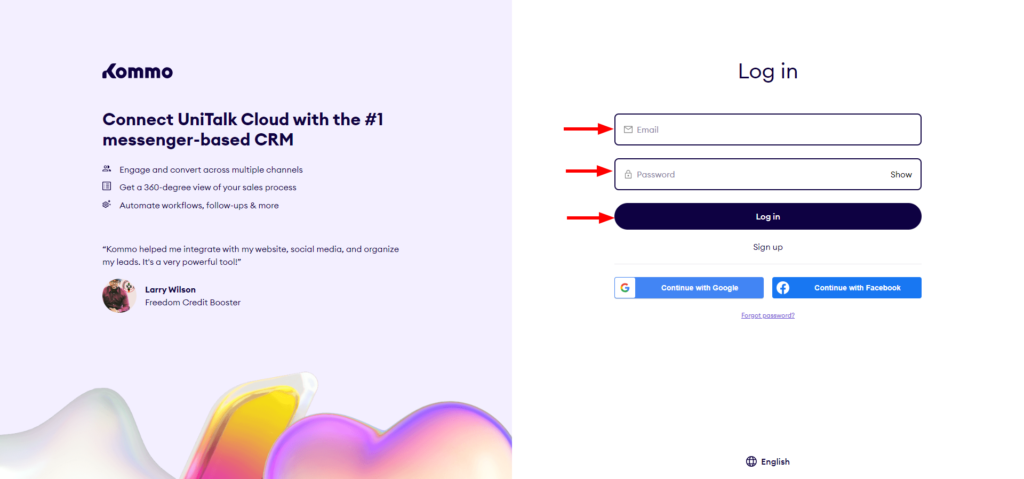
3. Далее выберите аккаунт KommoCRM, в котором будет подключена интеграция и виджет UniTalk. Нажмите кнопку “Allow”.

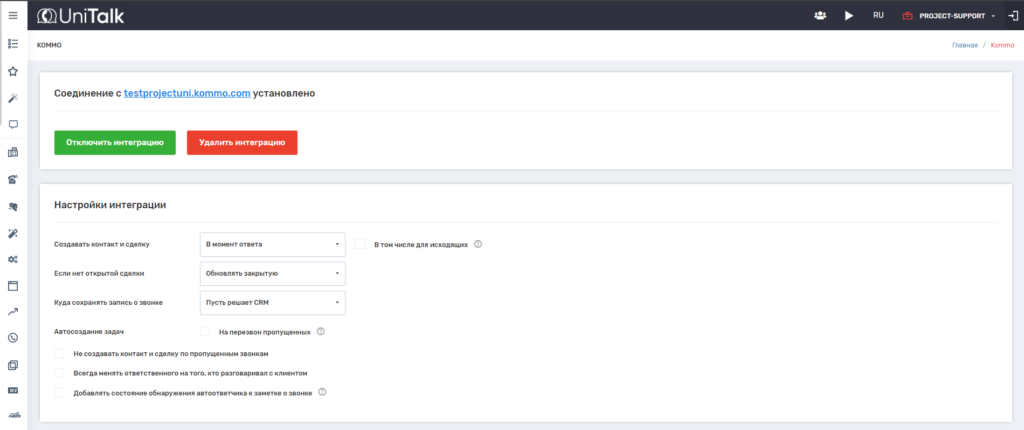
4. После успешной авторизации видим, что в системе UniTalk появился модуль настроек интеграции с CRM системой.
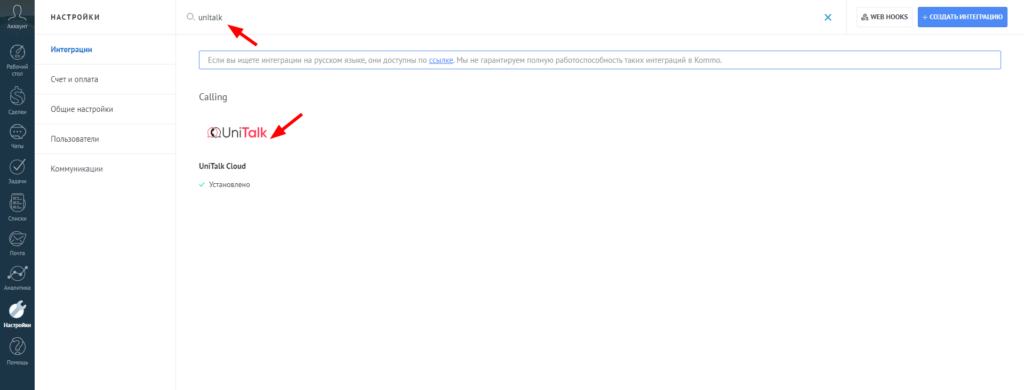
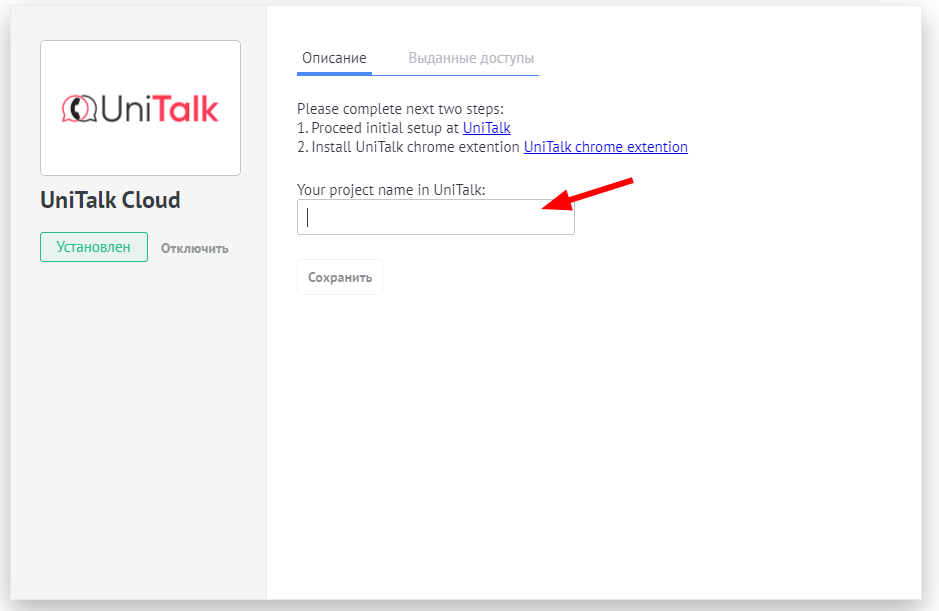
5. Теперь необходимо настроить виджет UniTalk из маркетплейса KommoCRM. Для этого перейдите в Настройки — Интеграции. Укажите в поисковой строке слово «unitalk» и откройте найденный виджет.
6. В строке «Your project name in UniTalk» необходимо указать название Вашего проекта в нашей системе.
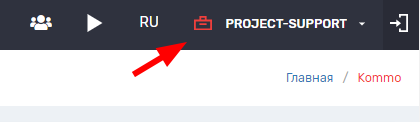
Название проекта можно просмотреть в верхнем правом углу личного кабинета UniTalk.
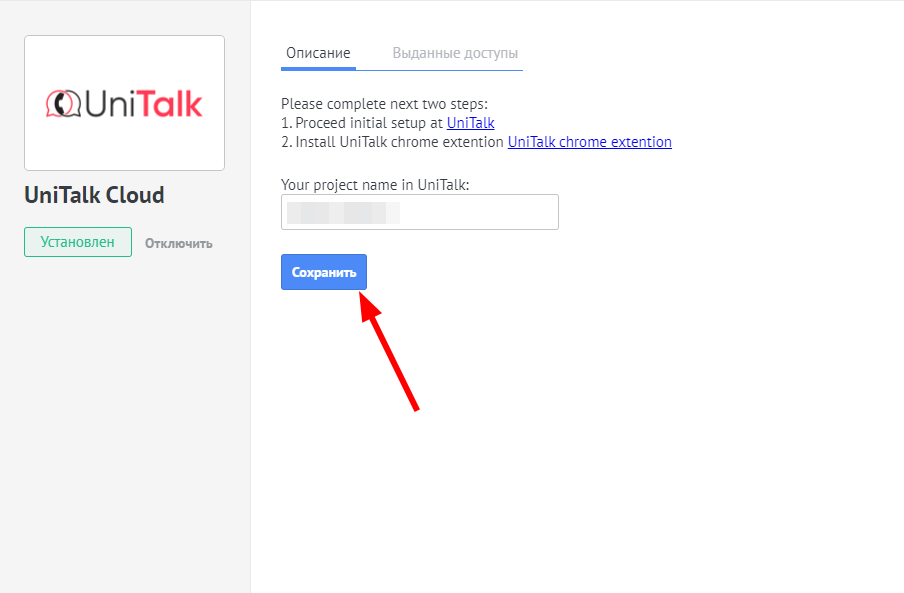
После чего нажать кнопку «Сохранить».
Готово! Интеграция подключена.
Рассмотрим более детально настройки:
- Первым пунктом в настройках модуля мы можем временно отключить или удалить интеграцию.
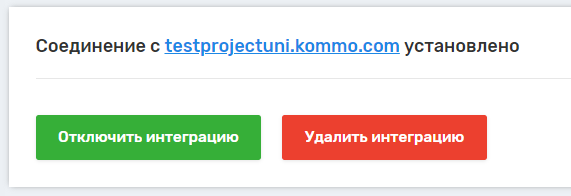
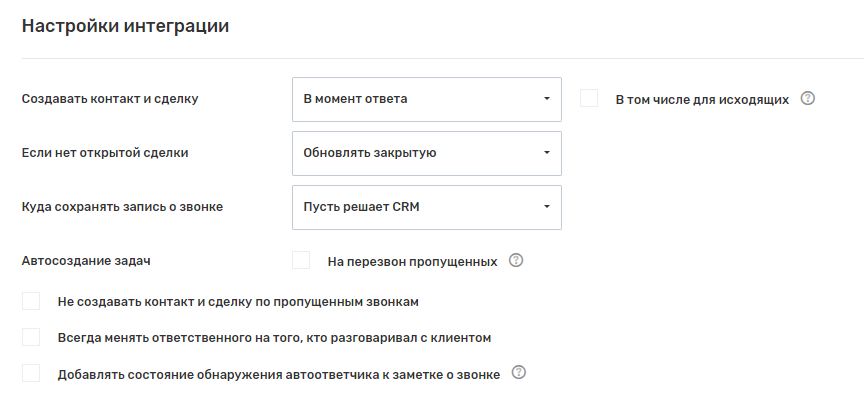
- Во втором пункте настроек представлены общие настройки интеграции:
— Создавать контакт и сделку — параметр отвечает за возможность создавать контакт и сделку при успешном звонке. Можно также настроить и для исходящих звонков.
— Если нет открытой сделки — параметр отвечает за логику добавления информации о звонке, в случае если по номеру абонента не удалось обнаружить открытую сделку.
— Куда сохранять запись о звонке — параметр отвечает за сущность, в которую будет происходить сохранения записи диалога.
— Автосоздание задач — отвечает за автоматическое создание задач. Можно настроить автосоздание задач на перезвон пропущенных.
— Не создавать контакт и сделку по пропущенным звонкам — если галочка активна, то для пропущенных звонков не будут создаваться контакты и сделки.
— Всегда менять ответственного на того, кто разговаривал с клиентом — если галочка активна, то при успешном диалоге будет происходить смена ответственного сотрудника.
— Добавлять состояние обнаружения автоответчика к заметке о звонке — если галочка активна, то вместе з записью о звонке будет добавляться еще одна запись, в которой будет указано, было ли в тот момент включено обнаружение автоответчика, и его результат.
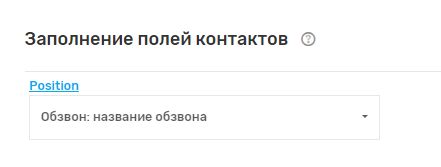
- Вы можете установить значения, которые будут автоматически подставляться в соответствующие поля, при создании новых контактов. Это могут быть значения подставляемые в реальном времени, либо фиксированный текст.
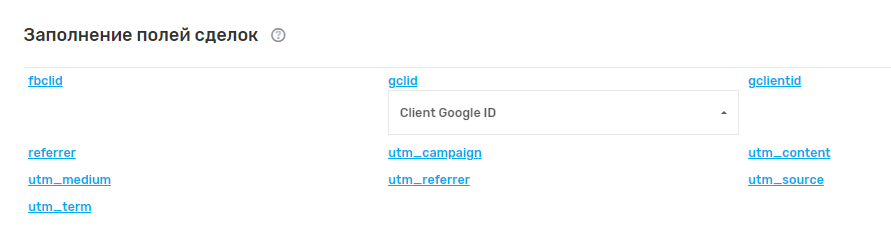
- Вы можете установить значения, которые будут автоматически подставляться в соответствующие поля, при создании новых сделок. Это могут быть значения подставляемые в реальном времени, либо фиксированный текст.
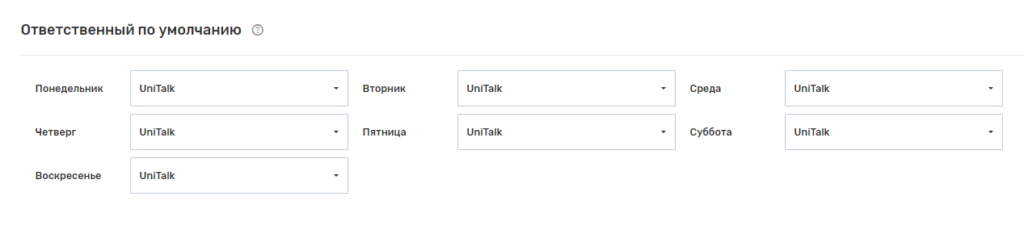
- Пользователь, который будет ответственным в сделке, в случае, если звонок пропущен или выбран вариант создания сделок в момент звонка.
- Укажите, какие линии заняли Ваши операторы. Это даст возможность переводить звонок на ответственного менеджера и устанавливать его в качестве ответственного, когда он ответит на звонок.
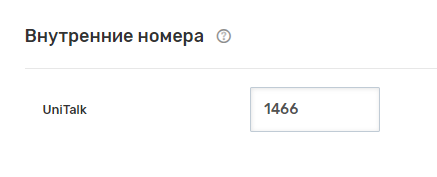
Просмотреть внутренние номера сотрудников можно в разделе Пользователи.

- Вы можете выбрать в какую воронку и этап сохранять новую сделку при поступлении звонка с определённого источника.
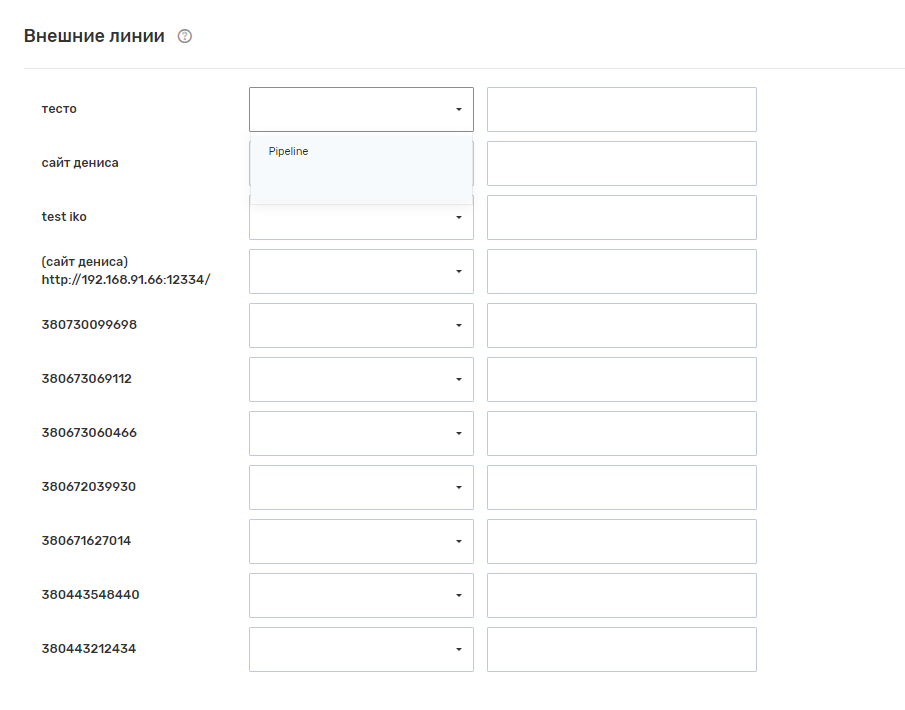
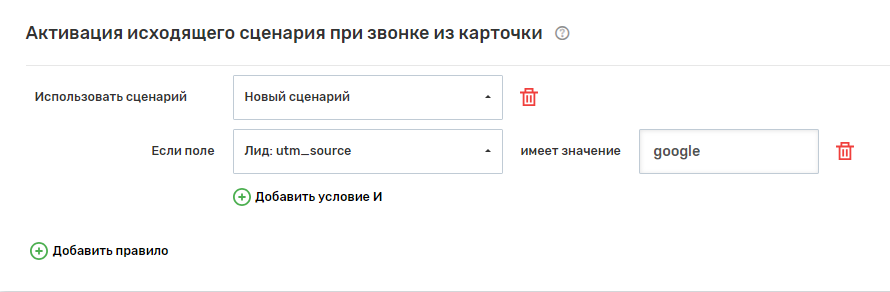
- В зависимости от значения полей контакта/лида, будет активирован соответствующий исходящий сценарий при звонке из карточки CRM.