Инструкция по интеграции с OneBox
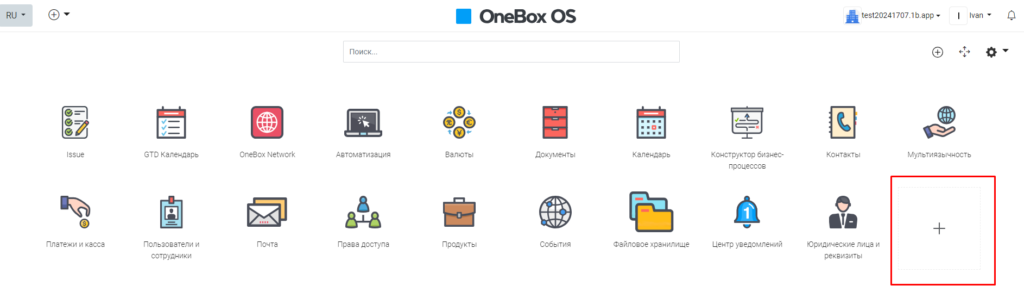
Проведем настройку интеграции телефонии Unitalk и CRM OneBox. Для этого переходим в нашу CRM-систему и выбираем установку нового приложения.
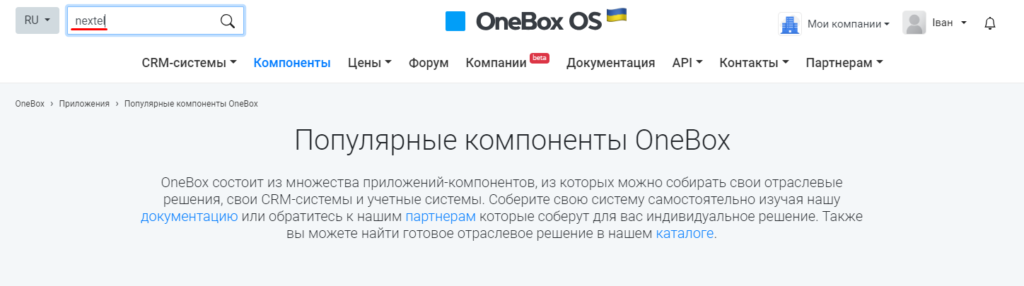
В поиске компонентов находим Nextel.
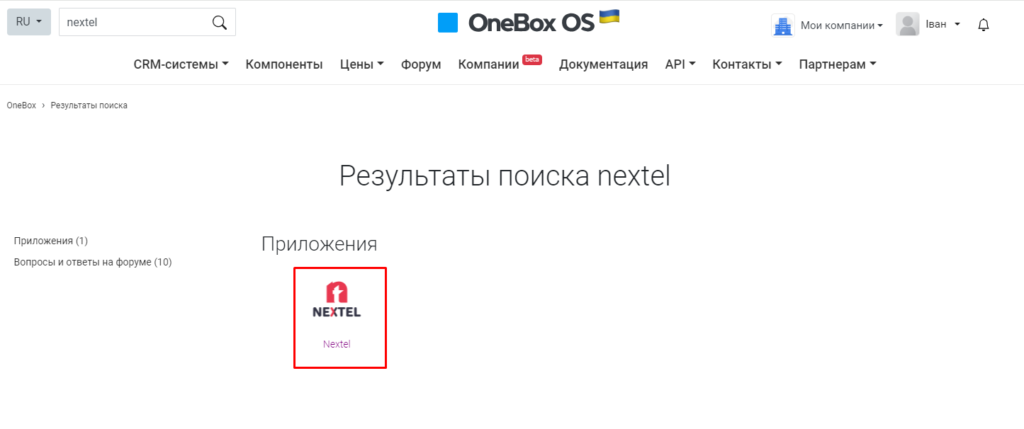
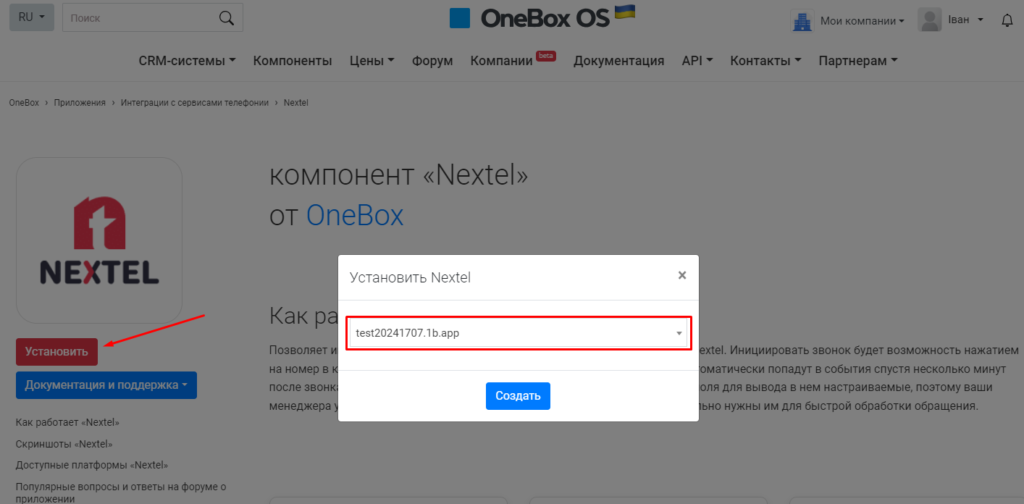
Устанавливаем найденное приложение.
Выбираем, в какой бокс его необходимо установить, и подтверждаем установку.
Переходим в раздел настройки — настроить телефонию.
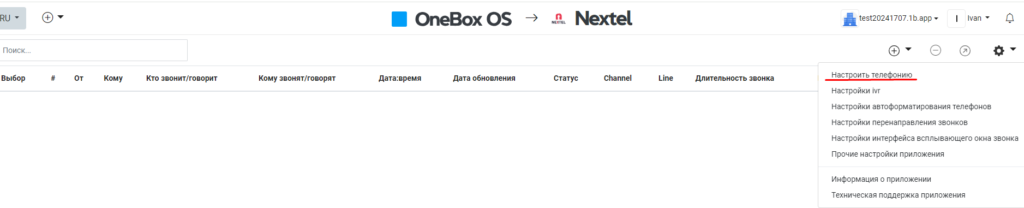
Нажимаем «настроить интеграцию». Здесь нам необходимо указать API-ключ нашего проекта в Unitalk.

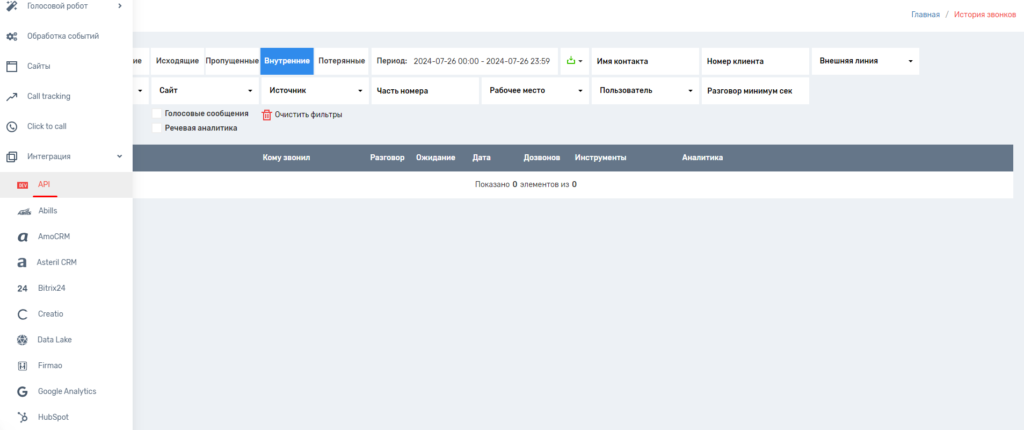
Чтобы его получить, в личном кабинете Unitalk переходим в раздел «интеграция API».
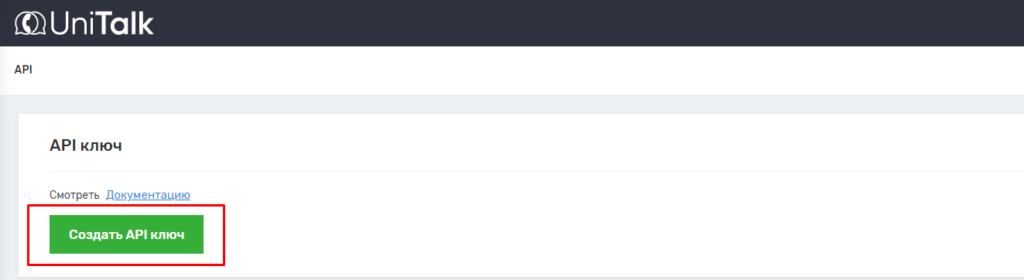
Нажмите на зеленую кнопку “Создать” и скопируйте API ключ:
Указываем наш API-ключ, также дополнительно можем провести настройку по поиску ответственных сотрудников и при звонках.
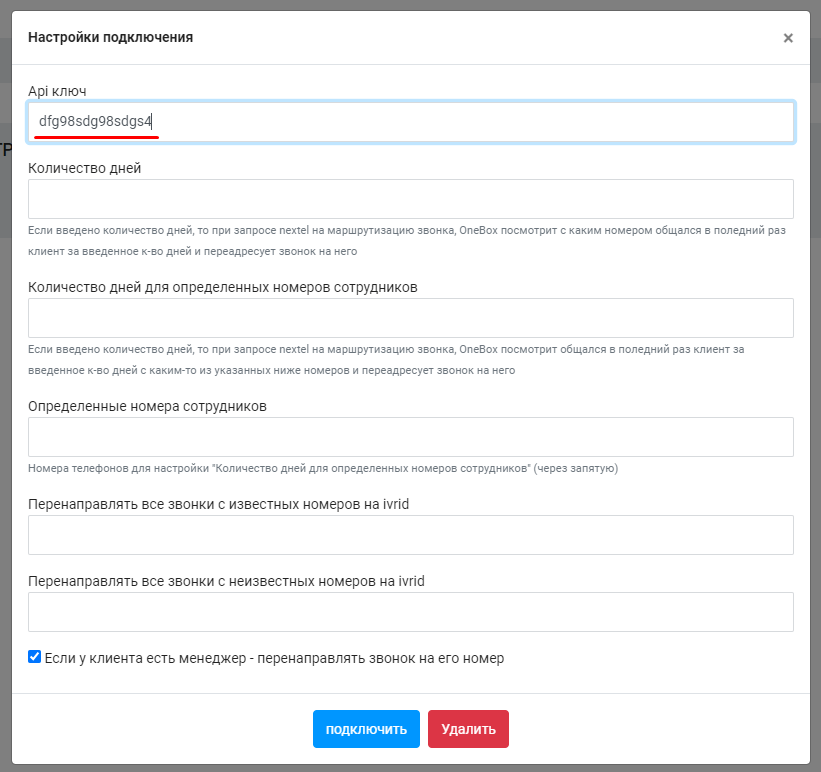
Сохраняем наши настройки и нажимаем «подключить».
Далее переходим к самой интеграции, нажимаем на значок «добавить», выбираем «добавить внутренний номер» и добавляем номер:

Здесь нам необходимо указать внутренние номера наших сотрудников и какому менеджеру они принадлежат.
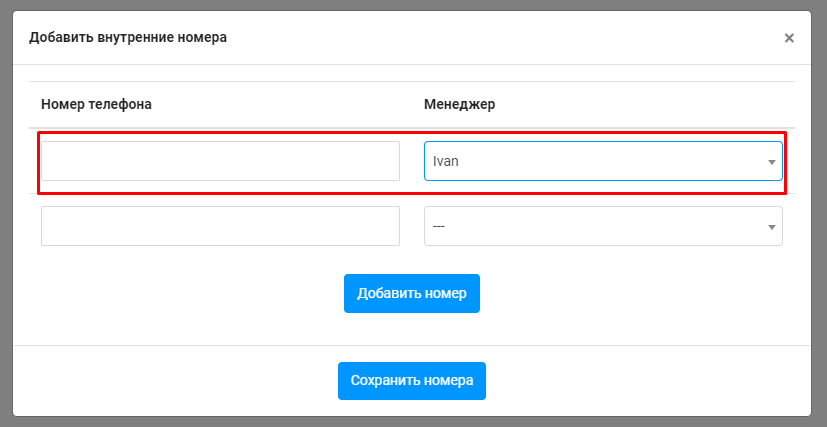
Чтобы просмотреть внутренние номера, переходим в раздел «мониторинг пользователей».

Скопируйте адрес вашего домена OneBox из адресной строки на странице сервиса:

Далее переходим к настройке веб-хука для передачи информации о звонках в CRM-систему. Для этого в личном кабинете переходим в раздел «обработка событий»
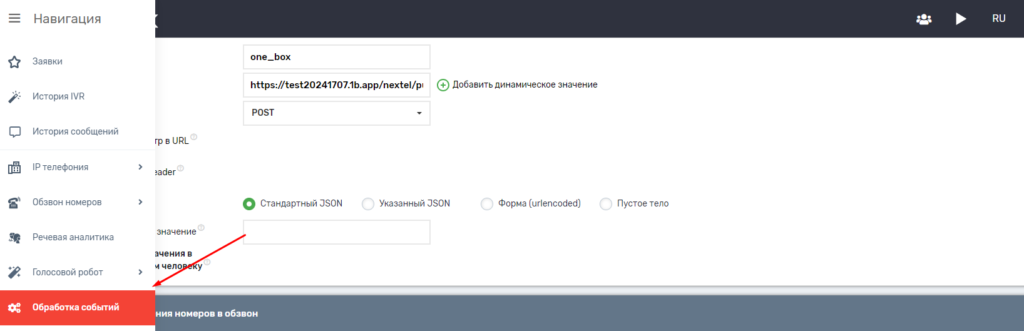
Добавляем новый обработчик.
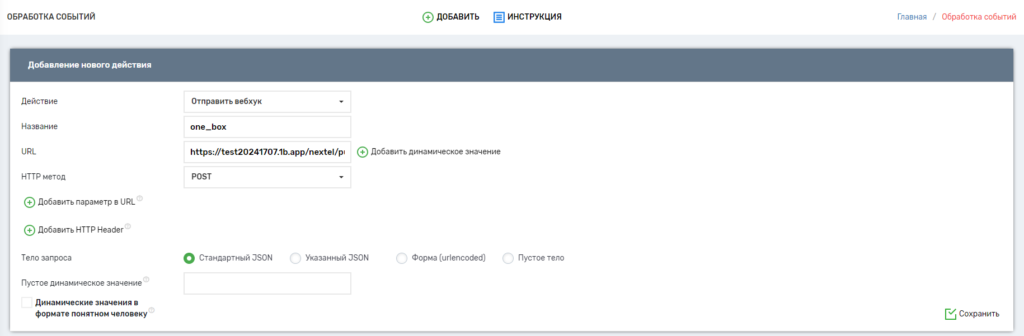
Для его создания необходимо перейти на страницу Обработчик событий (https://my.unitalk.cloud/index.html#triggeraction) и нажать «Добавить».
Далее необходимо заполнить данные вебхука, а именно:
- название – любое название обработчика событий, оно хранится только в личном кабинете Unitalk и служит для удобного управления обработчиками событий;
- URL – адрес портала, на который будут отправлятся запросы со стороны UniTalk. Необходимо указывать в формате «https://OneBoxDomen/nextel/push/», где OneBoxDomen — домен Вашего портала размещенного на стороне OneBox.
- HTTP метод – оставляем POST
- Тело запроса – стандартный JSON – это шаблон, генерируемый автоматически нашей системой.
Другие параметры необходимо оставить по умолчанию и сохранить обработчик событий
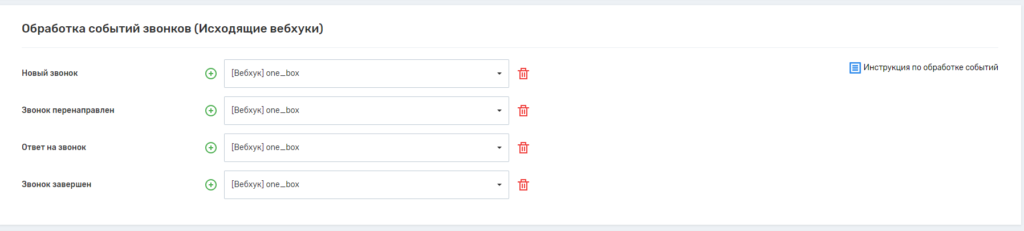
После сохранения необходимо перейти на вкладку “Интеграции” – “API” и добавить обработчик событий для каждого события вызова. Это делается путем нажатия иконки + и дальнейшего выбора ранее созданного обработчика событий. После добавления страницу необходимо сохранить..
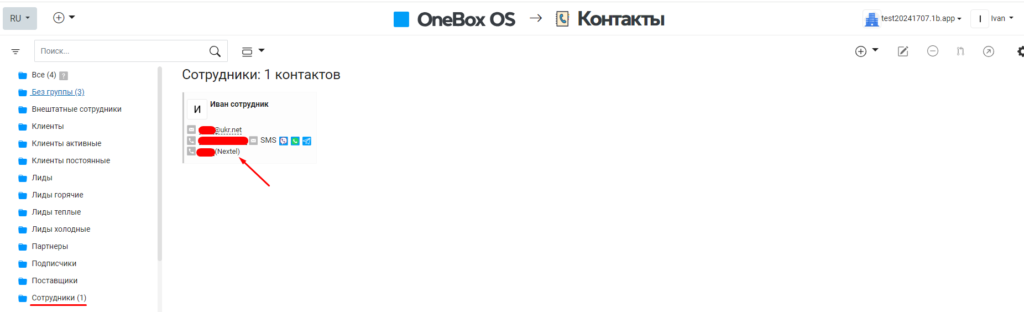
Затем в профиле OneBox перейдите на вкладку “Контакты” и выберите “Сотрудники”. Чтобы интеграция работала, у каждого сотрудника должен быть указан номер его внутренней линии.
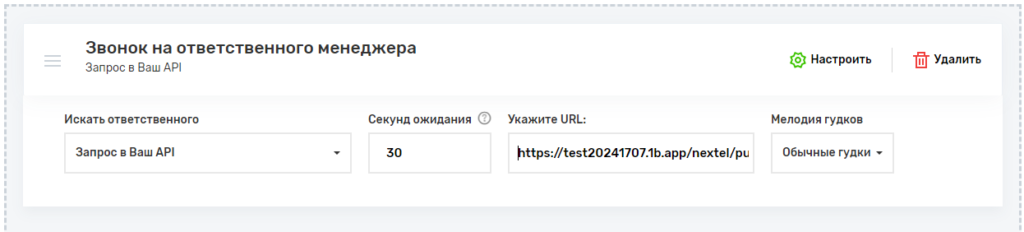
Для того чтобы звонок клиента переводился на ответственного менеджера, ответственного за контакт, необходимо указать это в сценарии UniTalk, вставив шаг со ссылкой на OneBox как указано на рисунке ниже. В входящем сценарии выбрать шаг “Звонок на ответственного менеджера”. В поле «Искать ответственного» выберите «Выполнить запрос API» и указать ссылку на вебхук.
Все настройки интеграции IP-телефонии UniTalk и CRM OneBox подробно описаны в настройках интеграции в кабинете OneBox.
Как работает маршрутизация:
- Если установлена настройка “Если у клиента есть менеджер – перенаправлять звонок на его номер” и у звонящего клиента в карточке контакта есть менеджер, то звонок будет перенаправлен на него.
- Если не сработали предыдущие пункты и заполнены настройки “Количество дней”, то OneBox будет искать последний звонок с указанного номера за указанное количество дней и смотреть, с каким номером был соединен клиент. Если есть номер, то он будет передан телефонии для маршрутизации звонка.
- Если не сработали предыдущие пункты и заполнена настройка «Перенаправить все звонки с известных номеров на ivrid», и в боксе есть пользователь с таким номером телефона, то звонок будет перенаправлен на указанный ivr.
- Если не сработали предыдущие пункты и заполнена настройка «Перенаправить все звонки с неизвестных номеров на ivrid», и в боксе нет пользователя с таким номером телефона, то звонок будет перенаправлен на указанный ivr.
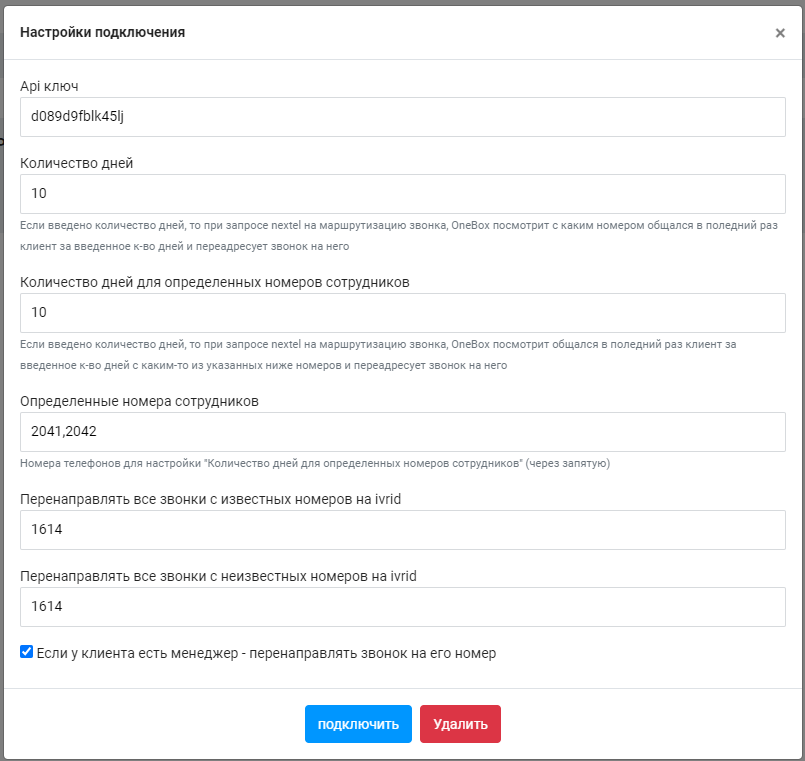
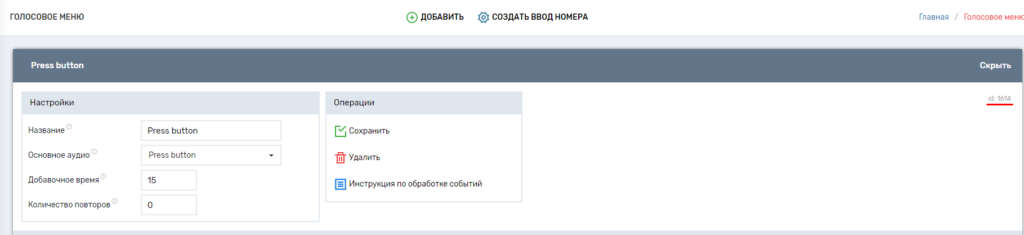
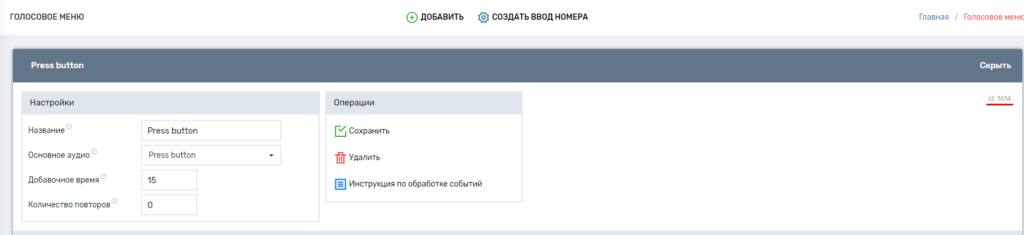
Идентификатор ivrid Вы можете найти в кабинете UniTalk, перейдя в пункт меню IP-телефония – Голосовое меню.
Если все настроено корректно, подключение интеграции завершено, вы можете совершать звонки прямо с сервиса OneBox.
Просмотреть список звонков и прослушать аудио записи разговоров Вы можете в пункте меню «События» в личном кабинете OneBox или прямо в контактной карточке.
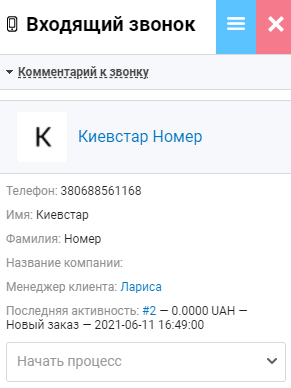
Новые звонки в кабинете OneBox отображаются во всплывающих окнах. Вы можете увидеть информацию о номере и имени клиента, операторе, названии заказа. И из всплывающего окна перейти в один клик в карту клиента.