Подключение и настройка интеграции IP-телефонии UniTalk с SendPulse CRM
SendPulse CRM — это бесплатная CRM-система для онлайн бизнеса, через которую можно принимать заказы, контролировать путь сделок с покупателями, собирать базу контактов и запускать маркетинговые кампании.
Для настройки интеграции IP-телефонии UniTalk с SendPulse CRM необходимо выполнить следующие шаги.
- Зайдите в личный кабинет UniTalk и перейдите в раздел интеграции с SendPulse CRM, нажмите кнопку «Подключить».

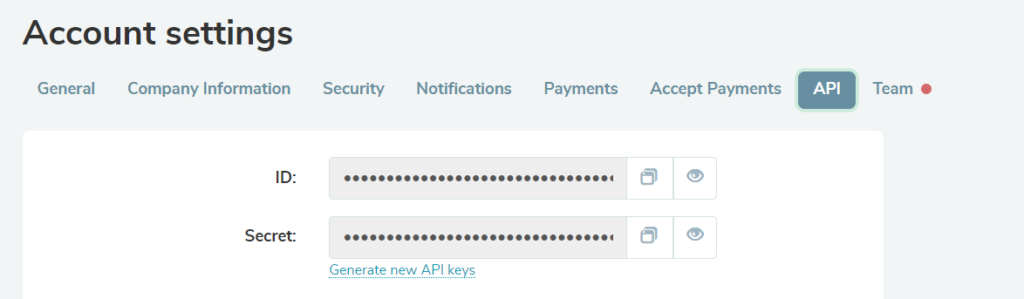
2. Данные можно найти в личном кабинете SendPulse CRM, открыв раздел «Настройки аккаунта» — «API».
3. Вернитесь в личный кабинет UniTalk и в разделе интеграция с SendPulse CRM в блоке «Настройки» выберите следующие значения и проставьте флажки.
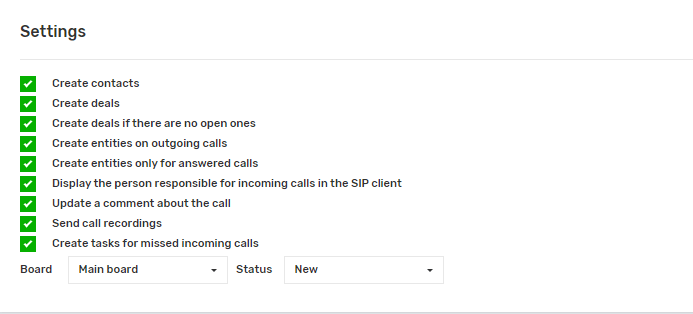
4. Важно! Если вы не включите значение «Создавать контакты», но включите «Создавать сделки», все сделки будут создаваться по имеющимся контактам.
Когда вы включите значение «Создавать сущности при исходящих звонках», при совершении исходящих звонков на мобильные номера контактов будут создаваться контакты и соглашения.
Когда вы включите значение «Отображать ответственного при входящих звонках в SIP клиенте», нужно дополнительно в личном кабинете UniTalk в разделе «Пользователи» в блоке «Настройки SIP» напротив каждого пользователя включить флажок «Отображать имя абонента».
Включите флажок напротив значения «Отправлять записи звонков» для добавления ссылки на аудиозаписи в комментариях к карточкам клиентов.
Включите флажок напротив значения «Создавать задачи при пропущенных звонках», указав доску и статус, для создания задач на перезвон в случае пропущенных телефонных звонков.

5. Заполните поля «Контакты» и «Соглашения». Данные в них будут подтягиваться при создании из UniTalk.
В поле «Чекбокс» поставьте соответствующее значение: 0 — выключено, 1 — включено.
В поле «Дата и время» поставьте дату в формате 2023-01-12 или 2023-01-12 14:06.
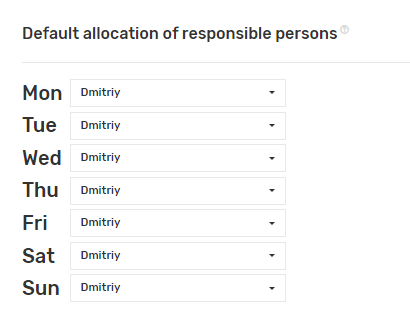
6. Определите ответственных за пропущенные звонки.
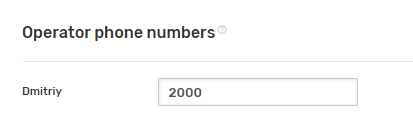
7. Через запятую укажите номера телефонов пользователей SendPulse — номера внутренней линии или GSM номера.
8. Выберите воронки и статусы, по которым при создании можно распределить сделки. Обязательно укажите воронки по умолчанию.
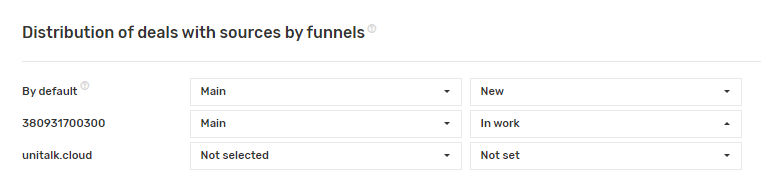
9. После внесения всех изменений нажмите кнопку «Сохранить».
Поздравляем! Вы настроили интеграцию. Чтобы ее отключить, нажмите на кнопку «Удалить интеграцию» и подтвердите действие, нажав «Удалить».