


Подключение и настройка интеграции телефонии UniTalk с HelpDeskEddy
HelpDeskEddy — это система учета и обработки заявок.
Благодаря HelpDeskEddy можно организовать процесс работы технической или клиентской поддержки вашего бизнеса.
Система HelpDeskEddy предоставляет омниканальные способы коммуникации с клиентами: e-mail, WhatsApp, Facebook, Telegram, Instagram, Viber и другие.
Интеграция HelpDeskEddy c Виртуальной АТС UniTalk позволяет принимать телефонные звонки от Ваших клиентов прямо из интерфейса системы, а также автоматически создавать новую заявку где также будет запись телефонного разговора.
Для подключения и настройки данной интеграции, Вам необходимо в HelpDeskEddy перейти в раздел «Управление», в меню выбрать «Настройка каналов связи», после чего нажать кнопку «Добавить канал»:

Следующий Ваш шаг — это выбрать канал «Телефония UniTalk (Nextel)» и подразделение (департамент), куда после принятого звонка, по умолчанию, будут создаваться заявки. Далее необходимо выполнить следующие действия, согласно инструкции:
1. Необходимо перейти в кабинет пользователя UniTalk (Nextel) и в разделе Интеграция->API скопировать API ключ, который необходимо вставить в соответствующее поле системы HelpDeskEddy. При указании правильного API ключа, нажимаем кнопку «Синхронизировать и сохранить»:

2. После этого, вам будет предоставлена ссылка для вебхуков «URL», которую Вам необходимо скопировать:
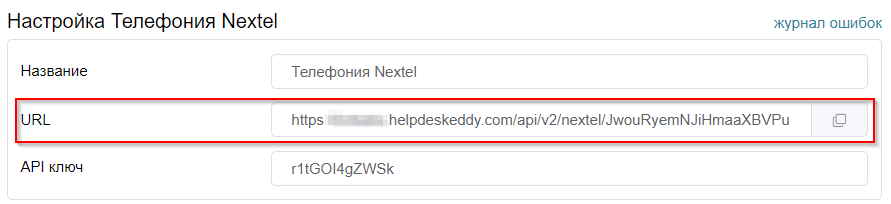
3. Далее, в разделе Интеграция->API, необходимо добавить четыре исходящих вебхука внизу страницы со следующими событиями: «Ответ на звонок», «Новый звонок», «Звонок завершен» и «Звонок перенаправлен». В поле «URL» вставляем ссылку, которую ранее скопировали из HelpDeskEddy и сохраняем, нажав кнопку «Сохранить».
4. Для завершения настройки, необходимо синхронизировать пользователей из Виртуальной АТС UniTalk с сотрудниками в системе HelpDeskEddy и нажать «Синхронизировать и сохранить»:
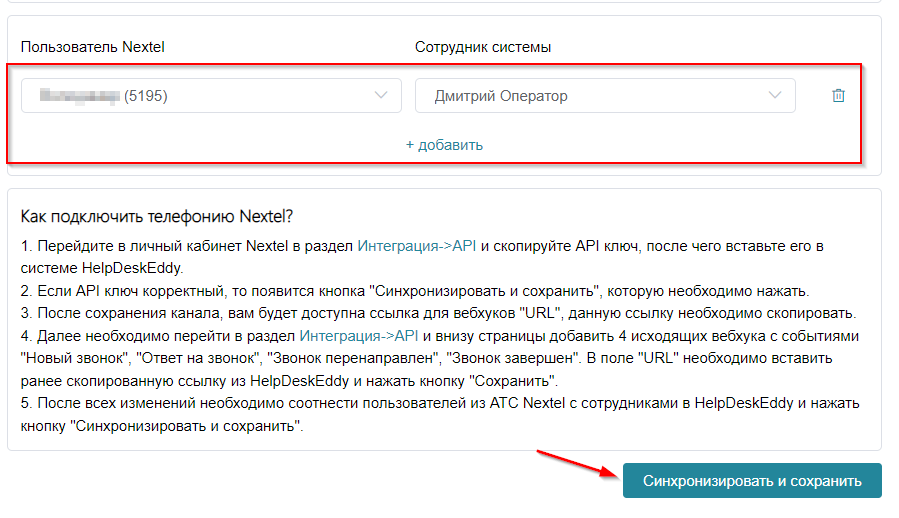
Теперь Вы можете принимать и делать звонки, а также создавать заявку прямо в системе HelpDeskEddy.

Как только будет создан тикет, к нему автоматически прикрепляется запись телефонного разговора, которую можно прослушать прямо из тикета или скачать на компьютер:

Для ознакомления с историей предыдущих звонков или осуществить исходящий звонок, необходимо нажать на кнопку “Телефония”:

Для настройки распределения уровня доступа к “Телефонии”, необходимо перейти в «Группы, права доступа», выбрать нужную группу сотрудников, и во вкладке «Омни» назначить соответствующие доступы:




