


Інструкція з налаштування автодозвону з переведенням на співробітника
Ручний набір тисяч номерів — це повільно, дорого і монотонно. Щоб усунути цю рутину, ми створили Автодозвон, який виступає “вбивцею” монотонних дій. Його вигода? Він не просто доносить інформацію, а й автоматично з’єднує клієнта з живим співробітником. Це економія бюджету та часу, а ваші менеджери починають розмову лише з тими, хто вже підняв слухавку. Готуємося до запуску масового обдзвону!
Автообдзвон дозволяє не тільки включити аудіозапис після підняття трубки, а й зв’язати клієнта зі співробітником.
У випадках коли потрібно не просто донести інформацію клієнту, а і щось з ним обговорити, проконсультувати, загалом потрібна участь співробітника – автообдзвон може бути як вбивця монотонних дій, таких як ручний набір номерів з бази, прослуховування гудків та операторських повідомлень (“Зараз абонент…”).
Приступимо до підготовки налаштування автообдзвону.
Перший етап. Створення файлу аудіозапису з інформацією, яку потрібно донести людям.
Є кілька варіантів створення записів.
Варіант 1. (безкоштовно, низька якість, можливий WOW-ефект) Самостійно записати аудіофайл за допомогою телефону, диктофона або інших записуючих пристроїв. Найпростіший спосіб – це зателефонувати з особистого телефону на номер, підключений до UniTalk і вимовити той текст, який потрібно записати. Після чого зайти в історію дзвінків UniTalk, завантажити запис цього дзвінка та завантажити його як аудіо файл для автодзвінка.
Такий варіант запису хоч і не найвищого рівня якості, але часто сприймається людьми, ніби їм дзвонила жива людина, а не робот.
А тепер покроково.
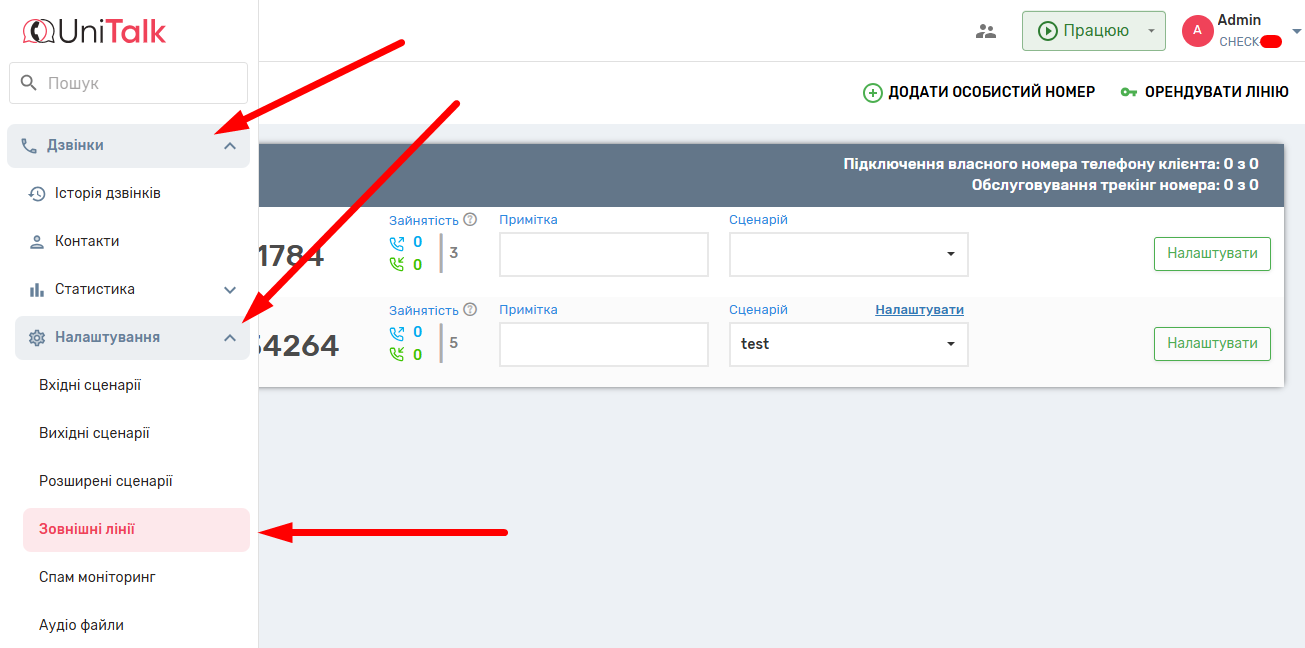
Дзвонимо на один із номерів Вашого проекту. Всі номери проекту можна переглянути в розділі Зовнішні Лінії.
Заходимо в історію дзвінків UniTalk та завантажуємо на ПК запис цього дзвінка.
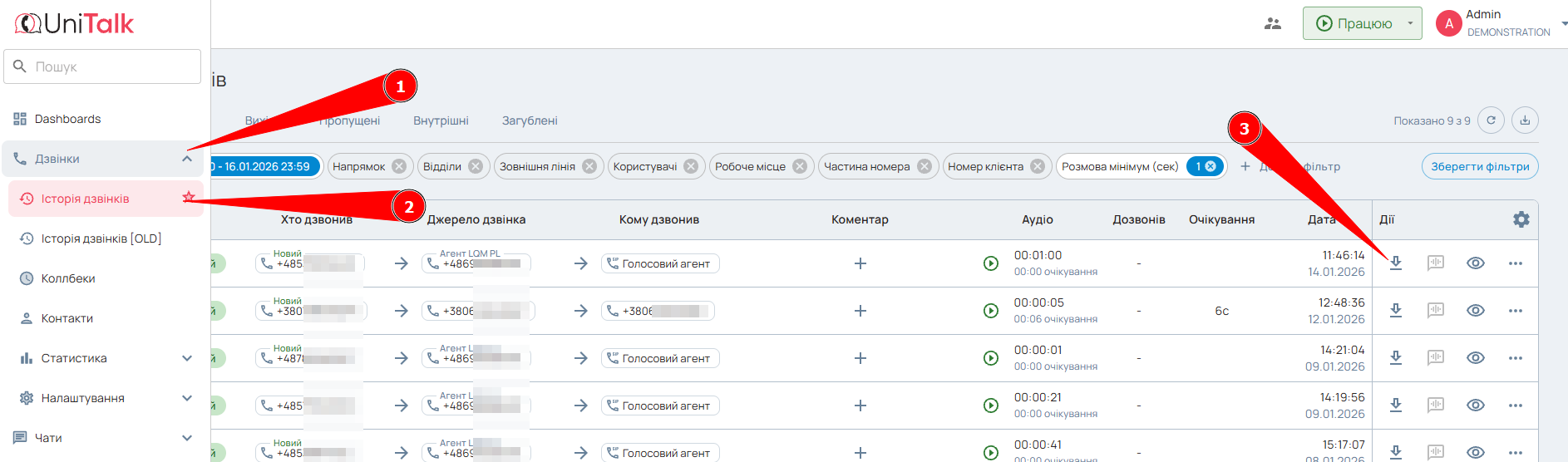
Відмінно, запис створено та завантажено на ПК. Тепер залишилося завантажити її до бібліотеки аудіо файлів UniTalk.
Другий етап. Завантаження аудіофайлів до бібліотеки UniTalk.
Переходимо до розділу IP-телефонія – Аудіо файли та завантажуємо запис у блок автообдзвон.
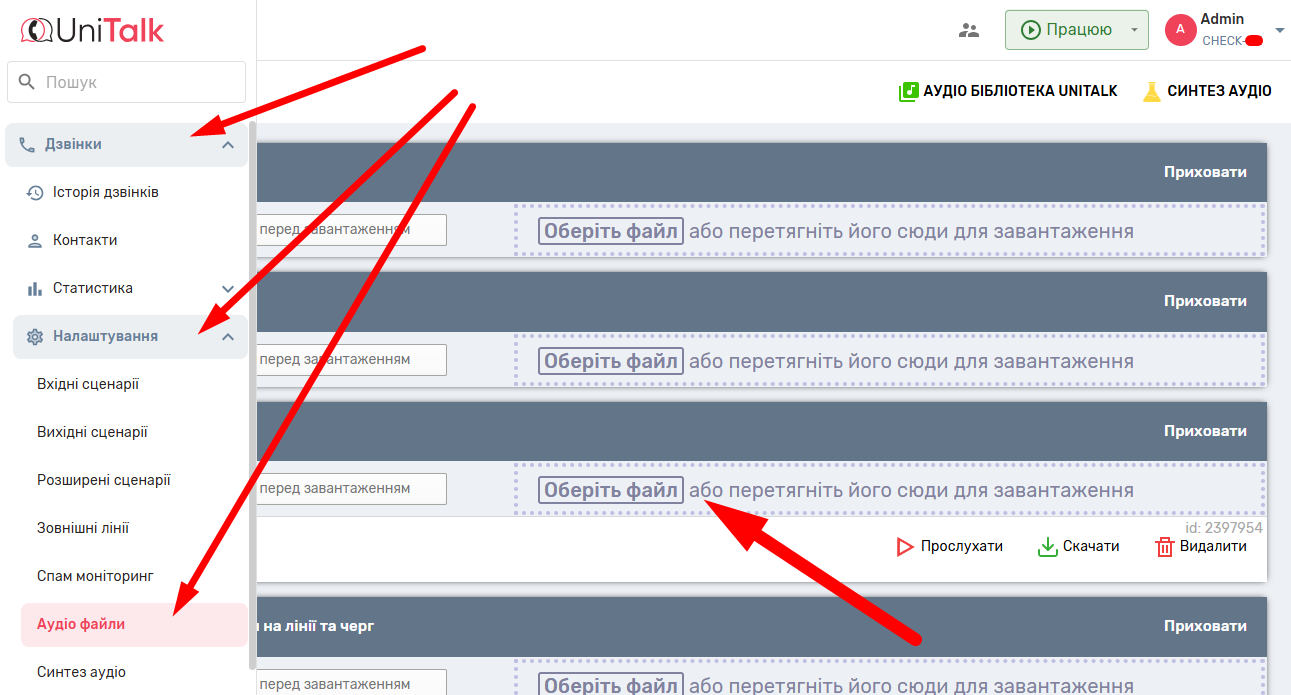
Відмінно, запис завантажено, перший етап пройдено.
Варіант 2. (дуже дешево, середня якість) скористатися синтезом мови прямо в кабінеті UniTalk, посилання на інструкцію з синтезу мови.
Варіант 3. (Платно, максимальна якість) Замовити створення запису через студію звукозапису. Знову ж таки, Ви вільні скористатися послугами будь-якої студії. Але щоб не зіткнутися з “шарашкиною конторою” рекомендуємо звертатися до професійних студій.
Після створення та завантаження аудіо файлу, завантажте його в бібліотеку UniTalk (як це зробити, дивіться вище).
Третій етап. Створення вхідного сценарію
Вхідний сценарій дає “зрозуміти” як розподіляти вхідні дзвінки між Вашими співробітниками. Інструкція з налаштування вхідних сценаріїв за посиланням.
Четвертий етап. Налаштування параметрів автообдзвону.
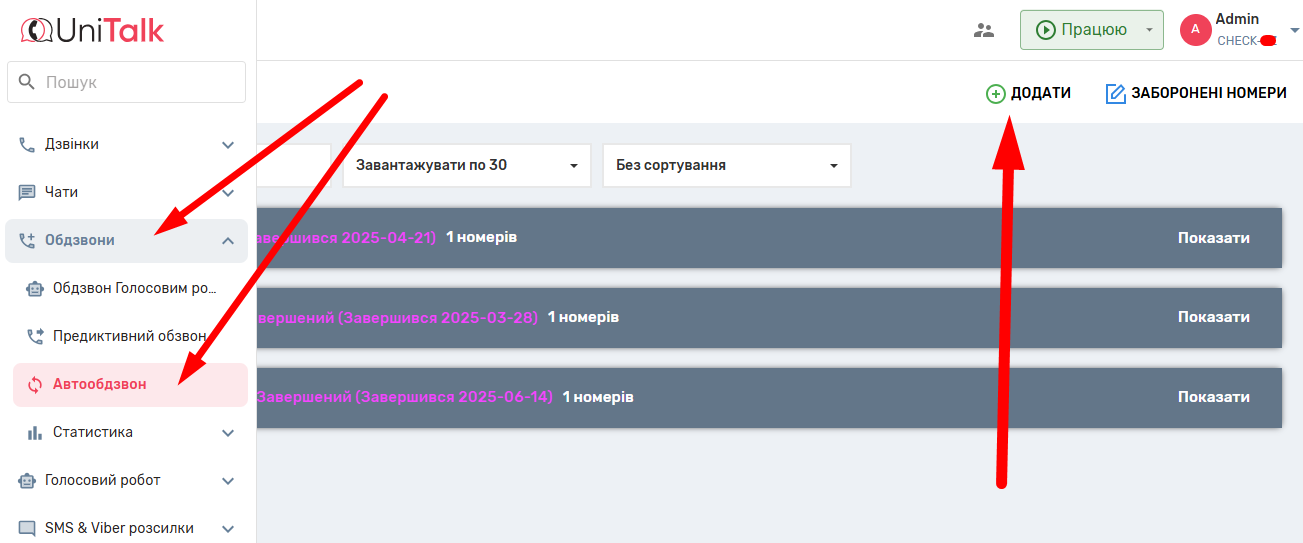
Переходимо в розділ Автообдзвон і натискаємо “Додати”.
Номери
Є два варіанти, один для випадків коли потрібно завантажити відразу багато номерів, інший для регулярного завантаження невеликої кількості номерів, яке нескладно виділити, скопіювати і вставити.
Варіант 1. Завантажити таблицю із номерами.
- Формат файлу для завантаження;
- Підтримувані розширення – .xls або .xlsx;
- Кількість номерів не більше ніж з 25000;
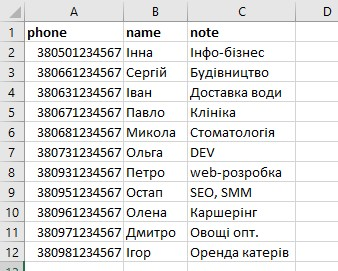
- Назви стовпців phone, name, note;
- Стовпець “phone” (телефон) – єдиний обов’язковий стовпець;
- Номери повинні бути у міжнародному форматі (+380… або 380… ). Пробіли та нецифрові символи прибираються автоматично;
- Номер телефону для одного обдзвону – унікальний, тобто номери, що повторюються, додані не будуть;
- Стовпець “name” (ім’я) – максимум 45 символів, якщо більше – зайві обрізаються;
- Стовпець “note” (примітка) – максимум 200 символів, якщо більше – зайві обрізаються;
- Стовпці можуть розміщуватись у будь-якому порядку;
- Наявність сторонніх полів немає значення.
У інтерфейсі додаємо номери клієнтів в стовпчик по одному номеру в міжнародному форматі. Приклад на зображенні нижче.
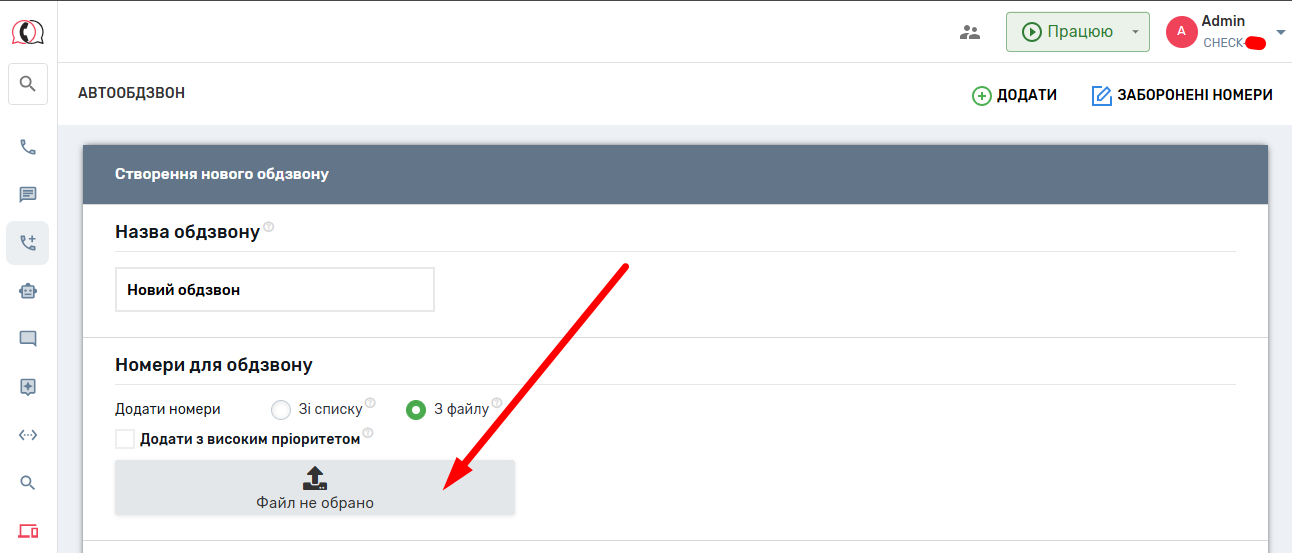
Завантажити таблицю можна за кліком на сіру область з написом “Файл не вибрано”.
Готово, контакти завантажені.
Варіант 2. У випадках, коли Вам потрібно регулярно завантажувати невелику кількість контактів, простіше і зручніше виділити список номерів і вставити в область списку номерів.
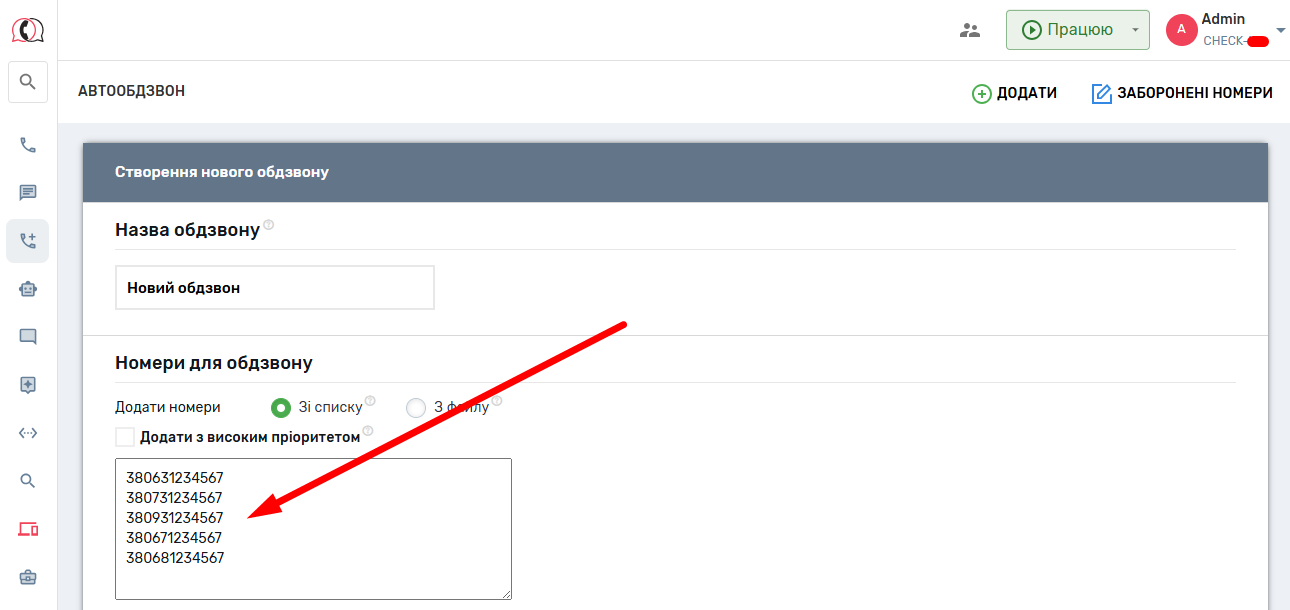
Готово, контакти завантажені.
Пріоритет номерів.
Актуально для повторного додавання номерів.
Контакти можна додавати із пріоритетом або без. Якщо увімкнути налаштування “З високим пріоритетом” і завантажити список номерів, всі номери з цього списку будуть пріоритетними та обдзвонені в першому пріоритеті. Якщо додати номери, не включаючи налаштування “З високим пріоритетом”, вони додадуться до кінця списку.
Розклад обзвону. За замовчуванням обрано стандартний (як для Києва) робочий тиждень. Якщо ваші клієнти юр. особи і плануєте робити обдзвон у робочий час, то «І так зійде!». Найкраща конверсія досягається в обідній та післяобідній час.
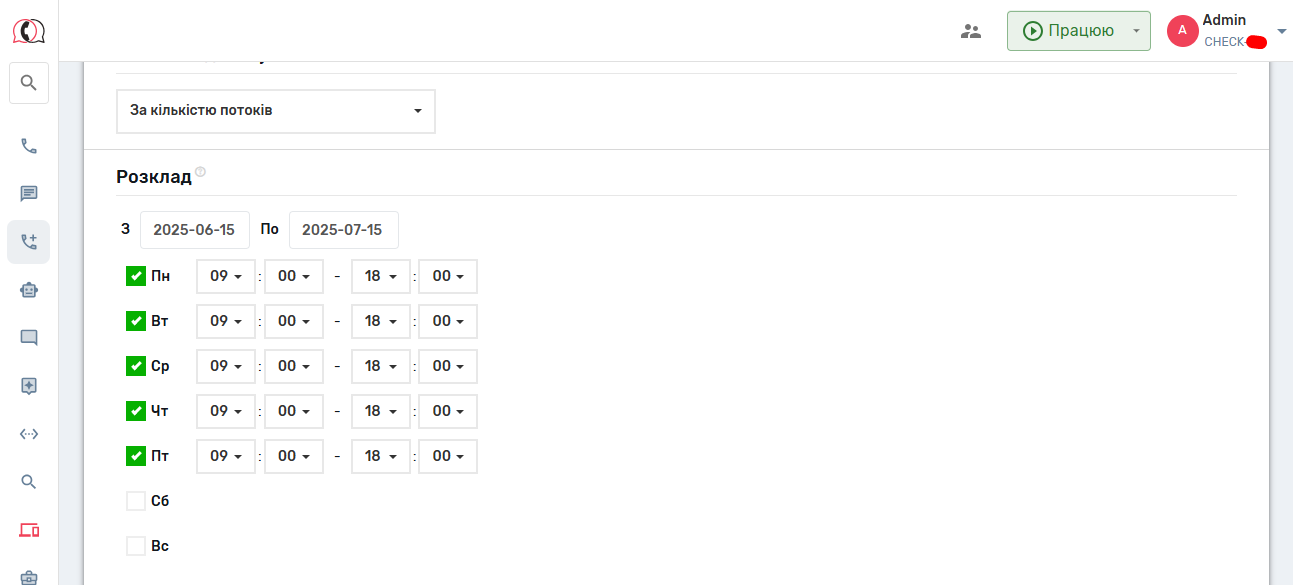
Якщо потрібно обдзвонити приватних осіб, то краще виключити автодозвони в той час, коли люди їдуть на роботу.
Автообдзвон у п’ятницю ввечері, вранці у вихідні та після святкові дні дає невисоку ймовірність підняття трубки.
Повторний обдзвон
У додзвоні завжди є не успішні дзвінки, частина людей не піднімають слухавку або з інших причин дзвінок не відбудеться. Всі такі дзвінки можна повторно обдзвонити. Можна вказати кількість повторних дзвінків, інтервал між повторними дзвінками, повторно обдзвонювати з пріоритетом або без і вибрати статуси дзвінків, відділивши тих, кому не потрібно передзвонювати, наприклад тих, хто підняв трубку і скинув дзвінок (статус – Відповідь (скидання)).
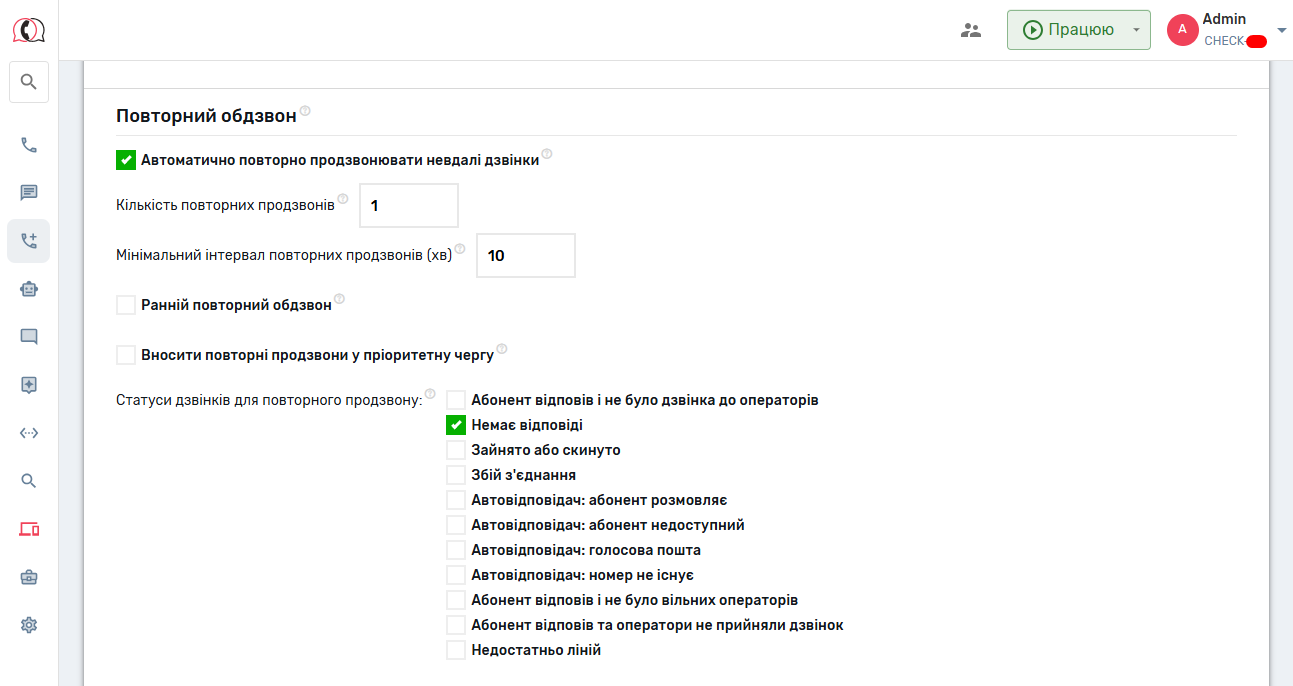
У разі коли додзвон йде по “холодній базі”, – не рекомендуємо вказувати велику кількість повторних продзвонів і низький мінімальний інтервал. Люди, побачивши велику кількість пропущених дзвінків, можуть розцінити це як спам і внести Ваш номер у чорний список або припустити, що сталося, що дуже важливе/термінове і перенервувати.
Налаштування
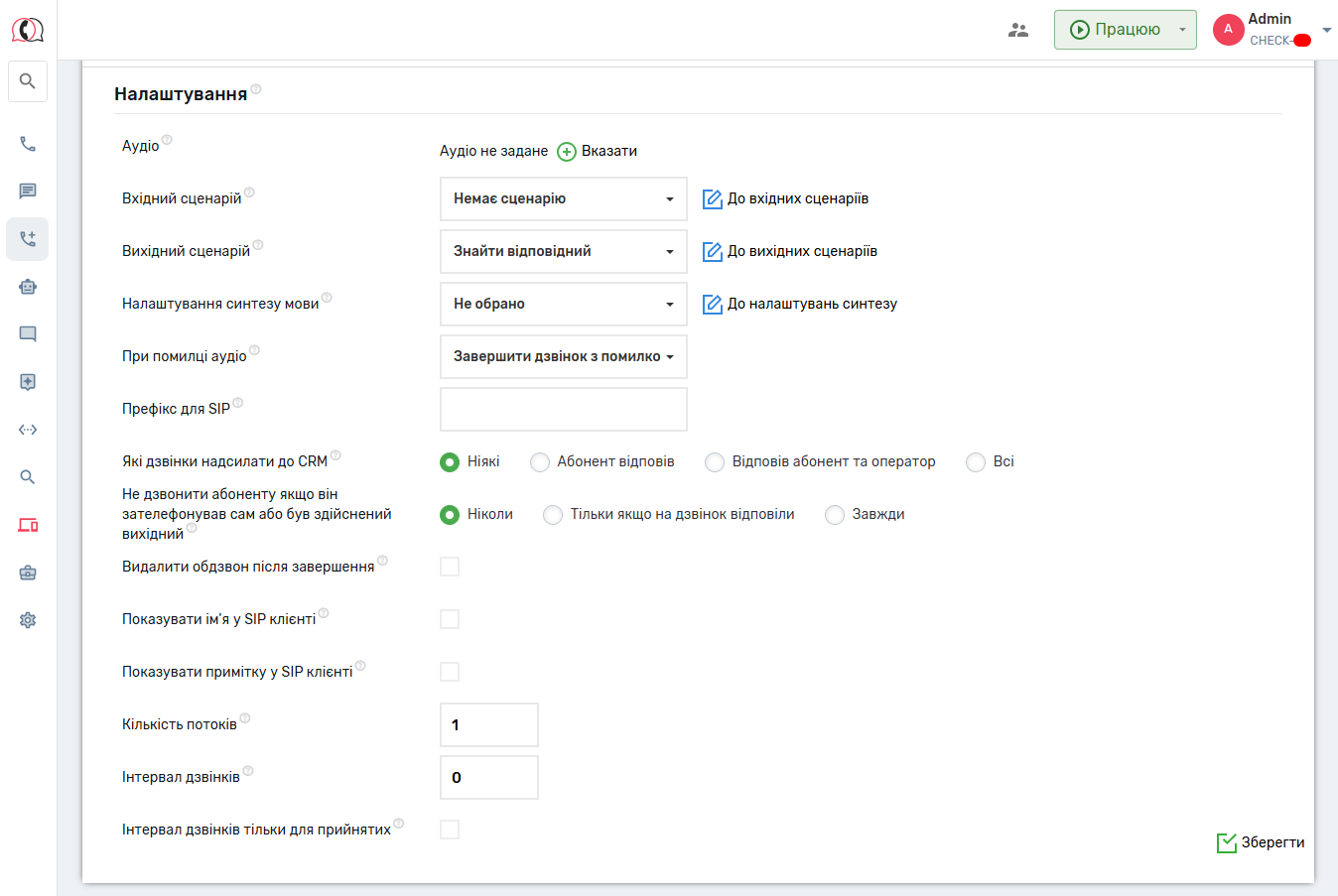
- Аудіофайл. Вибираєте той аудіофайл, який повинні почути люди перед зв’язком зі співробітником. Якщо аудіофайл не потрібен і дзвінок повинен одразу прямувати на співробітників, виберіть “без аудіо”.
- Вхідний сценарій. Виберіть зі списку сценарій вхідних дзвінків, в якому вказано логіку розподілу по співробітникам.
- Вихідний сценарій. Виберіть вихідний сценарій, у якому вибрано той номер, з якого має здійснюватися дзвінок.
- Налаштування синтезу мови. Це налаштування потрібне для вибору профілю налаштувань синтезу мовлення, який буде використовуватися при синтезі аудіо. Додати дзвінки із зазначенням тексту для озвучення можна з xls/xlsx файлу або через API. Детальніше про синтез мови за посиланням.
- Якщо помилка аудіо. Це налаштування дозволяє вибрати що робити, якщо сталася помилка, через яку не можна відтворити синтезований аудіозапис. Якщо під час здійснення дзвінка виникла помилка пошуку аудіофайлу або помилка синтезу аудіо для дзвінка, то буде використовуватись загальне аудіо обдзвонення (то яке вибрано в налаштуванні “Аудіо замість гудків”), або дзвінок буде завершено зі статусом “Помилка аудіо”. Додати дзвінки з аудіозаписами або текстом для озвучення можна з xls/xlsx файлу або через API.
- Префікс для SIP. Допомагає співробітникам відрізняти дзвінок по автодозвону від звичайного дзвінка. Можна заповнити, наприклад, “AO” та співробітнику, відобразится номер клієнта у форматі “AO-380501234567” замість “380501234567”.
- Які дзвінки надсилати до CRM. “Ніякі” – дзвінки обдзвону не надсилатимуться в CRM системи. “Абонент відповів” – в CRM системи надсилатимуться лише дзвінки обдзвону, на які відповів абонент. “Відповів абонент та оператор” – в CRM системи надсилатимуться лише дзвінки обдзвону, на які відповів абонент та оператор. “Всі” – у CRM системи будуть надсилатися всі дзвінки обдзвону
- Показувати додаткову інформацію у SIP клієнті. При включенні співробітнику відобразиться номер клієнта у форматі “380501234567-Ім’я-примітка” замість “380501234567”. Додати номери клієнтів з ім’ям та приміткою можна в блоці “Номери” завантаживши .xls або .xlsx файл і натиснувши кнопку “Додати клієнтів”.
- Потоків. Кількість потоків має бути меншою за кількість каналів телефонного номера. Для тих людей, хто буде передзвонювати по пропущеному, потрібен вільний канал номера, щоб вони додзвонилися і потрапили до співробітників або почули той самий запис, що і в автодозвоні. Якщо каналу не вистачатиме, при передзвоні буде скидання дзвінка і вони нічого не почують і цей дзвінок не з’явиться в історії дзвінків, оскільки буде скасовано на стороні оператора зв’язку.
У автодозвону з переведенням на співробітника кількість потоків – вкрай важливий параметр. Зміною кількості потоків Ви контролюєте навантаження на менеджерів. В ідеалі виділити контролюючого співробітника, який спостерігатиме за процесом автодозвону і змінюватиме кількість потоків “на льоту”.
У процесі автодозвону може статися як бездіяльність, так і перевантаження працівників.
Ситуація перевантаження. Коли у деяких менеджерів спілкування з клієнтом затягнулося і вони ніби випадають із загального процесу обробки дзвінків, на інших менеджерів дзвінки починають надходити частіше та більше.
Ситуація простою. Коли в списку номерів, підряд трапляється багато дійсних номерів або просто не беруть трубку так як закінчився робочий день і багато хто в транспорті.
- Інтервал дзвінків. Актуально для випадків коли 1-3 співробітники та переважна більшість розмов триває певний час з невеликою похибкою.
- Інтервал дзвінків лише для відповідених. Пауза між дзвінками спрацьовуватиме лише після дзвінків, на які відповів оператор.
Після заповнення всіх налаштувань збережіть автообзвон.
Автообдзвон почнеться автоматично протягом декількох хвилин або найближчий час згідно з розкладом. Рекомендую весь час обдзвону спостерігати за завантаженістю менеджерів та міняти кількість потоків. Якщо це важко або неможливо робити, можна скористатися Гарантованим дозвоном або зв’яжіться з нами.
Статистика та моніторинг
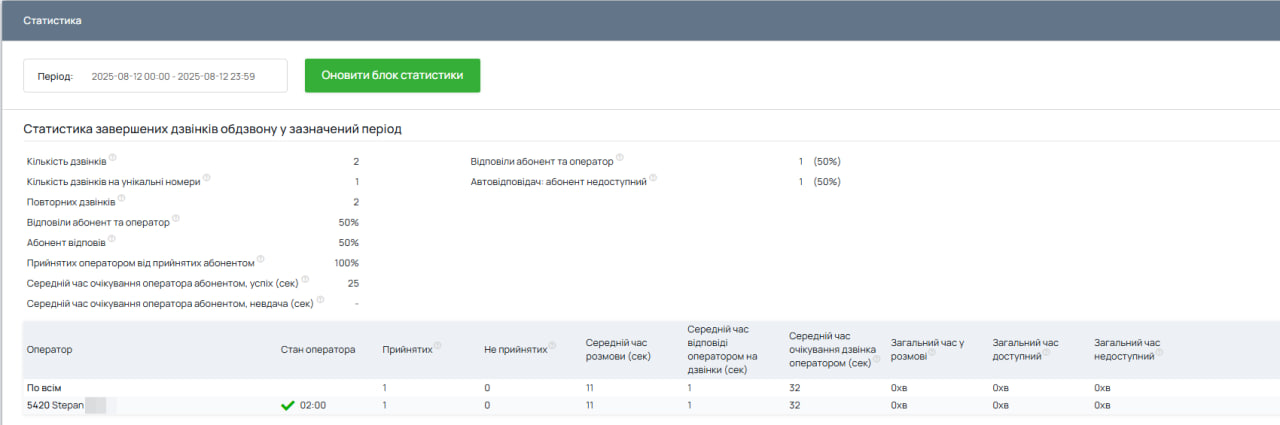
У розділі “Обдзвони” відображена інформація по кожному обдзвону у проекті, зокрема статистика.
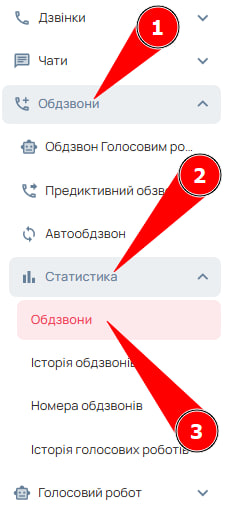
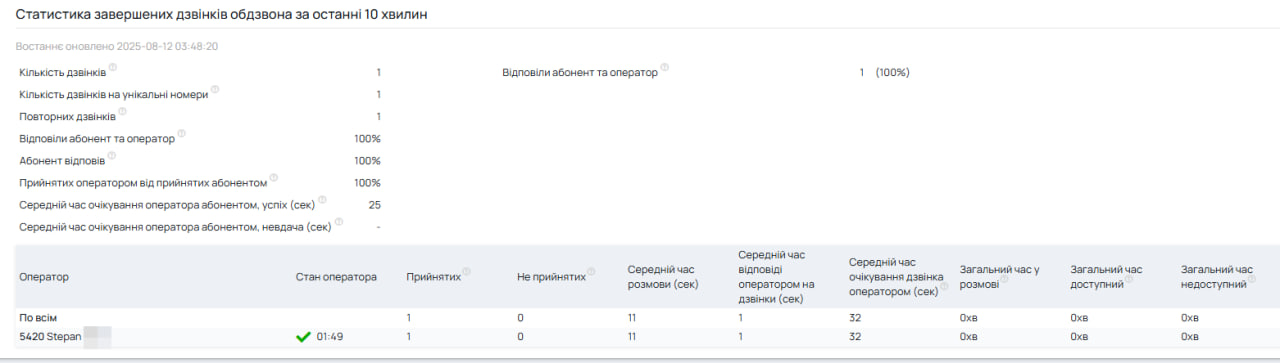
Якщо у обдзвоні налаштовано перенаправлення дзвінка на оператора/операторів, у розділі “Обдзвони”, буде доступна інформація щодо статистика по цьому обдзвону з детальною інформацією щодо операторів.
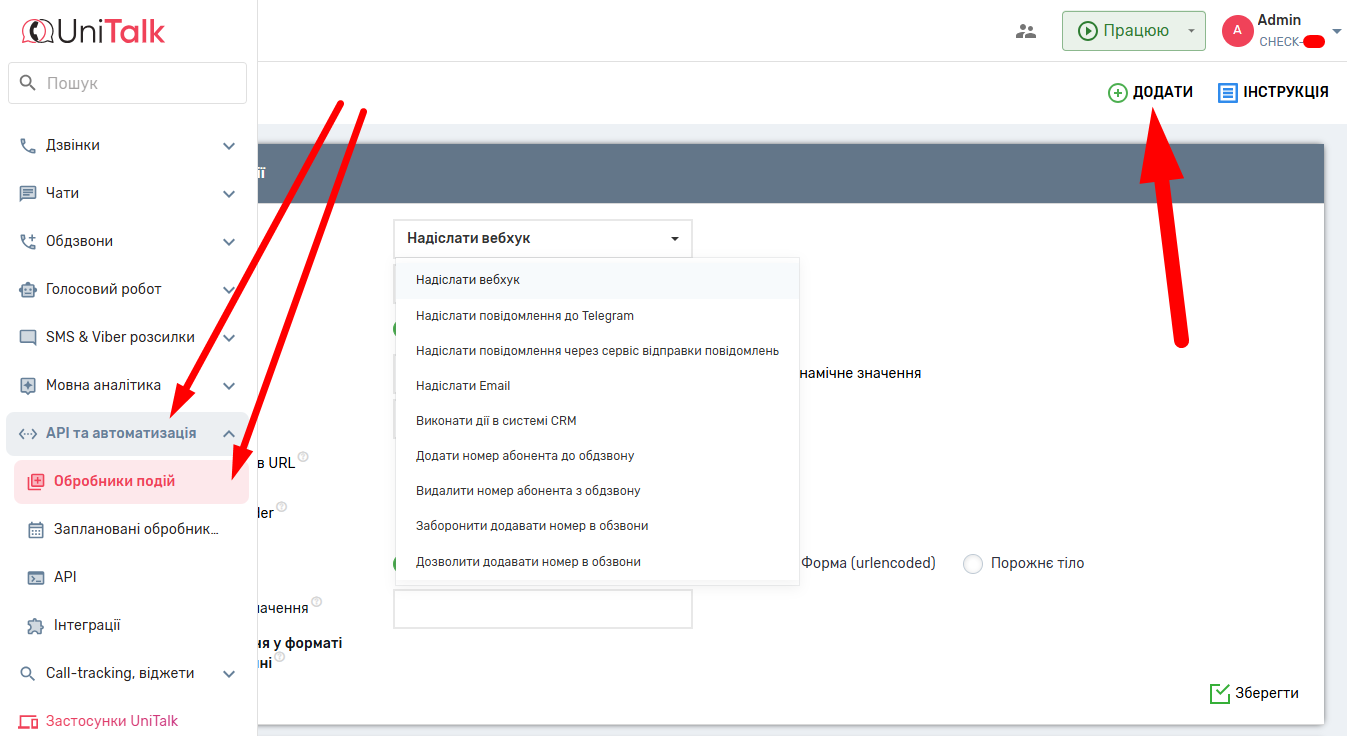
Обробка подій
Спочатку потрібно створити дію у розділі Обробка подій
Після цього можна буде вибрати дію в налаштуваннях обдзвону.
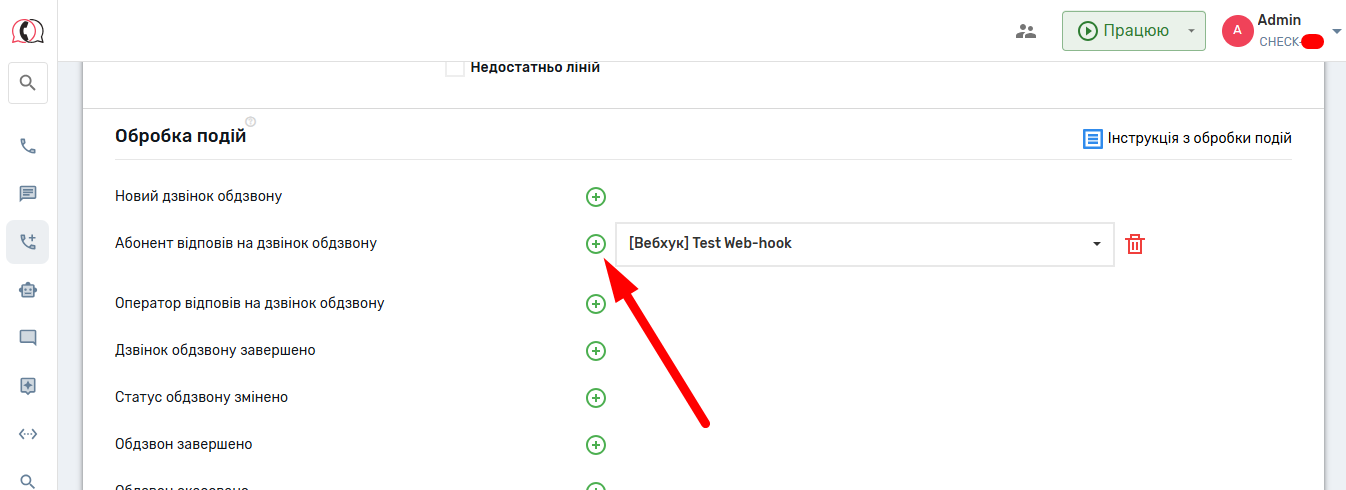
До подій обдзвона та подій завершення дзвінків можна прив’язати виконання дій. Дія може вважатися:
- відправка webhook
- відправка повідомлення в Telegram
- відправка SMS
- виконати дію в CRM
Ви успішно налаштували потужний інструмент автоматизації продажів та комунікацій. І що з цього вам? Ви значно підвищуєте ефективність менеджерів, оскільки вони працюють лише з “теплими” клієнтами, яких привів робот. Пам’ятайте, що головний фактор успіху — контроль за потоками (навантаженням менеджерів). Також ви можете інтегрувати Обробку подій для зв’язку обдзвону з вашою CRM. З UniTalk ви робите мільйони дзвінків швидко та без помилок!



