


Інструкція з налаштування додатка Unitalk Mobile App на IOS
Мобільний додаток UniTalk Mobile App перетворює ваш iPhone на повноцінне робоче місце оператора або менеджера. Завдяки йому ви залишаєтесь на зв’язку з клієнтами навіть поза офісом, зберігаючи доступ до корпоративної лінії та історії дзвінків. У цій інструкції ми детально розберемо процес встановлення та два способи авторизації в застосунку.
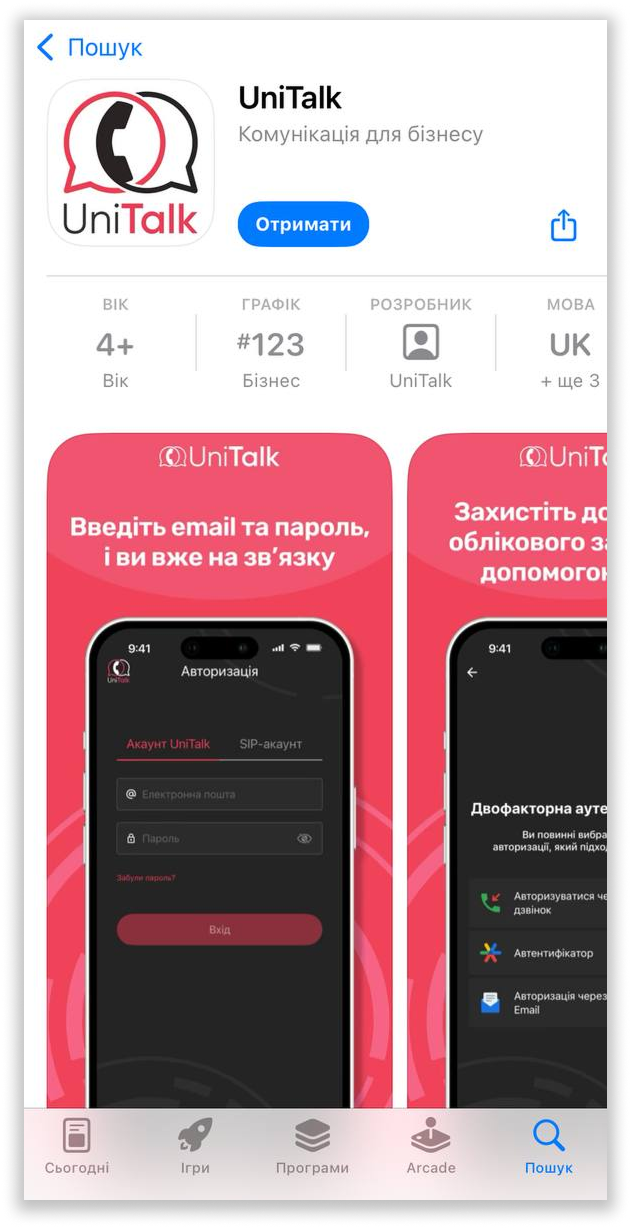
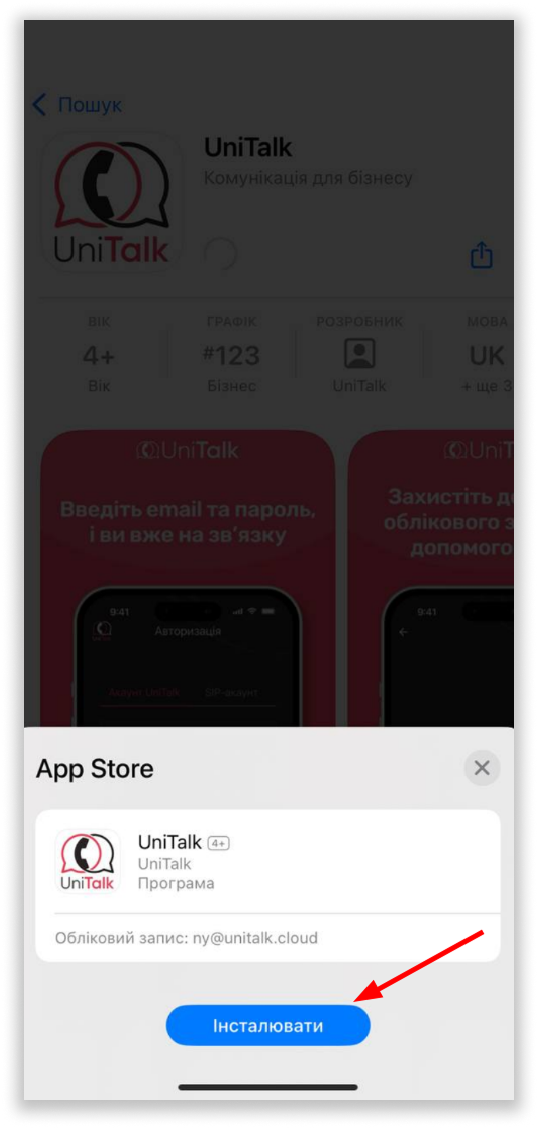
Щоб завантажити додаток UniTalk на ваш смартфон, перейдіть за посиланням у App Store. Натисніть “Отримати”, а потім підтвердьте встановлення, обравши “Інсталювати”.
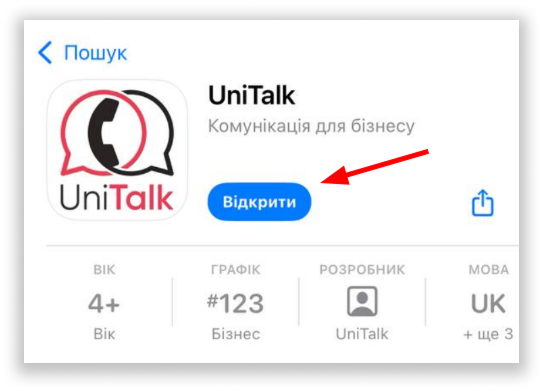
Після завантаження застосунку потрібно натиснути “Відкрити”:
Під час першого відкриття застосунку для його коректної роботи необхідно надати дозвіл на використання мікрофона та надсилання сповіщень:
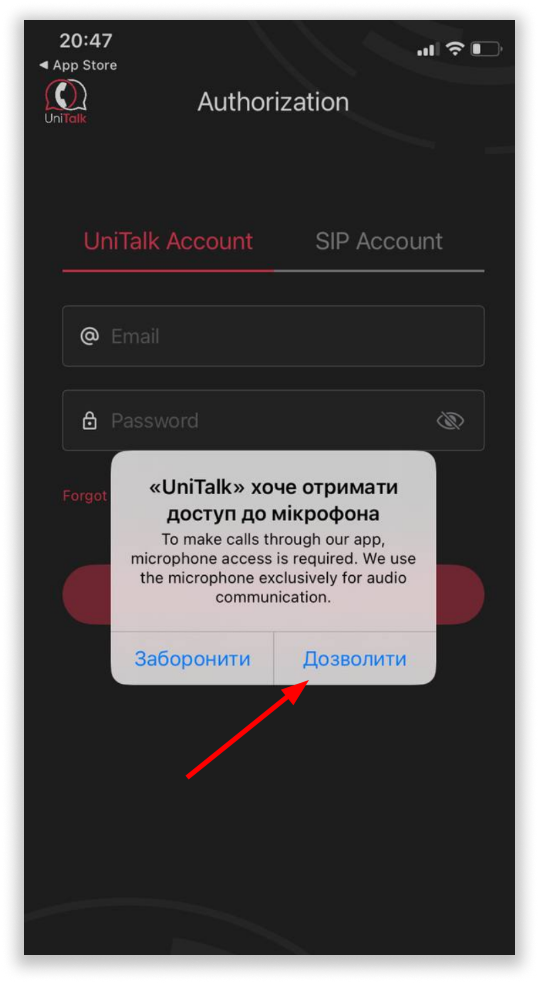
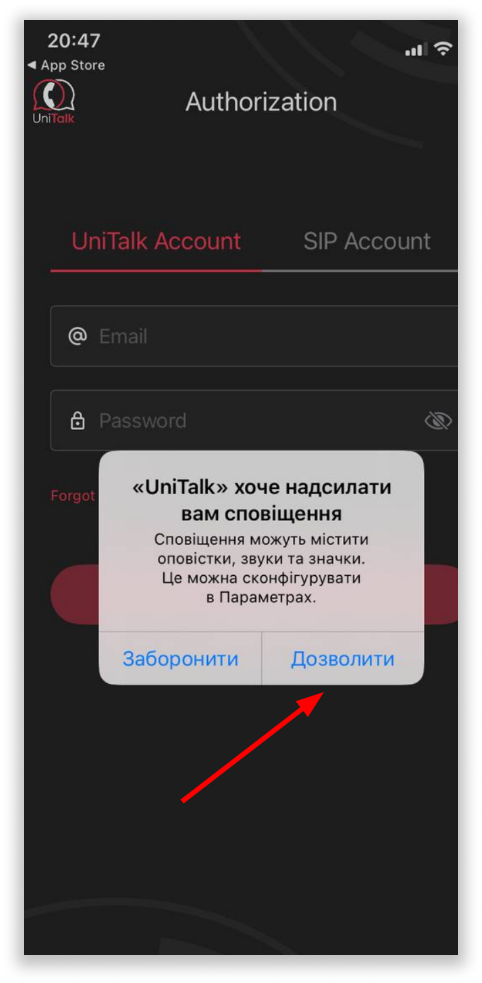
Після цього буде запропоновано два варіанти авторизації:
- Використовуючи дані облікового запису Unitalk
- Використовуючи дані SIP акаунта

Авторизація з даними особистого кабінету Unitalk
Авторизація у додатку “UniTalk Mobile App” доступна із використанням даних від особистого кабінету UniTalk вашого проєкту. Однак, для цього за вашим обліковим записом у проєкті повинна бути закріплена робоча SIP-лінія.
Для авторизації потрібно внести дані (логін та пароль) від особистого кабінету UniTalk вашого проєкту, де [your e-mail]— ваша електронна пошта, яка була вказана під час реєстрації в особистому кабінеті UniTalk та натиснути “Вхід”.

Якщо ваш обліковий запис додано до кількох проєктів, оберіть потрібний проєкт. Далі, для отримання вхідних дзвінків увімкніть сповіщення про дзвінки і натисніть “Продовжити”.
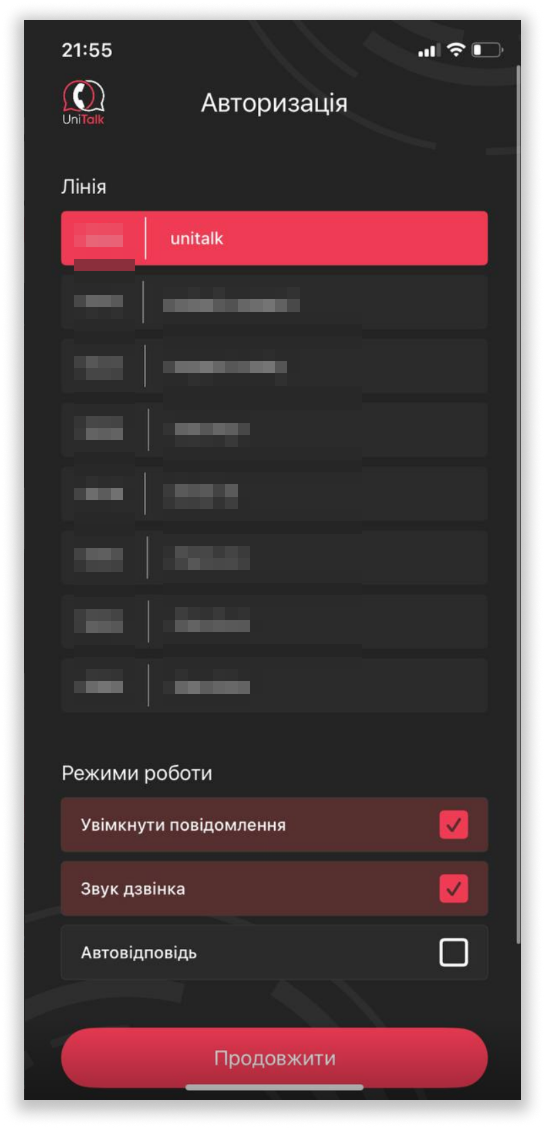
Готово! Авторизація пройдена, і ви можете користуватися додатком для здійснення та приймання дзвінків.
На головному екрані програми розташовані всі основні елементи:
- Номер Вашої робочої лінії
- Кнопка керування статусом роботи
- Кнопка переходу в налаштування облікового запису
- Історія дзвінків (із можливістю перегляду історії дзвінків за інший день та переглядом лише загублених дзвінків, тобто тих дзвінків, на які не було здійснено передзвін)
- Кнопка виклику циферблата для набору номера
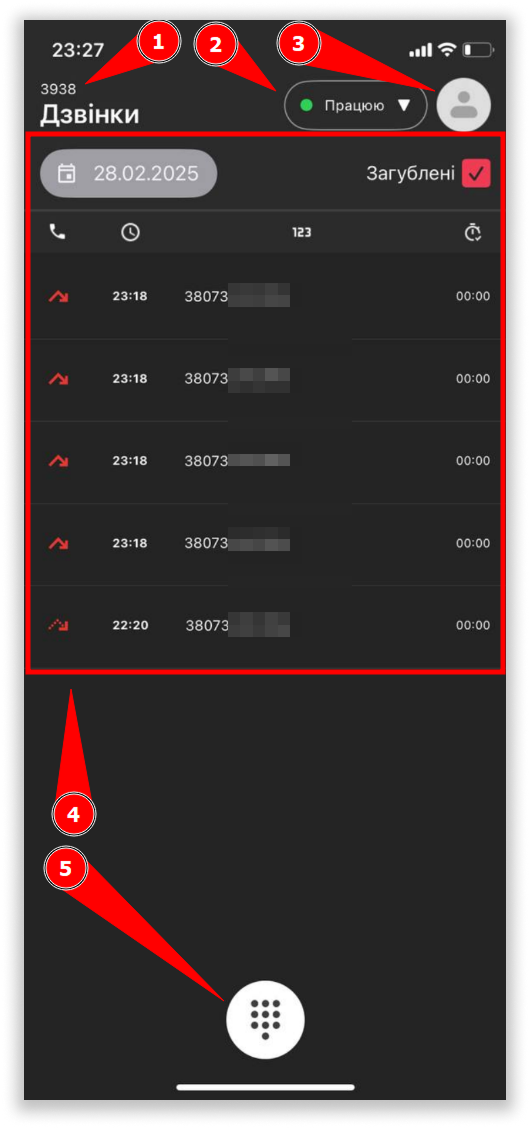
Щоб переглянути втрачені дзвінки, активуйте чекбокс «Загублені».
Після цього з’явиться інформаційне повідомлення з поясненням, що це за функція.

Щоб змінити статус, натисніть на кнопку з поточним статусом роботи.
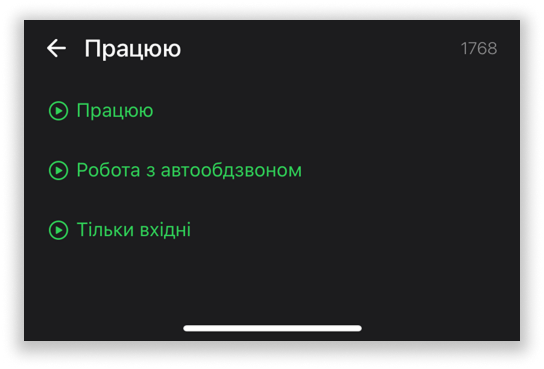
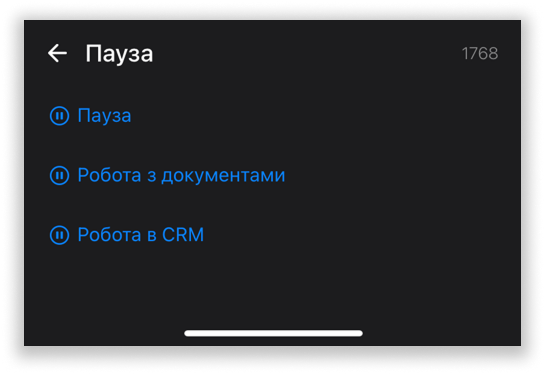
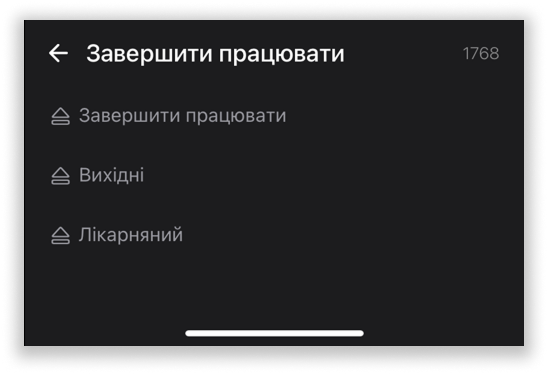
Існує 3 категорії статусів роботи:
1. Працюю
2. Пауза
3. Завершити працювати
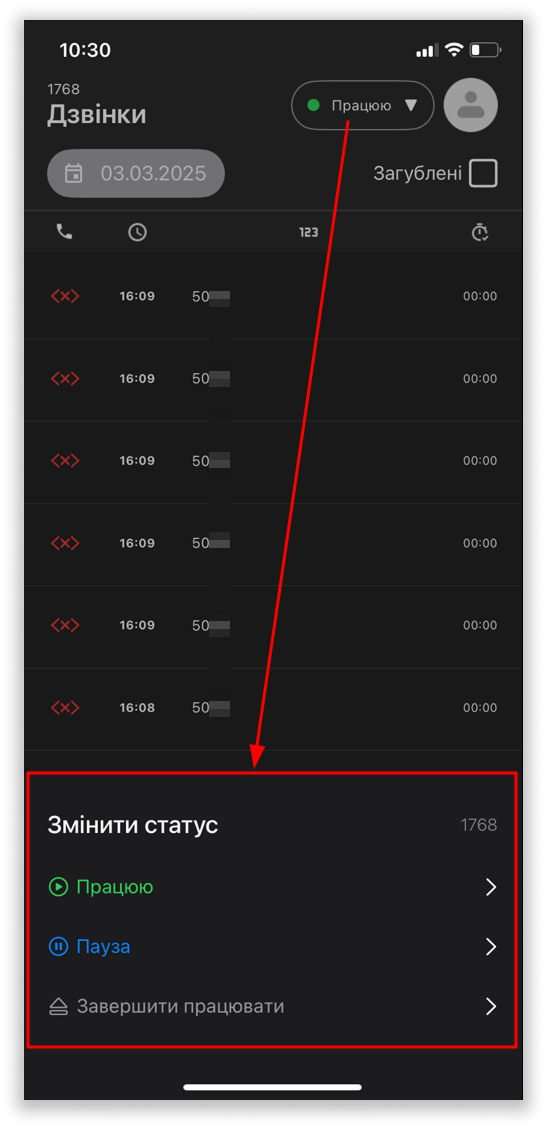
Кожна з категорій може мати кілька нестандартних статусів. Їх можна створити та налаштувати у вашому особистому кабінеті UniTalk.
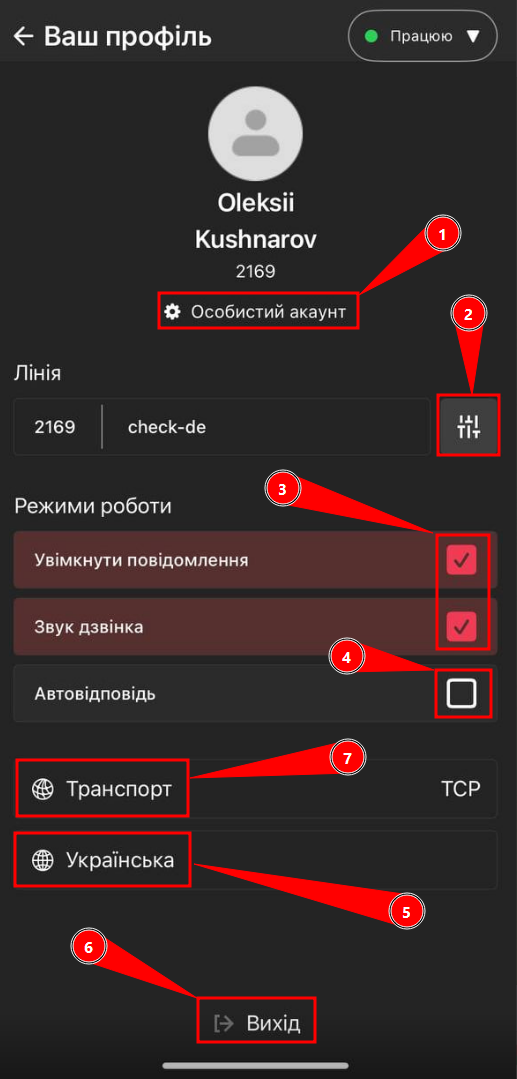
При переході на екран керування обліковим записом є можливість:
1. Перейти на сторінку особистого кабінету UniTalk у браузері
2. Перемикатись між робочими лініями проєктів
3. Відключати/включати сповіщення про дзвінок
4. Поставити автоматичну відповідь на вхідні виклики
5. Змінити мову інтерфейсу
6. Вийти із облікового запису
7. Зміна транспортного протоколу
Авторизація з допомогою даних SIP лінії
Також, авторизуватись у застосунку можна за допомогою даних від робочої лінії. У такому разі нема потреби, щоб лінія була закріплена за користувачем проєкту UniTalk.
Для цього необхідно вибрати вкладку SIP-акаунт та ввести дані для реєстрації лінії:
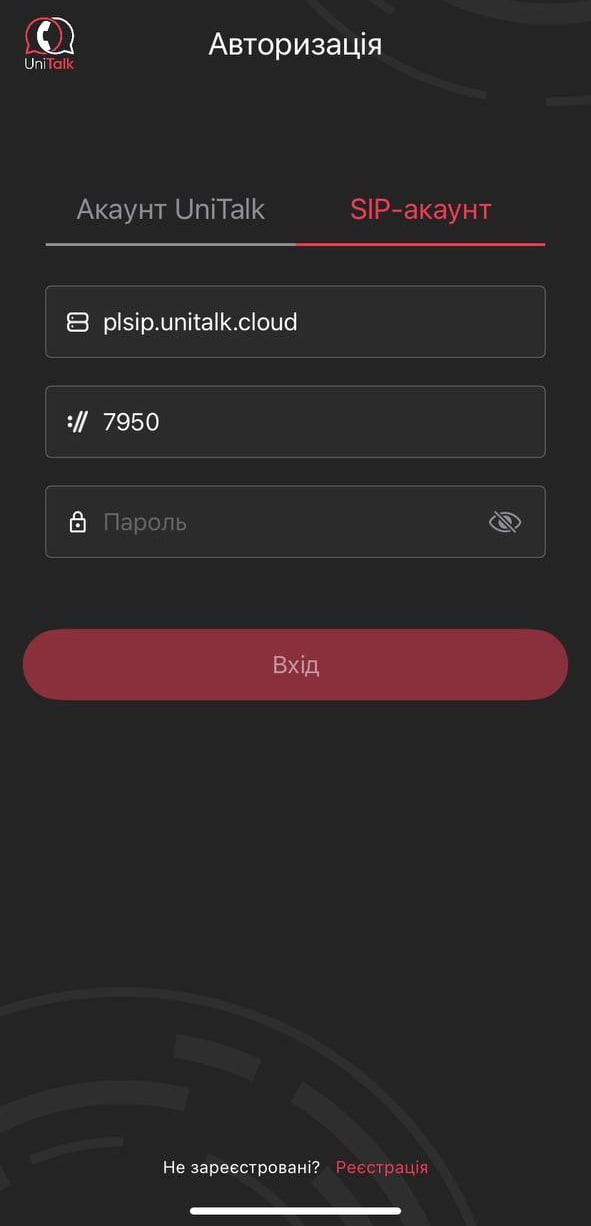
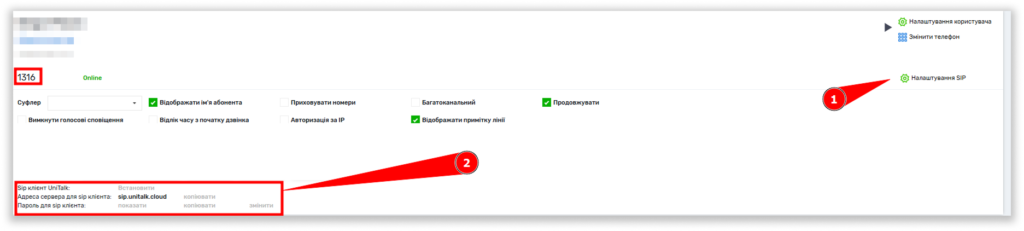
Знайти ці дані можна в особистому кабінеті UniTalk вашого проєкту, у розділі “Користувачі”. Перейдіть у розділ Налаштування SIP, та скопіюйте дані від робочої лінії:
- Сервер: адреса.сервера.реєстрації
- Логін: номер sip лінії
- Пароль: пароль для sip клієнта
Після заповнення всіх полів натисніть “Вхід”:

Готово! Авторизацію пройдено. Можна користуватися програмою для здійснення/прийняття дзвінків.
Налаштування UniTalk Mobile App на вашому iOS-пристрої завершено. Тепер ви можете приймати та здійснювати дзвінки, керувати своїми робочими статусами та контролювати “загублені” виклики безпосередньо зі смартфона. Для стабільної роботи рекомендуємо забезпечити надійне інтернет-з’єднання. Якщо у вас виникли запитання щодо налаштування статусів або SIP-ліній — наша служба підтримки UniTalk завжди готова допомогти.



