


Інструкція з налаштування програми Unitalk Desktop App для Windows
UniTalk Desktop App для Windows — це надійне рішення для організації робочого місця оператора. Встановлення окремого додатка забезпечує стабільніший зв’язок, незалежність від браузера та швидкий доступ до всіх необхідних функцій телефонії безпосередньо з робочого столу вашого комп’ютера.
1. Завантаження додатка
- Перейдіть у ваш Особистий кабінет UniTalk.
- Відкрийте розділ «Додатки UniTalk».
- Виберіть потрібну операційну систему – у цьому випадку Windows.
- Завантажте інсталяційний файл.

2. Встановлення програми UniTalk
Запустіть установку і дотримуйтесь стандартних кроків інсталятора:
1. Відкрийте завантажений інсталяційний файл UniTalk.

2. У вікні, що відкрилося, натисніть «Далі».
3. Виберіть папку для встановлення або залиште шлях за замовчуванням, потім натисніть «Далі».
4. Підтвердіть створення ярлика в меню «Пуск» і знову натисніть «Далі».
5. Натисніть «Встановити» для запуску встановлення.
6. Дочекайтеся завершення встановлення. За необхідності надайте додатку доступи.
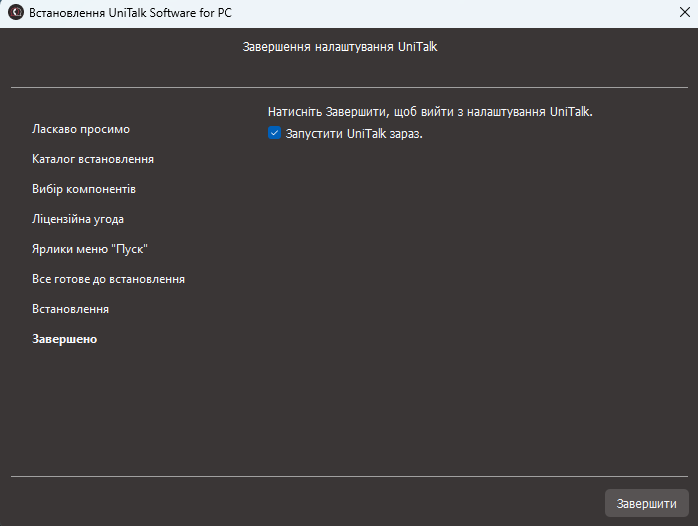
7. Встановіть галочку «Запустити UniTalk зараз» і натисніть «Завершити».
3. Авторизація в додатку
Після першого запуску відкриється вікно входу в систему. Доступні два способи авторизації:
- Використовуючи дані облікового запису UniTalk
- Використовуючи дані SIP акаунта

3.1 Авторизація за допомогою даних особистого кабінету UniTalk
- Введіть логін і пароль від особистого кабінету UniTalk.
- Якщо обліковий запис підключено до кількох проєктів, виберіть потрібний проєкт.
- Вкажіть параметри вхідних дзвінків і натисніть «Увійти».
Для цього за вашим обліковим записом у проєкті має бути закріплено робоче місце.
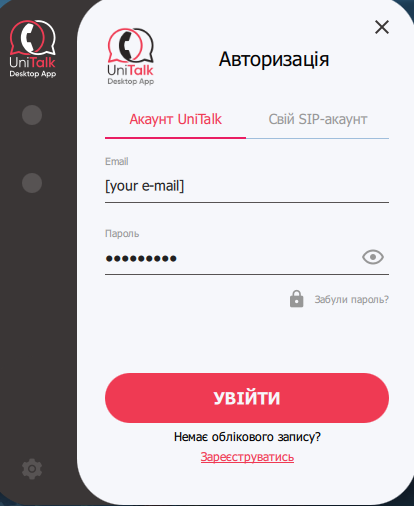
Для авторизації потрібно ввести дані (логін і пароль) від особистого кабінету UniTalk вашого проєкту, де [your e-mail] – ваша електронна пошта, що була вказана під час реєстрації в особистому кабінеті UniTalk, і натиснути «Вхід».
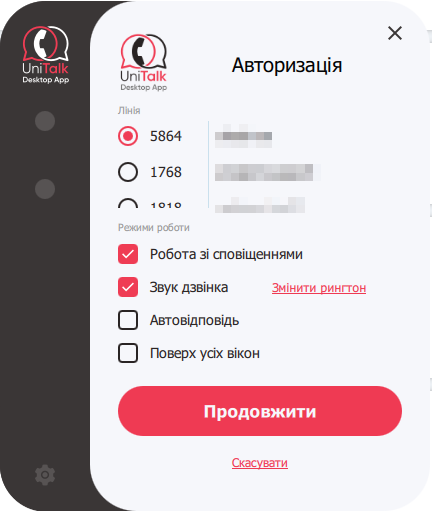
Якщо ваш обліковий запис додано до кількох проєктів, виберіть потрібний проєкт. Далі, вкажіть бажані налаштування застосунку для вхідних дзвінків і натисніть «Увійти».
Авторизацію пройдено!
3.2 Авторизація за допомогою даних SIP лінії
Також, авторизуватися в додатку можна за допомогою даних робочого місця. У такому разі немає необхідності, щоб робоче місце було закріплено за користувачем проєкту UniTalk.
Після чого переходимо до встановлення самого додатка:
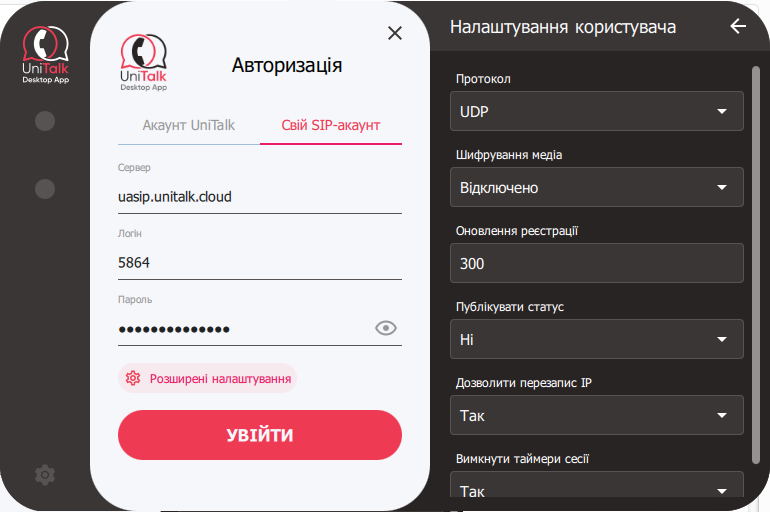
1. Перейдіть на вкладку «SIP-акаунт».
2. Введіть:
- Сервер: sip.unitalk.cloud
- Логін: номер вашого робочого місця
- Пароль: робочого місця
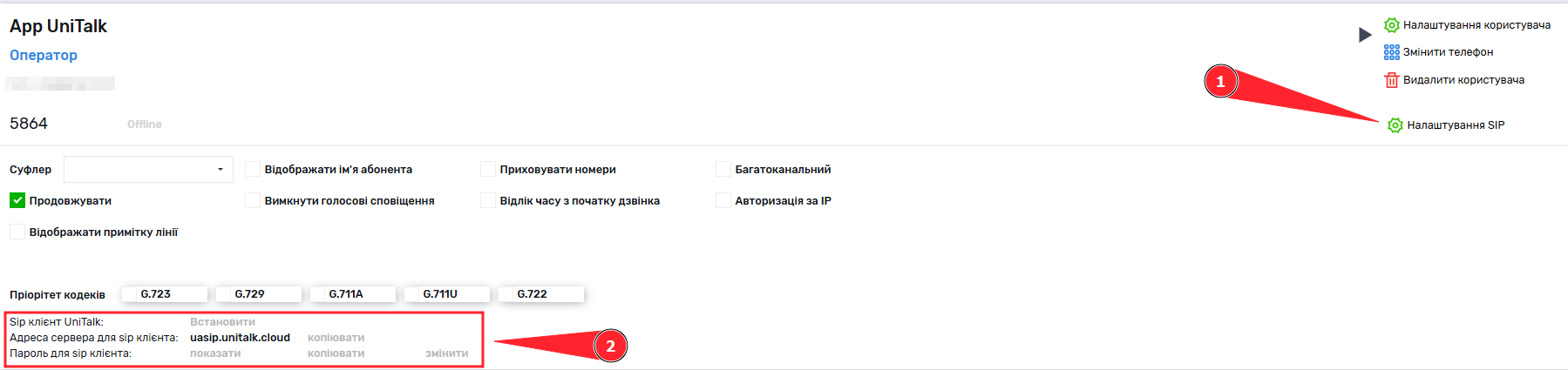
Знайти ці дані можна в особистому кабінеті UniTalk вашого проєкту, у розділі «Користувачі». Перейдіть у розділ Налаштування SIP і скопіюйте дані від робочого місця:
За необхідності відкрийте «Розширені налаштування» для зазначення додаткових налаштувань
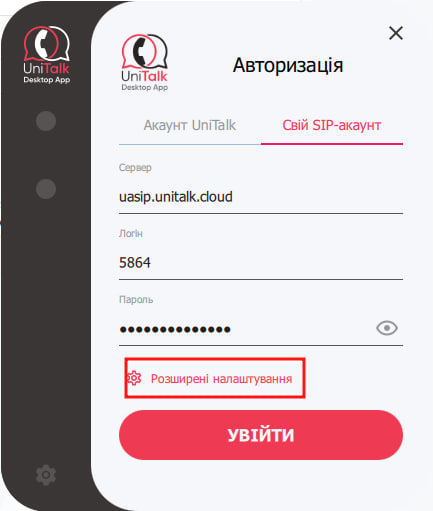
Розширені налаштування (необов’язково)
Розділ «Розширені налаштування» доступний під час авторизації через SIP-акаунт.
Він призначений для ручного налаштування додаткових параметрів з’єднання (порт, протокол, таймаут тощо).
Заповнювати ці поля необов’язково – у більшості випадків застосунок коректно працює зі стандартними налаштуваннями.
Якщо ви не впевнені, що саме потрібно змінити, просто залиште цей розділ без змін.
3. Натисніть «Увійти».
Готово! Авторизація пройдена. Можна користуватися програмою для здійснення/прийому дзвінків.
4. Робота з додатком
На головній сторінці Ви бачите основні елементи інтерфейсу:
1. Номер Вашої робочої лінії

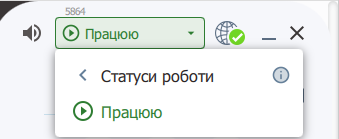
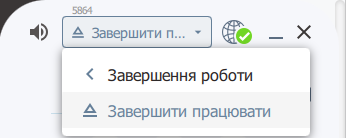
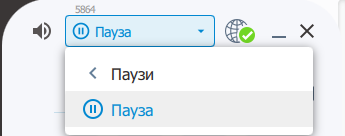
2. Кнопка керування статусом роботи (Працюю/Пауза/Завершити роботу)
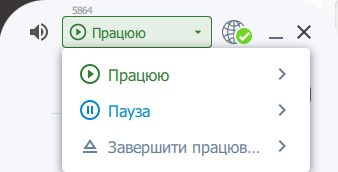
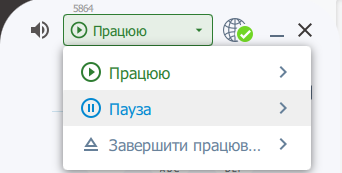
Існує три категорії статусів роботи:
- Працюю
- Пауза
- Завершити роботу
Кожна з категорій може мати кілька нестандартних статусів, які можна створити і налаштувати у вашому особистому кабінеті UniTalk.
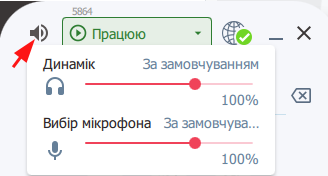
3. Кнопка керування гучністю динаміків і чутливістю мікрофона
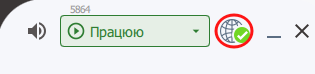
4. Статус підключення до мережі
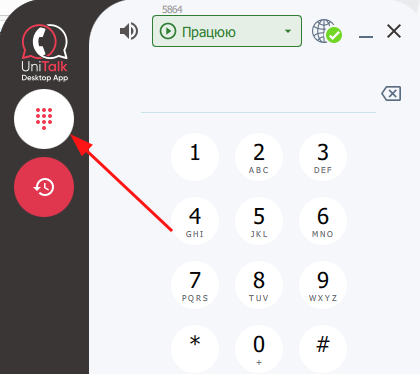
5. Цифрова клавіатура для введення номера і кнопка виклику

6. Кнопка переходу в розділ «Введення номера»
7. Кнопка переходу в розділ «Історія дзвінків»

У розділі «Історія дзвінків» Ви бачите такі елементи:
- Фільтр історії дзвінків за обраною датою
- Статус дзвінка
- Загальний час виклику
- Номер абонента
- Тривалість розмови

8. Кнопка переходу в налаштування облікового запису

У розділі налаштувань облікового запису Ви бачите такі елементи:

- Інформація про користувача
- Налаштування програми
- Вийти з акаунта.
- Вибір проєкту та робочого місця
- Статус лінії та можливість її деактивації
- Робота з повідомленнями, потрібна для коректної роботи з CRM-системами і не тільки.
- Звук дзвінка. Увімкнути/Вимкнути звук дзвінка, а також змінити рингтон.
- Автовідповідь, коли ввімкнено, всі дзвінки будуть автоматично прийматися
Додаткові параметри:
9. Поверх усіх вікон, коли ввімкнено, застосунок завжди буде поверх усіх вікон.

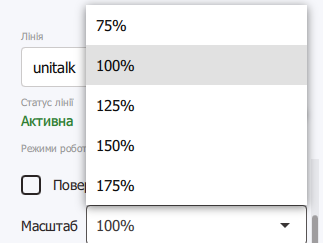
10. Масштаб, зміна масштабу в процентному співвідношенні.
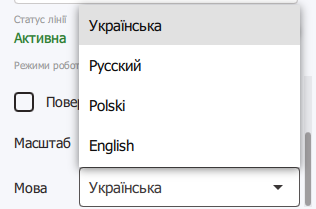
11. Мова, вибір мови в застосунку.
Тепер ви можете повноцінно використовувати додаток UniTalk для роботи з телефонними викликами. У разі виникнення труднощів зверніться до технічної підтримки UniTalk.



