


Інструкція з підключення і налаштування інтеграції UniTalk з G-PLUS CRM
Дата оновлення контенту: 27.08.2024
Перейдіть в Особистий кабінет UniTalk на сторінку інтеграції з G-PLUS CRM та натисніть “Підключити”.
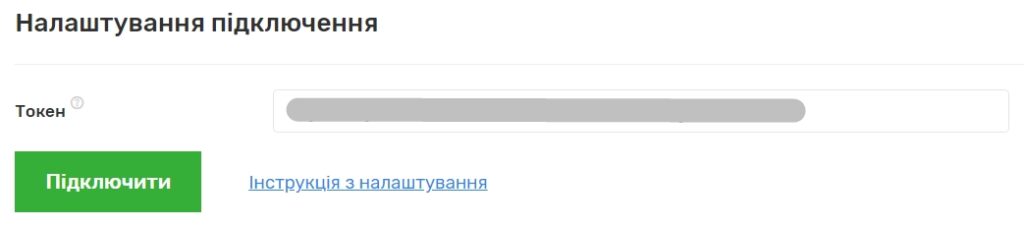
Токен вказаний в Особистому кабінеті G-Plus CRM на сторінці “Інтеграції” у розділі “Доступні інтеграції/UniTalk” у полі “Адреса для Webhook” останнім сегментом шляху.
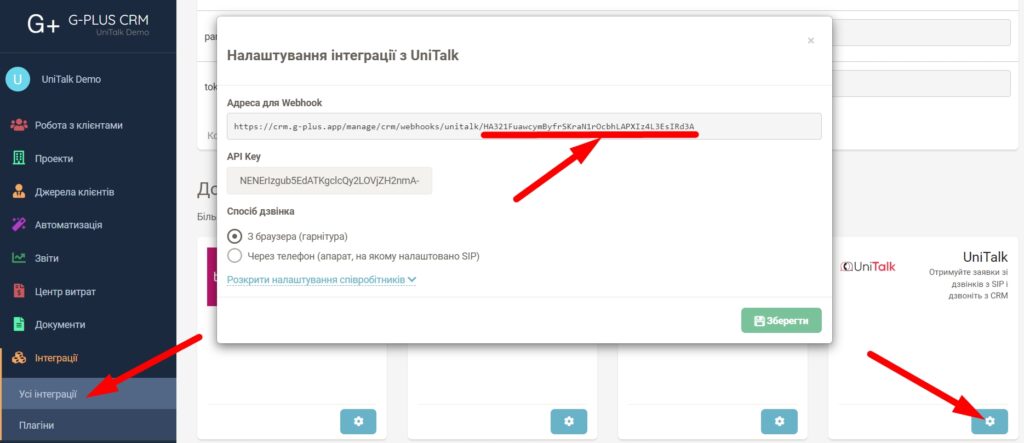
Налаштування інтеграції
- В особистому кабінеті UniTalk у розділі інтеграції з G-PLUS CRM у блоці “Налаштування” увімкніть прапорці для здійснення відповідних дій.
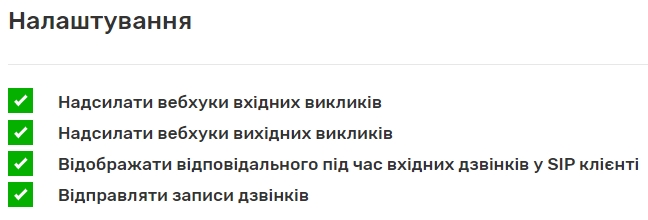
- При увімкненні прапорця “Надсилати веб-хуки вхідних дзвінків” в CRM-систему будуть надсилатися веб-хуки при отриманні вхідних дзвінків до їх завершення, а також при отриманні вхідних дзвінків після їх завершення.
- Увімкнувши прапорець “Надсилати веб-хуки вихідних дзвінків”, у CRM-систему будуть надсилатися веб-хуки при здійсненні вихідних дзвінків після їх завершення.
- При увімкненні прапорця “Відображати відповідального при вхідних дзвінках у SIP клієнті” необхідно додатково в особистому кабінеті UniTalk у розділі “Користувачі” для кожного користувача у блоці “Налаштування SIP” увімкнути прапорець “Відображати ім’я абонента”.
- Щоб додати запис дзвінка до картки ліда, увімкніть прапорець “Надсилати записи дзвінків”.
- Вкажіть email користувача з картки сутності розділу “Співробітники” G-PLUS CRM, а також виберіть оператора UniTalk.
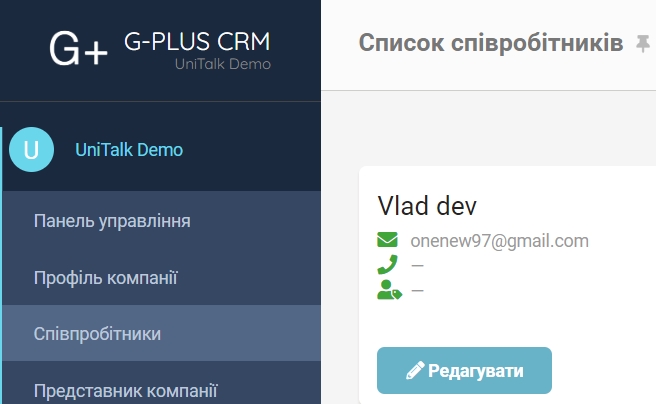

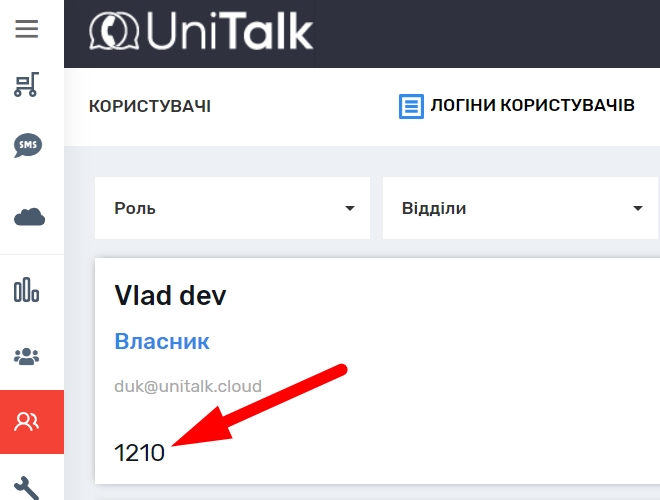
У Особистому кабінеті G-PLUS CRM на сторінці “Інтеграції” у розділі “Доступні інтеграції/UniTalk” у підрозділі “Налаштування співробітників” для кожного співробітника в полі “E-mail або внутрішній номер” вкажіть внутрішній номер оператора UniTalk.
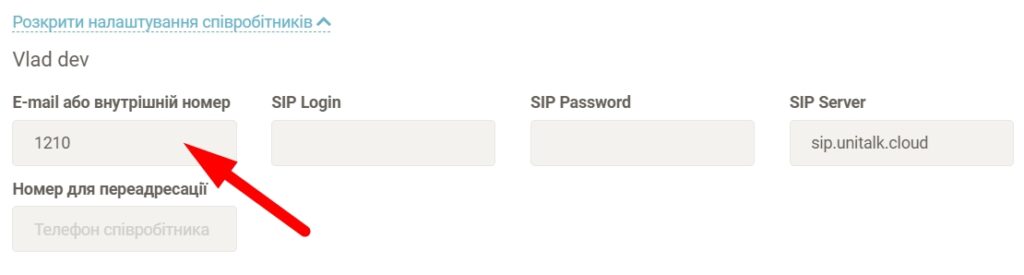
Внутрішній номер оператора UniTalk вказаний в ОК UniTalk на сторінці “Користувачі”.
UniTalk - єдине рішення для керування спілкуванням з клієнтами
Замовте зворотний дзвінок або зателефонуйте нам:
+38 (073) 332 50 13Отримати консультацію



