


Інструкція з підключення та налаштування інтеграції UniTalk і CRM Perfectum
CRM Perfectum – це українська CRM-система, яка підходить для ведення будь-якого виду бізнесу з метою автоматизації всіх процесів.
Для налаштування інтеграції CRM Perfectum з IP-телефонією UniTalk потрібно перейти шляхом «Налаштування – Налаштування -> Конфігурація -> Телефонія -> Unitalk».

Крок 1. Для налаштування модуля доступні такі параметри:
- URL для отримання даних у процесі виклику, який можна отримати в особистому кабінеті IP-телефонії UniTalk.
- UniTalk APIKey з особистого кабінету «IP-телефонії UniTalk».
- Проміжок днів у фільтрі поле таблиці дзвінків, за замовчуванням – слід вказати число в днях.
- Автоматичне створення ліда з пропущеного дзвінка – так чи ні.
- Автоматичне створення лідів після відповіді на вхідні дзвінки – так чи ні.
- Співробітники, яким надсилати повідомлення під час дзвінків, окрім відповідальних – вибрати співробітників.
- Джерело ліда за замовчуванням при автоматичному створенні – вказати джерело ліда з доступних.
- Пауза, після якої надсилати повідомлення співробітникам після їх формування – вказати число.
- Надсилати повідомлення про пропущені дзвінки відповідальному за ліда – так чи ні.
- Надсилати повідомлення про пропущені дзвінки адміністраторам клієнта – так чи ні.
- Надсилати повідомлення про пропущені дзвінки з невідомих номерів – так чи ні.
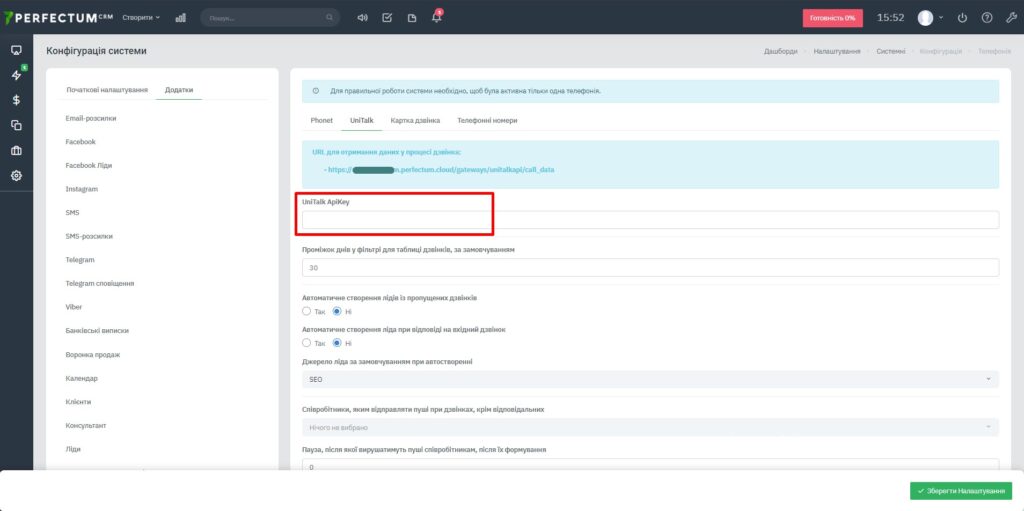
Для налаштування IP-телефонії Unitalk необхідно виконати такі кроки:
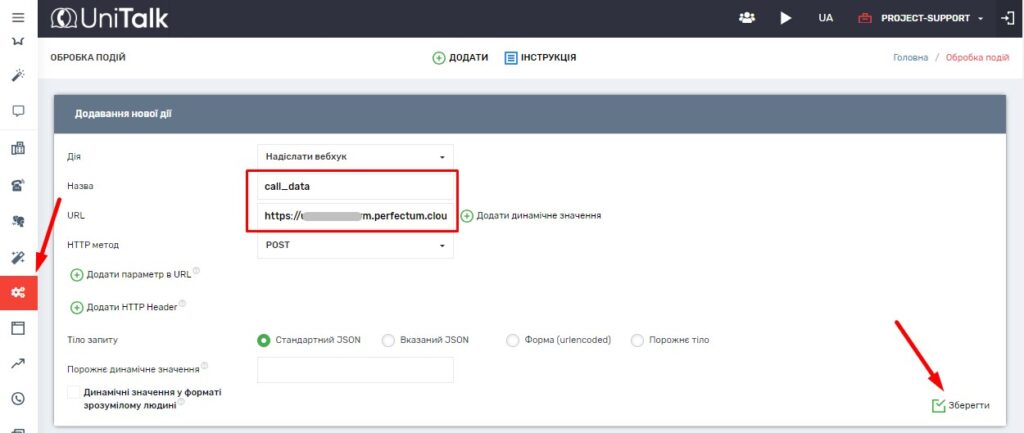
- зайдіть в особистий кабінет Unitalk і в бічній панелі перейдіть у розділ «Обробка подій»
- вкажіть назву вебхука, яку ви хочете використовувати
- у полі параметрів URL вставте «URL для отримання даних під час виклику», який можна знайти в налаштуваннях модуля Unitalk у вашій системі
- виберіть HTTP метод «POST»
- натисніть кнопку «Зберегти»
Важливо пам’ятати, що ви можете використовувати будь-яку назву вебхука, а під час копіювання «URL для отримання даних у процесі виклику» потрібно перевірити, щоб в адресі не було зайвих пробілів.
Крок 2. Після цього відкрийте бічну панель, виберіть розділ «Інтеграція» і відкрийте «АРI».
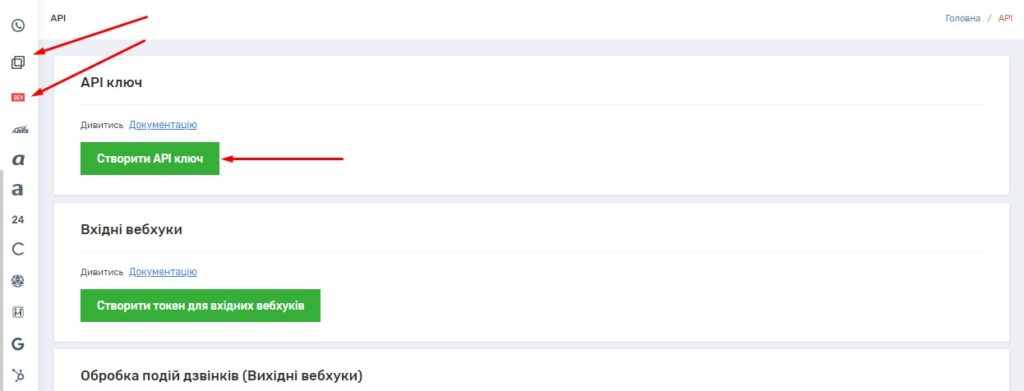
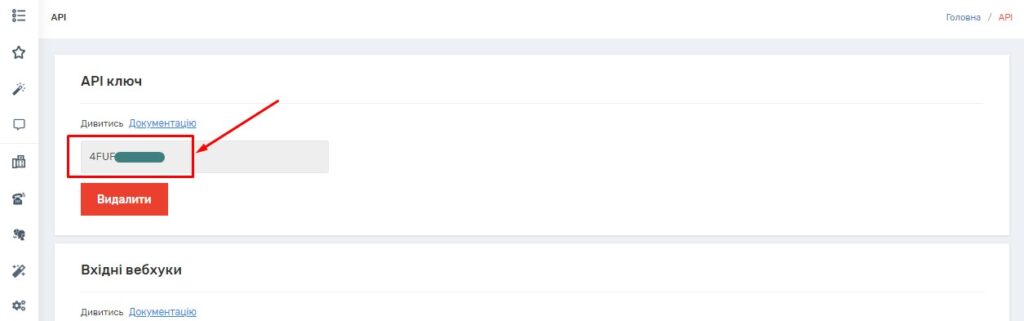
Крок 3. Далі натисніть кнопку «Створити API ключ», скопіюйте ключ і вставте в налаштування UniTalk у параметр «UniTalk APIKey».
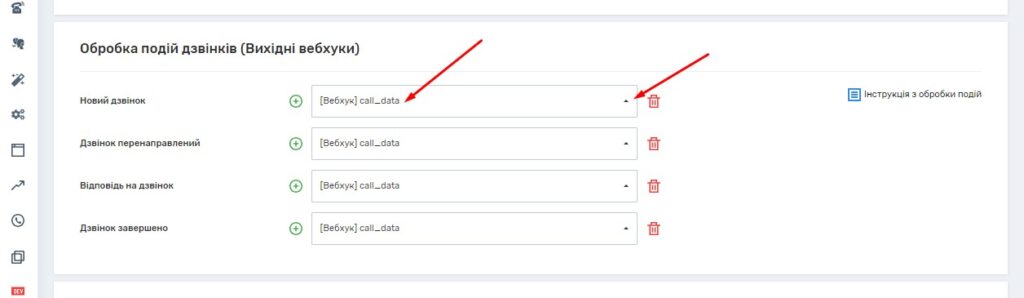
Крок 4. Далі слід знайти розділ «Обробка подій дзвінків (Вихідні вебхуки)» і вибрати раніше створений вебхук.
- Біля події натисніть трикутник.
- Виберіть вебхук, який створювали, зі списку.
- Повторіть ці ж дії з іншими подіями.
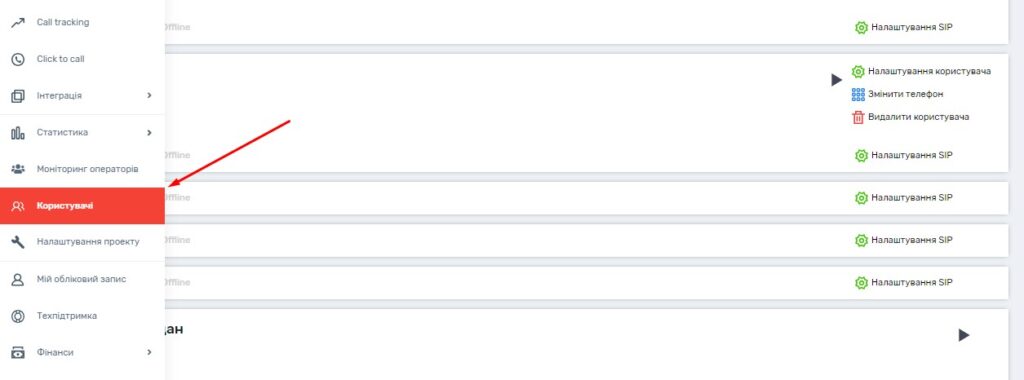
Крок 5. Налаштуйте внутрішні номери співробітників. Відкрийте бічну панель і виберіть розділ «Користувачі».
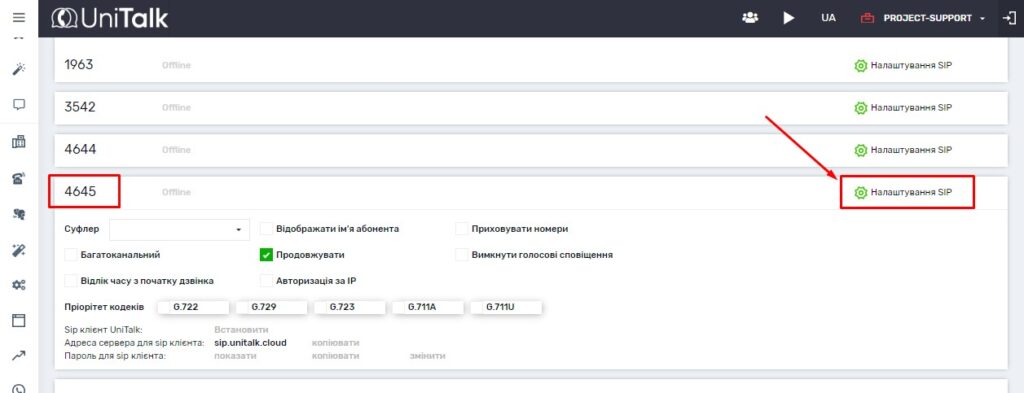
Натисніть кнопку «Налаштування SIP», налаштуйте, скопіювавши номер «SIP лінії» і вставте в профіль співробітника.
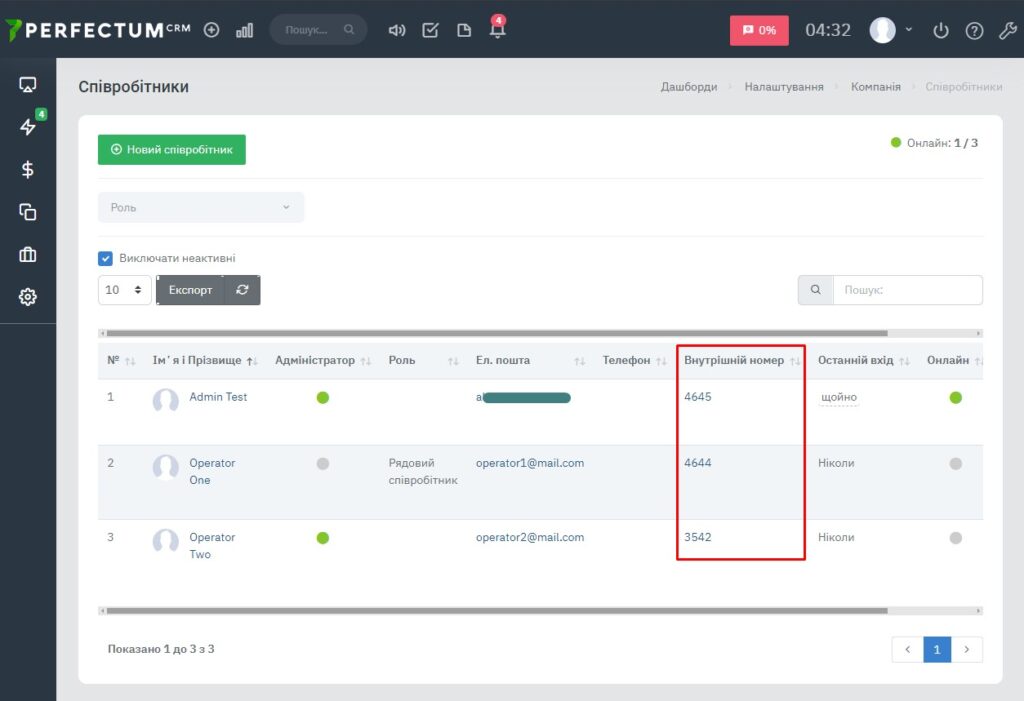
Крок 6. Додайте SIP-лінії в профіль співробітника.
Перейдіть по шляху «Налаштування» по шляху «Налаштування -> Компанія -> Співробітники», відкрийте картку співробітника і в полі «Внутрішній номер» вкажіть внутрішній номер відповідного працівника. Після цього натисніть кнопку «Зберегти».
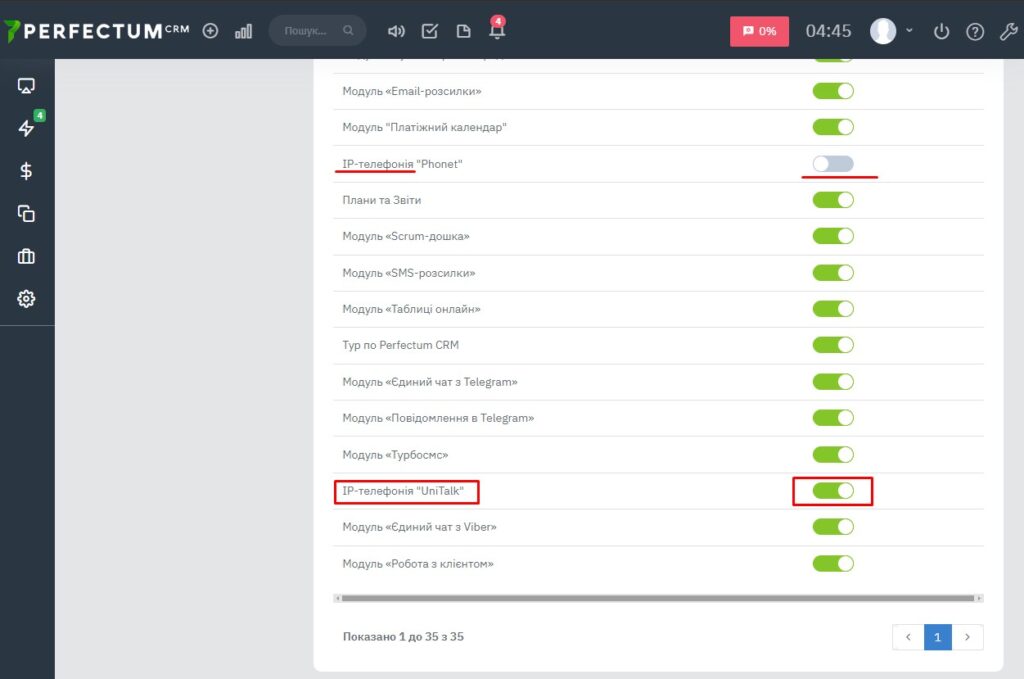
Під час використання телефонії Unitalk важливо вимкнути будь-які інші телефонії на вашій системі. Щоб зробити це, перейдіть у розділ «Налаштування» > «Конфігурація» > «Керування модулями» та вимкніть інші телефонії за допомогою перемикача, щоб вони не були активними під час використання Unitalk.
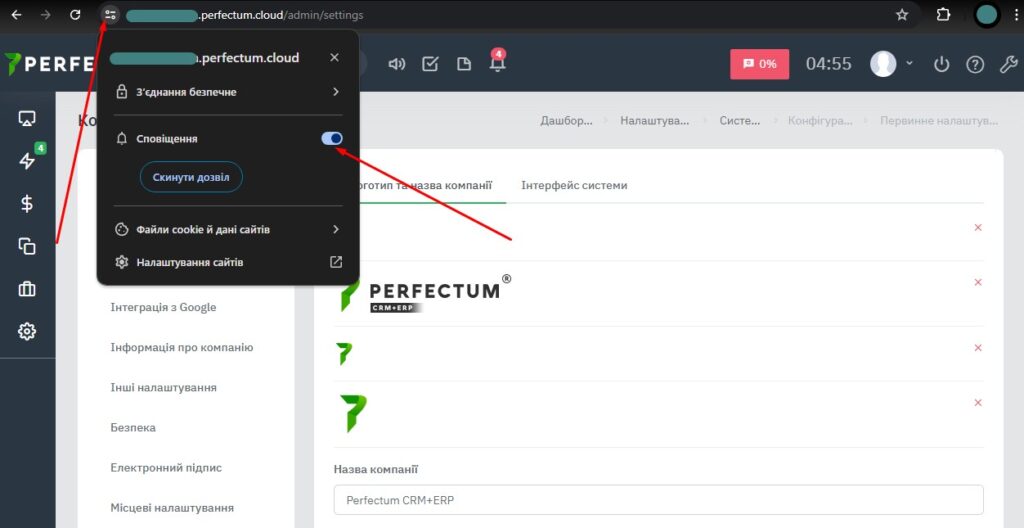
Щоб налаштувати сповіщення під час вхідного дзвінка, потрібно налаштувати Push-повідомлення. Після налаштування переконайтеся, що у вас увімкнено сповіщення в браузері.



