


Інструкція з підключення та налаштування інтеграції UniTalk із Zendesk
Інтеграція IP-телефонії UniTalk із Zendesk перетворює вашу службу підтримки на високоефективний контакт-центр. Поєднання цих інструментів дозволяє співробітникам обробляти дзвінки безпосередньо в інтерфейсі CRM, автоматично створювати тікети та бачити всю історію звернень клієнта ще до моменту підняття слухавки. Це мінімізує рутину та дозволяє фокусуватися на розв’язанні питань користувачів.
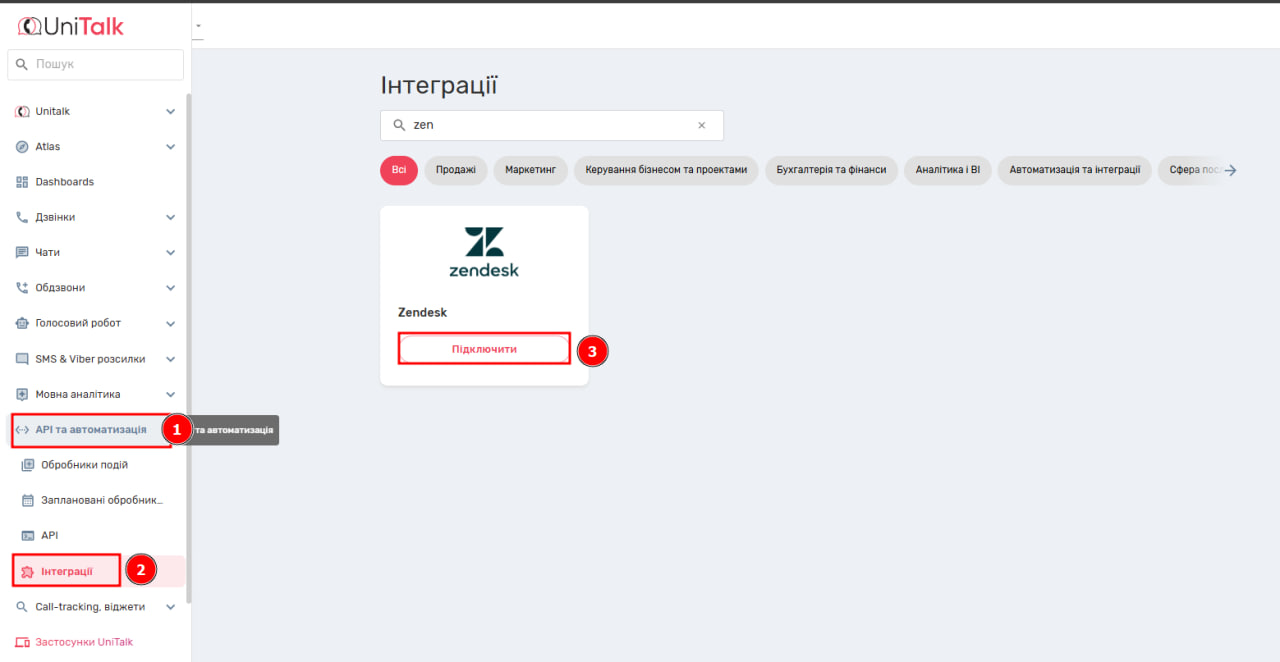
1. У своєму особистому кабінеті UniTalk перейдіть у меню «API та автоматизації» – “Інтеграції”, а потім виберіть «Zendesk».
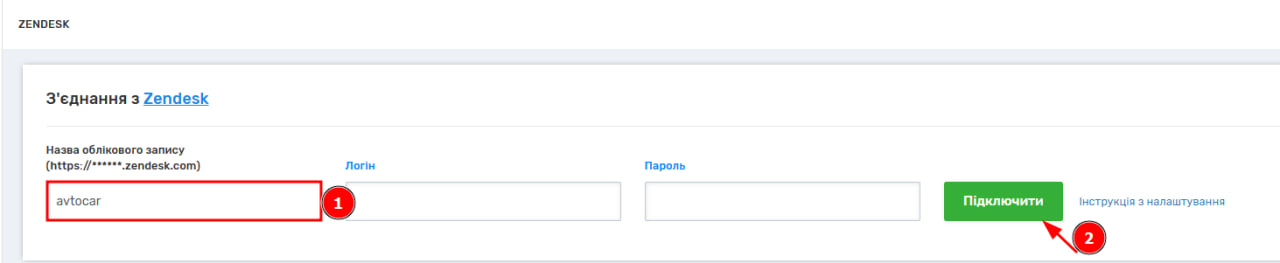
2. Після відкриття сторінки інтеграції необхідно ввести назву вашого акаунта в Zendesk у полі «Назва акаунта (https://******.zendesk.com)». Назву Вашого акаунта Ви можете побачити на сайті Zendesk, після авторизації в полі URL. Якщо у Вас акаунт у вигляді https://avtocar.zendesk.com – вводити необхідно тільки avtocar.
Так само введете «Логін» і “Пароль” і натисніть кнопку «Підключити».
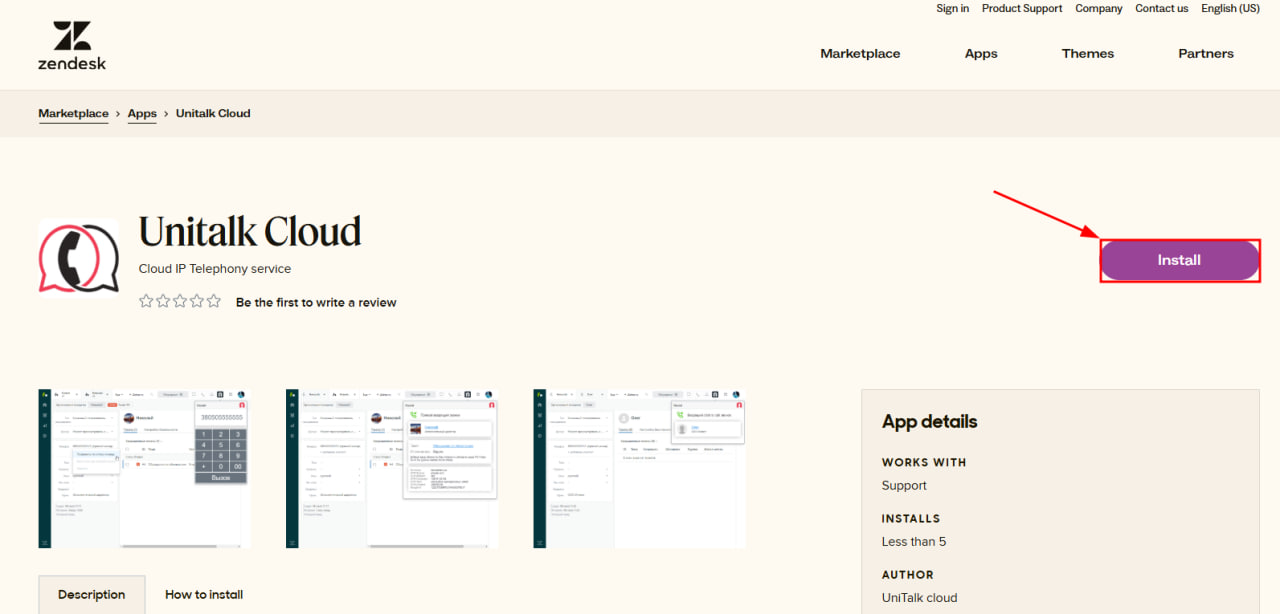
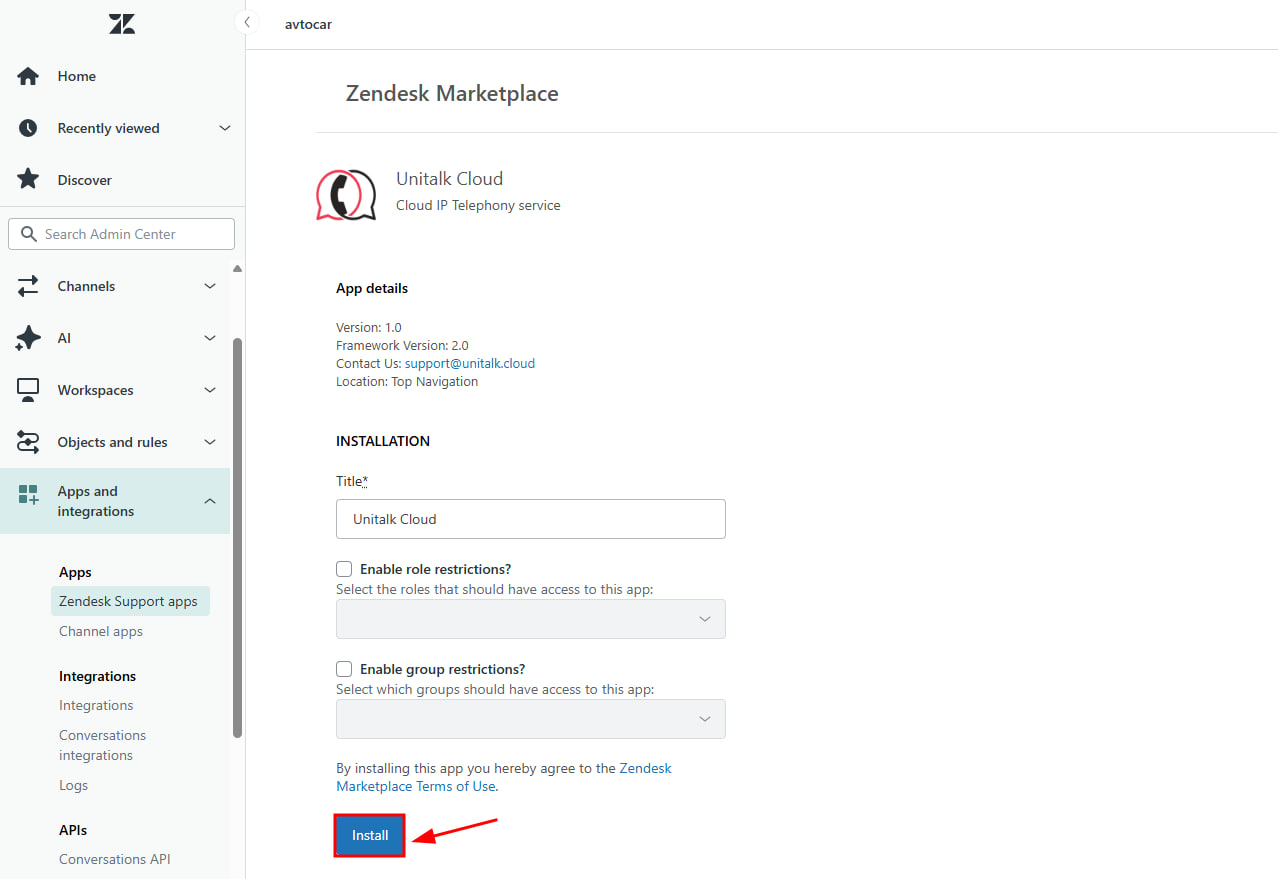
3. Потім у кабінеті Zendesk відкрийте віджет UniTalk Cloud за посиланням і встановіть його.
4. Виберіть акаунт Zendesk, який необхідно підключити до інтеграції.
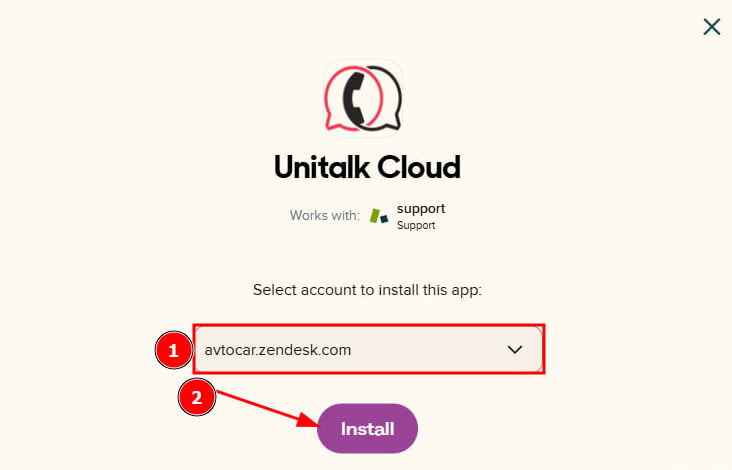
5. Поле вибору облікового запису, відбудеться автоматичний перехід у «Центр адміністрування» на вкладку «Мої додатки», де необхідно налаштувати і встановити додаток Unitalk Cloud.
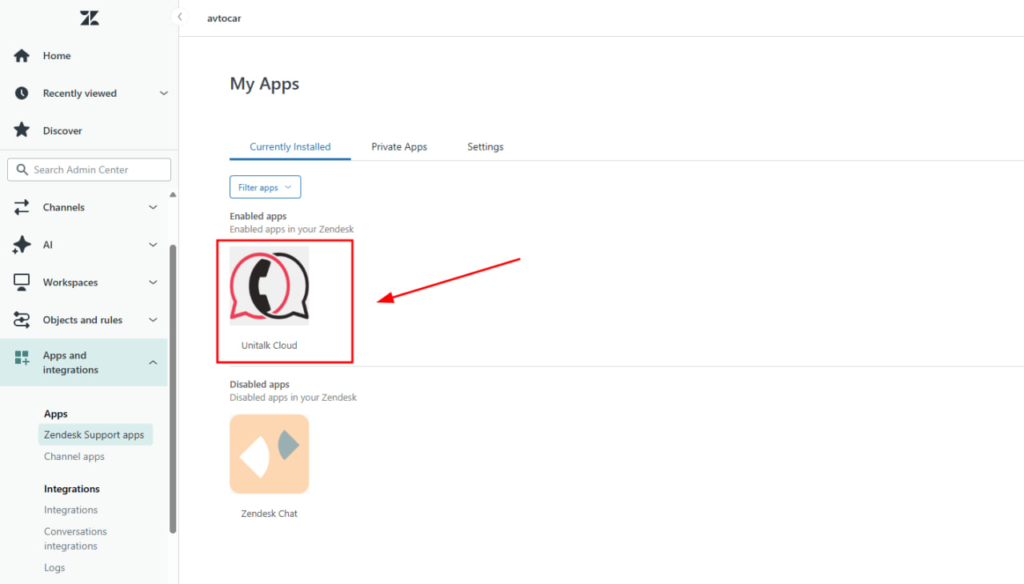
6. Після успішного встановлення, у вкладці «Мої додатки», Ви побачите встановлений додаток UniTalk Cloud.
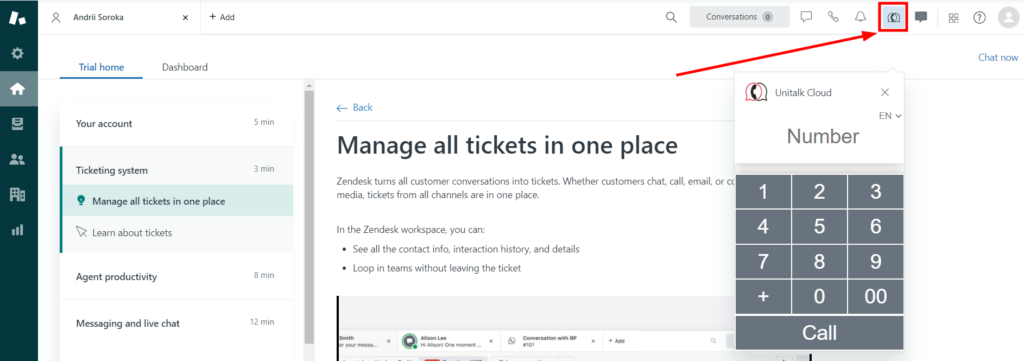
7. У кабінеті Zendesk, Ви так само можете побачити іконку додатка UniTalk Cloud в панелі навігації у верхньому кутку. Натисканням на іконку, викликається клавіатура для набору номера.
Увімкніть інтеграцію
Якщо Ви хочете, щоб у браузері в кабінеті Zendesk Support автоматично відкривалося звернення клієнта під час відповіді на дзвінок, то увімкніть налаштування «Автоматично відкривати тікет у браузері під час відповіді на дзвінок».
Якщо Ви хочете, щоб звернення клієнта створювалися не тільки під час вхідних дзвінків, а й під час вихідних, то увімкніть налаштування «Створювати контакти і тікети також під час вихідних дзвінків».
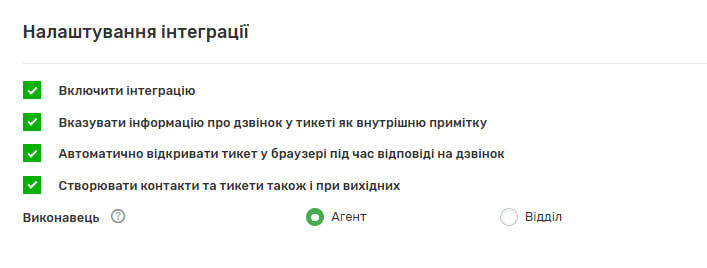
Встановіть, хто буде відповідальним за створене звернення:
- Агент – у цьому випадку відповідальним буде користувач, який відповів на дзвінок.
- Відділ – у цьому випадку відповідальним буде стандартний відділ, оператор якого відповів на дзвінок.
У разі, якщо дзвінок пропущений, то звернення буде створено на оператора або відділ, які не відповіли на дзвінок.
Якщо ж дзвінок надійшов на номер, який не прив’язаний до користувача Zendesk Support, то звернення будуть створені без зазначення відповідального.
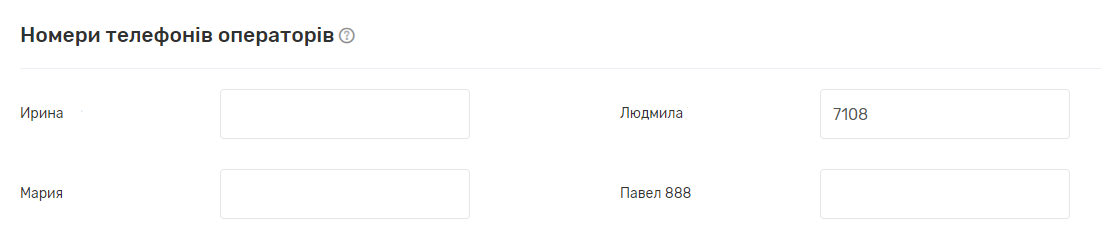
Присвойте користувачам кабінету Zendesk Support номери внутрішніх ліній
Налаштування завершено — тепер ваш Zendesk став повноцінним робочим місцем для дзвінків. Завдяки автоматичному відкриттю тікетів та синхронізації контактів ви отримуєте об’єктивні дані про роботу підтримки та швидкість обробки запитів. Якщо у вас виникнуть питання щодо налаштування прав доступу або роботи віджета — наша техпідтримка допоможе 24/7.



