Інтеграція UniTalk із Firmao CRM: налаштування дзвінків та чатів
Зв’яжіть вашу телефонію та чати з CRM-системою Firmao, щоб автоматизувати обробку звернень і позбутися рутини. Після налаштування всі дані про дзвінки та листування зберігатимуться в картках клієнтів автоматично.
Основні переваги інтеграції:
- Автостворення сутностей: система сама створить контакт, угоду або завдання, якщо менеджер пропустив виклик.
- Історія в одному місці: записи розмов і деталі чатів доступні прямо в CRM.
- Економія часу: автоматичне заповнення полів і розподіл відповідальних дозволяють відділу продажів фокусуватися на угодах, а не на заповненні таблиць.
Нижче наведено покрокове налаштування для дзвінків і чатів.
Підключення інтеграції
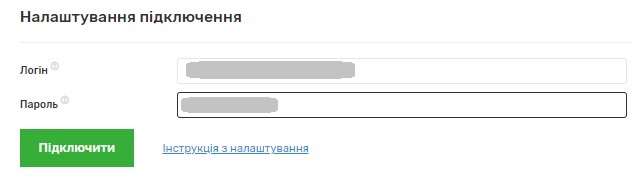
Перейдіть до особистого кабінету UniTalk на сторінку інтеграції з Firmao та натисніть підключити.
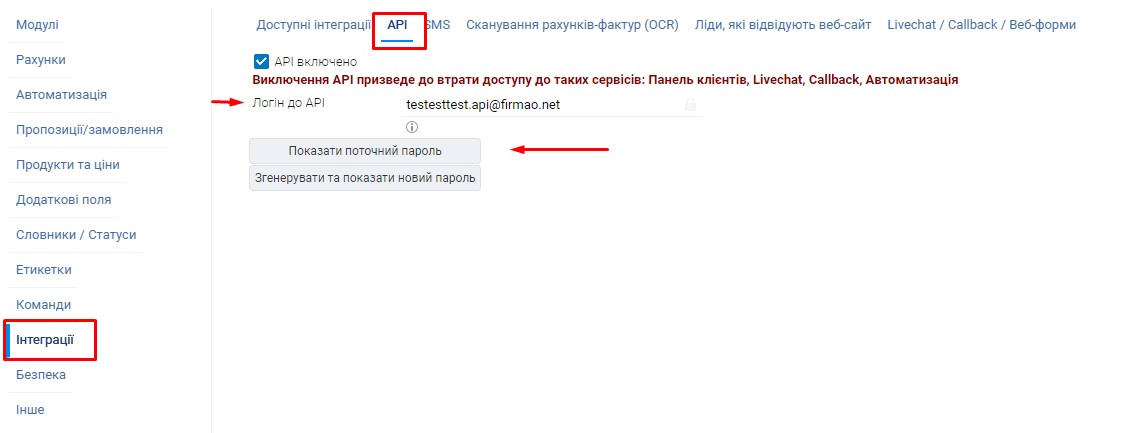
Облікові дані вказані в особистому кабінеті Firmao в розділі “Налаштування компанії / Інтеграції” в розділі “API”:
- логін: в полі “Логін в API”;
- пароль: при натисканні на кнопку “Показати пароль”.
Налаштування інтеграції
1. В особистому кабінеті UniTalk у розділі інтеграції з Firmao у блоці “Налаштування” увімкніть прапорці для виконання відповідних дій
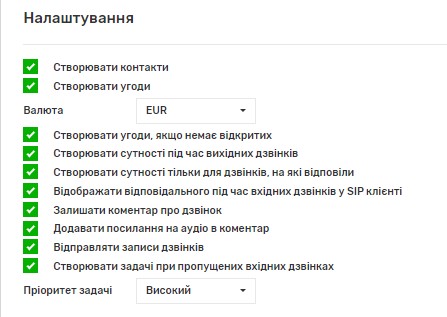
2. Якщо прапорець “Створювати контакти” вимкнено, то при увімкненому прапорці “Створювати угоди” угоди будуть створюватися лише за наявності існуючих контактів.
3. При увімкненні прапорця “Створювати угоди” вкажіть валюту, яка є обов’язковим параметром при створенні угоди.
4. При увімкненні прапорця “Створювати угоди, якщо немає відкритих” нова угода буде створена лише в тому випадку, якщо остання створена угода контакту має закритий статус.
5. При увімкненні прапорця “Створювати сутності при вихідних дзвінках” у CRM-системі будуть створені контакти та угоди при здійсненні вихідних дзвінків на мобільні номери контактів.
6. При увімкненні прапорця “Створювати сутності лише для відповіданих дзвінків” у CRM-системі будуть створені контакти та угоди лише за тими телефонними дзвінками, на які відповіли.
7. При увімкненні прапорця “Відображати відповідального при вхідних дзвінках у SIP клієнті” необхідно додатково в особистому кабінеті UniTalk у розділі Користувачі для кожного користувача у блоці “Налаштування SIP” увімкнути прапорець “Відображати ім’я абонента”.
8. Для додавання посилання на прослуховування аудіо в коментар до карток контакту та угоди увімкніть прапорець “Додавати посилання на аудіо в коментар”.
9. Для додавання запису дзвінка до списку файлів карток контакту та угоди увімкніть прапорець “Надсилати записи дзвінків”.
10. Для створення завдань на передзвон при невідповідних вхідних дзвінках увімкніть прапорець “Створювати завдання при пропущених вхідних викликах” та вкажіть пріоритет завдання.
11. Заповніть поля контактів та угод, які будуть заповнюватися даними з UniTalk при створенні. Значення поля типу “Логічне значення” повинно бути false – викл, true – вкл. Значення поля типу “Дата” необхідно вводити у форматі 2024-07-12 або 2024-07-12T14:36:16.

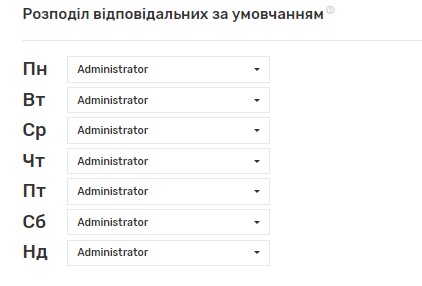
12. Виберіть відповідальних за пропущені дзвінки.
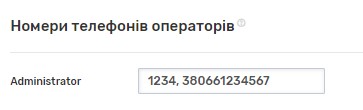
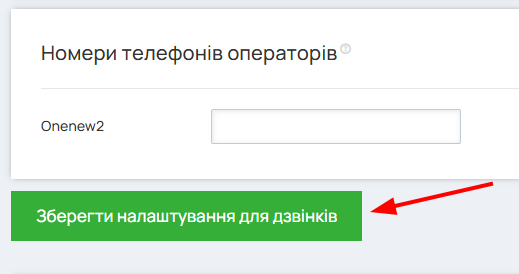
13. Вкажіть через кому номери телефонів користувачів Firmao. Це можуть бути внутрішні лінії або GSM номери.
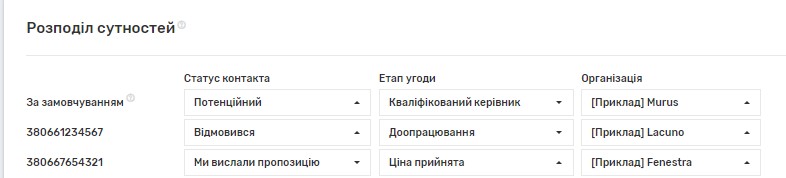
14. Залежно від зовнішньої лінії, з якої надійшов дзвінок, виберіть з якими налаштуваннями створювати сутності.
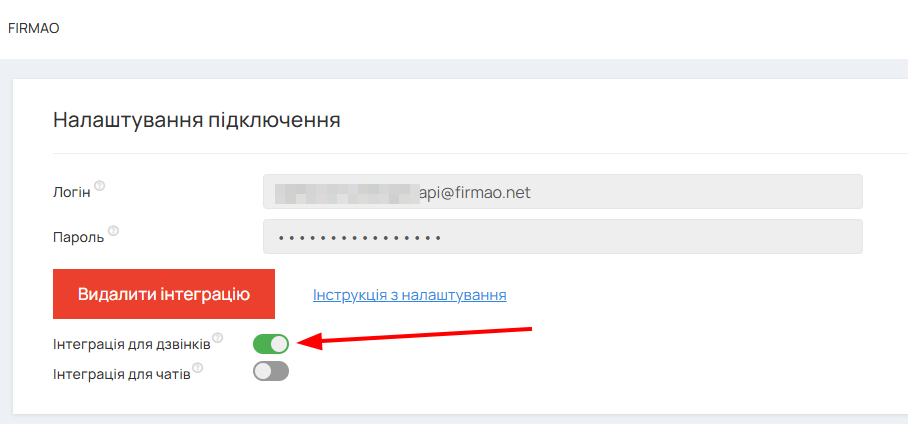
15. Після налаштування потрібно зберегти налаштування для дзвінків, та активувати інтеграцію для дзвінків.
Можливості налаштувань FIRMAO і Unitalk Chat
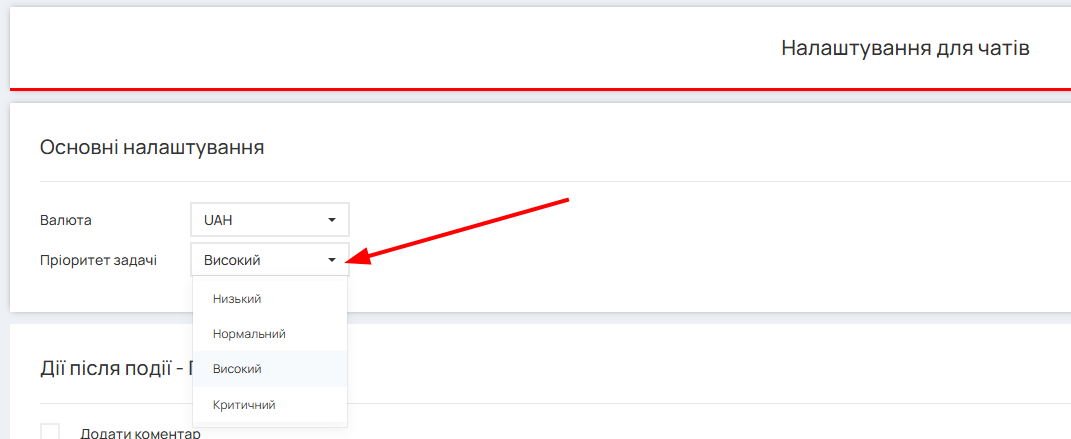
1. Основні налаштування
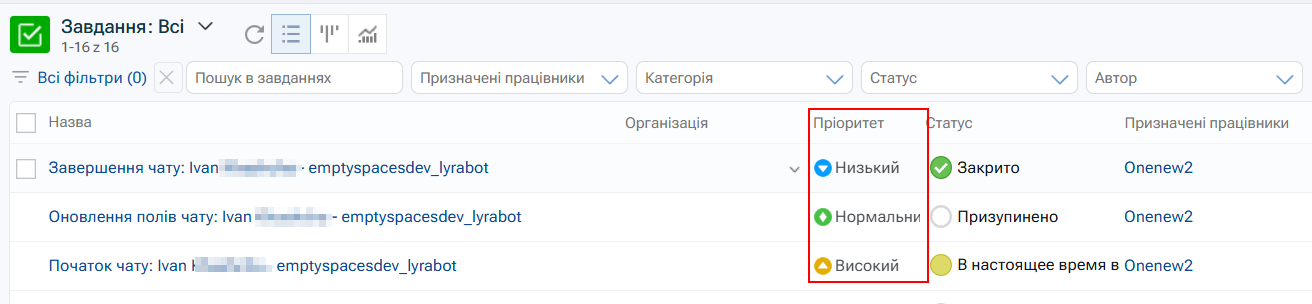
Є можливість встановили валюту за умовчанням при автоматичному створенні угоди, та їх пріоритет.
2. Дії після подій
Існує три події, для яких можна окремо вказати необхідні дії:
- початок чату;
- завершення чату;
- оновлення полів чату;
У кожному з цих випадків налаштовується, чи потрібно створювати коментарі, завдання на обраній дошці з можливістю вказати статус, а також визначаються дії з контактами, угодами.
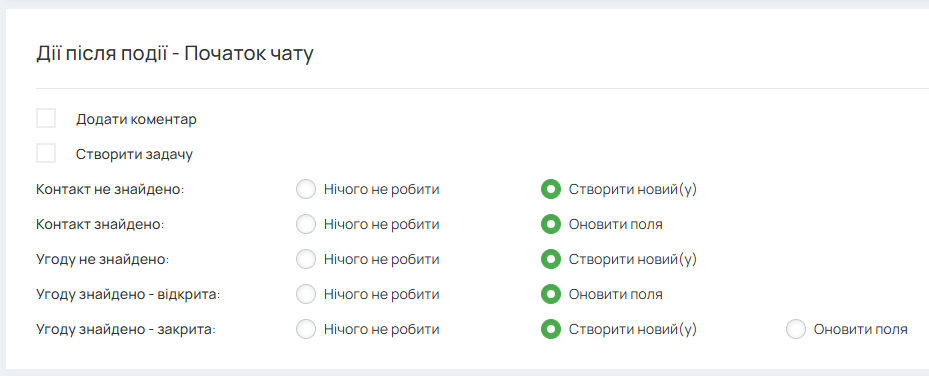
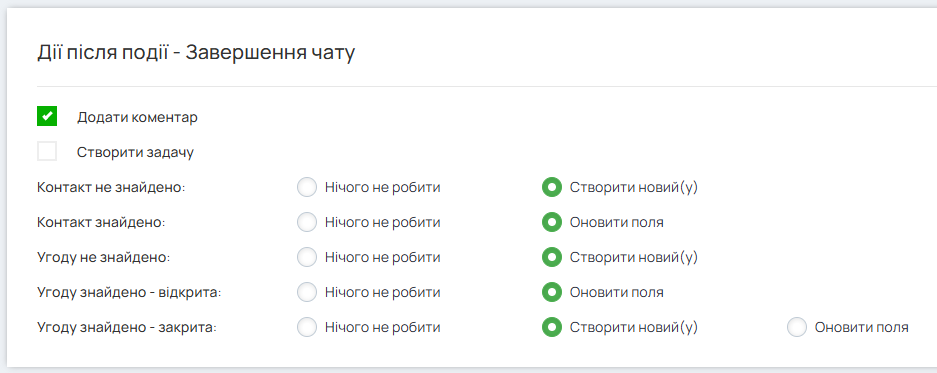
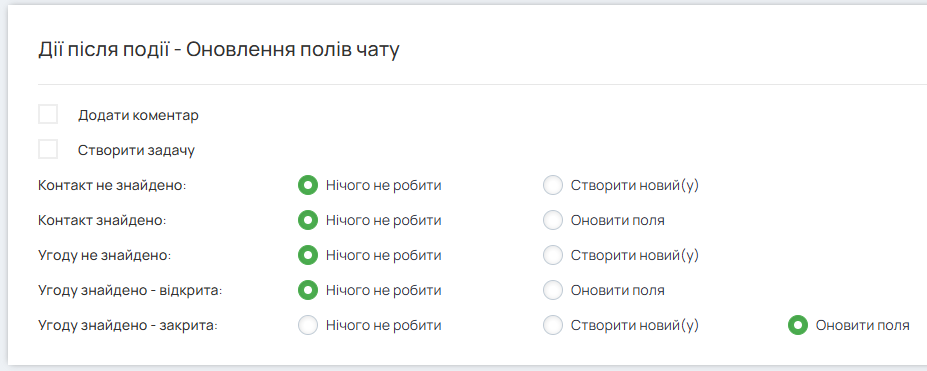
Доступні сценарії для кожної сутності:
- Контакт не знайдено: нічого не робити, або створити новий контакт;
- Контакт знайдено: нічого не робити, або оновити поля;
- Угода не знайдена: нічого не робити, або створити нову;
- Угода знайдена (відкрита): нічого не робити, або оновити поля;
- Угода знайдена (закрита): нічого не робити, або створити нову угоду.
Опис доступних дій:
- Нічого не робити – система ігнорує цю сутність і не виконує з нею жодних дій;
- Створити нову – створюється нова сутність (контакт або угода);
- Оновити поля – оновлюються дані в межах наявної сутності.
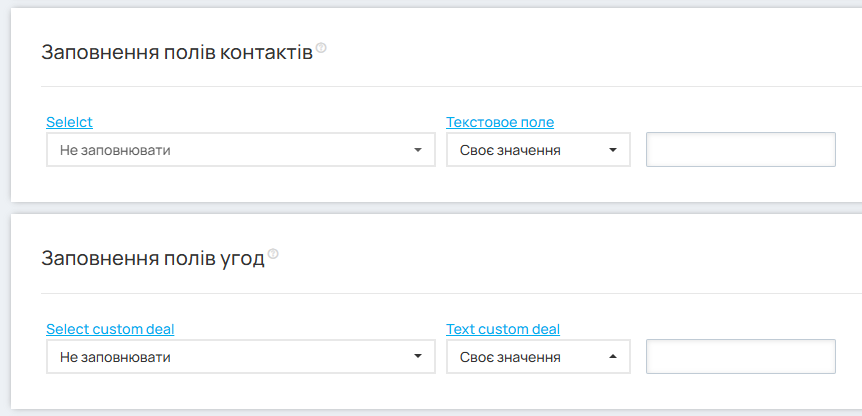
3. Заповнення полів контактів, угод
Цей блок налаштувань враховує специфічні для чатів динамічні значення:
- Дані по чату – посилання на чат, ім’я клієнта, мова спілкування, джерело чату, email (якщо чат ведеться через електронну пошту) та інша специфічна інформація;
- Значення кастомних полів Unitalk Chat – якщо в сутності немає користувацьких полів, цей блок налаштувань не відображається;
- Аналітика (UTM-мітки, GoogleId, FacebookId тощо) – працює аналогічно до дзвінків, однак передавання даних аналітики з чату в Unitalk Chat поки не реалізовано.
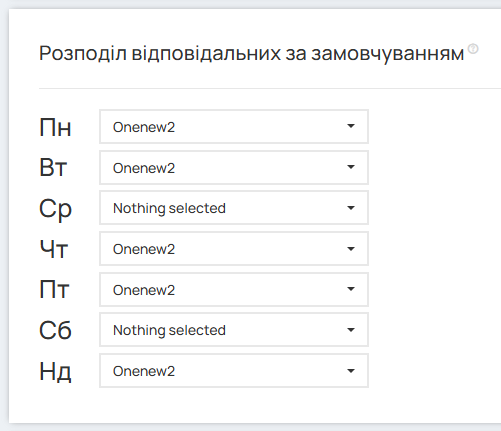
4. Відповідальний за замовчуванням
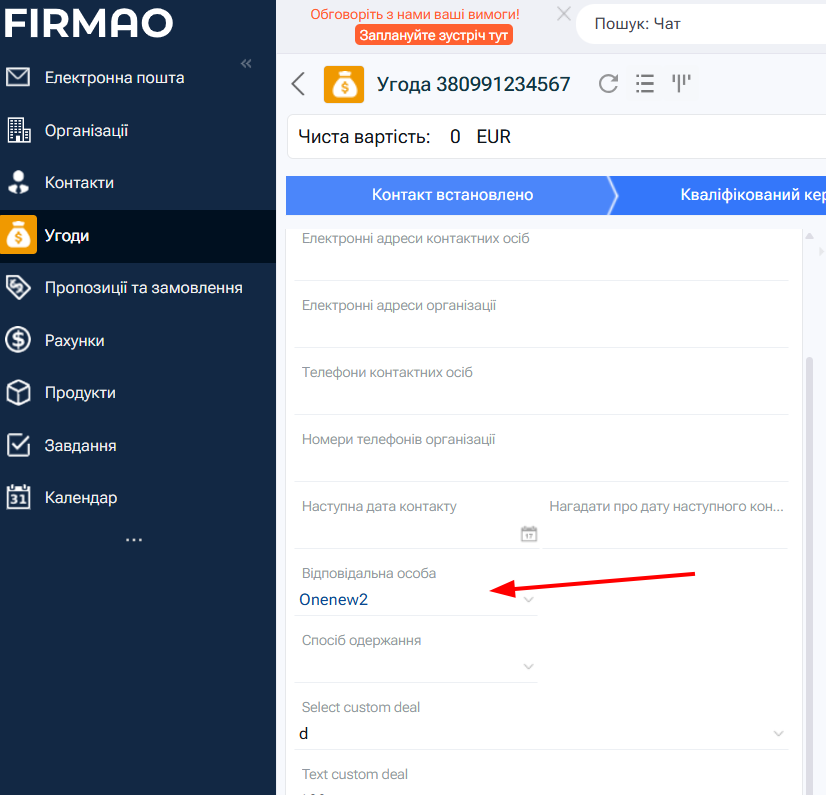
Аналогічно налаштуванням для дзвінків, можна призначити оператора на кожен день тижня. Якщо відповідального з якоїсь причини не вдається визначити автоматично, створена сутність (контакт або угода) буде закріплена за оператором, зазначеним у цьому полі.
5. Розташування операторів
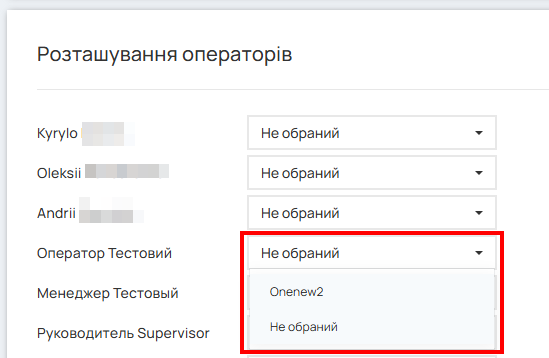
Тут відбувається зіставлення користувачів Unitalk (ліворуч) з користувачами SendPulse (список праворуч).
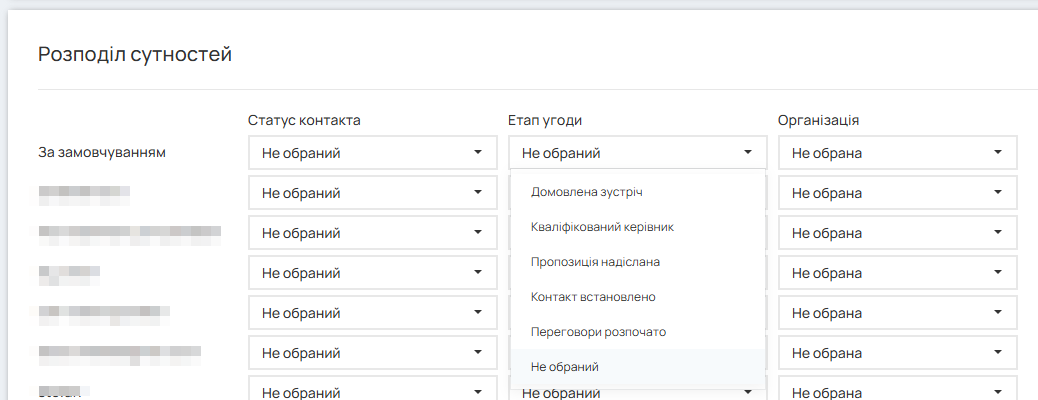
6. Розподіл угод із джерел за воронками
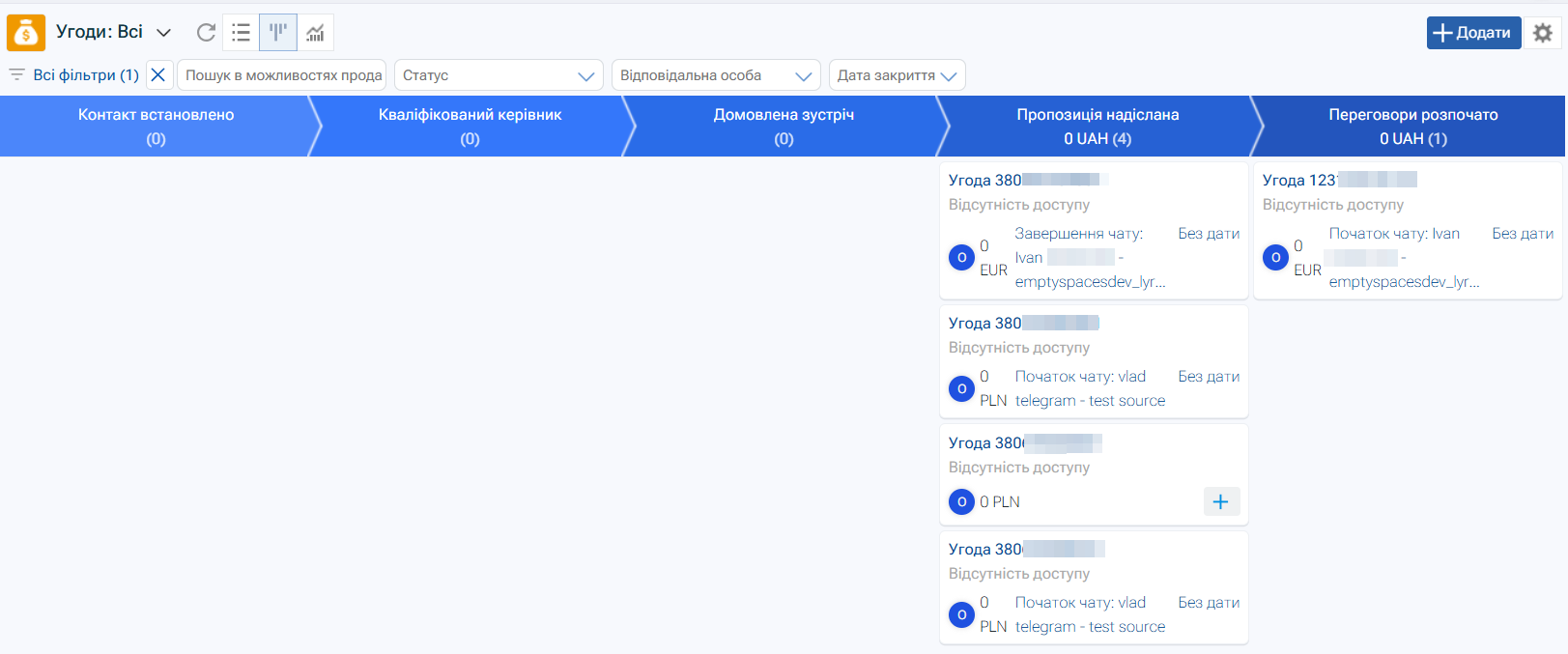
Також аналогічно до налаштувань для дзвінків, є можливість розподіляти угоди за воронками, і вибрати статус, з яким буде створюватися угода.
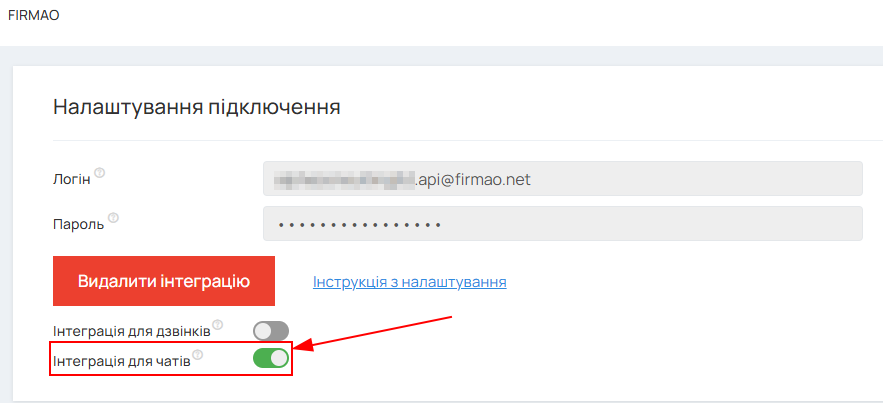
Після налаштування потрібно зберегти налаштування для дзвінків, та активувати інтеграцію для дзвінків.