НАЛАШТУВАННЯ ІНФОРМАЦІЙНОГО АВТОДОЗВОНУ
Налаштування автообдзвону потребують підготовчого етапу, коли потрібно створити та завантажити в кабінет аудіозаписи, які будуть чути люди з бази обзвону. Тому для початку потрібно визначити тип автообдзвону.
Найпопулярніший тип автообдзвону – інформаційний.
Використовується у тих випадках, коли потрібно групі людей донести одну і ту ж інформацію без необхідності зв’язку з працівниками. Як приклади: нагадати забрати замовлення з пошти або повідомити про відправку замовлення в магазині, нагадати про початок події в інфо-бізнесі та подібні завдання, що не потребують втручання людини з боку вашої компанії.
Тож розпочнемо підготовку налаштування інформаційного автообдзвону.
Перший етап (інформаційний). Створення файлу аудіозапису з інформацією, яку потрібно донести людям.
Є кілька варіантів створення записів.
Варіант 1. (безкоштовно, низька якість, можливий WOW-ефект) Самостійно записати аудіофайл за допомогою телефона, диктофона або інших записуючих пристроїв. Найпростіший спосіб – це зателефонувати з особистого телефону на номер, підключений до UniTalk і проговорити той текст, який потрібно записати. Після чого зайти в історію дзвінків UniTalk, завантажити запис цього дзвінка та завантажити його як аудіофайл для автообдзвону.
Такий варіант запису хоч і не найвищого рівня якості, але часто сприймається людьми, ніби їм дзвонив жива людина, а не робот.
А зараз поетапно:
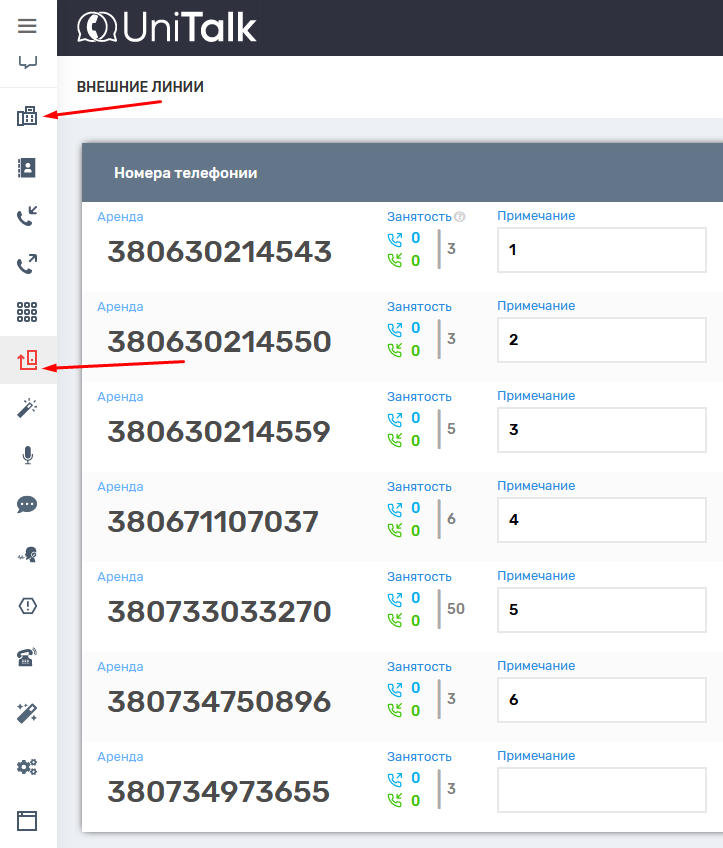
- Дзвонимо на один з номерів Вашого проекту. Всі номери проекту можна переглянути в розділі Зовнішні Лінії
- Заходимо в історію дзвінків UniTalk і завантажуємо запис цього дзвінка на ПК.
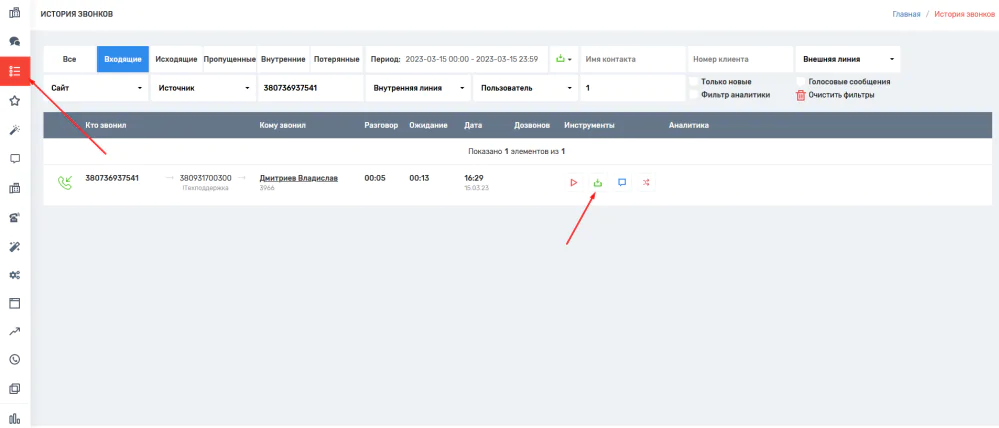
Чудово, запис створено і завантажено на ПК. Тепер залишилося завантажити її в бібліотеку аудіофайлів UniTalk.
Другий етап (інформаційний). Завантаження аудіофайлів в бібліотеку UniTalk.
Переходимо в розділ IP-телефонія – Аудіо файли та завантажуємо запис в блок “Автообдзвон”.
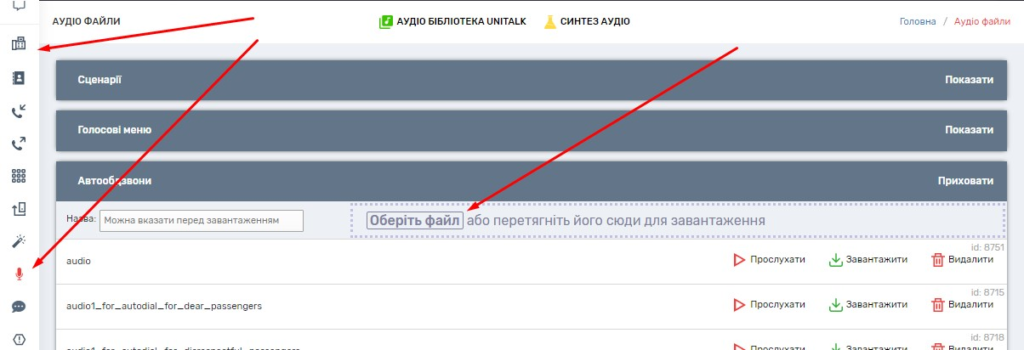
Чудово, запис завантажено, перший етап успішно пройдено.
Варіант 2 . (дуже дешево, середня якість) скористатися синтезом мовлення прямо в кабінеті UniTalk.
Після створення та завантаження аудіофайлу, завантажте його в бібліотеку UniTalk (другий етап).
Варіант 3 . (Платно, максимальна якість) Замовити створення запису через студію звукозапису. Знову ж таки, Ви можете скористатися послугами будь-якої студії, але ми рекомендуємо звертатися до професійних студій.
Після створення та завантаження аудіофайлу, завантажте його в бібліотеку UniTalk (другий етап).
Третій етап. Налаштування параметрів автообдзвону.
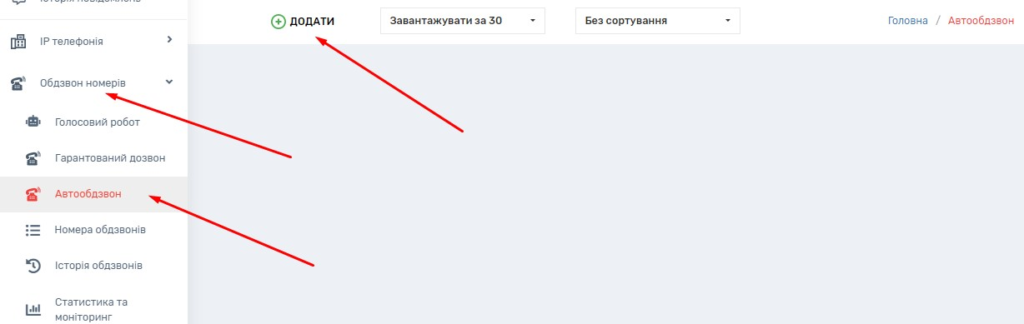
Переходимо в розділ Автообдзвон та натискаємо “Додати”.
Номери
Є 2 варіанти: один для випадків, коли потрібно завантажити одразу багато номерів, другий – для регулярного завантаження невеликої кількості номерів, які легко виділити, скопіювати та вставити.
Варіант 1.
- Завантажити таблицю з номерами;
- Формат файлу для завантаження;
- Підтримувані розширення – .xls або .xlsx;
- Кількість номерів не більше ніж 25000;
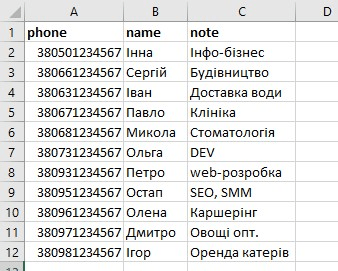
- Назви стовпців phone, name, note;
- У зазначених стовпцях всі поля повинні мати текстовий формат;
- Стовпець “phone” (телефон) – єдиний обов’язковий стовпець;
- Номери повинні бути в міжнародному форматі (+380… або 380… ). Пробіли та нецифрові символи видаляються автоматично;
- Номер телефону для одного дзвінка унікальний, тобто номери що повторюються не будуть додані;
- Стовпець “name” (ім’я) – максимум 45 символів, якщо більше – зайві відсікаються;
- Стовпець “note” (примітка) – максимум 200 символів, якщо більше – зайві відсікаються;
- Стовпці можуть розміщуватися в будь-якому порядку;
- Наявність сторонніх полів не має значення.
Приклад на зображенні нижче
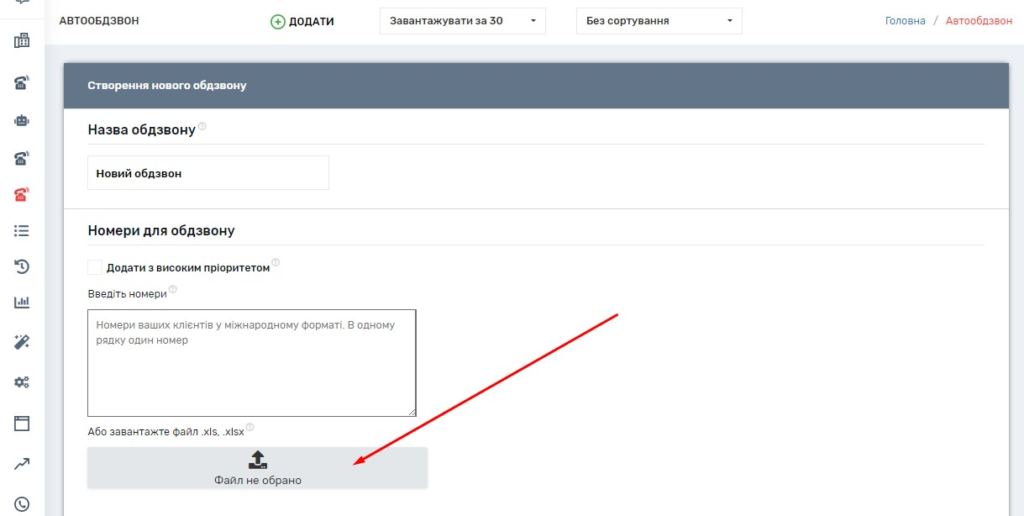
Завантажити таблицю можна, натиснувши на сіру область з написом “Файл не вибрано”.
Готово, контакти завантажені.
Варіант 2 . У випадках, коли Вам потрібно регулярно завантажувати невелику кількість контактів – простіше та зручніше просто виділити список номерів і вставити в область списку номерів. Готово, контакти завантажені.
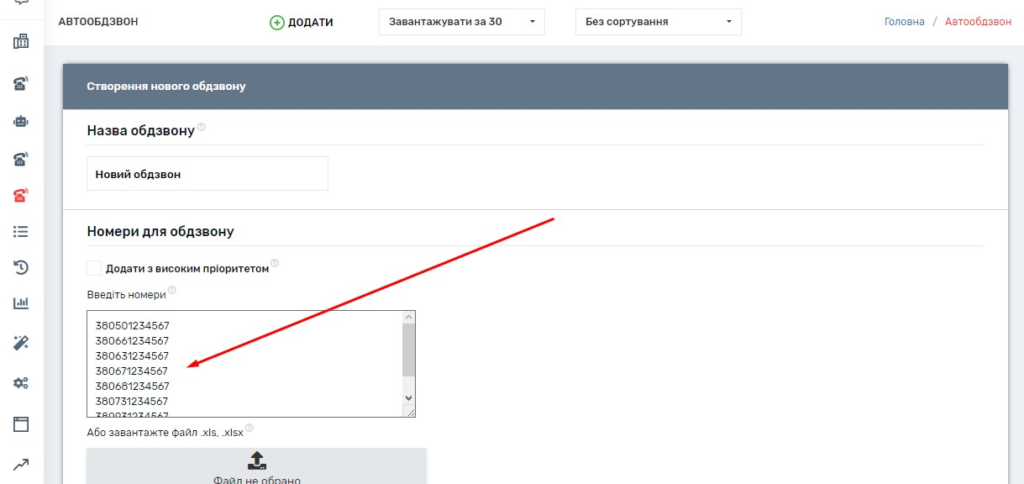
Готово, контакти завантажені.
Пріоритет номерів
Актуально для повторного додавання номерів.
Контакти можна додавати з пріоритетом або без нього. Якщо включити настройку “З високим пріоритетом” і після цього завантажити список номерів, то всі номери з цього списку будуть пріоритетні та зателефоновані у першу чергу. Якщо додати номери, не включаючи настройку “З високим пріоритетом”, вони будуть додані в кінець списку.
- Графік дзвінків. За замовчуванням обрано стандартний (як для Києва) робочий тиждень.
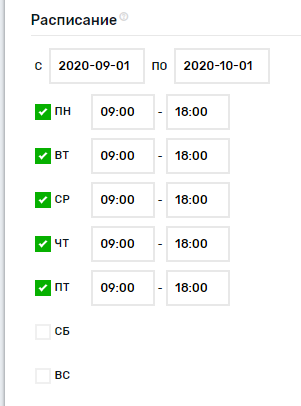
Інструкція з налаштування інформаційного автодзвінка
Якщо потрібно зателефонувати приватним особам, то краще подумати, коли краще їм донести інформацію. Наприклад, повідомлення про події краще робити в післяобідній час (13:00-15:00), а нагадування забрати замовлення з Нової Пошти краще відправляти в кінці або після робочого дня. 17:30-18:00 або 18:30-19:00. Півгодини перерви, щоб не турбувати людей, коли вони в транспорті.
Повторний обдзвон
В обдзвоні завжди є неуспішні дзвінки, частина людей не піднімає трубку або з інших причин дзвінок не відбувся. Усі такі номери можна повторно зателефонувати. Можна вказати кількість повторних дзвінків, інтервал між повторними дзвінками, повторно дзвонити з пріоритетом або без нього та вибрати статуси дзвінків відділів, кому не потрібно перезвонювати. Наприклад, тих, хто підняв трубку і відбив дзвінок (статус – Відповідь (відбито)).
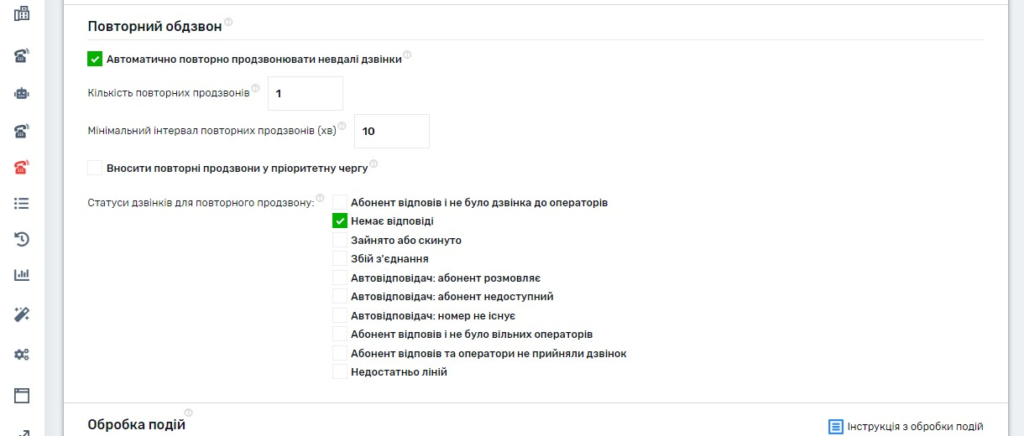
У разі, коли дзвінок відбувається по “холодній базі”, не рекомендується вказувати велику кількість повторних дзвінків та низький мінімальний інтервал. Люди, побачивши велику кількість пропущених дзвінків, можуть розцінити це як спам та додати Ваш номер до чорного списку, або припустити, що сталося щось дуже важливе / термінове та перенервувати.
Налаштування
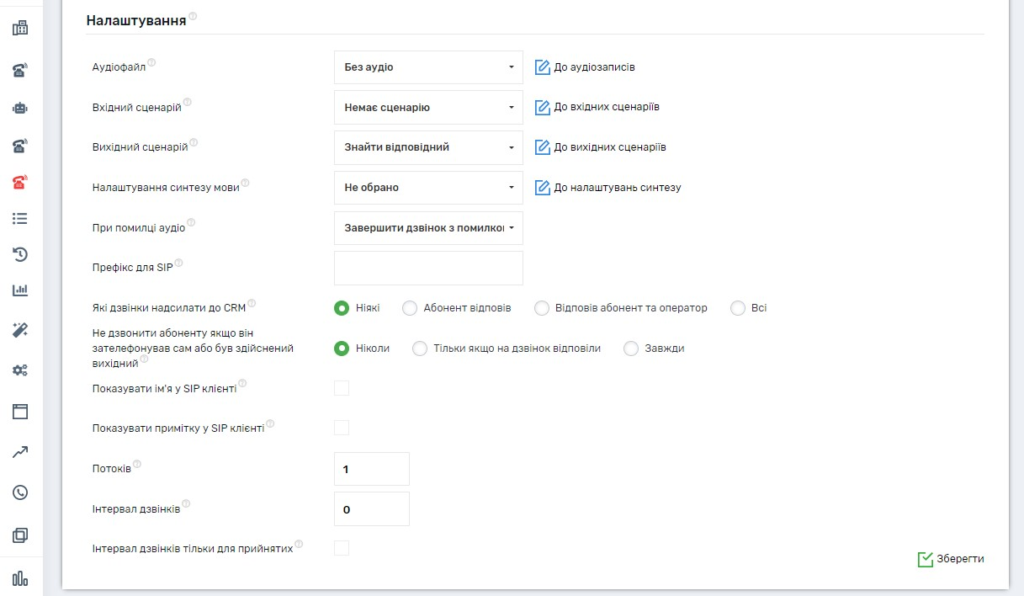
- Аудіофайл. Вибираєте той аудіофайл, який мають почути люди.
- Вхідний сценарій. У випадку, коли не потрібно направляти дзвінки на співробітників, Вхідний сценарій НЕ потрібно вибирати.
- Вихідний сценарій. Виберіть той вихідний сценарій, в якому обраний номер, з якого має здійснюватися обзвін.
- Налаштування синтезу мовлення. Цей пункт потрібен для вибору профілю налаштувань синтезу мови, який буде використовуватися при синтезі аудіо. Додати дзвінки з вказівкою тексту для озвучування можна з xls/xlsx файлу або через API. Детальніше про синтез мови за посиланням.
- При помилці аудіо. Цей пункт дозволяє вибрати, що робити, якщо сталася помилка через яку не можна відтворити синтезований аудіозапис. Якщо під час здійснення дзвінка сталася помилка пошуку аудіофайлу або помилка синтезу аудіо для дзвінка, то або буде використовуватися загальне аудіо обзвону (те, що обране в налаштуванні “Аудіо замість гудків”), або дзвінок буде завершено зі статусом “Помилка аудіо”. Додати дзвінки з вказівкою аудіозаписів або тексту для озвучування можна з xls/xlsx файлу або через API.
- Префікс для SIP. Не актуально, дзвінки співробітникам не направляються.
- Які дзвінки відправляти в CRM. “Ніякі” — дзвінки обдзвону не будуть відправлятися в CRM-систему. “Абонент відповів” — в CRM-систему будуть відправлятися лише дзвінки обдзвону, на які відповів абонент; “Відповів абонент та оператор” — в CRM-систему будуть відправлятися лише дзвінки обдзвону, на які відповів абонент та оператор.
- Не дзвонити абоненту, якщо він сам зателефонував або був здійснений вихідний дзвінок. Налаштування визначає, що робити, якщо абонент здійснить прямий вхідний дзвінок, трекінг вхідний дзвінок або оператор здійснить вихідний дзвінок абоненту. “Ніколи” — все одно обдзвонити абонента. “Тільки якщо на дзвінок відповіли” — не обдзвонювати абонента, якщо на дзвінок відповіли. “Завжди” — незалежно від результату дзвінка, обзвін не буде дзвонити абоненту.
- Показувати ім’я в SIP-клієнті. Якщо включено, то при дзвінку оператору в SIP-клієнті ім’я дзвінка відображатиметься у вигляді “телефон-ім’я”. Якщо включено і “показувати примітку”, то воно буде відображатися у вигляді “телефон-ім’я-примітка”. Додати номери клієнтів з іменем та приміткою можна в блоку “Номери”, завантаживши файл .xls або .xlsx і натиснувши кнопку “Додати номери”.
- Показувати примітку в SIP клієнті. Якщо включено, то при дзвінку оператору в SIP клієнті ім’я дзвінка буде відображено у вигляді “телефон-примітка”. Якщо включено і “показувати ім’я”, то буде відображатися у вигляді “телефон-ім’я-примітка”. Додати номери клієнтів з іменем та приміткою можна в блоку “Номери”, завантаживши .xls або .xlsx файл і натиснувши на кнопку “Додати номери”.
- Потоків. Кількість паралельних дзвінків. Встановлюйте значення залежно від багатоканальності ліній та кількості вільних операторів.
- Інтервал дзвінків. Не актуально, дзвінки співробітникам не направляються.
- Інтервал дзвінків тільки для відповідей. Пауза між дзвінками буде спрацьовувати тільки після дзвінків, на які відповів оператор.
Після заповнення всіх налаштувань, збережіть автообдзвон.
Вітаю, автообдзвін налаштований і готовий дзвонити.
Автообдзвон почнеться автоматично протягом декількох хвилин або в найближчий момент часу згідно розкладу.
Список номерів, які не можна додавати в обдзвін
Переглянути весь список номерів, яким не можна здійснювати дзвінки, Ви можете на сторінці автообдзвону

Клікнувши на кнопку “Заборонені номери”. У нас відкриється додаткове меню в якому є можливість:
- Додати номер — якщо номер, на який Ви хочете заборонити здійснювати дзвінки, вже присутній в обдзвоні, то прошу звернути увагу, його не буде видалено, а залишиться в обдзвоні.
- Видалити номер — видаляємо номер зі списку заборонених
- Видалити всі номери
- Переглянути список усіх номерів на які не можна здійснювати дзвінки.

Прошу звернути увагу, що номери необхідно вказувати в міжнародному форматі.
Також, крім ручного способу додавання номерів, є можливість налаштувати як через обробник подій, так і за допомогою API запиту.
Додавання через “Обробник подій”:
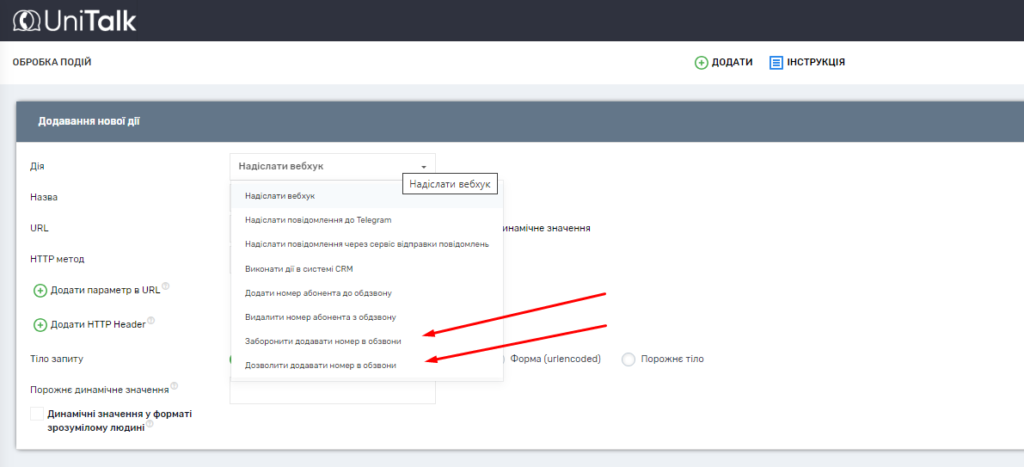
Для додавання номера через обробник подій, нам необхідно:
- Додати нову подію

2. У новій події, залежно від необхідності вибрати потрібну дію.