


Налаштування програмного телефону ZoiPer на Ubuntu
Робота в середовищі Linux вимагає надійних рішень для зв’язку, і ZoiPer є одним із найкращих софтфонів для цієї операційної системи. Завдяки повній сумісності з IP-телефонією UniTalk, ви можете перетворити свій комп’ютер на повноцінне робоче місце оператора за лічені хвилини. Це забезпечує високу якість звуку, стабільність з’єднання та дозволяє залишатися на зв’язку з клієнтами без додаткового обладнання. Дотримуйтесь цієї покрокової інструкції, щоб швидко налаштувати ваш SIP-акаунт на Ubuntu.
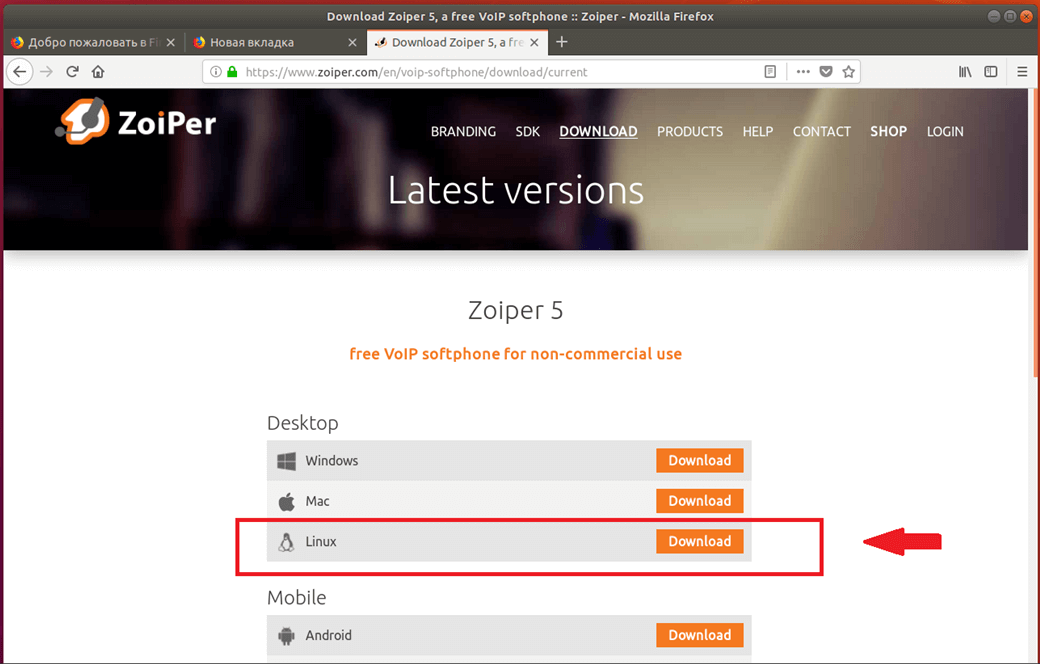
На офіційному сайті ZoiPer у вкладці завантаження вибираємо версію для Linux і тиснемо Download.
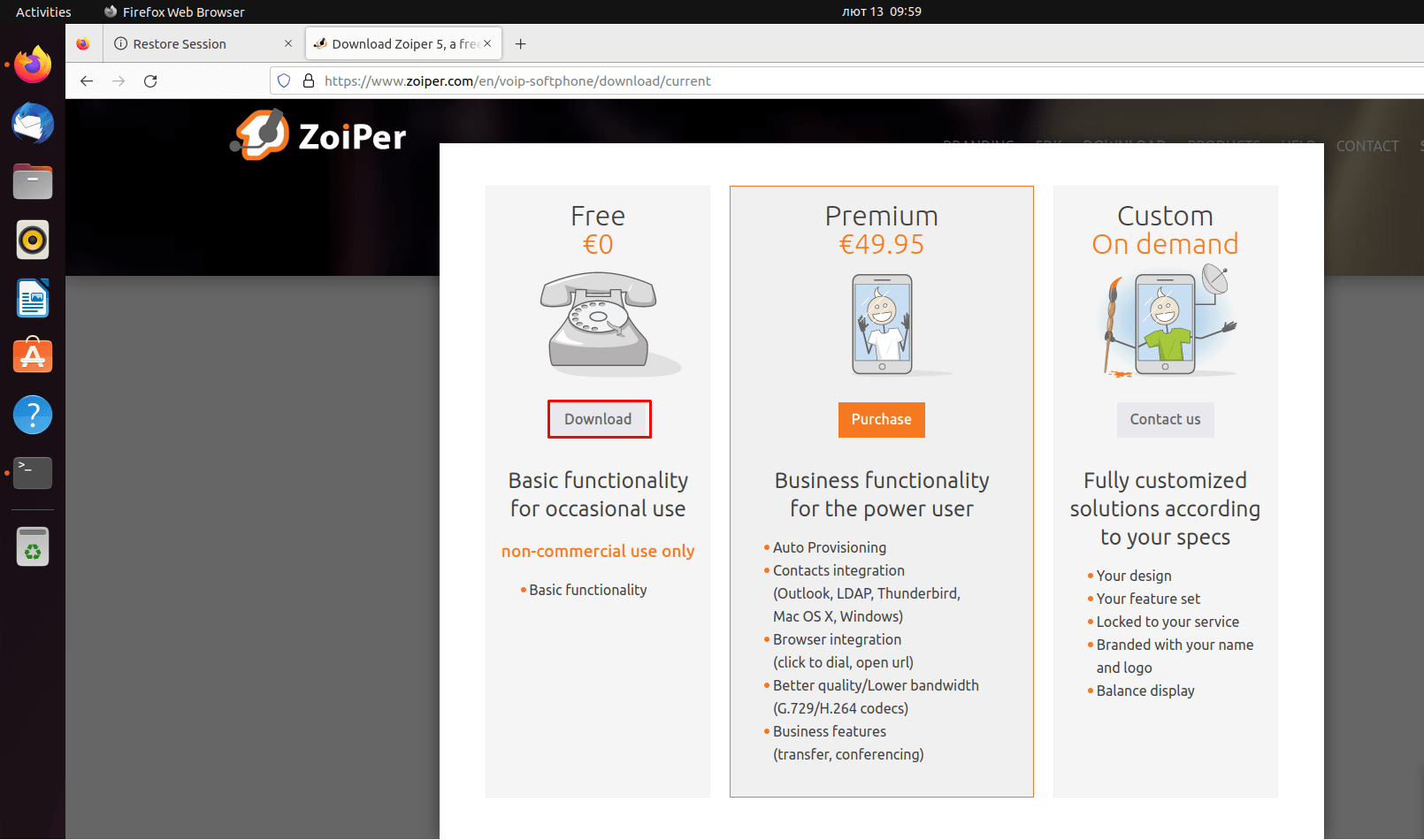
У спливаючому вікні, у полі Free (безкоштовно) натискаємо Download.
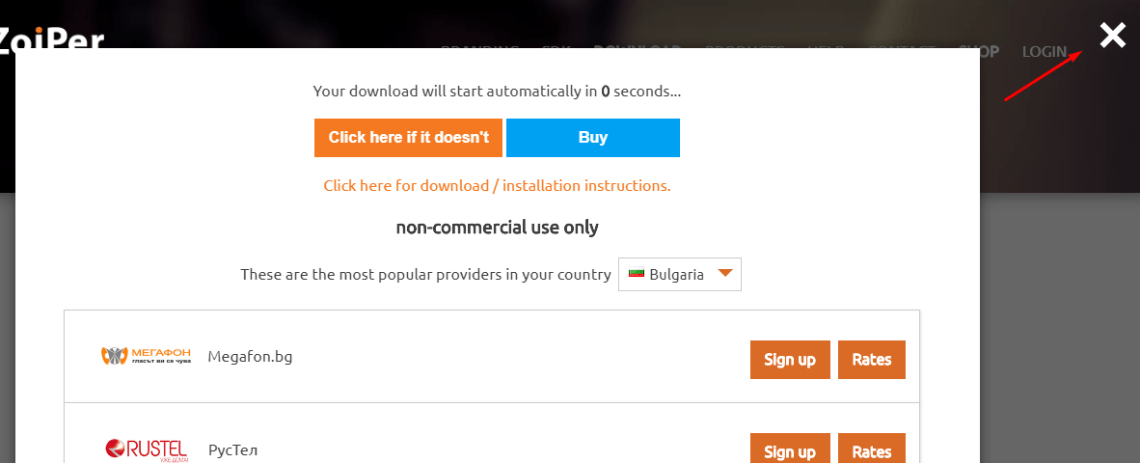
Після початку завантаження можна закрити це вікно, воно більше не знадобиться.
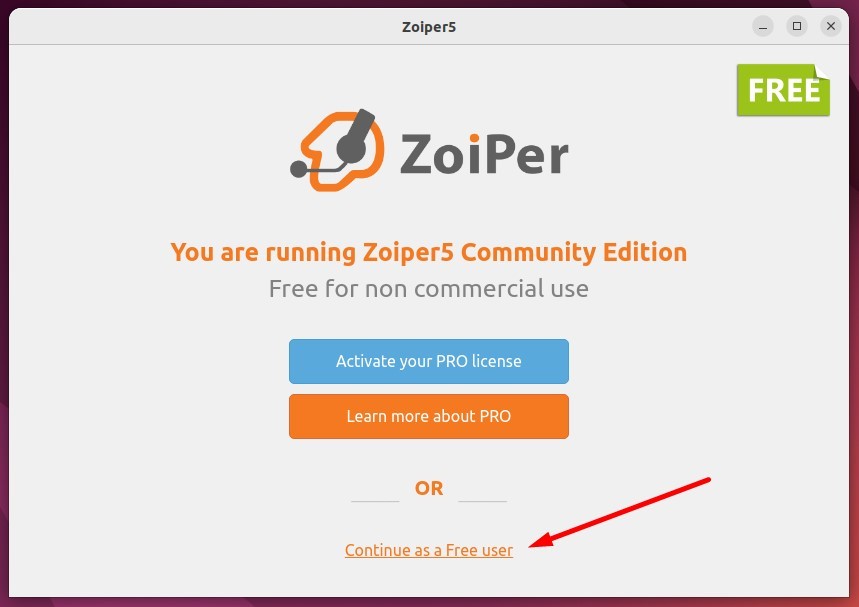
Після закінчення завантаження та встановлення нас зустрічає стартове вікно софтфону, в якому потрібно вибрати пункт Continue as a Free user.
Для продовження знадобиться логін та пароль для внутрішньої лінії, цю інформацію можна отримати в особистому кабінеті користувача UniTalk у вкладці “Користувачі”.
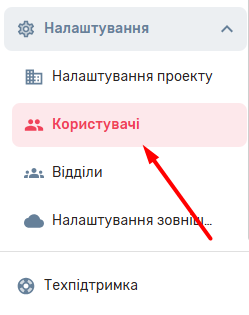
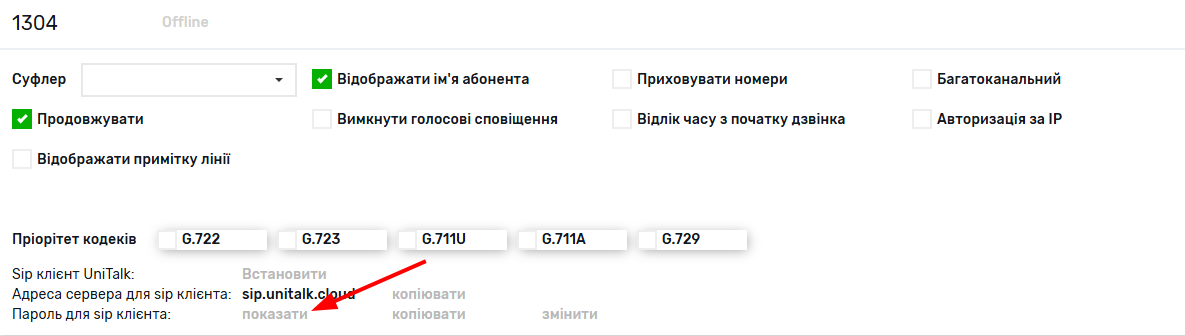
Логіном служить внутрішній номер, а пароль можна дізнатися, натиснувши кнопку “Показати пароль”.
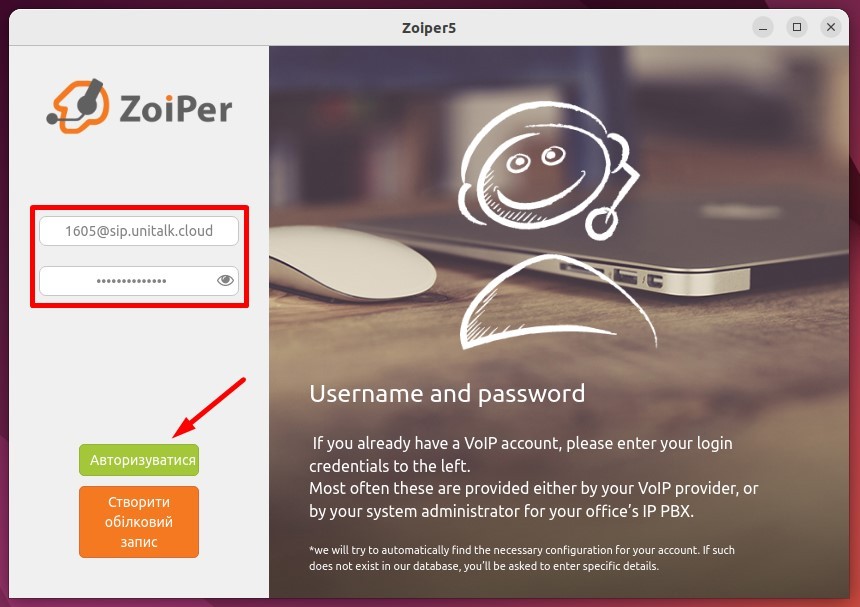
Повертаємося до софтфону та в якості логіну вводимо номер внутрішньої лінії та через @ ім’я SIP-сервера sip.unitalk.cloud або uasip.unitalk.cloud (як зазначено в налаштуваннях SIP лінії на вкладці Користувачі), також потрібно ввести пароль, після чого натиснути кнопку Login.
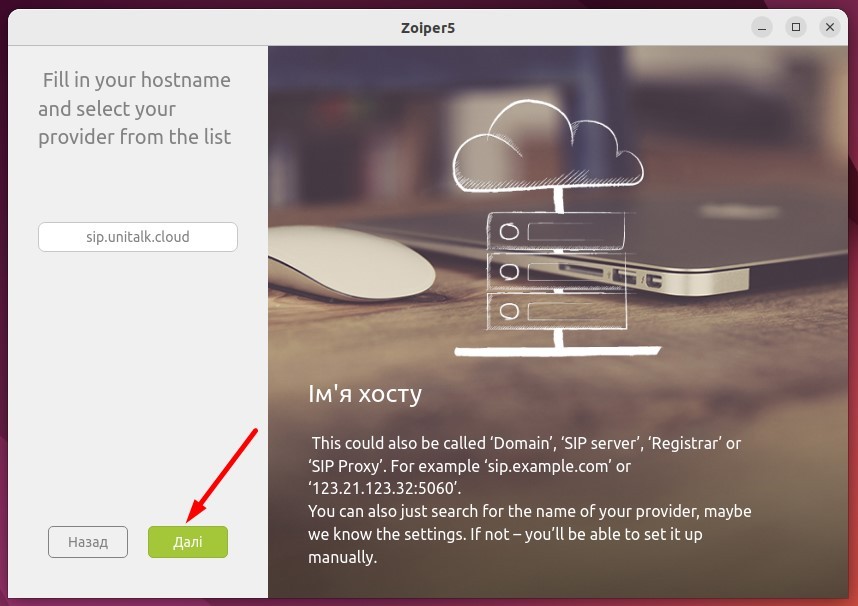
Наступним кроком ZoiPer запропонує вказати сіп проксі або сіп сервер, залишаємо сервер за замовчуванням та натискаємо кнопку Next.
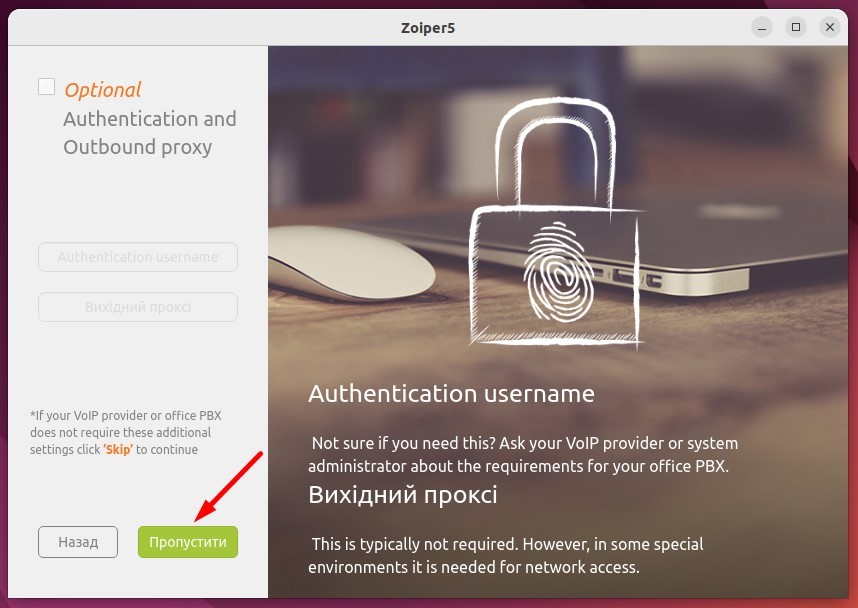
Далі нам НЕ ПОТРІБНО вказувати додаткові опції, тому знімаємо галку з чекбокса Optional, якщо вона до цього була встановлена і тиснемо Skip.
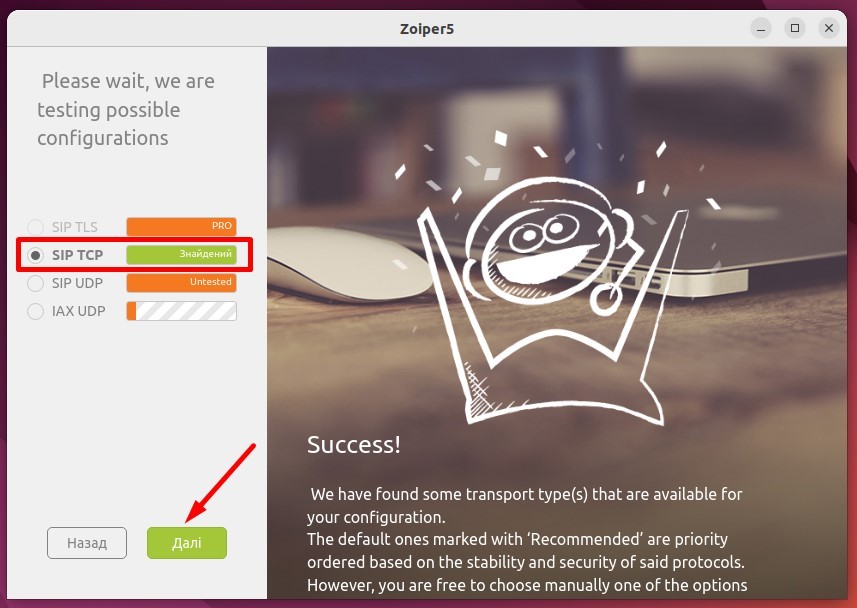
Наступним кроком ZoiPer буде тестувати можливість підключення за різними протоколами, у нашому випадку необхідний SIP UDP, він повинен бути виділений у чекбоксі і мати статус (Found), якщо на цьому етапі все добре натискаємо Next, якщо ні повертаємось на початок і перевіряємо правильність введення логіну і пароля, можливо, десь додався пробіл.
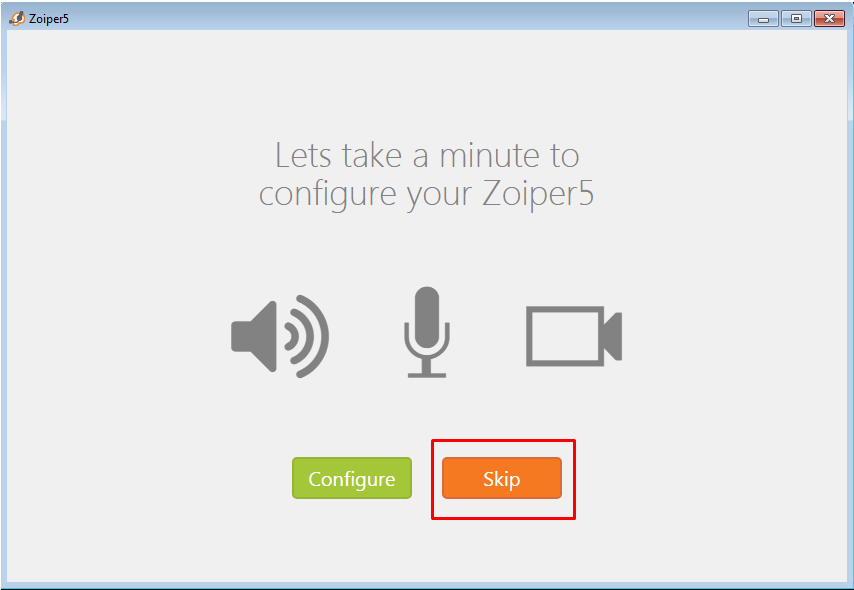
На даному етапі софтфон запропонує перевірити налаштування системи вводу/виводу звуку, за бажанням користувача можна це виконати, але, як правило, є сенс пропустити цей крок.
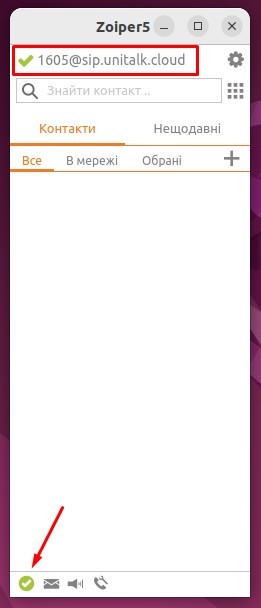
У вікні програми, що відкриється, якщо все добре, біля імені облікового запису повинна стояти зелена галочка вона сигналізує про успішну авторизацію на сервері.
Успішна поява зеленої галочки в ZoiPer означає, що ваша внутрішня лінія активна і готова до роботи. Тепер ви можете приймати та здійснювати дзвінки безпосередньо з вашої системи Ubuntu, використовуючи всі переваги хмарної телефонії UniTalk. Пам’ятайте, що для стабільної роботи софтфона важливо мати якісне інтернет-з’єднання. З UniTalk та ZoiPer ваше робоче місце стає мобільним, технологічним та ефективним.



