


Налаштування програмного телефону ZoiPer на Windows
Для роботи з хмарною телефонією UniTalk на комп’ютері необхідно встановити та налаштувати SIP-клієнт. ZoiPer для Windows — це одне з програмних рішень, яке повністю інтегрується з нашою платформою та дозволяє обробляти виклики безпосередньо через ПК. Налаштування цього софтфона забезпечує стабільний зв’язок вашої внутрішньої лінії з сервером UniTalk, перетворюючи комп’ютер на функціональне робоче місце оператора. Нижче наведена покрокова інструкція для швидкого підключення.
Покрокова інструкція з налаштування
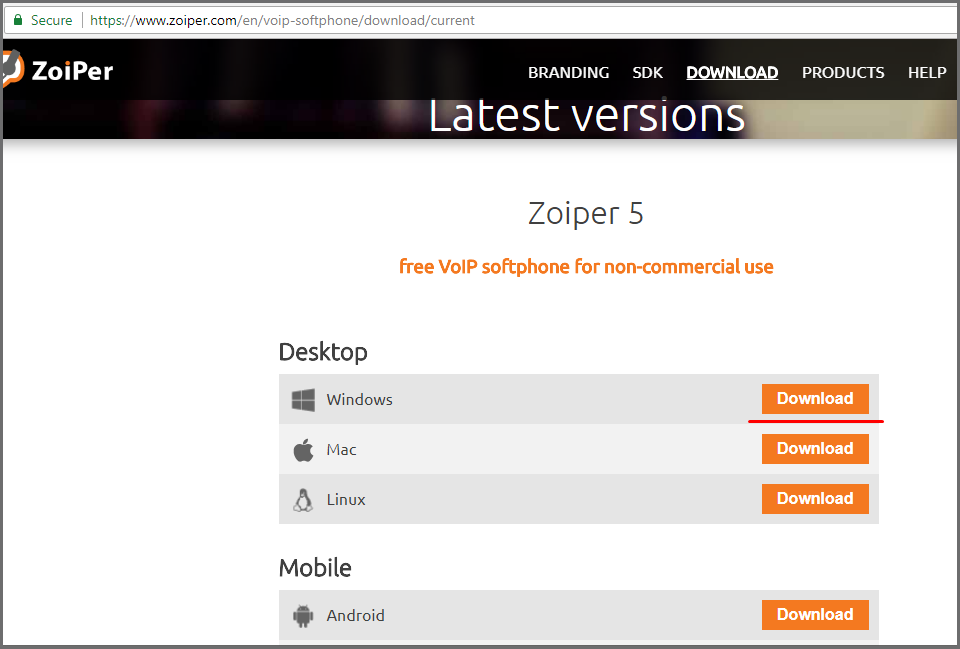
На офіційному веб-сайті ZoiPer у вкладці “Завантаження” вибираємо версію для Windows та натискаємо “Завантажити”.
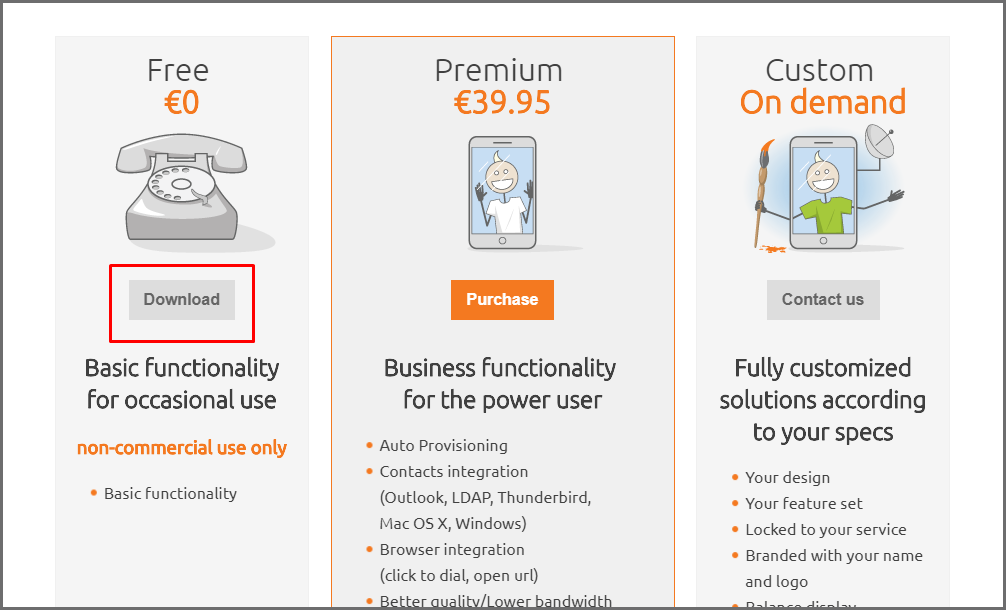
У спливаючому вікні в полі “Free” натисніть “Завантажити”.
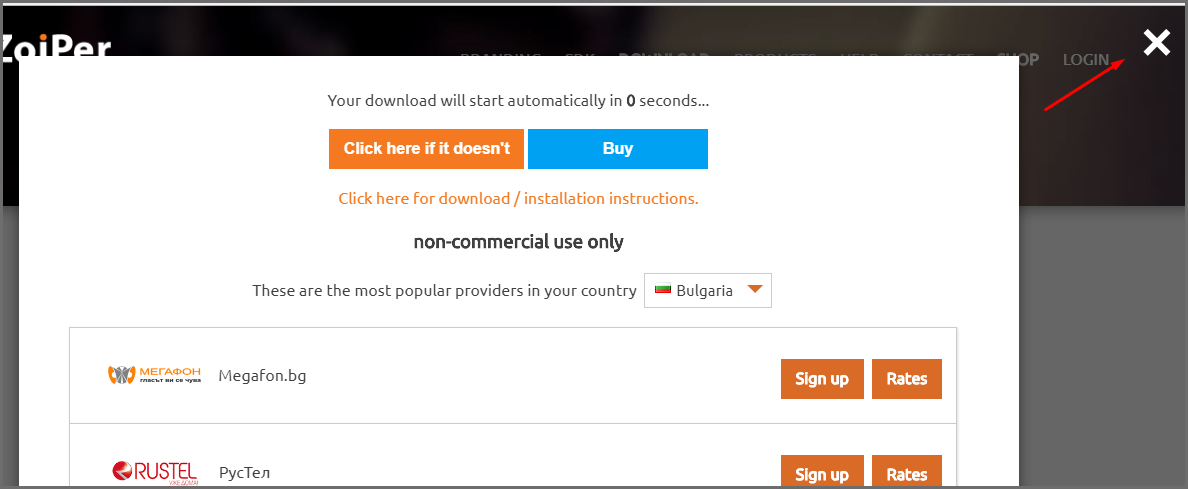
Після початку завантаження ви можете закрити це вікно, воно більше не знадобиться.
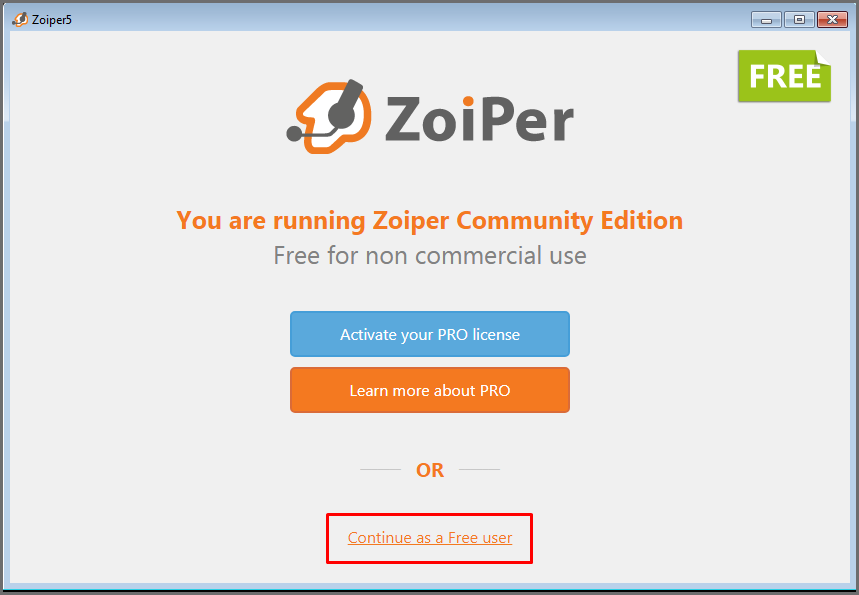
Після завершення завантаження та встановлення вас вітає початкове вікно софтфону, в якому потрібно вибрати пункт “Продовжити як безкоштовний користувач” (Continue as a Free user).
Для продовження потрібно мати логін та пароль для внутрішньої лінії. Цю інформацію можна отримати в особистому кабінеті користувача на вкладці “Користувачі” у розділі “Налаштування”.
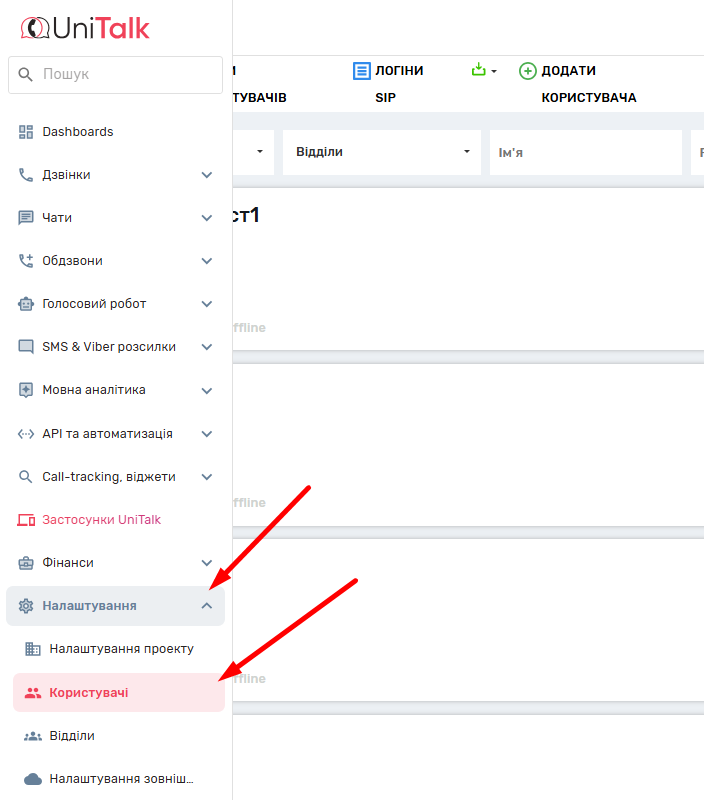
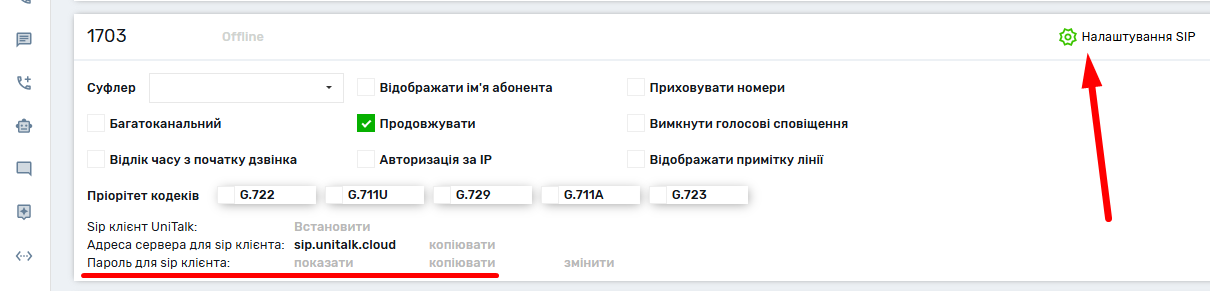
Логіном служить внутрішній номер, а пароль можна дізнатись, натиснувши кнопку “Показати пароль”.
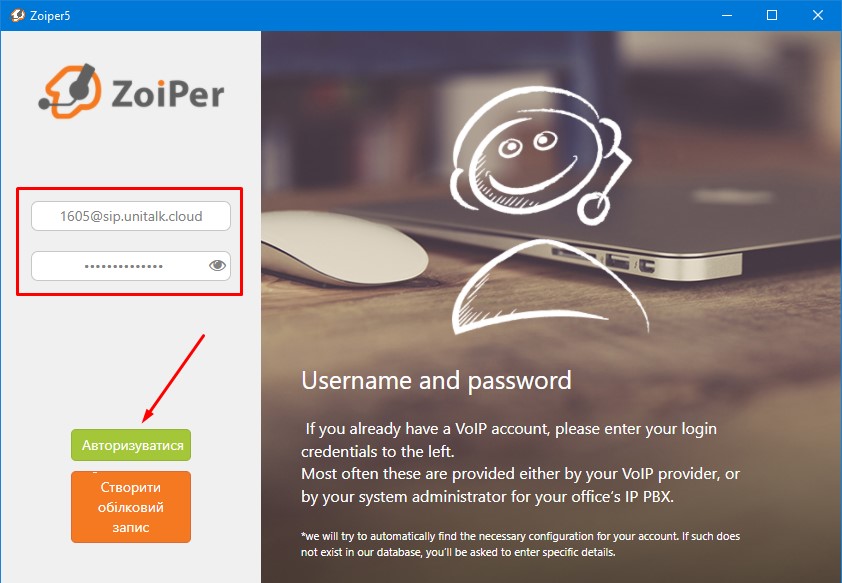
Повертаємось до софтфону і в поле логіну вводимо номер внутрішньої лінії, а після символу @ вводимо ім’я SIP-сервера sip.unitalk.cloud (як зазначено в налаштуваннях SIP-лінії на вкладці “Користувачі”). Далі вводимо пароль і натискаємо кнопку “Увійти” (Login).
Необхідно ввести дані у такому форматі.
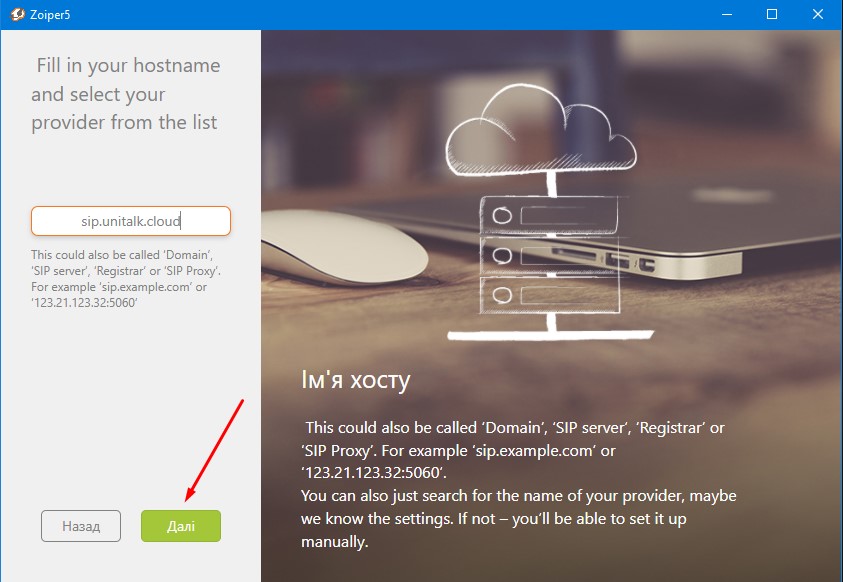
Наступним кроком ZoiPer запропонує вказати SIP проксі або SIP сервер. Залиште сервер за замовчуванням і натисніть кнопку “Далі” (Next).
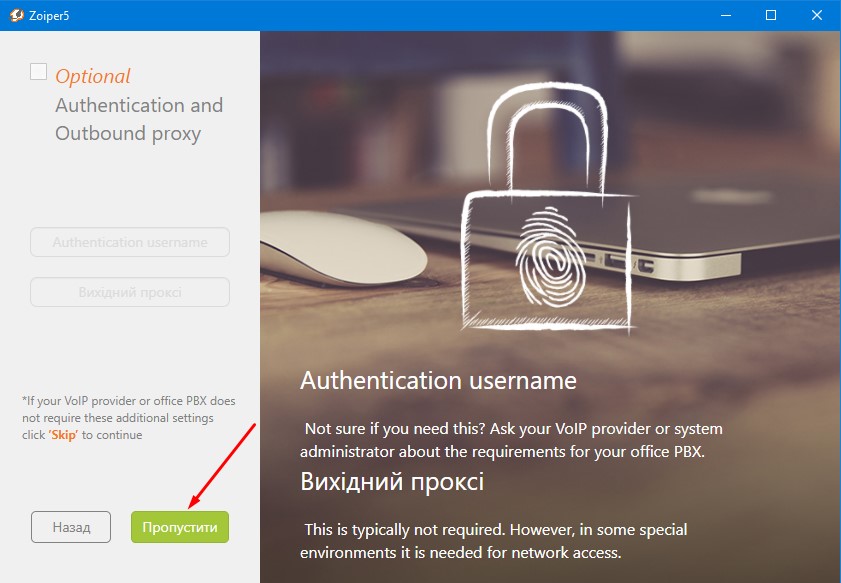
Далі нам НЕ ПОТРІБНО вказувати додаткові опції, тому зніміть прапорець з прапорця “Optional”, якщо він був встановлений, і натисніть “Пропустити” (Skip).
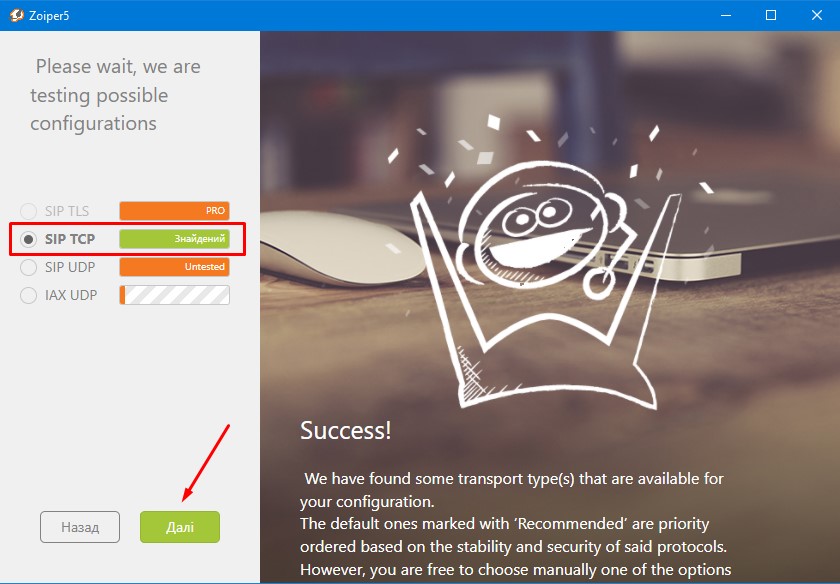
Далі ZoiPer буде тестувати можливість підключення за різними протоколами. У нашому випадку, необхідний протокол SIP-UDP повинен бути вибраний з прапорцем і мати статус “(Знайдено)” (Found). Якщо на цьому етапі все гаразд, натисніть “Далі” (Next). Якщо не так, поверніться до початку та перевірте правильність введення логіна та пароля, можливо, десь з’явився пробіл.
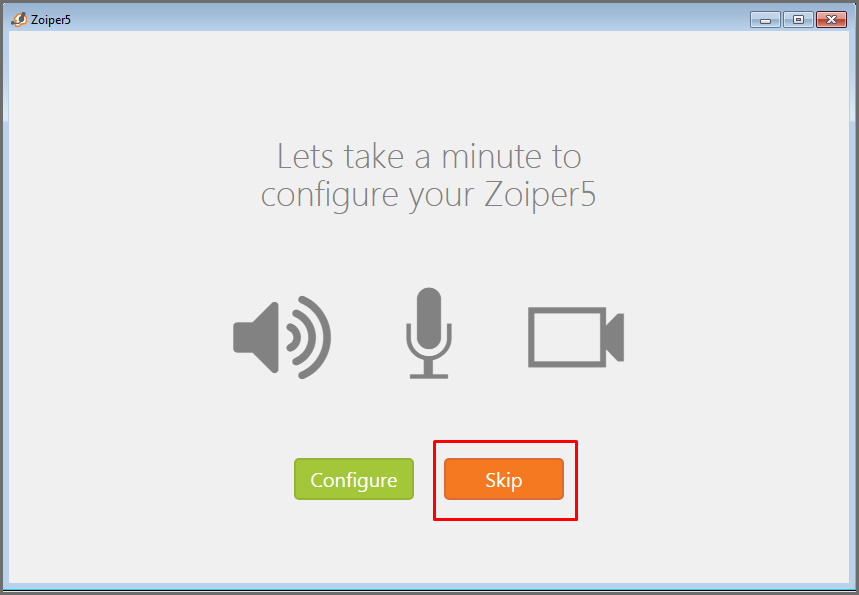
На даному етапі софтфон запропонує перевірити налаштування системи введення/виведення звуку. За бажанням користувача можна виконати цей крок, але, як правило, це можна пропустити, якщо немає потреби в налаштуваннях звуку.
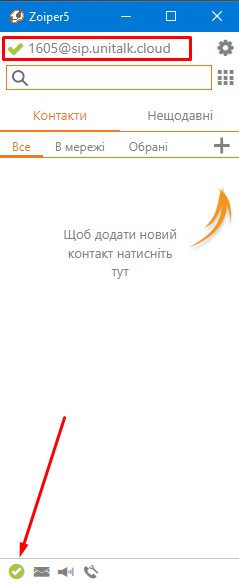
В вікні програми, якщо все в порядку, біля імені облікового запису повинен бути зелений прапорець. Він сигналізує про успішну авторизацію на сервері.
Для остаточного переконання у правильності підключення вам потрібно перевірити в особистому кабінеті на вкладці “Користувачі”, чи має внутрішній номер статус “Онлайн”. Крім того, необхідно здійснити тестовий дзвінок. При цьому у вашому проекті не повинно бути обмежень щодо дзвінків між проектами, або ви можете попросити користувача зателефонувати на внутрішній номер служби підтримки.
Зелена позначка у вікні ZoiPer сигналізує про готовність системи до роботи. Для остаточної впевненості перевірте статус вашої лінії в особистому кабінеті UniTalk — номер має світитися статусом «Онлайн». Також рекомендуємо здійснити тестовий дзвінок (наприклад, колезі або у службу підтримки), щоб переконатися у відсутності обмежень та якості зв’язку. Тепер ваше робоче місце на Windows повністю інтегроване з UniTalk та готове до обробки клієнтських звернень.



