


Налаштування та редагування Голосового робота: Конструктор ідеального діалогу
Створення складного та ефективного діалогового сценарію вимагає потужного і гнучкого інструментарію. Сторінка редагування Голосового робота UniTalk — це візуальний конструктор, де ви будуєте дерево діалогу (Flowchart), керуючи кожною його гілкою через систему вузлів (Nodes), умов та дій. Це дає вам можливість не просто автоматизувати відповіді, а й точно контролювати, як клієнт рухається по сценарію, забезпечуючи максимальну релевантність та швидкість обробки його запиту. Давайте детально розглянемо елементи управління, які перетворять вашу ідею в робочий алгоритм.
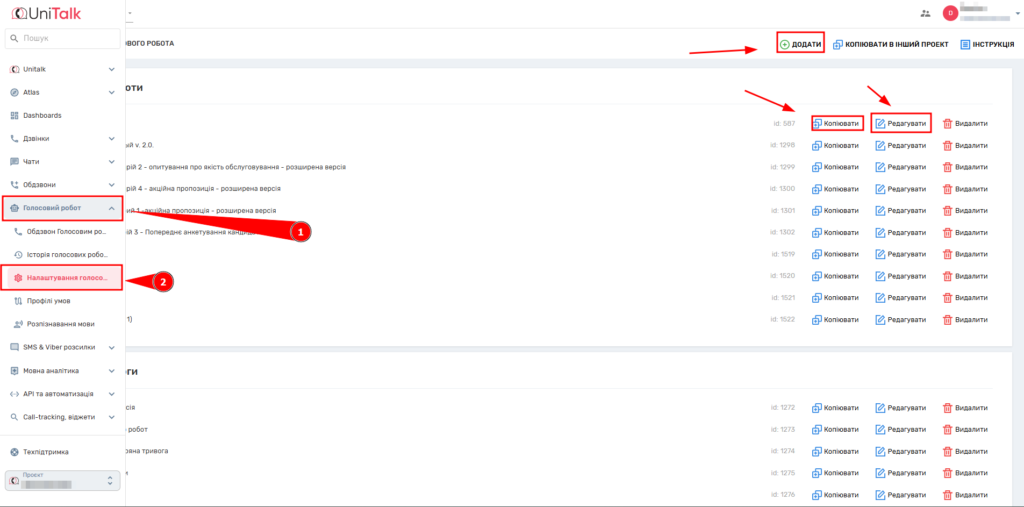
На сторінку редагування Голосового робота можна перейти лише зі сторінки Голосового робота, натиснувши на кнопку “Редагувати”, “Додати” або “Копіювати”.
У Голосового робота є основні налаштування, які відкриваються натисканням на шестерню вгорі сторінки та з дерева діалогу.

Дерево діалогу складається з вузлів.
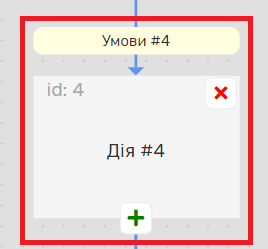
Вузли мають наступні складові:
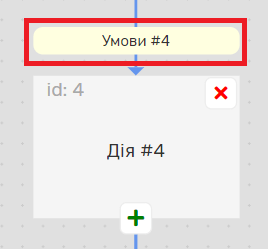
- умови переходу на вузол — це умови, при виконанні яких буде виконаний перехід з батьківського вузла на поточний.
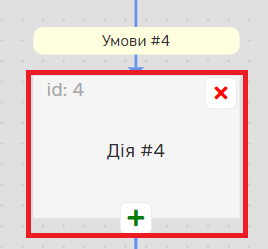
- дія вузла, яка буде виконана під час переходу на вузол. При натисканні на блок дії відкриється панель налаштування дії вузла.
Також вузли мають:
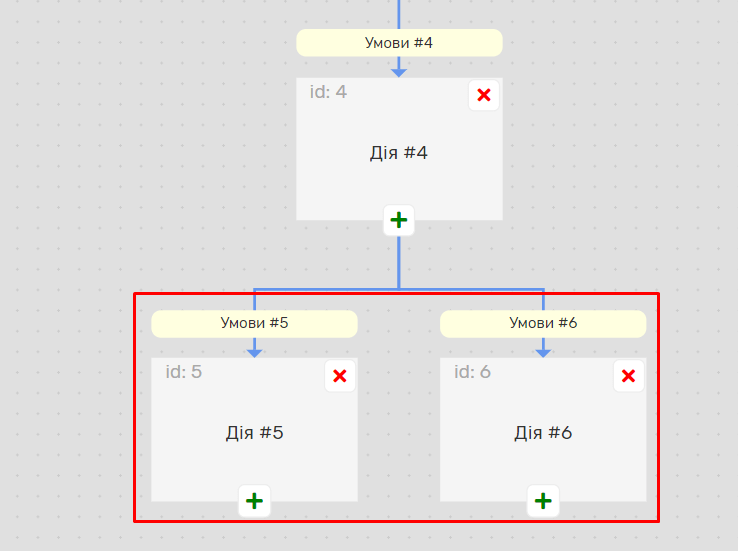
- дочірні вузли — вузли, на які буде виконуватись перехід з поточного. Дочірні вузли позначені синьою стрілкою. Але дочірніх вузлів може не бути.
- кнопка додавання дочірніх вузлів — кнопка, яка при натисканні додає дочірній вузол. В деяких випадках може бути відсутня.
- кнопка видалення вузла — кнопка, яка при натисканні видаляє вузол з дерева. Відсутня в кореневого (найпершого) вузла.
- id (ідентифікатор вузла) — використовується при виведенні помилок зберігання, може відправлятися в вебхуках обробки подій. Унікальний в межах одного робота.
Управління Голосовим роботом
1. Кнопка “Зберегти” зберігає Голосового робота.

2. Кнопка “Основні налаштування” відкриває панель з основними налаштуваннями робота.

3. Кнопки збільшення та зменшення масштабу збільшують та зменшують масштаб дерева. Посередині вказане поточне значення масштабу. Також масштаб можна змінювати прокручуванням колесика миші.

4. Кнопка “Скасувати” дозволяє скасувати будь-яку зміну робота. Якщо кнопка сіра, вона не активна, тобто змін, які можна скасувати, ще не було.

5. Кнопка “Повторити” скасовує натискання кнопки “Скасувати”, тобто повертає ті зміни, які були скасовані. Якщо кнопка сіра, вона не активна, тобто кнопка “Скасувати” не натискалась.

6. Навігація по полотну з деревом. Якщо дерево дуже велике та не поміщається на екран, затисніть ліву кнопку миші на сірій зоні та перетягуйте дерево.
Основні налаштування Голосового робота
При натисканні на шестерню вгорі екрану відкриються основні налаштування робота на бічній панелі з налаштуваннями.

Меню з основними налаштуваннями Голосового робота виглядає так.
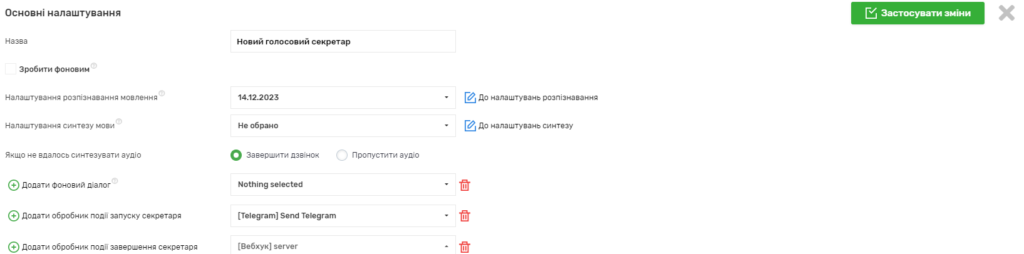
- “Назва” — назва Голосового робота, до 100 символів.
- “Зробити фоновим” — налаштування доступне лише при створенні нового Голосового робота. Якщо налаштування ввімкнене, робот буде створений як фоновий. Якщо він був створений як фоновий, звичайним його вже не можна зробити, як і навпаки.
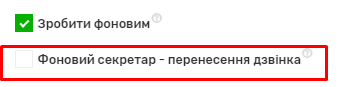
- “Фоновий робот — перенос дзвінка” — налаштування, яке не впливає на логіку роботи Голосового робота, використовується в історії роботів. Доступне лише для фонових роботів.
- “Налаштування розпізнавання мовлення” — налаштування, яке недоступне для фонових роботів.
- “Налаштування синтезу мовлення” — вибір профілю налаштувань синтезу мовлення, який буде використовуватися під час синтезу аудіо. Обов’язкове, якщо в аудіо робота присутній синтез мови.
- “Якщо не вдалось синтезувати аудіо” — налаштування, яке визначає, що робити у випадку неуспішного синтезу аудіо. Недоступне для фонових роботів.
- Фонові діалоги (кнопка “Додати фоновий діалог”) — налаштування фонових роботів. Недоступне для фонових роботів.
- “Додати обробник події запуску робота” — налаштування, яке дозволяє додати до 5 обробників подій, які будуть викликані при запуску робота.
- “Додати обробник події завершення робота” — налаштування, яке дозволяє додати до 5 обробників подій, які будуть викликані при завершенні робота.
Бокова панель з налаштуваннями
Бокова панель з налаштуваннями потрібна в таких випадках:
- при редагуванні основних налаштувань робота (якщо натиснути на шестерню вгорі)
- при редагуванні налаштувань умов вузла (якщо натиснути на блок умов вузла)
- при редагуванні налаштувань дії вузла (якщо натиснути на блок дій вузла)
У всіх випадках панель працює за однаковим принципом.
Для збереження налаштувань необхідно натиснути кнопку “Застосувати зміни” справа вгорі, але це лише збереження налаштувань в пам’яті браузера, збереження робота при цьому не відбувається.

Для збереження робота необхідно натиснути кнопку “Зберегти”, яка знаходиться вгорі по центру.

Наприклад, якщо у вас вже є створений робот і ви хочете змінити його основні налаштування, вам необхідно виконати наступні дії:
- натиснути на шістерню
- змінити необхідні налаштування
- натиснути на кнопку “Застосувати зміни” на панелі з налаштуваннями
- натиснути на кнопку “Зберегти” вгорі сторінки
Панель закривається після натискання на хрестик, кнопку “Застосувати зміни” або при натисканні клавіші Esc.
Налаштування блоку умов вузла
В налаштуваннях умов описуються умови, за яких може бути виконаний перехід на поточний вузол.
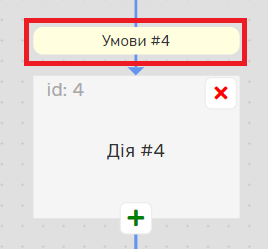
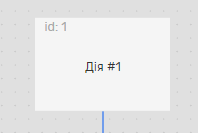
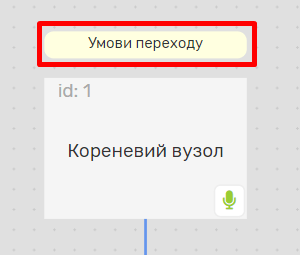
У деяких випадках блоку умов у вузла може не бути. Наприклад, кореневий вузол звичайного робота виглядає так:
Після натискання на блок умов відкривається бокова панель з налаштуваннями умов переходу на вузол.
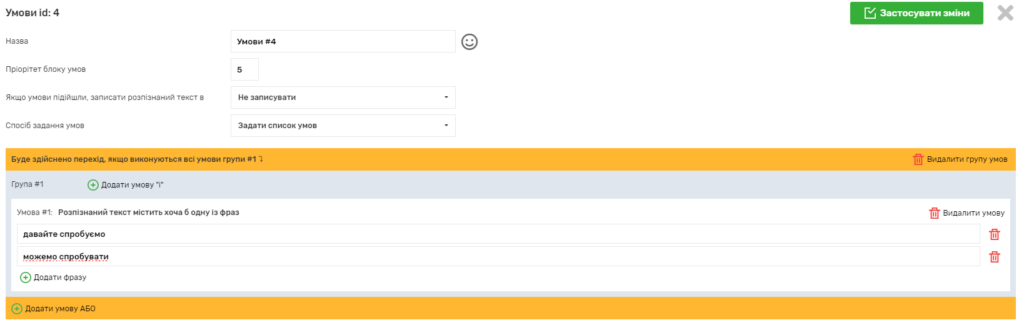
Опис налаштувань умов
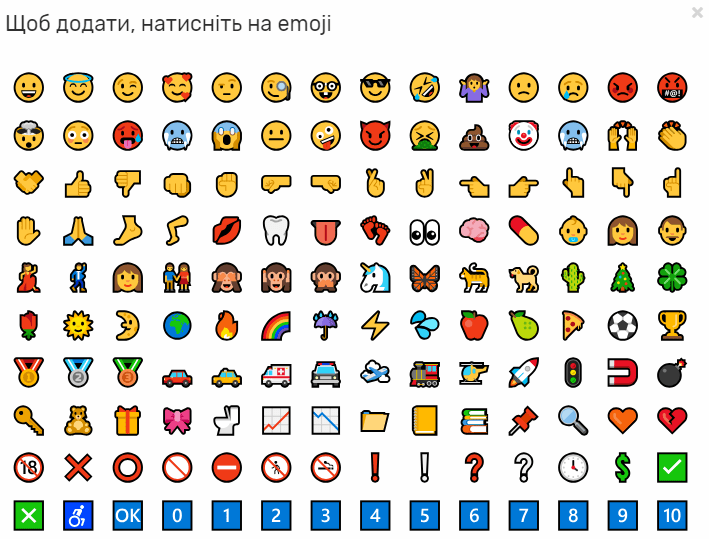
- Назва — назва блоку з умовами, яка відображається у вузлах дерева. Максимальна довжина назви — 25 символів. Справа від поля також є emoji, натиснувши який можна додати смайлик. Якщо потрібного смайлика ви не знайшли у списку, можете з будь-якого місця скопіювати та вставити в поле.
- Пріоритет блоку умов — від 1 до 10, визначає, в якому порядку будуть перевірятися умови сусідніх вузлів. Чим вище пріоритет — тим раніше перевіряється.
Приклад: під час дзвінка Голосовий робот дійшов до вузла з id=3, в якого є 2 дочірні вузли, в умовах першого (id=4) вказаний пріоритет 5, в другого (id=5) — пріоритет 10.
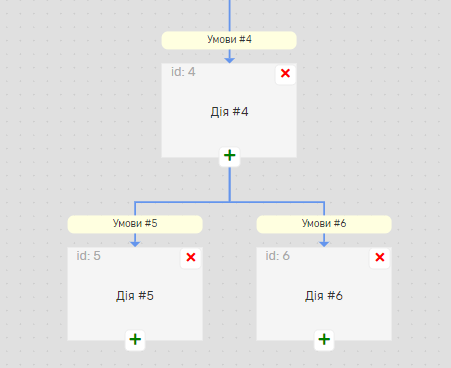
Коли абонент промовляє фразу, робот отримує вже розпізнаний текст і може бути ситуація, що він підходить до обох дочірніх вузлів. Однак, якщо були вказані пріоритети, і в цьому випадку він вище у другого вузла. Тож спочатку ми перевіряємо його умови, переконуємось, що текст підходить до них та переходимо на дочірній вузол 2. Умови вузла 1 можна не перевіряти.
- Якщо умови підійшли, записати розпізнаний текст в змінну дзвінка. Це дозволяє зберегти розпізнаний текст у змінну дзвінка та використовувати його в подальшому в динамічних значеннях обробки подій. Змінні зберігаються протягом тривалості дзвінка, а не лише поки працює робот. Якщо в межах одного дзвінка в одну змінну значення записується кілька разів, зберігається останній запис.
Задати умови можна кількома способами:
1. задати список умов вручну

2. вибрати профіль умов проєкту

Побачити склад профілю можна натиснувши кнопку “Показати умови профілю”, редагувати профіль не можна.
3. вибрати профіль умов UniTalk

Побачити склад профілю можна натиснувши кнопку “Показати умови профілю”, редагувати профіль не можна.
Для зручності до назв профілів UniTalk додані префікси з короткою назвою мови в квадратних дужках — UA, RU, EN тощо. При виборі профілю в поле пошуку можна ввести префікс та побачити список профілів тією мовою, яка вас цікавить.

Префікс вказує на те, на якій мові фрази мають бути в профілі, але не означає, що в профілі будуть фрази лише цією мовою. Наприклад, в профілях с префіксом UA є фрази на двох мовах — українській і російській.
Умови переходу
- Умови переходу складаються з групи умов
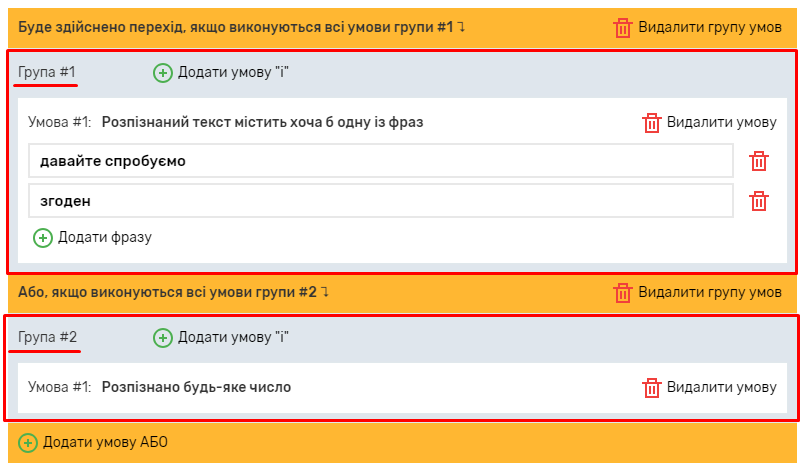
- Групи умов складаються з умов
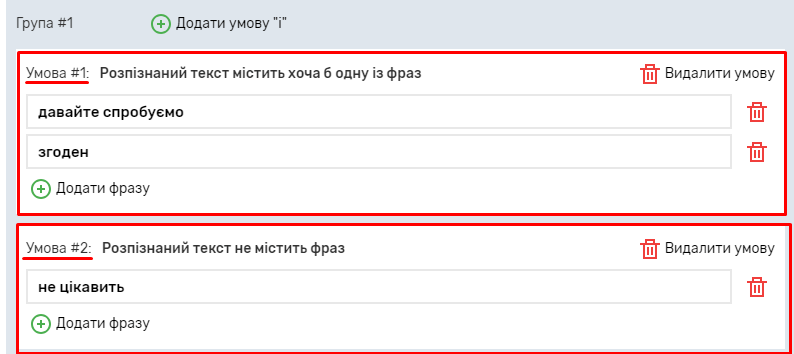
Перехід на поточний вузол буде виконаний, якщо розпізнаний текст на батьківському вузлі відповідатиме умовам переходу на поточний вузол. Текст відповідає умовам, якщо всі умови хоча б однієї з груп виконуються. Наприклад, в поточного вузла задані наступні умови переходу:
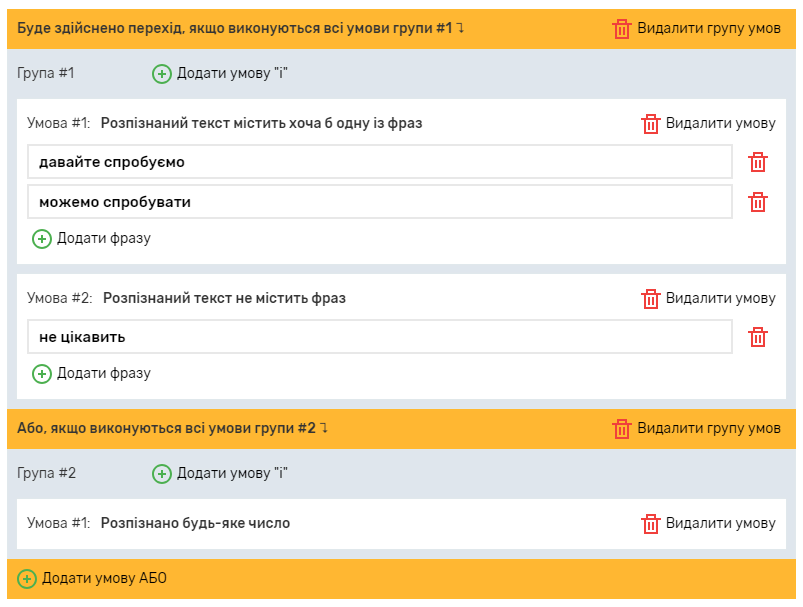
Підсумуємо умови переходу.
- Перехід буде виконано, якщо розпізнаний текст буде містити одну з фраз — “давайте спробуємо” або “можна спробувати” та не містить фразу “не цікавить” (тобто виконуються всі умови групи 1)
- або перехід буде виконано, якщо було розпінано будь-яку цифру (тобто виконуються всі умови групи 2)
Якщо говорити технічними термінологією, то між умовами в групі стоїть логічне “І”, а між групами умов стоїть логічне “АБО”.
- Додавання умов
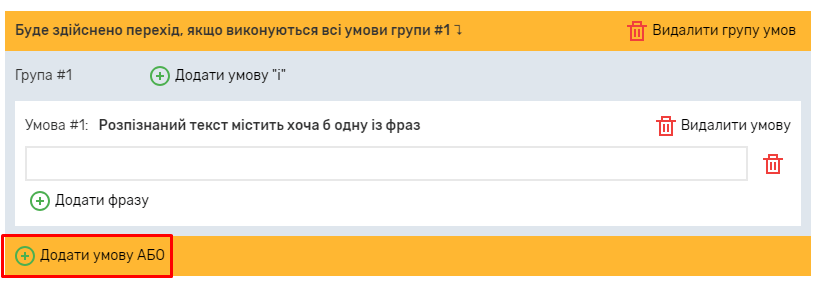
Додати групу можна натиснувши кнопку “Додати умову АБО”:
Додати умову в групу, натиснувши кнопку “Додати умову І”:
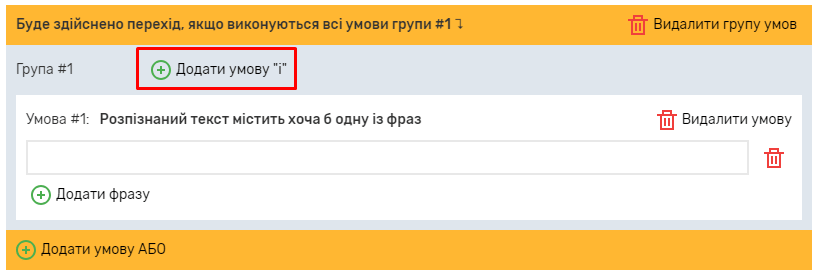
Після цього з’явиться вікно з умовами. Як тільки ви натиснете на умову, вона буде додана в групу.
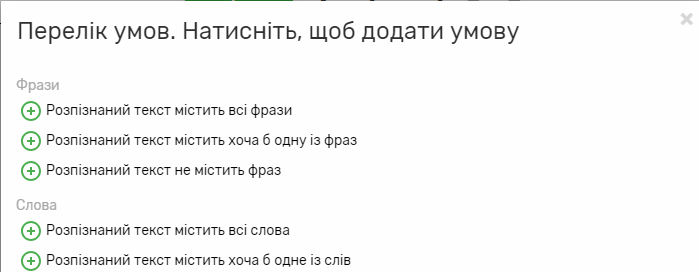
Ви бачите лише основні умови. Щоб показати всі, натисніть кнопку “Показати всі”.

Загальні налаштування дії вузла
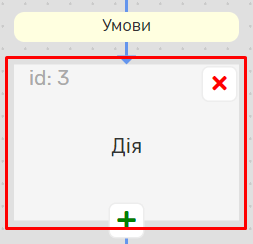
В налаштуваннях дії описується, що буде відбуватися при переході на поточний вузол. При натисканні на блок умов відкривається бокова панель з налаштуваннями дії вузла.
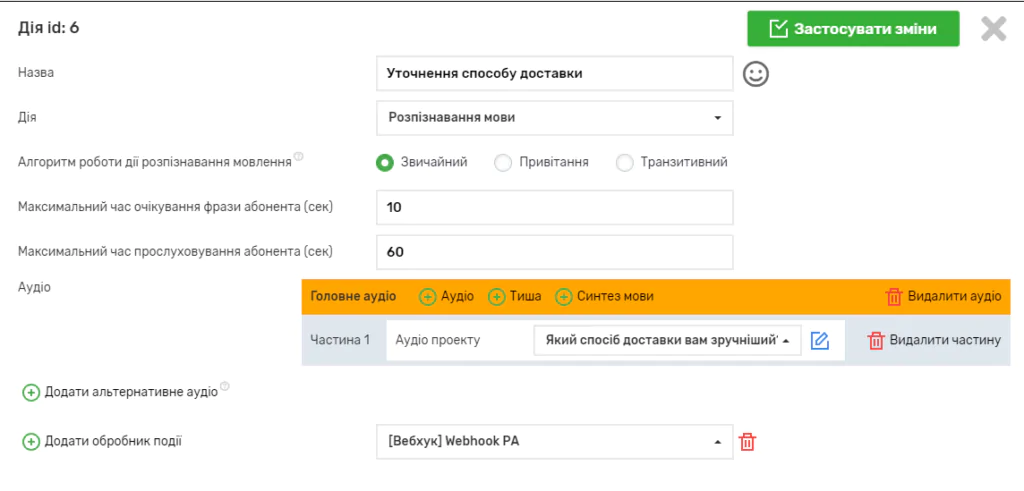
Список налаштувань відрізняється залежно від того, який тип дії вибраний в налаштуванні “Дія”.
Загальні налаштування (ті, які є при будь-якому типі дії):
- Назва — максимальна довжина 40 символів, а справа додано смайлик, натиснувши на який можна додати емоджі.
- Дія — тип дії вузла.
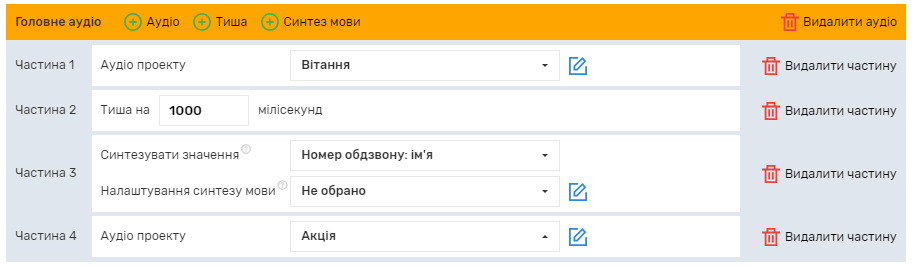
- Аудіо — буде відтворене при переході на вузол. Це обов’язкове поле для типів дії “Розпізнавання мовлення” та “Відтворення аудіо”. Можна прослухати, натиснувши кнопку “Відтворити аудіо”.
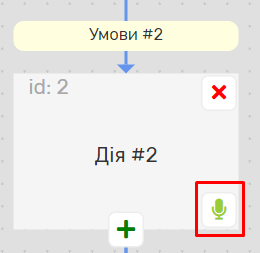
- Обробники подій — можна додати до 5 обробників подій, які будуть викликані при переході на вузол.
Дія розпізнавання мовлення
Кореневий вузол НЕ фонового робота може мати тип дії тільки “Розпізнавання мови”.
Тільки вузли з типом дії “Розпізнавання мови” можуть мати дочірні вузли. У вузлів з іншим типом дії немає кнопки додавання дочірнього вузла. Якщо у вузла з типом дії “Розпізнавання мовлення” є дочірні вузли і ви зміните його тип дії на інший, дочірні вузли будуть видалені.
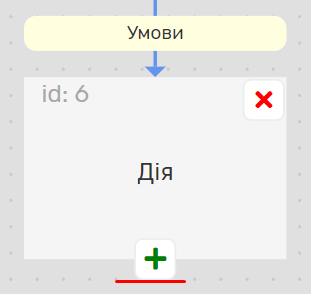
Вузол з типом дії “Розпізнавання мовлення”не може бути останнім вузлом гілки, таке дерево не збережеться.

Як працюватиме дія розпізнавання мовлення і які налаштування додатково будуть доступні, залежить від налаштування “Алгоритм роботи дії розпізнавання мови”.
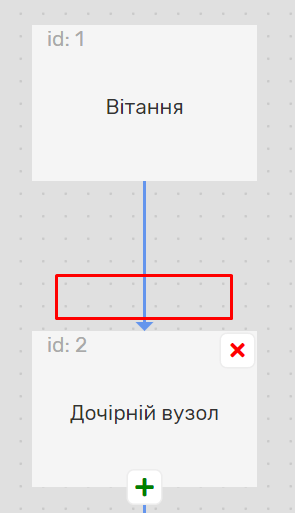
Алгоритм звичайний
Розпізнає слова абонента і залежно від розпізнаного тексту переходить на один із дочірніх вузлів або на один із фонових роботів (якщо вони вказані в основних налаштуваннях).
Специфічні налаштування:
- Максимальний час очікування фрази абонента — максимальний час, який робот чекатиме, поки абонент почне говорити (від 1 до 60 сек).
- Максимальний час прослуховування абонента — максимальний час, який робот буде слухати, що говорить абонент, після того як абонент почав говорити (від 1 до 600 сек).
- Альтернативні аудіо (Кнопка “Додати альтернативне аудіо”) — вказувати не обов’язково. Можна задати будь-яку кількість альтернативних аудіо. Програються після виходу з фонового робота, якщо не вказані, — буде повторно відтворено основне аудіо.
Альтернативні аудіо можуть бути корисні, коли ви хочете зробити діалог абонента з голосовим роботом максимально схожим на діалог із живою людиною. Якщо основний робот перейде на фонового, після виходу з фонового робота буде повернення на вузол, з якого було виконано перехід на фонового робота та знову буде програно аудіо цього вузла. Люди зазвичай не говорять абсолютно однакові фрази. Ви можете вказати альтернативне аудіо, яке буде схоже на основне аудіо, але не точно таке саме. Тоді після виходу з фонового робота абонент почує не точно таку саму фразу, а схожу на неї.
Аудіо відтворюються по колу. Наприклад, якщо вказано основне і 2 альтернативних аудіо, під час переходу на вузол буде програно основне аудіо, після переходу на фоновий робот і повернення назад — альтернативне аудіо 1, якщо ще раз буде здійснено перехід і повернення з фонового робота — альтернативне аудіо 2, ще раз фоновий і повернення з нього — основне аудіо, і так по колу.
Особливості:
- Може мати більше одного дочірнього вузла. Зобов’язаний мати хоча б один дочірній вузол.
- В умовах переходу на дочірні вузли можна вказати не більше одного разу особливу умову з типом “Розпізнано будь-який текст”
- В умовах переходу на дочірні вузли можна вказати не більше одного разу особливу умову з типом “Абонент мовчить і закінчився час очікування”
- В умовах переходу на дочірні вузли обов’язково має бути вказано один раз особливу умову “Розпізнаний текст не відповідає жодній з умов і закінчився час очікування”. З цієї причини якщо натиснути на кнопку додавання вузла, коли у вузла з алгоритмом розпізнавання мовлення “Звичайний” немає дочірніх вузлів, додасться не один вузол, а одразу два, в одному з них буде задано умову “Розпізнаний текст не відповідає жодній з умов і закінчився час очікування”, але не обов’язково залишати цей вузол, цю умову можна задати і в будь-якому іншому вузлі. Це зроблено просто для зручності, оскільки умова обов’язкова, то чому б її не додати автоматично.
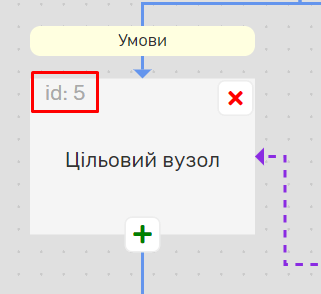
Алгоритм роботи:
- Відтворюється аудіо
- Після завершення аудіо, якщо за “Максимальний час очікування фрази абонента” абонент не почав говорити, виконується перехід на вузол, у якому міститься умова “Абонент мовчить і закінчився час очікування”, або якщо цієї умови немає, виконується перехід на вузол з умовою “Розпізнаний текст не відповідає жодній з умов і закінчився час очікування”.
- Якщо абонент почав говорити, то очікуємо від системи розпізнавання мови фінальний результат розпізнавання протягом “Максимальний час прослуховування абонента”. Якщо за цей час фінальний результат розпізнавання не буде отримано, буде взято останній проміжний результат розпізнавання.
- Отриманий результат розпізнавання форматується:
- з тексту видаляється все, крім букв, цифр і пробілів
- текст приводиться до нижнього регістру
- множинні пробіли між словами замінюються на одиничні
- видаляються пробіли на початку і в кінці тексту
- Після отримання результату розпізнавання відбувається пошук вузла з відповідними умовами переходу:
- Спочатку перевіряються умови переходу на дочірні вузли, крім особливих умов. Вузли перевіряються за порядком залежно від пріоритету, зазначеного в налаштуваннях умов, від найвищого до найменшого. Якщо знайшли вузол із відповідною групою умов, виконуємо перехід на нього.
- Якщо серед дочірніх вузлів не знайшли відповідний, перевіряємо умови переходу на фонових роботів (вказуються в кореневому вузлі). Фонові роботи перевіряються за порядком залежно від пріоритету, зазначеного в налаштуваннях умов кореневих вузлів, від найвищого до найменшого. Якщо знайшли фоновий робот із відповідною групою умов, виконуємо перехід на нього.
- Якщо фонових роботів немає або не знайшли відповідний фоновий робот, якщо присутній дочірній вузол з умовою “Розпізнано будь-який текст”, виконуємо перехід на нього, інакше виконуємо перехід на дочірній вузол з умовою “Розпізнаний текст не відповідає жодній з умов і закінчився час очікування”.
Алгоритм-вітання
Призначений для привітання з користувачем. Абонент після того, як візьме слухавку, може одразу що-небудь сказати, а може мовчати, доки йому не скажуть що-небудь, цей алгоритм це враховує.
При створенні нового робота, кореневий вузол автоматично створюється з алгоритмом “Вітання”, але так робити не обов’язково, в кореневому вузлі може бути вказано будь-який алгоритм.
Специфічні налаштування:
- Закінчити привітання, якщо почули “Алло” — якщо голосовий робот отримає проміжний результат розпізнавання з фразою “Алло”, одразу буде відтворено аудіо і виконано перехід на наступний вузол
- Максимальний час очікування фрази абонента — від 1 до 60 сек
- Максимальний час прослуховування абонента — від 1 до 600 сек
Особливості:
- Може мати тільки один дочірній вузол. Якщо перемикнути алгоритм на “Звичайний”, додати кілька дочірніх вузлів і повернути назад алгоритм “Вітання”, налаштування робота зберегти не вийде і стрілки до дочірніх вузлів блиматимуть червоним кольором.

- Перехід на фоновий робот не виконується
- Оскільки дочірній вузол усього один і не може бути переходу на фоновий робот, у дочірнього вузла не потрібно вказувати умови переходу (вони відсутні)
Алгоритм роботи:
- Якщо менше, ніж за “Максимальний час очікування фрази абонента” від системи розпізнавання мовлення був отриманий фінальний результат розпізнавання, буде програно аудіо і виконано перехід на дочірній вузол.
- Якщо за “Максимальний час очікування фрази абонента” абонент почав говорити, робот очікуватиме, поки він закінчить (до отримання фінального результату), але не більше, ніж “Максимальний час прослуховування абонента”. Після цього буде відтворене аудіо і виконано перехід на дочірній вузол.
- Якщо за “Максимальний час очікування фрази абонента” абонент не почав говорити, очікуємо фінальний результат розпізнавання не більше, ніж “Максимальний час прослуховування абонента”.
- Якщо фінальний результат розпізнавання отримано, буде відтворено аудіо і виконано перехід на дочірній вузол.
- Якщо фінальний результат не отримано, але абонент не мовчав, буде відтворено аудіо і виконано перехід на дочірній вузол.
- Якщо абонент мовчить, дзвінок завершиться.
Алгоритм транзитивний
Цей алгоритм просто відтворює аудіо та переходить на дочірній вузол. Не має специфічних налаштувань.
Особливості такі ж, як і в алгоритма-вітання:
- Може мати тільки один дочірній вузол. При кількох дочірніх вузлах стрілки, які йдуть до них, блиматимуть червоним кольором та налаштування робота зберегти не вийде.
- Перехід на фоновий робот не виконується
- Для дочірнього вузла умови не вказуються
Алгоритм роботи:
- Відтворюється аудіо
- Після завершення аудіо виконується перехід на дочірній вузол. Те, що говорить абонент, не перевіряється, а якщо навіть говорить, розпізнаний текст не записується в історію роботів.
Дія “Перейти на інший вузол”
Ця дія дозволяє перейти на будь-який вузол дерева.
Специфічні налаштування:
- перейти на вузол з id — ідентифікатор вузла, на який буде виконаний перехід
Особливості:
- Не має дочірніх вузлів
- До вказаного вузла має вести анімована пунктирна фіолетова стрілка
Обмеження:
- заборонено перехід на поточний вузол
- заборонено перехід на вузол із типом дії “Перейти на інший вузол”
- заборонено перехід на батьківський вузол, якщо в нього немає дочірніх вузлів, крім поточного вузла
У випадках, описаних в обмеженнях і якщо не вказувати id вузла для переходу або вказувати неіснуючий id вузла:
- налаштування робота не можна буде зберегти
- біля поля введення id червоним кольором буде описано, в чому проблема
- з поточного вузла вниз йтиме червона пунктирна стрілка
Приклад:
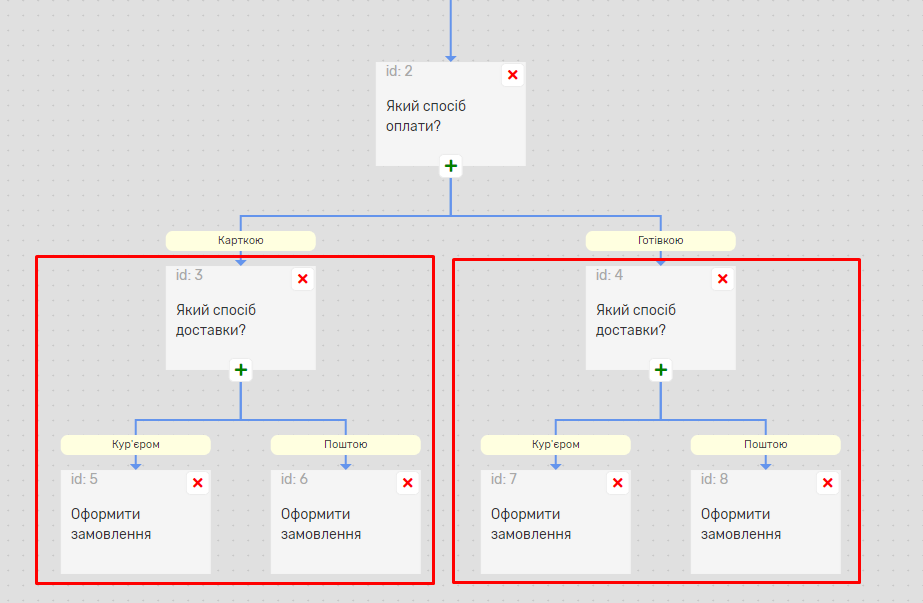
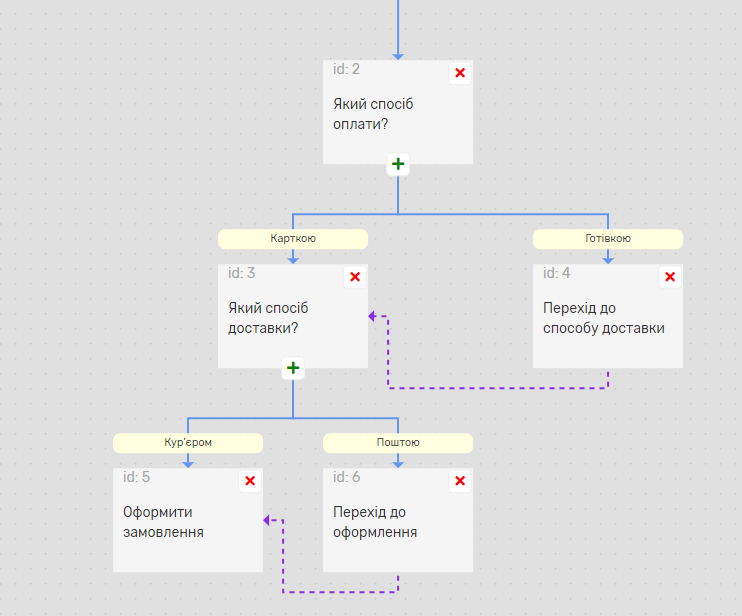
У роботі необхідно поставити 2 запитання поспіль і після них виконати одну й ту саму дію. Перше запитання: який спосіб оплати (готівкою або карткою), друге: який спосіб доставки (кур’єром, поштою), дія: оформлення замовлення.
Без дії “Перехід на інший вузол” вийде 2 ідентичні гілки:
Використовуючи “Перехід на інший вузол”, можна обійтися без дублювання:
Замість двох дій, де ми запитуємо про спосіб доставки, залишилася одна, умови “Кур’єром” і “Поштою” налаштовують по одному разу, замість чотирьох дій оформлення замовлення залишилося одне, але логіка роботи залишилася тією ж самою.
Фонові роботи
Є фрази або запитання, які абонент може вимовити в будь-який момент діалогу. Щоб не описувати цю логіку на кожному вузлі, можна використовувати фонові роботи
Особливості:
- Фонові роботи — це роботи, які можна використовувати тільки у звичайних (не фонових) роботах, вказуються в основних налаштуваннях. Вони можуть бути викликані на будь-якому вузлі основного робота з типом дії розпізнавання мови та алгоритмом “Звичайний”.
- Фонові роботи вважаються частиною основного робота:
- в їх основних налаштуваннях не можна вказати налаштування розпізнавання мови, використовуються налаштування основного робота;
- в історії дзвінків фонові роботи не відображаються у переадресаціях дзвінків;
- в історію роботів не пишуться, а перебувають у переадресаціях основних роботів.
- Фонові роботи працюють за тим самим принципом, що і звичайні. Починаючи з кореневого вузла рухаються до кінцевого. Якщо кінцевий вузол фонового робота матиме тип дії “Вихід з голосового робота”, буде виконано повернення в основний робот на той самий вузол, з якого перейшли на фоновий робот. При інших типах дії кінцевого вузла фонового робота завершиться як фоновий, так і основний робот.
- Умови переходу на фонового робота вказуються в самому фоновому роботі в блоці умов кореневого вузла.
- Фонові роботи не можна використовувати у вхідних сценаріях, голосових роботах і API дзвінках.
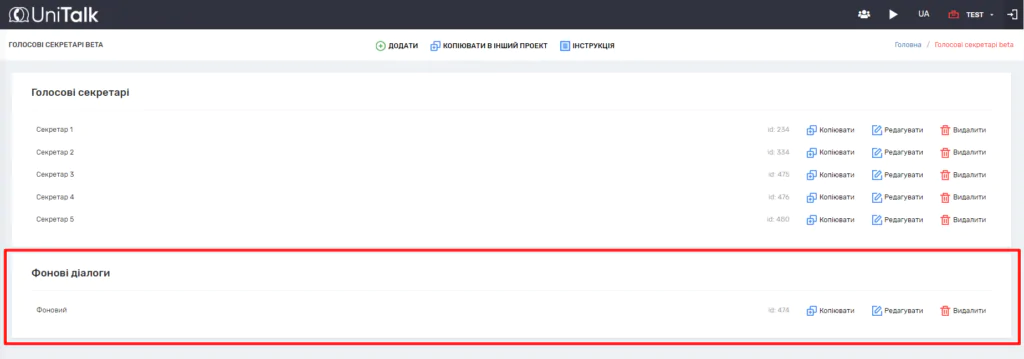
- На сторінці роботів відображаються в розділі “Фонові діалоги”.
Приклад:
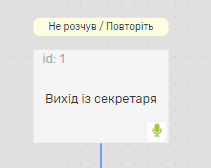
Абонент у будь-який момент діалогу може сказати “не розчув”, “повторіть, будь ласка” або щось подібне. Добре було б після цього повторно відтворити аудіо для абонента. Можна створити фонового робота з умовами переходу “не розчув”, “повторіть” тощо, вказати тип дії “Вихід із голосового робота” і додати цей фоновий робот у налаштування основного робота.
Кожного разу, коли абонент говоритиме одну з перерахованих фраз, на будь-якому вузлі дерева з розпізнаванням мови з алгоритмом “Звичайний”:
- буде виконуватися перехід на фонового робота
- моментальний вихід із фонового робота (дія в кореневому вузлі — “Вихід із голосового робота”)
- повернення в той самий вузол основного робота
- буде відтворено повторно основне аудіо вузла або альтернативне аудіо (якщо було вказано)
Панель додаткових кнопок вузла
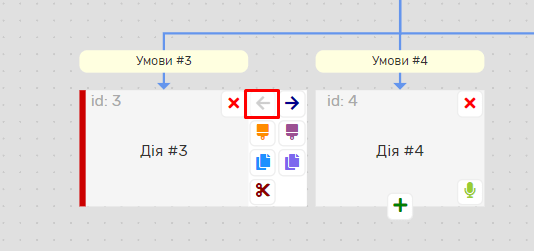
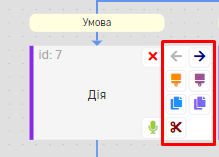
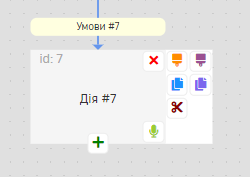
При наведенні на вузол праворуч з’являється панель із кнопками
1. Пересунути вузол вліво/вправо в дочірніх вузлах батьківського вузла
- на логіку роботи робота не впливає, змінюється лише зображення дерева;
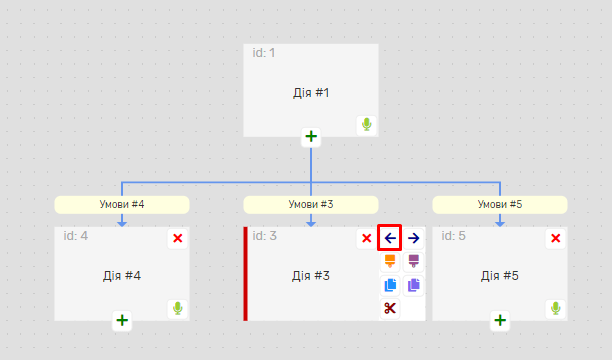
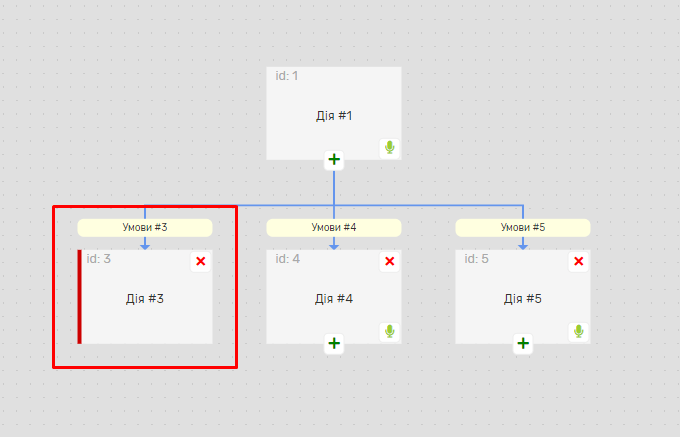
- приклад переміщення: до
після (якщо натиснути на вузол з id=3, він зміститься вліво, вузли йшли в порядку 2, 3, 4, а тепер 3, 2, 4)
- якщо у батьківського вузла є тільки один дочірній вузол (поточний), то на поточному вузлі кнопки переміщення вліво/вправо відображатися не будуть
- якщо поточний вузол найлівіший серед дочірніх вузлів батьківського вузла, кнопка ліворуч буде неактивною
- якщо поточний вузол найправіший серед дочірніх вузлів батьківського вузла, кнопка праворуч буде неактивною
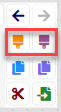
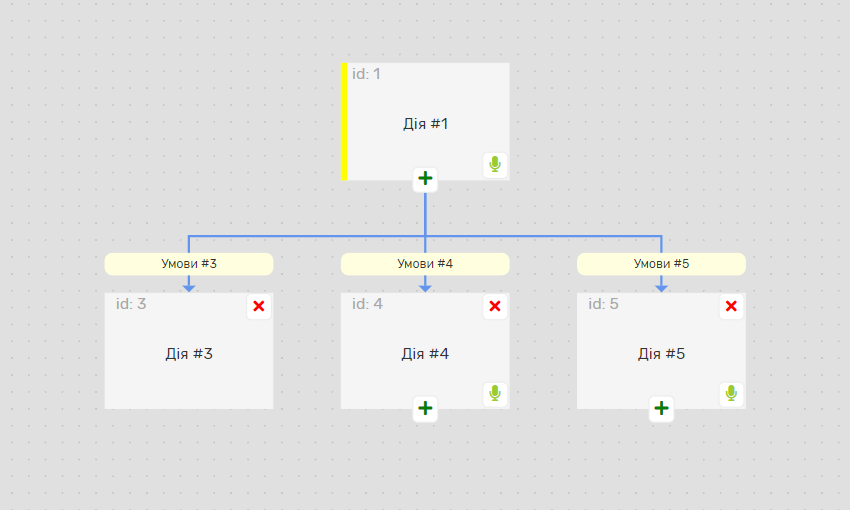
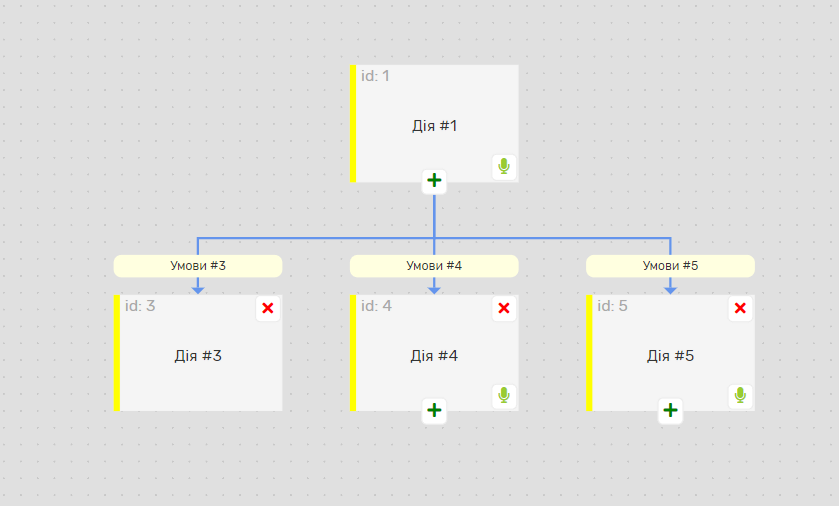
2. Змінити кольори вузла та гілки
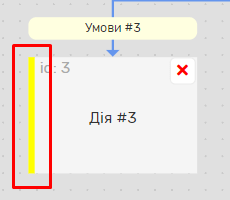
- дають змогу змінити колір смуги на лівому боці вузла
- кнопка “Колір” дозволяє задати колір лінії поточного вузла
- кнопка “Колір гілки” дозволяє задати колір лінії поточного вузла

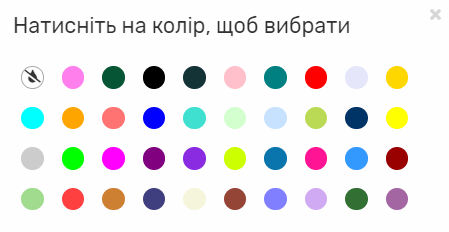
- після натискання зазначених кнопок з палітри можна вибрати колір

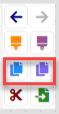
3. Копіювання вузлів і гілок

- кнопка “копіювати”
- кнопка “копіювати гілку”
Можна скопіювати вузли в одному роботі та вставити в іншому, але в рамках одного проєкту.
4. Кнопка “Вставити”

- Дозволяє вставити скопійовані або вирізані раніше вузли в дочірні вузли поточного вузла.
- Вставлені вузли отримують нові id.
- Після копіювання кнопку не буде видно, якщо поточний вузол не може мати дочірніх вузлів, або якщо може мати тільки один дочірній вузол і він уже є.
5. Кнопка “Вирізати”
- Дозволяє вирізати гілку після натискання гілка копіюється в пам’ять, далі, з’явиться кнопка “Вставити”. Поки не буде натиснута кнопка “Вставити”, гілка залишатиметься на своєму місці.
- Вставка недоступна в батьківський вузол і в нащадків поточного вузла.
Налаштування завершення робота
По завершенню робота обчислюються різні параметри: причина завершення, тривалість, тип вузла, на якому завершився робот. Дані про роботу робота зберігаються в історії.
1. Причина завершення робота:
- Завершився нормально — робот дійшов до кінцевого вузла
- Абонент завершив розмову — абонент поклав слухавку
- Абонент мовчав під час привітання — абонент мовчав увесь час очікування на вузлі з розпізнаванням мови та алгоритмом “Вітання”
- Розпізнано автовідповідач
- Помилка розпізнавання мови — розпізнавання мови перервалося з технічних причин
- Перевищено ліміт пересічених вузлів — за один запуск робота допускається прохід максимум через 200 вузлів, зокрема, враховуються вузли фонових роботів. Це захист від зациклення робота
- Перевищено ліміт виконаних дій “Перейти на інший вузол” — за один запуск робота допускається прохід максимум через 20 вузлів із типом дії “Перейти на інший”, зокрема, враховуються вузли фонових роботів. Це захист від зациклення робота
- Невідома помилка — невідома помилка під час роботи робота
2. Тривалість робота
Тривалість вказується в історії роботів і в списаннях. Рахується від моменту запуску робота до завершення аудіо кінцевого вузла (дія кінцевого вузла не входить у тривалість) або до моменту завершення робота з іншої причини. Кількість секунд округляється в більшу сторону. Наприклад, 14,3 секунд округляється до 15.
3. Тип вузла, на якому завершився робот
- Проміжний — робот завершився на проміжному (не кінцевому) вузлі
- Успішний — робот завершився на кінцевому вузлі і в налаштуваннях дії тип кінцевого вузла вказано як “Успішний”
- Неуспішний — робот завершився на кінцевому вузлі і в налаштуваннях дії тип кінцевого вузла вказано як “Неуспішний”
- Фоновий — дзвінок завершився на фоновому роботі
- Фоновий — перенесення дзвінка — дзвінок завершився на фоновому роботі та в основних налаштуваннях фонового робота ввімкнено галку “Фоновий робот — перенесення дзвінка”
Детальна робота з редактором Голосового робота дозволяє вам досягти максимальної точності та ефективності у діалоговій автоматизації. Використовуючи пріоритети умов, фонові роботи для обробки неочікуваних фраз та дію “Перейти на інший вузол” для уникнення дублювання логіки, ви будуєте складні, але чисті та керовані сценарії. Це забезпечує високий відсоток успішного проходження діалогу клієнтами, мінімізує помилки та дозволяє вашому роботу функціонувати як ідеально навчений оператор.



