Підключення послуги Click to Call
Для підключення послуги «Click to Call» потрібно:
- Перейти на екран «Click to Call»;
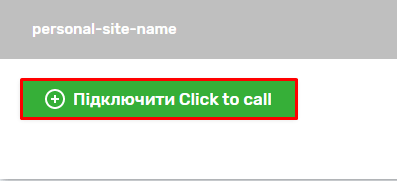
- Натиснути на кнопку «Підключити Click to Call» на формі бажаного сайту, після чого відкриється відповідна форма;
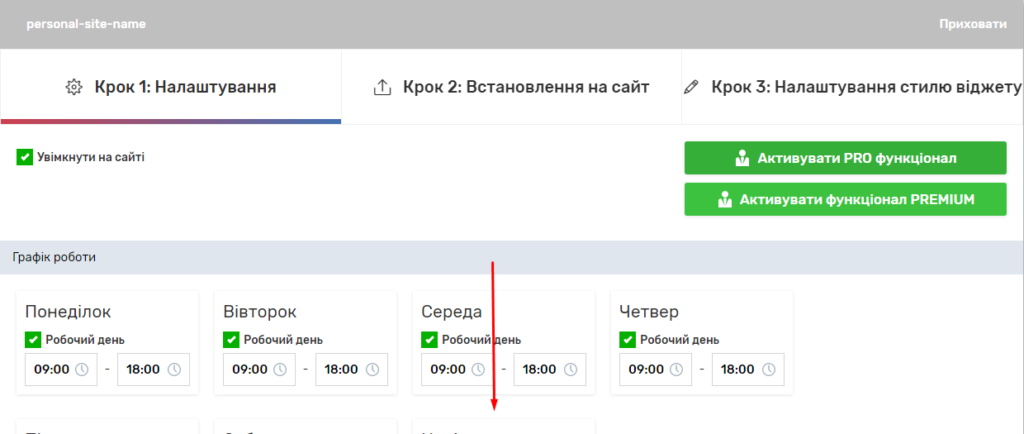
Примітка! Навігація кроками виконуються через натискання на назву відповідних кроків у верхній частині форми. Зміни до налаштувань послуги можуть бути внесені незалежно від послідовності кроків.
- Виконати налаштування поведінки та дизайну послуги, інструкції по її встановленню на сайт;
- Натиснути кнопку «Зберегти Click to call» в нижній правій частині форми.
Крок 1: Налаштування
У першому блоці першого кроку надана можливість ввімкнення\вимкнення послуги, активації «PRO» та «Premium» функціоналу.

- Блок «Графік роботи» надає можливість налаштувати графік за яким будуть обрані правила замовлення дзвінків. Для цього необхідно:
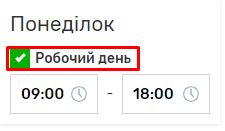
- Активувати відмітку «Робочий день» для усіх робочих днів відповідно
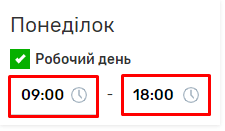
- Встановити часовий інтервал у 24-х часовому форматі
Блок «Розподіл дзвінків» надає можливість налаштувати правила за яким будуть розподілені замовлені та здійсненні дзвінки. Для цього необхідно:
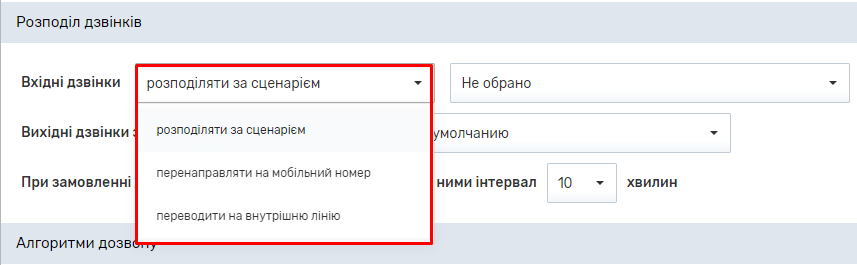
- Обрати тип розподілу вхідних дзвінків з випадаючого списку
- Заповнити відповідні до обраного типу поля:
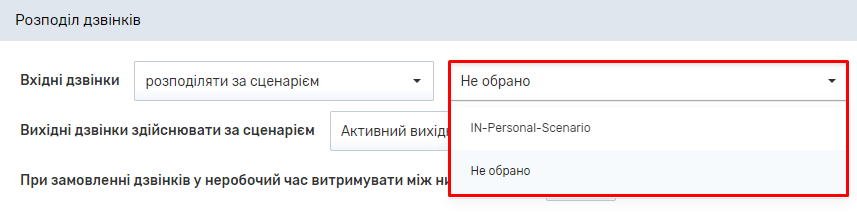
- Для розподілу за сценарієм – обрати один з наявних сценаріїв з випадаючого списку
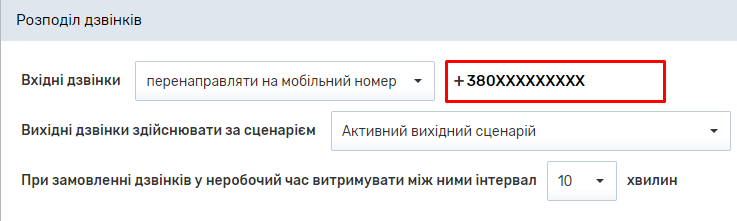
- Для перенаправлення на мобільний номер – заповнити поле у міжнародному форматі
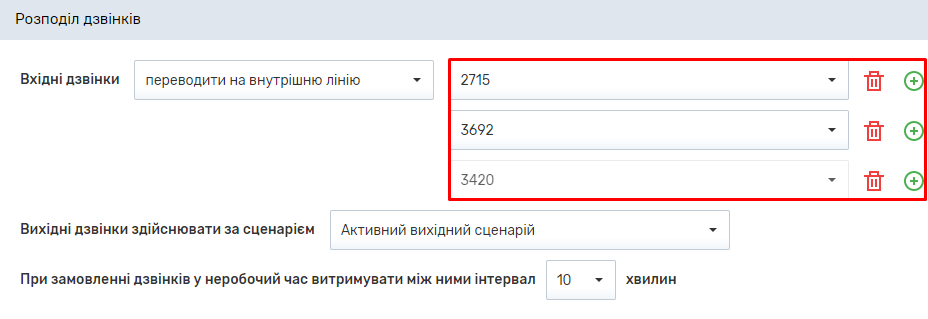
- Для переводу на внутрішню лінію – обрати з випадаючих списків необхідну кількість внутрішніх ліній
Натиснути кнопку «Передзвонити клієнту ще раз»
Примітка! Як мінімум одна наявна внутрішня лінія повинна бути обрана.
- Обрати один з наявних вихідних сценаріїв з випадаючого списку
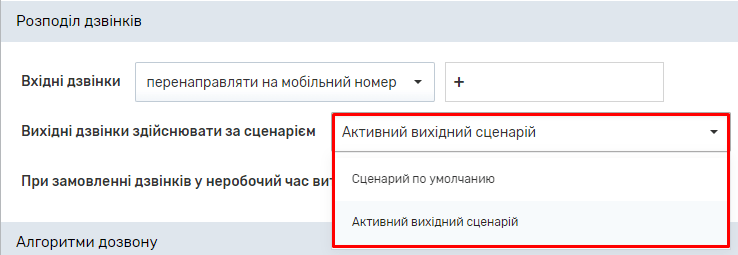
- Обрати мінімальний інтервал між дзвінками, що замовляють у неробочий час, з випадаючого списку
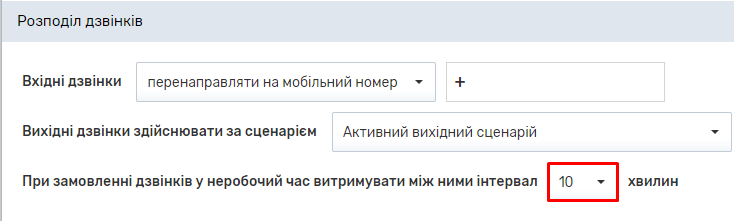
Блок «Алгоритми дозвону» надає можливість встановити максимальний час очікування вільних операторів та інтервали дозвону
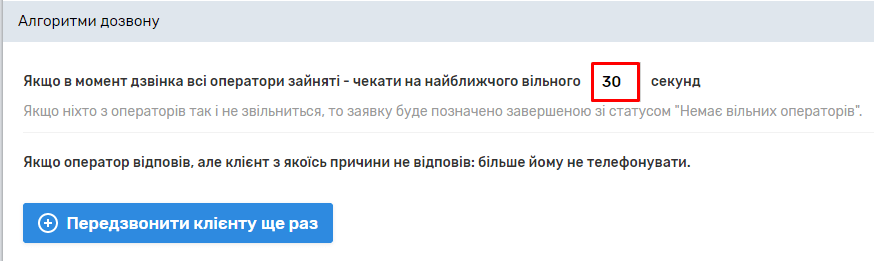
Для встановлення інтервалів дозвону необхідно:
- Натиснути кнопку «Передзвонити клієнту ще раз»
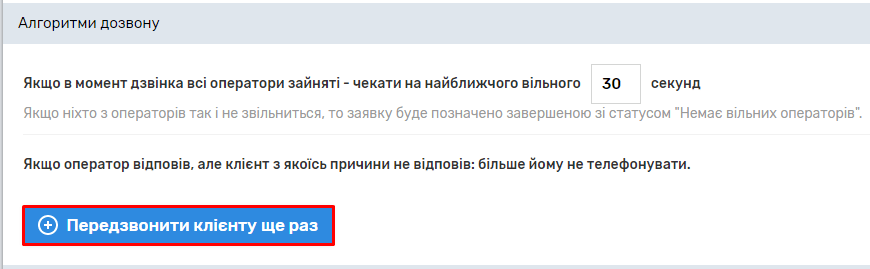
- Встановити часовий інтервал у хвилинах
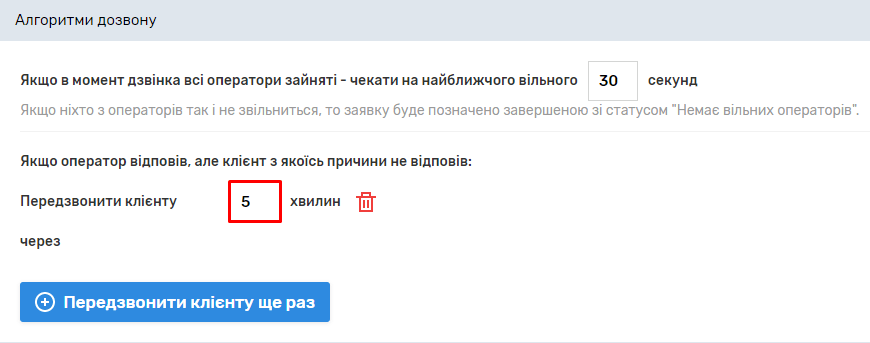
- За необхідності встановити наступні дозвони – повторити пункти 1 та 2 цього списку.
Примітка! Рекомендовано встановлювати часові інтервали в порядку їх збільшення.
В блоці «Додатково» можна задати префікс для вхідних дзвінків отриманих з використанням послуги

В блоці “Напрямки дзвінків” можна обмежити номери, на які будуть виконуватись вихідні дзвінки

Примітка! Перевірка номеру відбувається спочатку за полем «Дозволити», а потім за полем «Заборонити».
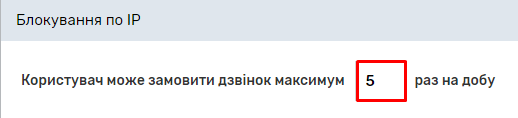
В блоці «Блокування по IP» можна встановити максимальну кількість замовлень в день
Крок 2: Встановлення на сайт
На вкладці кроку 2 представлені інструкції з встановлення послуги на ваш сайт, та деяких її додаткових можливостей. Ви можете виконати їх самостійно або передати своєму технічному спеціалісту.
Зверніть увагу! Послуга не може бути встановлена на сайт без виконання цих інструкцій, а отже у всіх випадках, коли доступу до редагування сторінок сайту немає
Крок 3: Налаштування стилю віджету
На вкладці кроку 3 представлений редактор, що дозволяє в режимі реального часу переглянути та налаштувати візуальну складову послуги.
Зверніть увагу! Для доступу до налаштувань необхідно активувати мінімум “PRO” функціонал.
Підключення додаткового функціоналу
Для активації бажаного додаткового функціоналу використовуються кнопки “Активувати PRO функціонал” та “Активувати функціонал PREMIUM”
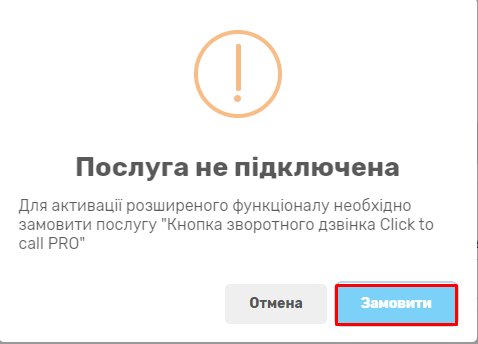
У випадку коли кількість придбаних послуг з підключення додаткового функціоналу вичерпана, буде відображена відповідна форма. При натисненні на кнопку “Замовити” буде здійснено перехід на сторінку їх придбання.
Зверніть увагу! При переході на іншу сторінку усі внесені зміни до налаштувань послуги, що не були попередньо збережені, будуть втрачені.
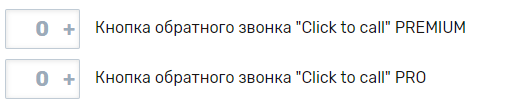

Оберіть необхідні послуги в блоці “Замовлення додаткових послуг” та сформуйте рахунок, натиснувши кнопку “Сформувати рахунок” та сплатіть його.
Після підключення додаткових послуг їх можна буде вимкнути, натиснувши відповідні кнопки “Вимкнути PRO” та “Вимкнути Premium”
Примітка! Вимкнення додаткового функціоналу зберігається автоматично, тому, для запобігання проблем випадкового натискання, вимкнення відбувається з затримкою. Впродовж періоду затримки на формі будуть відображені кнопки “Не вимикати PRO функціонал” та “Не вимикати функціонал Premium” відповідно.
PRO функціонал
PRO функціонал включає в себе наступні можливості:
- Блок “Перехоплення форм на сайті” на вкладці кроку 1;
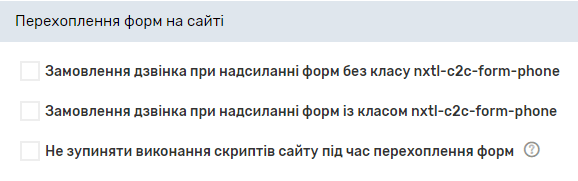
- Конфігурація стилю кнопки.
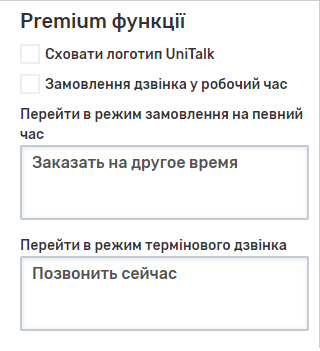
Premium функціонал
Premium функціонал включає в себе доступ до відповідного блоку на вкладці конфігурації стилю кнопки, а саме:
- Можливість приховати логотип UniTalk;
- Можливість замовляти дзвінки у робочий час;
- Зміна тексту переходу між формами замовлення на певний час та термінового дзвінка